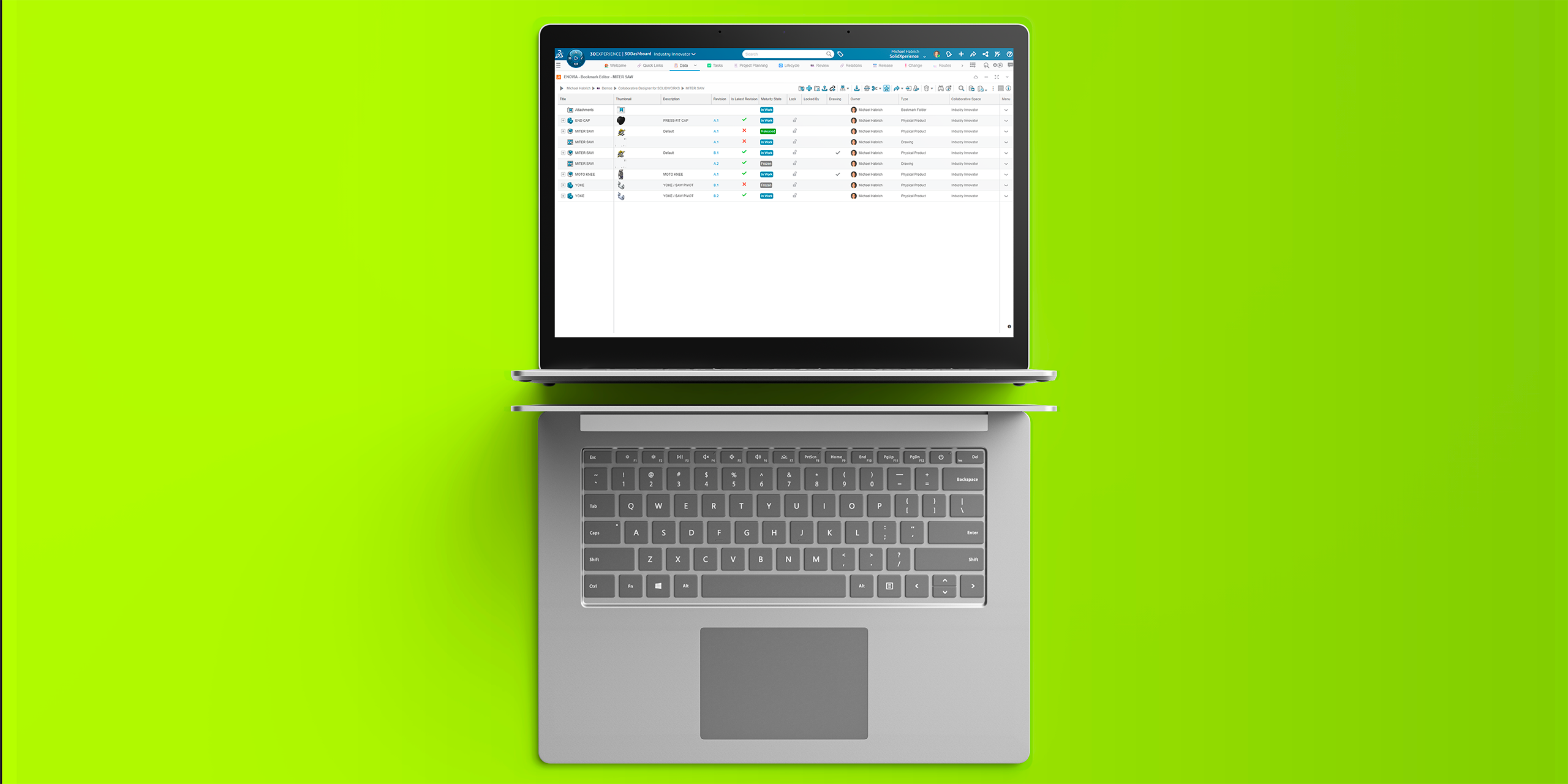
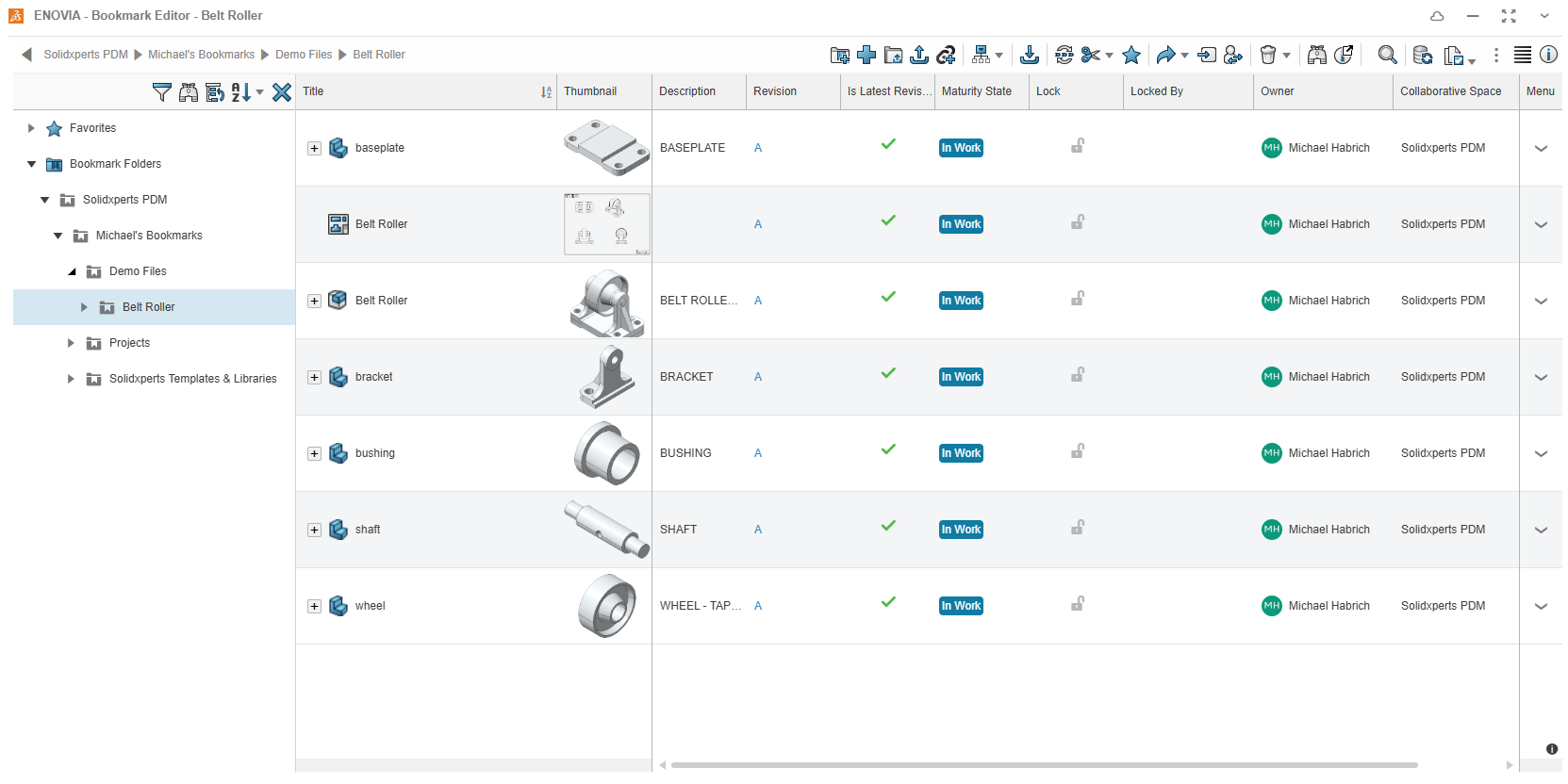
Si vous utilisez le Bookmark Editor dans la plateforme 3DEXPERIENCE, la colonne Thumbnail est un excellent moyen de reconnaître rapidement votre contenu sans devoir ouvrir chaque élément. Depuis la mise à jour de juillet 2025, la méthode pour ajouter cette colonne, ainsi que quelques autres, a légèrement changé. Pas d’inquiétude, on vous guide étape par étape.
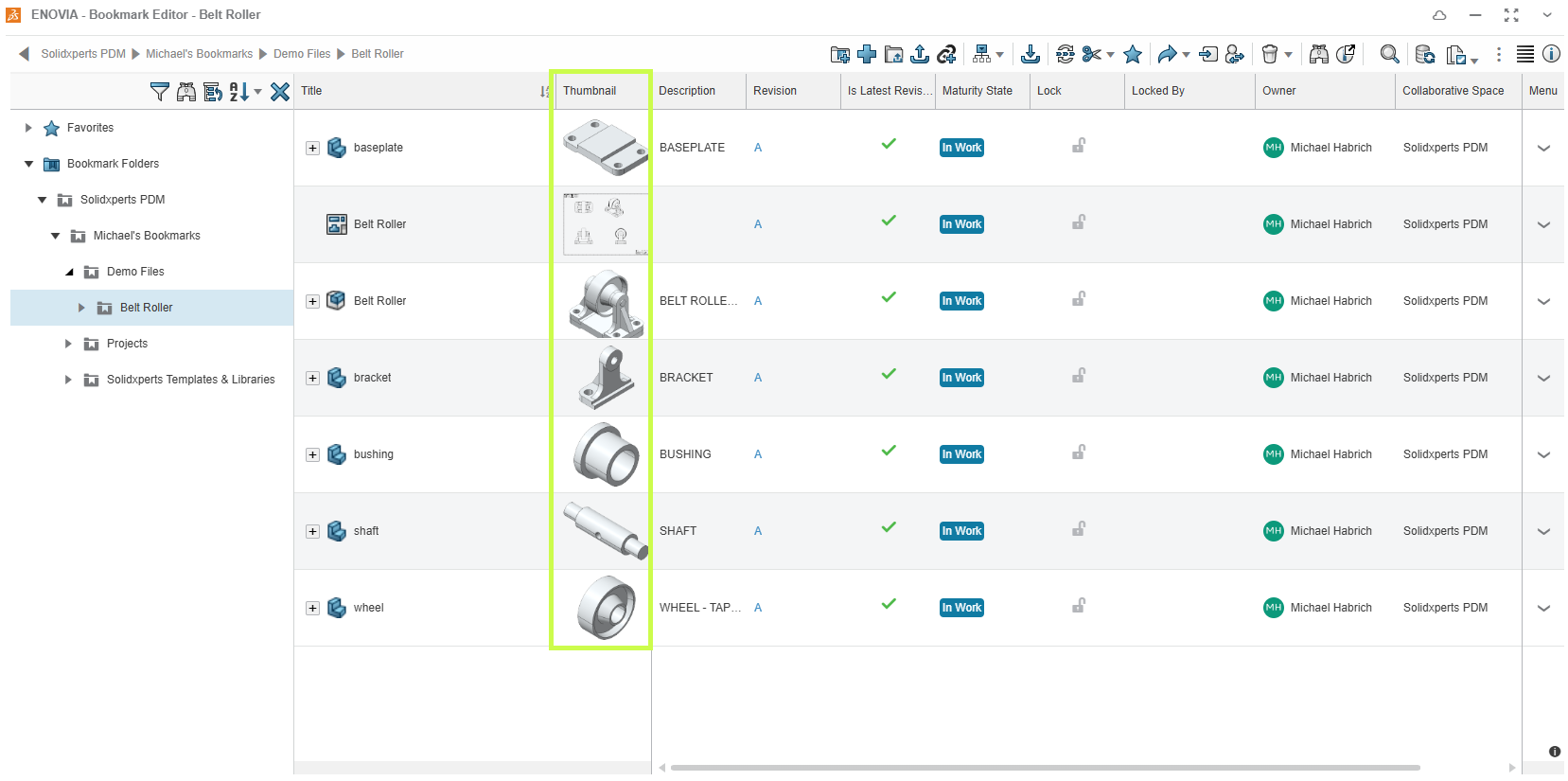
Créer une vue personnalisée
Pour ajouter la colonne Thumbnail, vous devez désormais utiliser une vue de colonnes personnalisée plutôt que la vue par défaut.
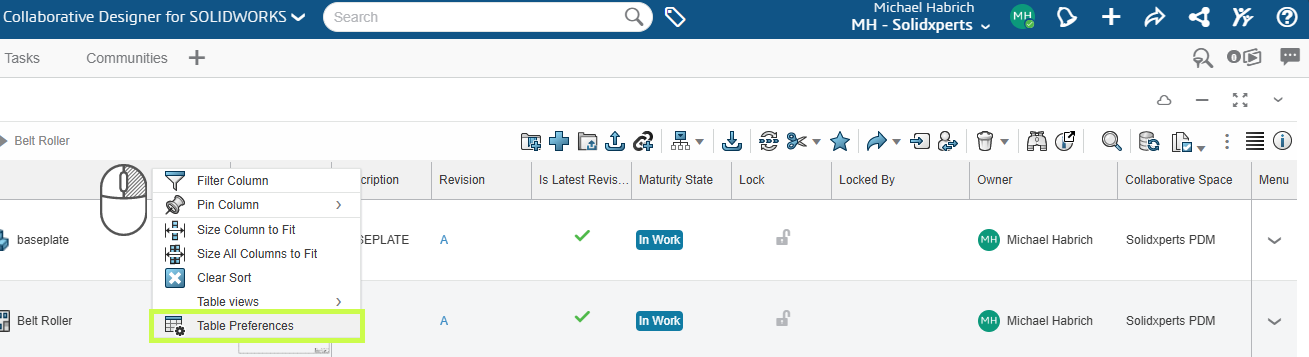
- Cliquez avec le bouton droit sur l’en-tête de n’importe quelle colonne dans le Bookmark Editor.
- Sélectionnez Table Preferences
En haut de la fenêtre, vous verrez un menu déroulant. La plupart des utilisateurs utilisent actuellement la vue Default.
- Cliquez sur l’icône + pour créer votre propre vue
- La plateforme la nommera automatiquement Copy of Default view.
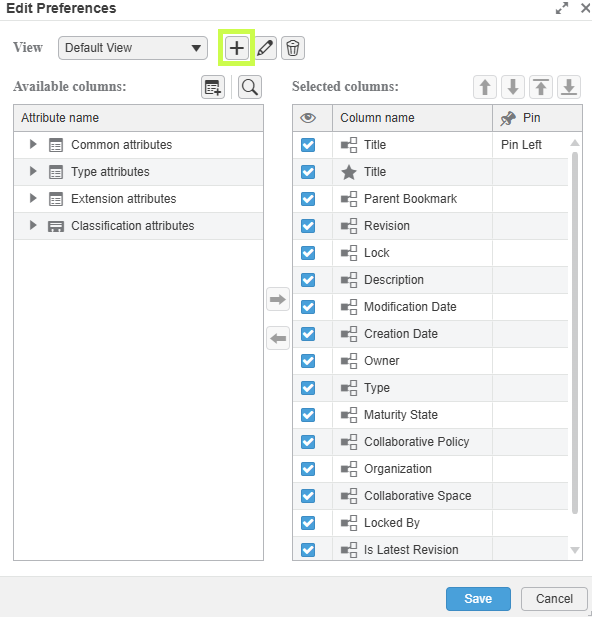
- Renommez-la avec un nom significatif, par exemple « Ma vue avec miniatures », puis cliquez sur le crochet pour confirmer.
Ajouter la colonne Thumbnail
Vous verrez maintenant deux panneaux : Available Columns et Selected Columns.
- Utilisez la barre de recherche ou parcourez la liste pour trouver Thumbnail.
- La colonne Thumbnail se trouve dans la section Common Attributes.
- Sélectionnez-la, puis cliquez sur la flèche vers la droite pour l’ajouter à la liste des colonnes sélectionnées.
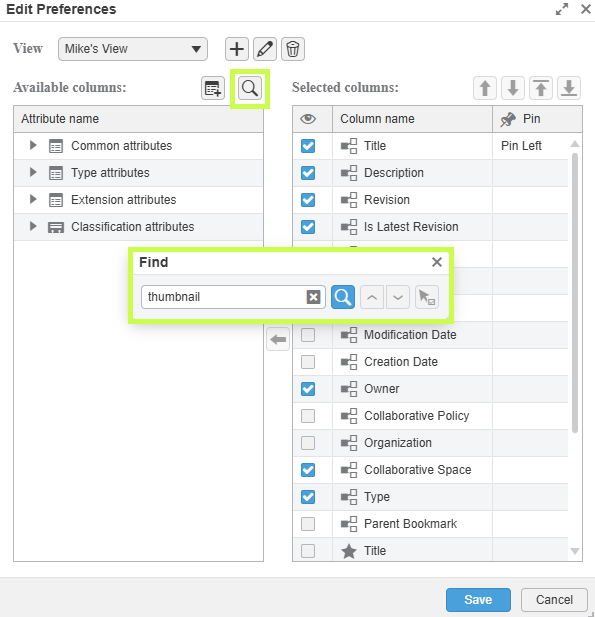
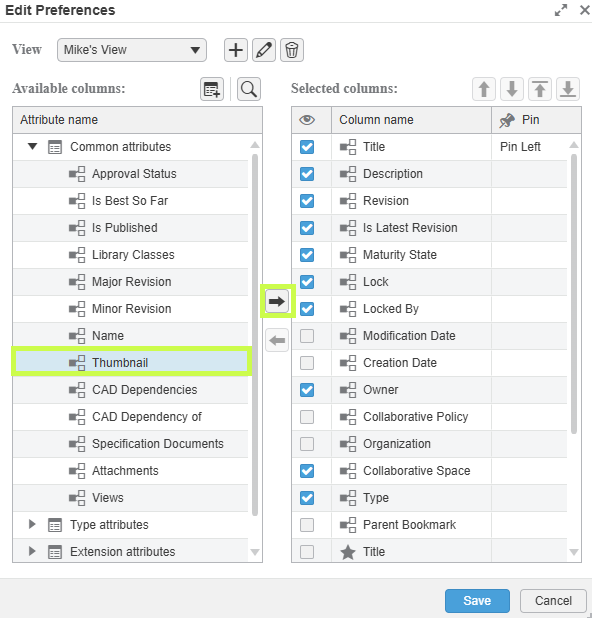
Une fois ajoutée :
- Glissez-déposez la colonne pour ajuster sa position, ou
- Utilisez les flèches haut/bas pour la déplacer.
Si vous souhaitez qu’elle reste visible lors du défilement, utilisez l’option Pin Left.
Cliquez sur Save lorsque vous avez terminé.
Basculer entre les vues
Si vous créez plusieurs mises en page personnalisées ou souhaitez revenir à la vue d’origine :
- Cliquez avec le bouton droit sur un en-tête de colonne.
- Allez dans Table Views.
- Sélectionnez la vue que vous souhaitez utiliser.
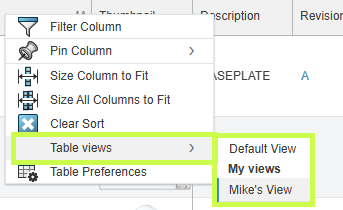
Et voilà. Votre Bookmark Editor affiche désormais des miniatures visuelles, ce qui facilite la navigation, l’identification et la gestion de vos données en un coup d’œil.
Envie d’aller plus loin avec la plateforme 3DEXPERIENCE ?
Nous aimons aider les équipes à tirer le maximum de leurs outils.
Pour approfondir :
- Explorez nos tutoriels sur notre chaîne YouTube;
- Participez à une de nos formations;
- Ou contactez-nous. Nous sommes toujours heureux de partager nos meilleures pratiques et méthodes de travail.
Votre plateforme devrait travailler pour vous. Et nous sommes là pour nous assurer que ce soit le cas.