Sur la plateforme 3DEXPERIENCE, les résultats dérivés; tels que les PDF, fichiers DXF, STEP et autres formats neutres sont générés à partir de vos données CAO afin d’être utilisés dans les processus en aval. Ces fichiers sont souvent partagés avec des clients, fournisseurs ou partenaires qui n’ont pas accès à votre tenant de plateforme.
Dans cet article, nous allons passer en revue quelques méthodes pratiques pour regrouper et exporter des résultats dérivés afin qu’ils soient prêts à être envoyés à l’extérieur de votre organisation.
Remarque : Dassault Systèmes fournit une documentation générale sur les résultats dérivés. Si vous avez besoin d’aide concernant la configuration, l’automatisation ou les bonnes pratiques, nos équipes de support technique et d’implantation sont toujours disponibles pour vous accompagner.
Choisir la bonne méthode
Il existe plusieurs applications et flux de travail possibles, chacun ayant ses avantages selon :
- Le nombre de fichiers concernés
- Si vous travaillez avec un seul assemblage ou plusieurs
- Le niveau de nettoyage manuel souhaité après l’exportation
Voyons maintenant les approches les plus courantes.
Utilisation de l’application Product Explorer
Méthode 1 : Télécharger les résultats dérivés d’un seul assemblage
1. Ouvrez l’assemblage dans Product Explorer qui contient déjà des résultats dérivés.
2. Sélectionnez le nœud principal de l’assemblage (il sera surligné en bleu).

3. Cliquez sur l’icône Information (i) dans la barre d’outils inférieure.
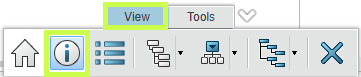
Le panneau latéral d’information s’ouvre.
4. Accédez à la section Formats dérivés (Derived Formats).
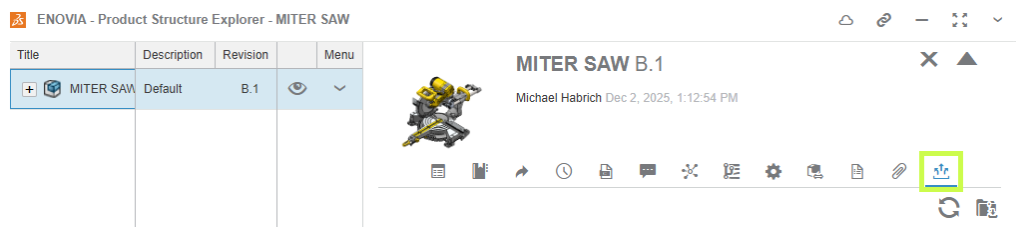
5. Cliquez sur Télécharger tous les résultats dérivés (Download All Derived Outputs).
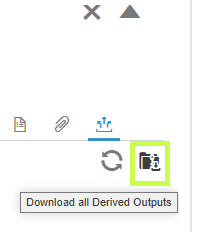
6. Choisissez les formats 2D et 3D à inclure.
7. Donnez un nom au fichier ZIP puis cliquez sur Télécharger.
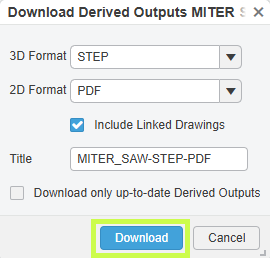
Si vous avez ajouté plusieurs assemblages dans Product Explorer, vous devrez répéter ce processus pour chacun d’eux.
Compromis
✔ Export propre (résultats dérivés uniquement)
✖ Un assemblage à la fois
Méthode 2 : Exporter plusieurs assemblages à la fois
Si vous devez récupérer les résultats de plusieurs assemblages ou même de pièces non liées cette méthode est beaucoup plus rapide.
1. Ajoutez les assemblages ou pièces dans Product Explorer.
2. Sélectionnez plusieurs éléments à l’aide des cases à cocher ou avec Shift + Sélection.
3. Cliquez sur Exporter sous (Export As) dans la barre d’outils inférieure.
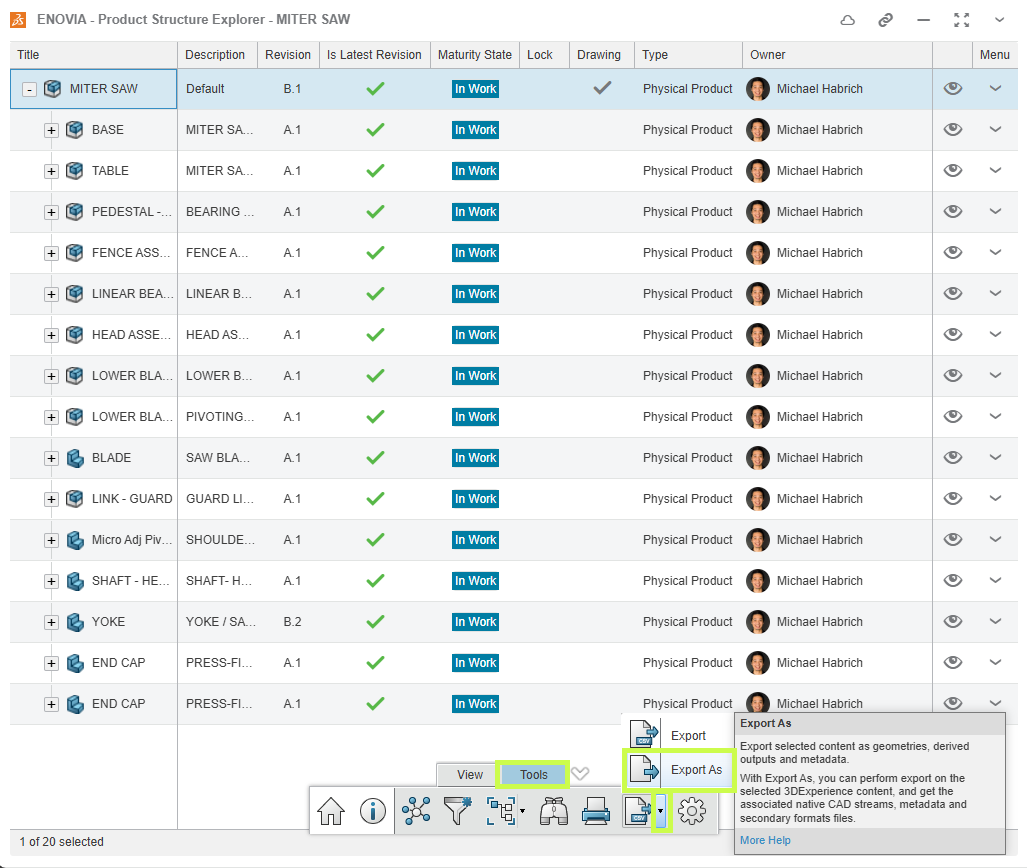
4. Nommez l’exportation, activez Expand All, puis configurez les options de formats dérivés.
5. Cliquez sur Exporter.
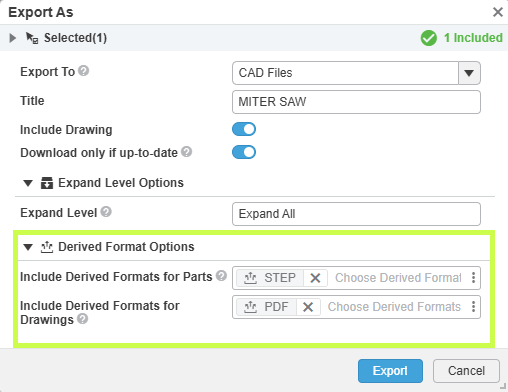 Une tâche en arrière-plan sera lancée.
Une fois le traitement terminé :
- Une notification apparaît dans le coin supérieur droit.
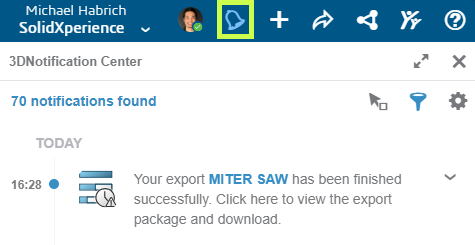
- Cliquez sur cette notification pour ouvrir l’application CAD Data Processor Monitoring.
- Utilisez le bouton Télécharger pour récupérer le fichier ZIP.

Ce fichier ZIP contiendra à la fois les fichiers CAO et les résultats dérivés. Pour conserver uniquement les résultats dérivés, ouvrez simplement le ZIP dans l’Explorateur Windows, triez les fichiers par type, puis supprimez ceux dont vous n’avez pas besoin.
Compromis
✔ Plusieurs assemblages ou fichiers mixtes en une seule opération
✖ Nettoyage manuel requis
Utilisation de l’application Bookmark Editor
Méthode 1 : Télécharger les résultats d’un seul assemblage
1. Localisez l’assemblage dans un signet (bookmark) ou ajoutez-le à un signet.
2. Faites un clic droit sur l’assemblage puis sélectionnez Information, ou ouvrez le panneau latéral.
3. Dans la fenêtre ou le panneau latéral, accédez à Résultats dérivés (Derived Outputs).
4. Cliquez sur Télécharger tous les résultats dérivés.
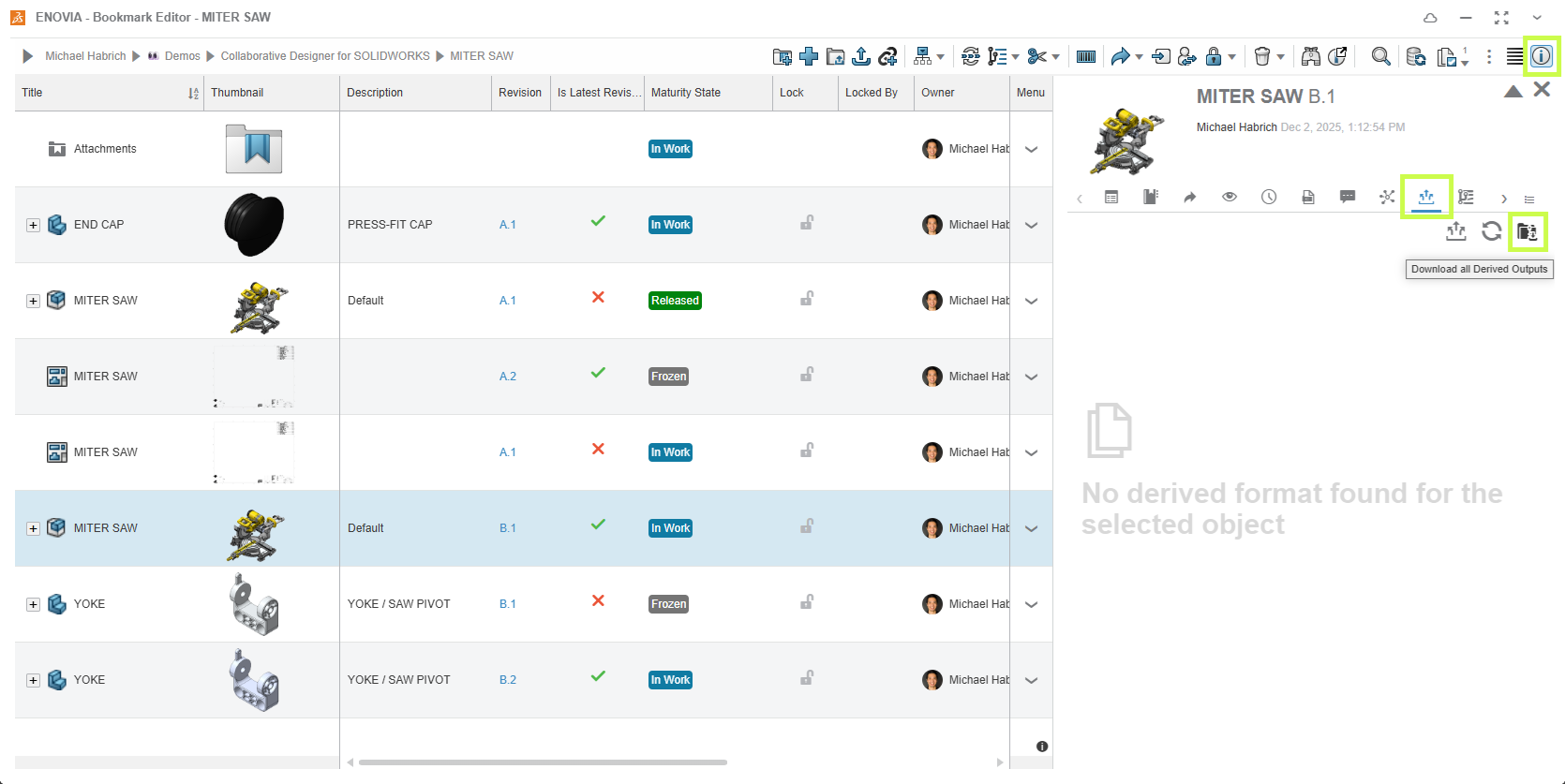 Ce flux de travail est identique à la méthode d’assemblage unique dans Product Explorer.
Compromis
✔ Simple et propre
✖ Un assemblage à la fois
Méthode 2 : Exporter plusieurs éléments à partir d’un signet
Cette méthode fonctionne de la même façon que l’approche multi-sélection dans Product Explorer.
1. Ajoutez tous les assemblages ou pièces requis dans un signet.
2. Sélectionnez les fichiers souhaités.
3. Cliquez sur Exporter sous (Export As) dans la barre d’outils supérieure.
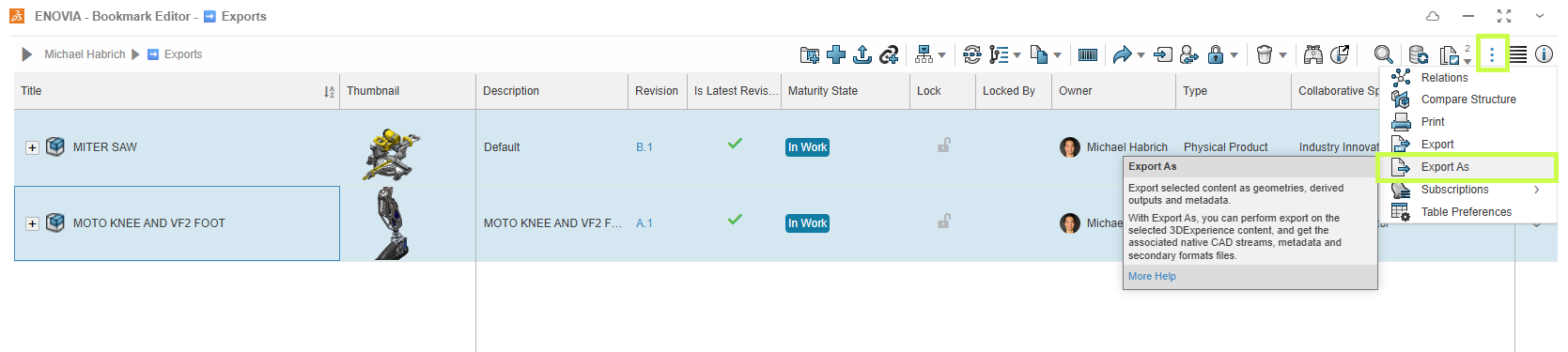
4. Configurez les options de formats dérivés puis démarrez l’exportation.
Comme précédemment, le fichier ZIP généré inclura les données CAO ainsi que les résultats dérivés. Un certain nettoyage manuel peut donc être nécessaire.
Compromis
✔ Idéal pour les lots importants ou le contenu mixte
✖ Nécessite de retirer les fichiers CAO après l’exportation
Conclusion
Que vous envoyiez un simple PDF ou que vous regroupiez des dizaines de fichiers STEP et DXF, la plateforme 3DEXPERIENCE Platform offre des méthodes flexibles pour exporter les bonnes données de façon sécurisée et efficace.
L’important est de choisir la méthode la mieux adaptée à votre situation :
- Assemblage unique, export propre → Download All Derived Outputs
- Plusieurs fichiers, regroupement rapide → Export As
Vous souhaitez aller plus loin ?
- Découvrez davantage de conseils et tutoriels sur notre chaîne YouTube.
- Explorez les meilleures pratiques avec nos experts.
- Ou contactez votre équipe Solidxperts nous sommes là pour vous aider à tirer le meilleur parti de votre plateforme.