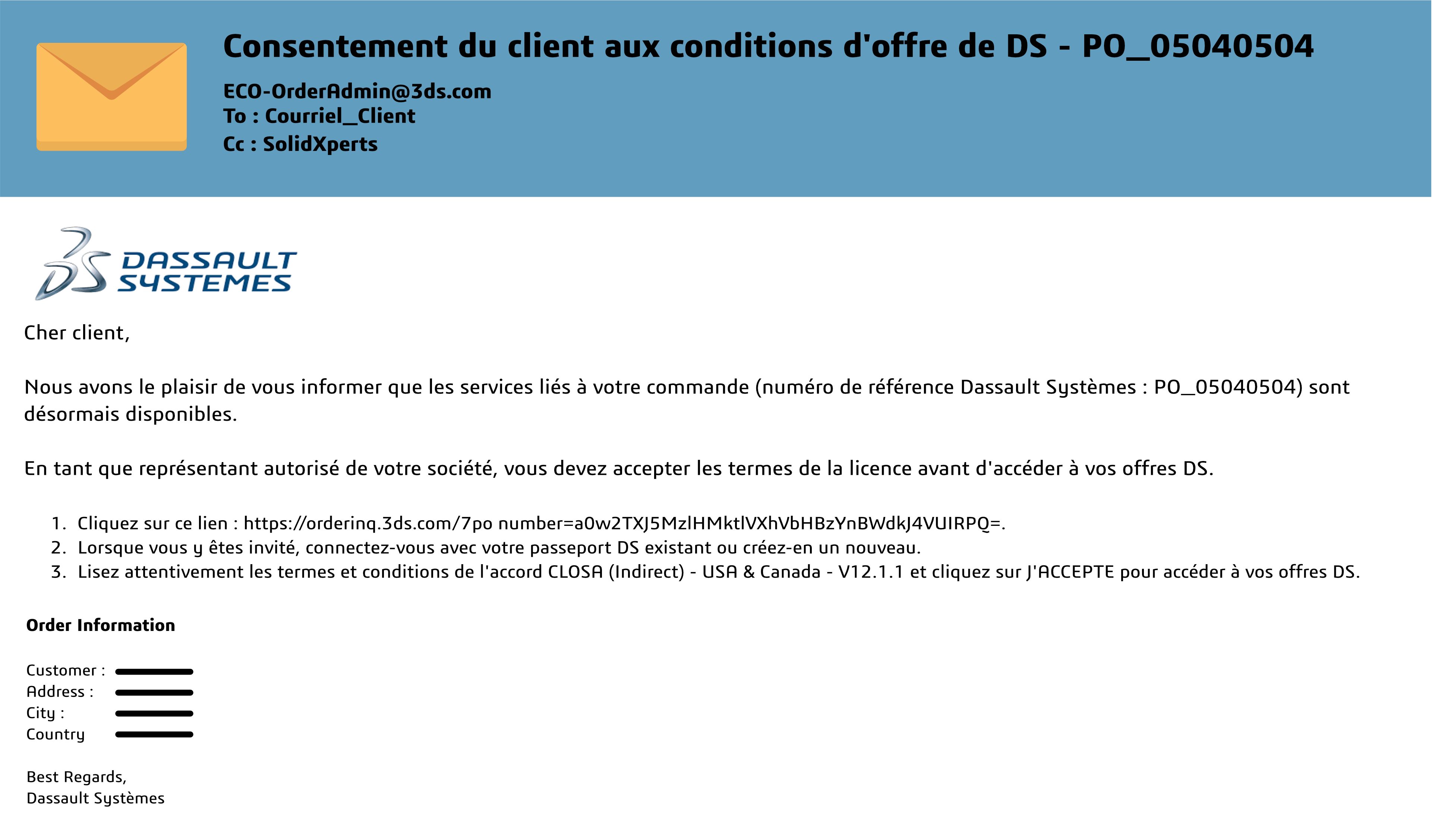
Chez Dassault Systèmes, la sécurité de votre compte est une priorité absolue. C’est pourquoi l’authentification à deux facteurs (2FA) est désormais requise lorsque vous accédez au système client DSx.
Que signifie cela pour vous ? En résumé : une couche supplémentaire de protection pour des données sensibles telles que les informations utilisateur et les numéros de série. Cela signifie également un processus de configuration rapide la première fois que vous vous connectez et après cela, la tranquillité d’esprit de savoir que votre compte est plus sécurisé.
Ce guide vous expliquera :
- Comment configurer la 2FA sur votre téléphone (méthode la plus courante).
- Comment configurer la 2FA sur votre ordinateur en utilisant KeePassXC si vous préférez ne pas utiliser un appareil mobile.
Option 1: Configurer la 2FA sur votre téléphone
1. Téléchargez une application d’authentification
Si vous n’en avez pas déjà une, installez une application d’authentification telle que Google Authenticator, Microsoft Authenticator ou Okta.

2. Connectez-vous à votre compte DS
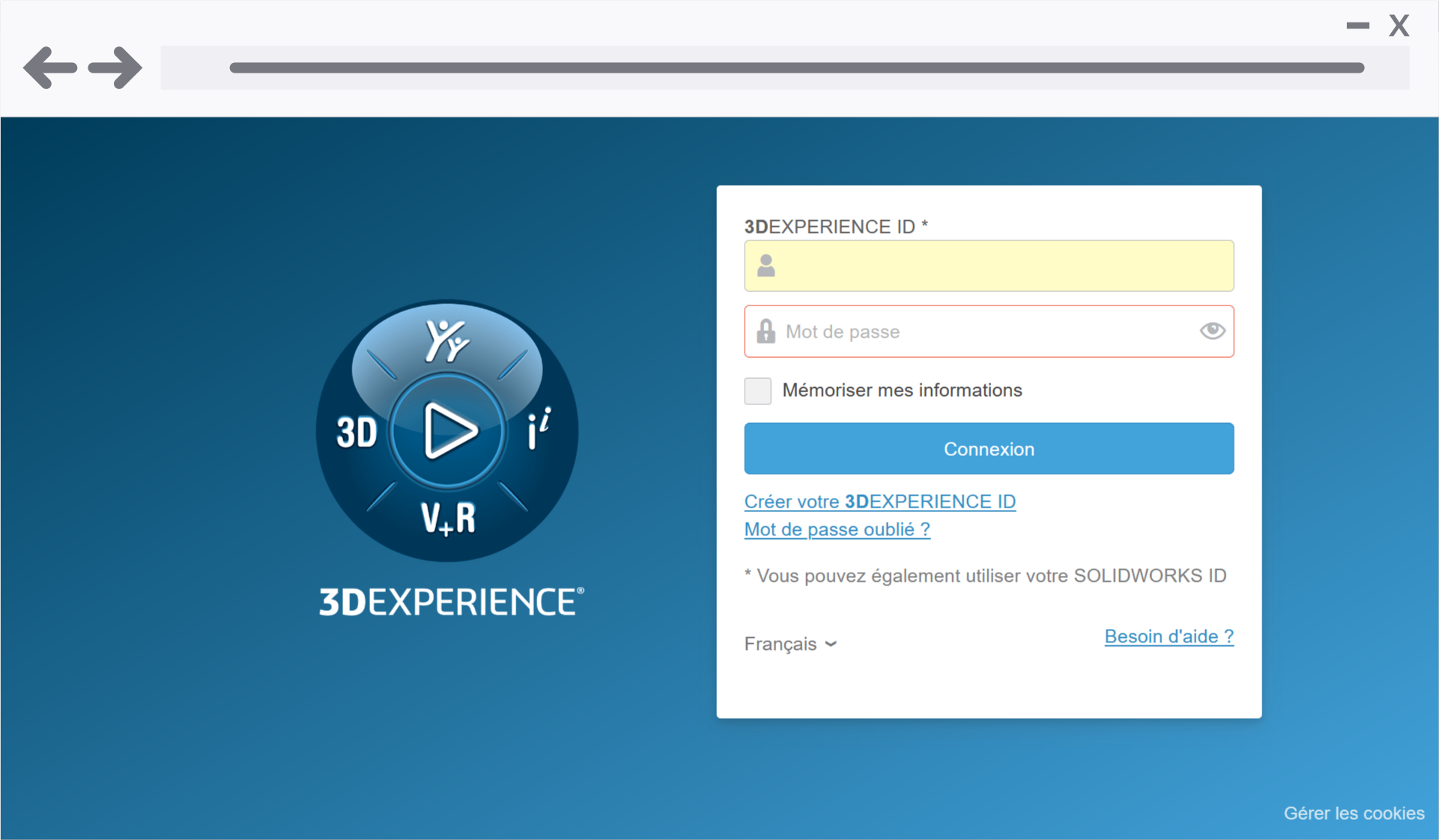
Connectez-vous avec votre nom d’utilisateur et votre mot de passe DS.

3. Ouvrez l’assistant de configuration de la 2FA
Dans votre compte, cliquez sur Mon Profil > Authentification à deux facteurs.
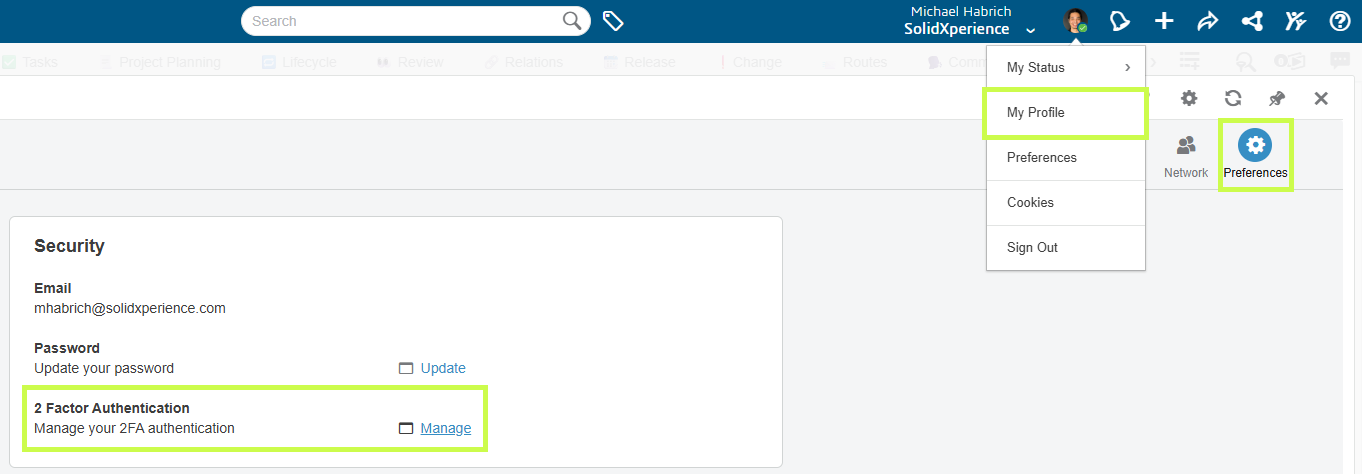
4. Activez la 2FA
Sélectionnez Activer pour commencer la configuration.
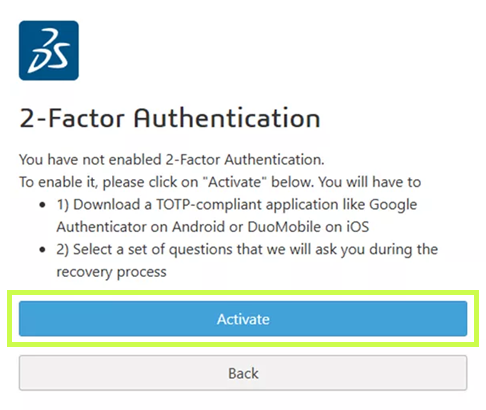
5. Définissez les options de récupération
Répondez aux questions de sécurité requises. Celles-ci seront utilisées si vous perdez un jour l’accès à votre appareil 2FA.
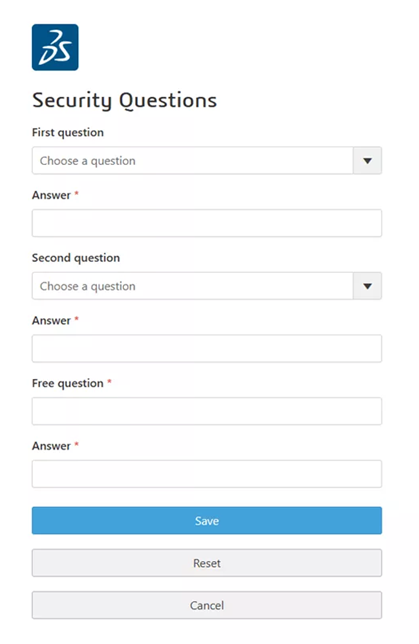
6. Connectez votre authentificateur
Dans votre application d’authentification, choisissez Scanner un code QR (ou Entrer une clé de configuration si votre téléphone n’a pas de caméra). Scannez le code fourni par Dassault Systèmes.
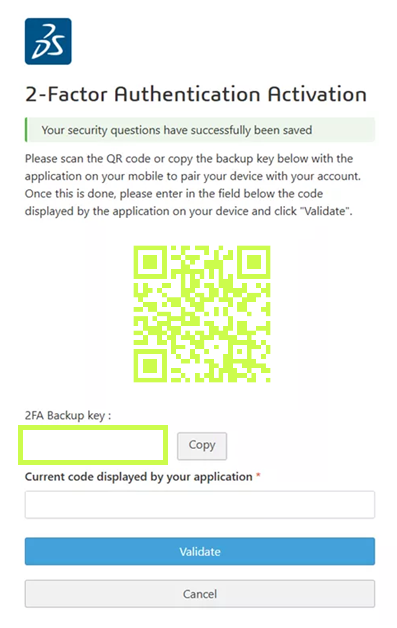
7. Testez et confirmez
Votre authentificateur affichera un code à 6 chiffres. Entrez-le dans le client DSx pour confirmer la configuration. Une fois cela fait, vous verrez une fenêtre de confirmation — la 2FA est maintenant activée !
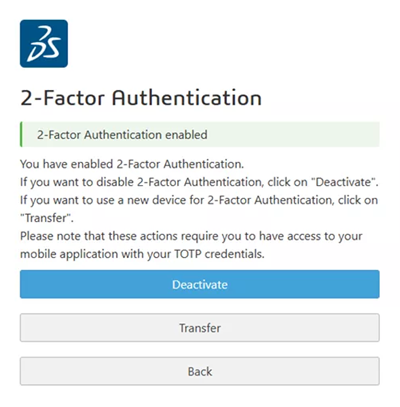
À l’avenir : Chaque fois que vous vous connecterez au client DSx, on vous demandera un code de votre application d’authentification.
Option 2: Configurer la 2FA sur votre ordinateur (KeePassXC)
Vous préférez ne pas utiliser votre téléphone ? Pas de problème. Vous pouvez configurer la 2FA directement sur votre ordinateur avec KeePassXC, un gestionnaire de mots de passe sécurisé et open-source.
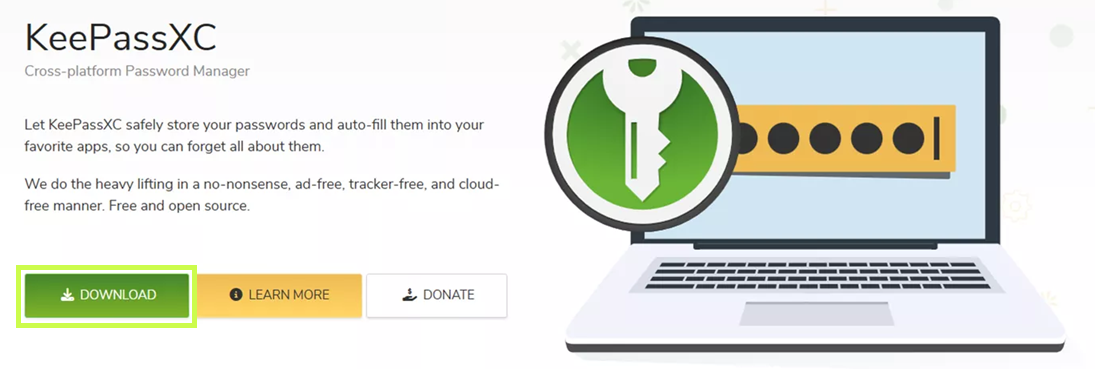
1. Téléchargez et installez KeePassXC
Disponible pour Windows, macOS et Linux sur le site de KeePassXC. Les options d’installation par défaut fonctionnent bien.
2. Créez une base de données
C’est ici que vos mots de passe et jetons sont stockés. Définissez un mot de passe maître fort et gardez-le en lieu sûr.

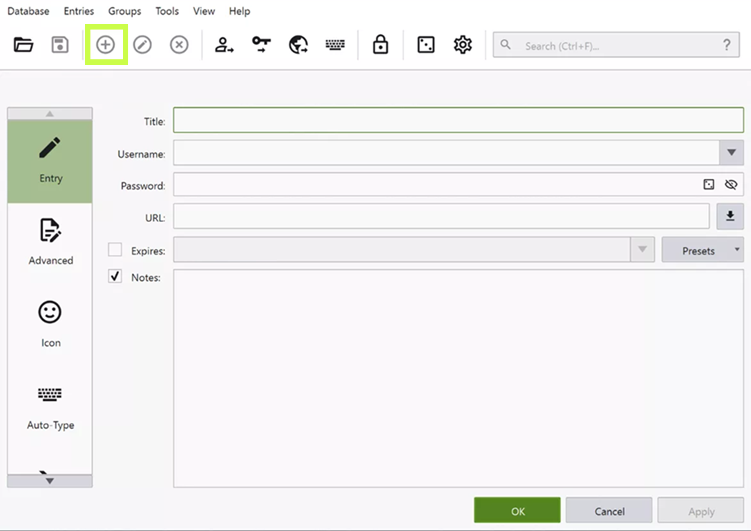
3. Ajoutez une entrée pour le client DSx
Créez une nouvelle entrée avec :
- Titre : Client DSx
- Nom d’utilisateur, Mot de passe
- URL :
https://dsxclient.3ds.com
4. Configurez la clé 2FA
Faites un clic droit sur votre nouvelle entrée > Configurer TOTP. Entrez la clé secrète fournie dans le client DSx (la même que dans la configuration du téléphone).
5. Testez et confirmez
Cliquez sur l’icône de l’horloge à côté de votre entrée pour générer un code à 6 chiffres. Entrez-le dans le client DSx. Une fois confirmé, votre 2FA est prête à l’emploi.
Conclusion
C’est tout ! Vous avez maintenant sécurisé votre compte client DSx avec l’authentification à deux facteurs. Que vous ayez choisi de la configurer sur votre téléphone ou sur votre ordinateur, vous ajoutez une couche importante de protection à vos outils Dassault Systèmes.
Et n’oubliez pas, si vous rencontrez un problème en cours de route, l’équipe Solidxperts est toujours là pour vous aider. Contactez-nous et nous veillerons à ce que votre compte reste sécurisé et votre flux de travail fluide.