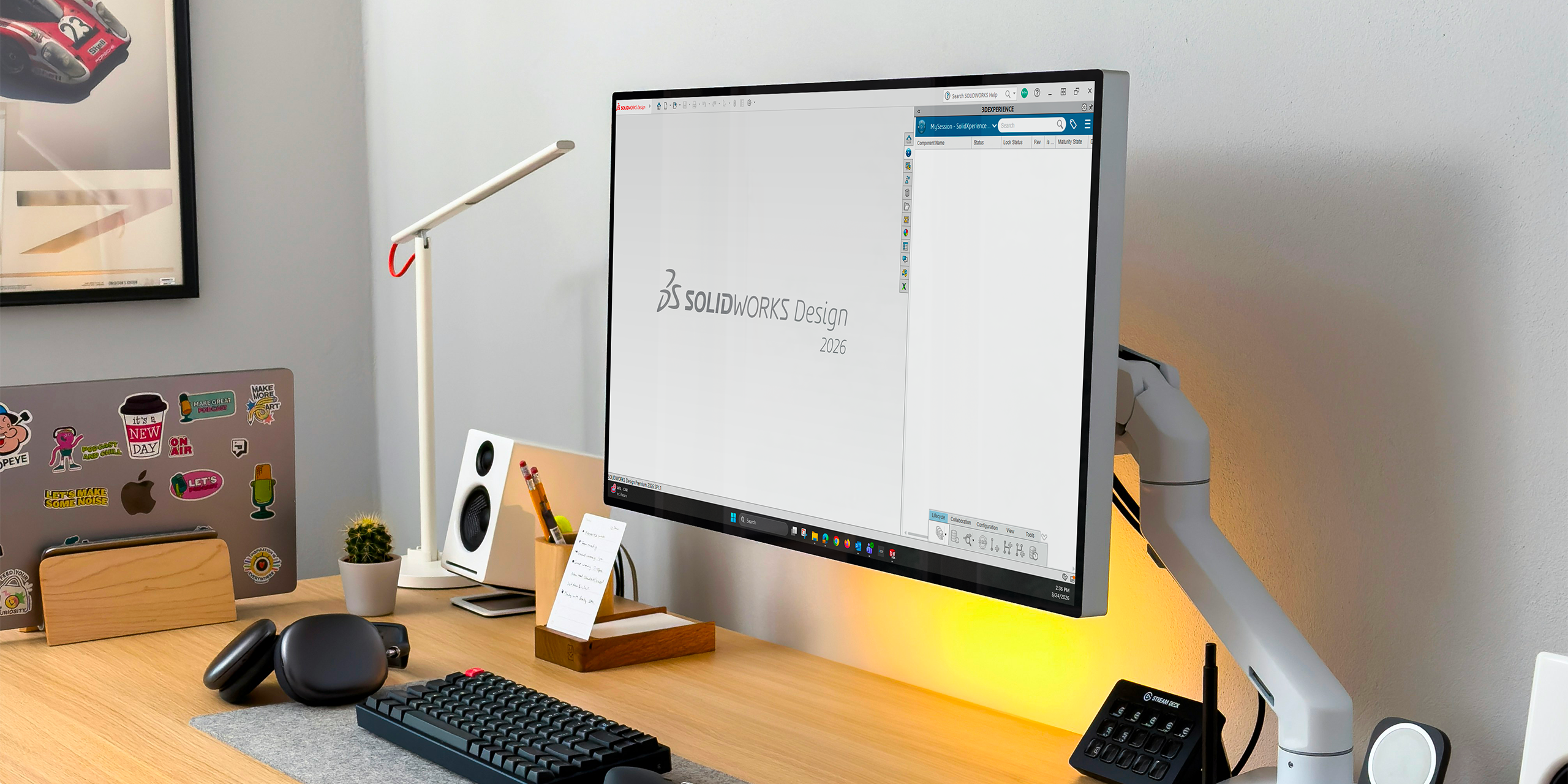
La plateforme 3DEXPERIENCE propose une vaste gamme d’applications web puissantes. Cependant, de nombreuses équipes préfèrent continuer à concevoir dans l’environnement familier de SOLIDWORKS Desktop. Bonne nouvelle : vous n’avez pas à choisir entre les deux.
En combinant SOLIDWORKS Desktop avec le connecteur Design with SOLIDWORKS, vous conservez vos flux de travail et votre interface habituels tout en profitant pleinement du stockage, du partage et de la collaboration dans le cloud.
Dans cet article, nous verrons :
- L’installation du connecteur Design with SOLIDWORKS
- Le lancement de SOLIDWORKS avec la connexion 3DEXPERIENCE activée
- L’enregistrement des fichiers directement sur la plateforme
- La gestion du cache local pour des performances optimales
Installation de Design with SOLIDWORKS
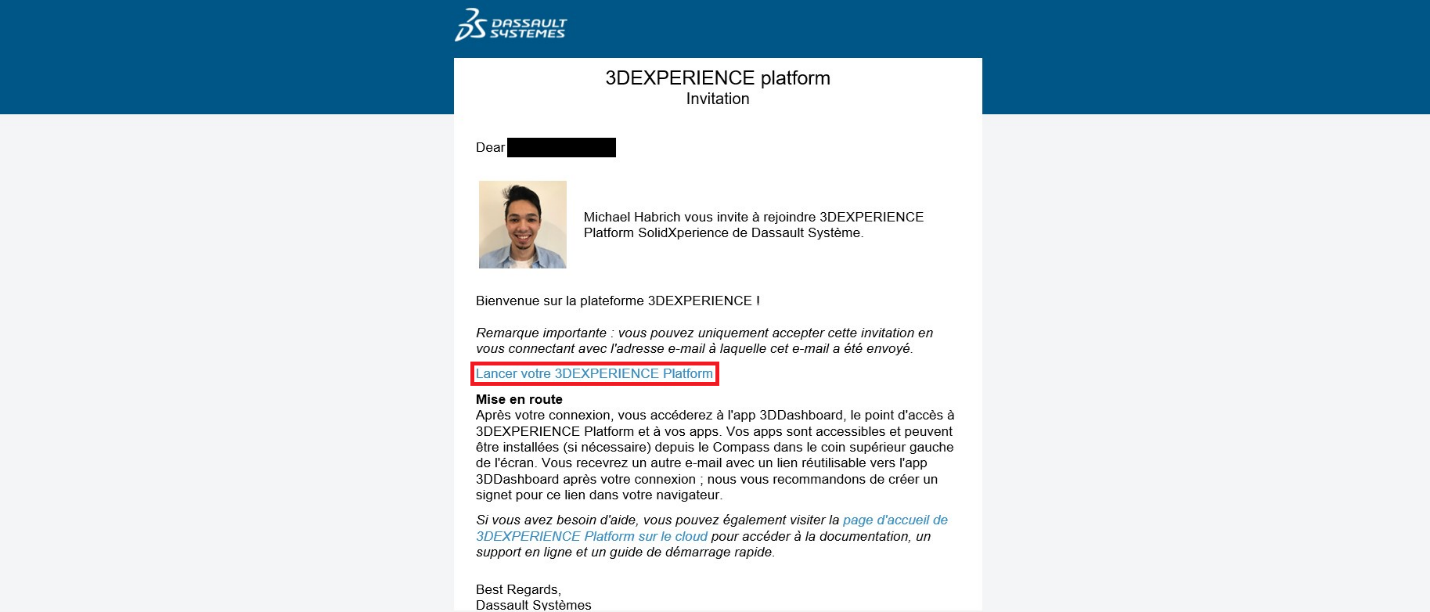
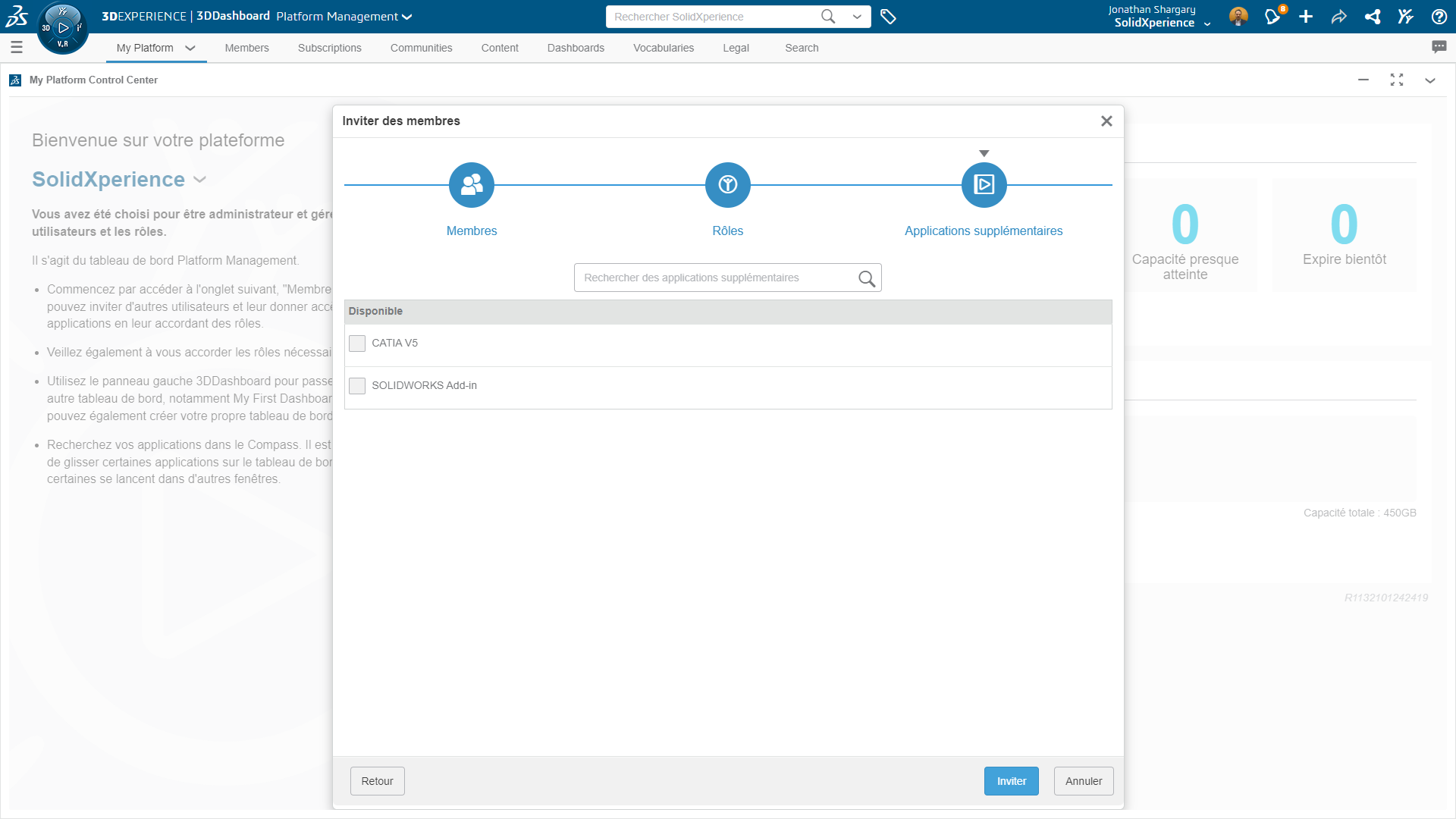
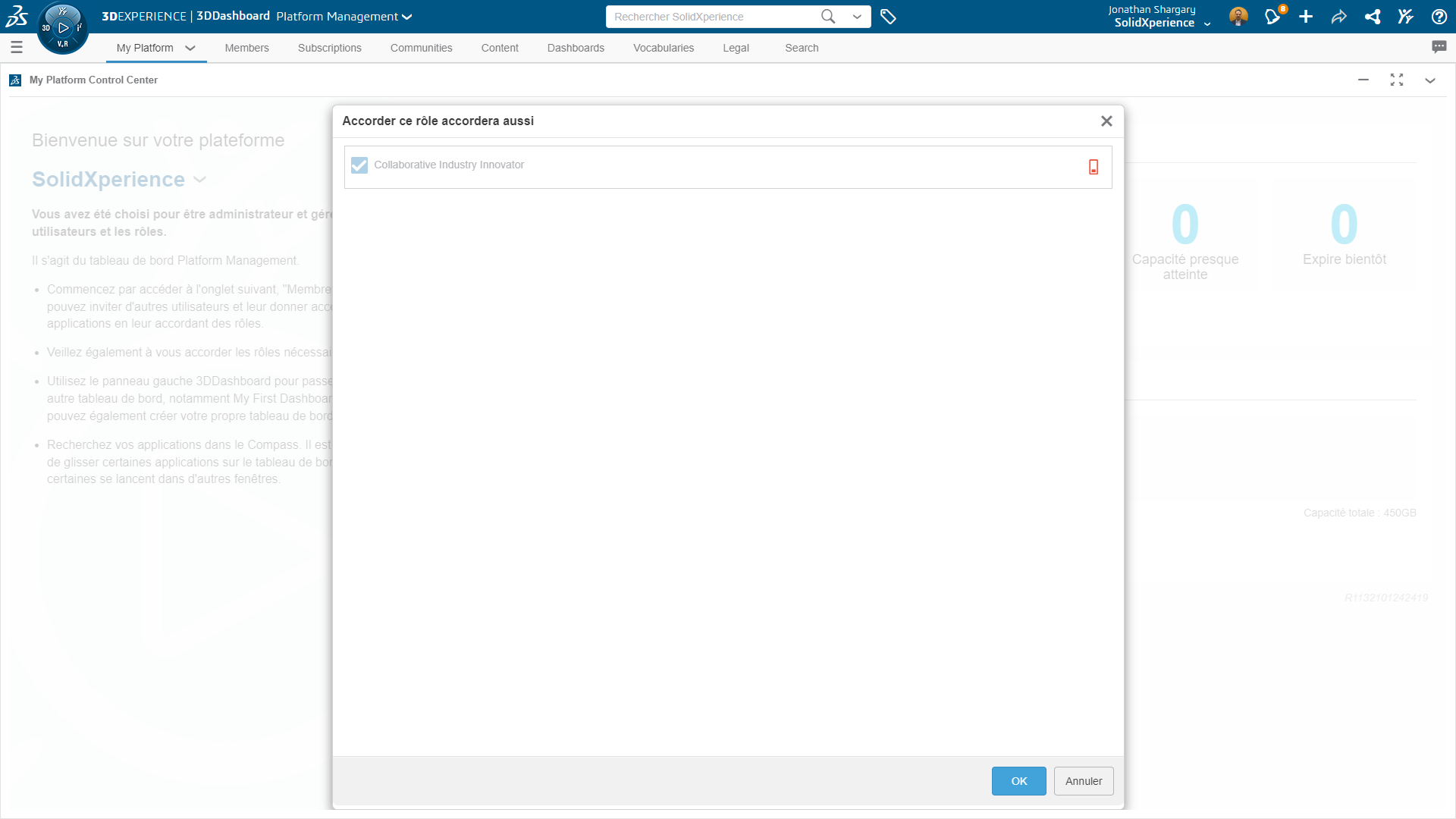
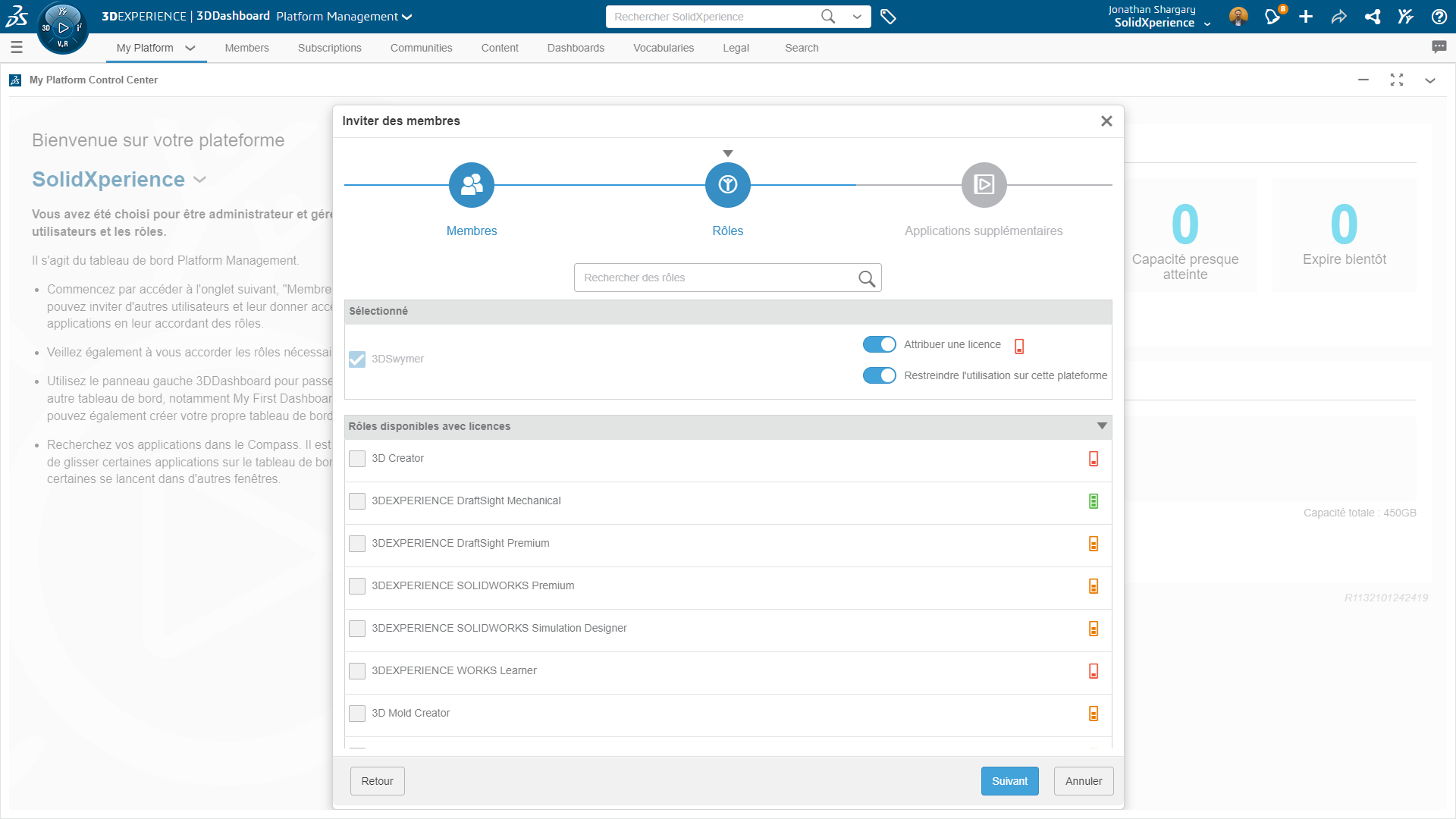
Tout d’abord, une fois votre tenant 3DEXPERIENCE activé ou après avoir été invité à rejoindre un tenant existant, la connexion entre SOLIDWORKS Desktop et la plateforme est rapide et simple.
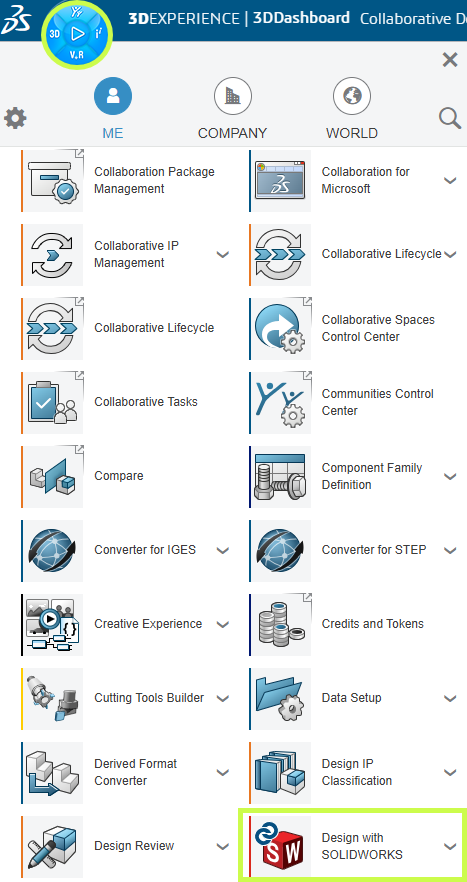
Dans l’interface 3DEXPERIENCE :
- Cliquez sur l’icône Compass en haut à gauche.
- Faites défiler jusqu’à My Apps et repérez Design with SOLIDWORKS.
- Sélectionnez l’application pour lancer l’installation.
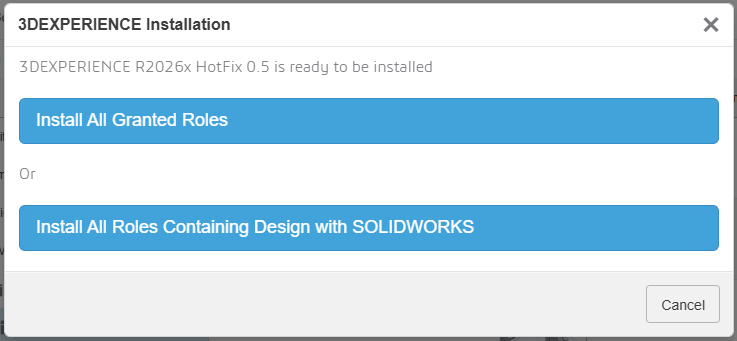
Pendant l’installation, vous devrez choisir :
- Installer tous les rôles attribués, ou
- Installer uniquement les rôles nécessaires au connecteur Design with SOLIDWORKS
L’installateur vous permettra ensuite de définir :
- Le répertoire d’installation
- L’emplacement du cache 3DEXPERIENCE
Par défaut, le cache est stocké dans C:\3DEXPERIENCE. Comme il est géré directement depuis SOLIDWORKS, vous n’aurez généralement pas besoin d’y accéder manuellement.
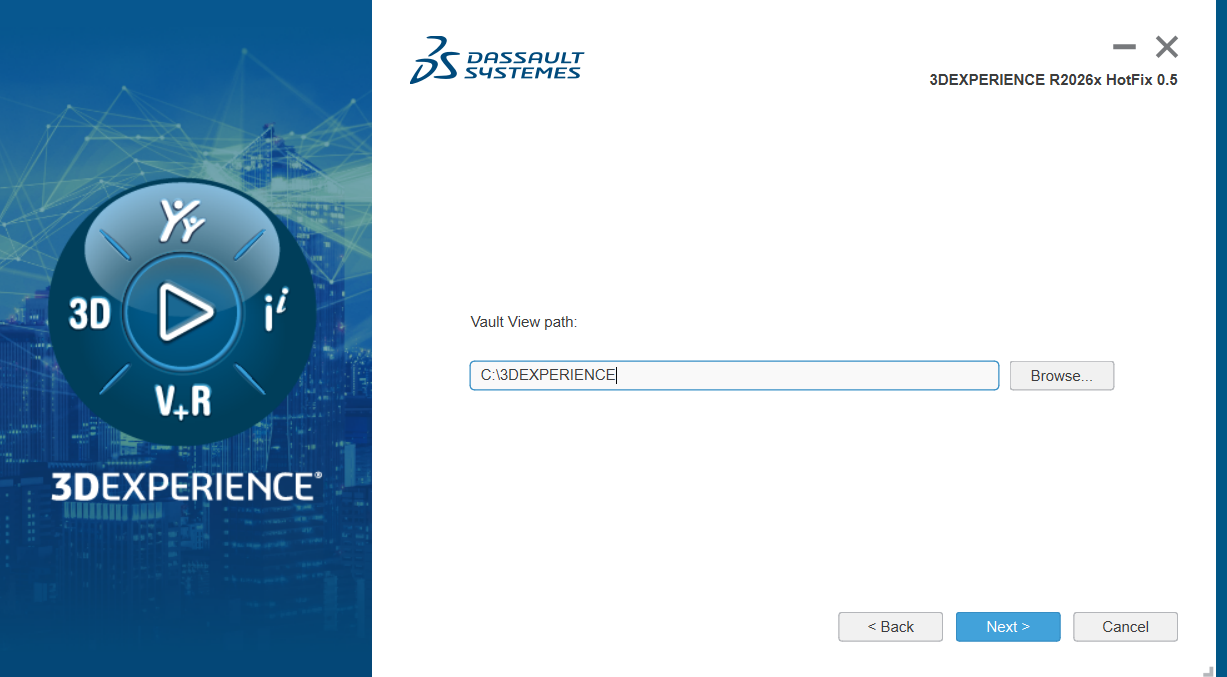
Une fois l’installation terminée, le connecteur est ajouté à votre système.
Activer l’add-in 3DEXPERIENCE dans SOLIDWORKS
Avant d’utiliser le connecteur, assurez-vous que l’add-in 3DEXPERIENCE est bien activé dans SOLIDWORKS.
- Lancez SOLIDWORKS.
- Accédez à Paramètres > Add-Ins.
- Vérifiez que l’add-in 3DEXPERIENCE est installé et coché.
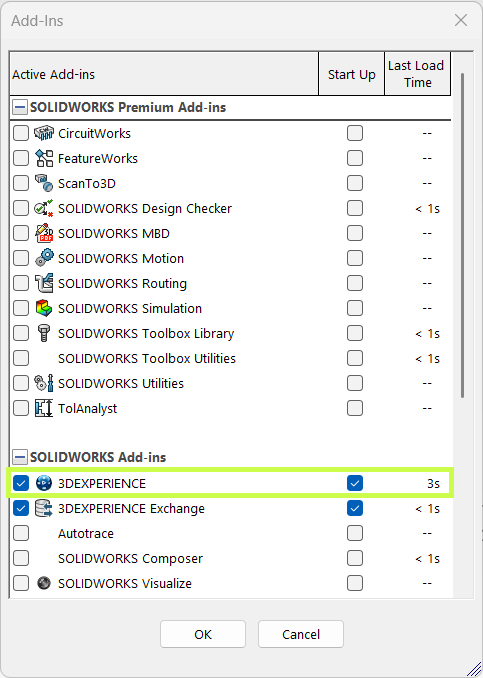
Cela permet à SOLIDWORKS de communiquer correctement avec la plateforme.
Lancer SOLIDWORKS avec le connecteur
Un changement important à connaître concerne la façon de lancer SOLIDWORKS.
Si vous ouvrez SOLIDWORKS via un raccourci bureau ou la recherche système, vous lancez la version standard sans connexion à 3DEXPERIENCE.
Pour utiliser le connecteur, lancez plutôt Design with SOLIDWORKS.
Cela démarre SOLIDWORKS avec toutes les fonctionnalités 3DEXPERIENCE activées.
Vous pouvez également :
- Utiliser le menu déroulant à côté de Design with SOLIDWORKS pour vérifier les mises à jour ou désinstaller
- Créer un raccourci dédié sur le bureau pour accéder rapidement aux fonctionnalités cloud sans passer par le navigateur

Enregistrer des fichiers sur la plateforme 3DEXPERIENCE
Une fois connecté, l’enregistrement des fichiers dans le cloud devient très simple.
Vous pouvez :
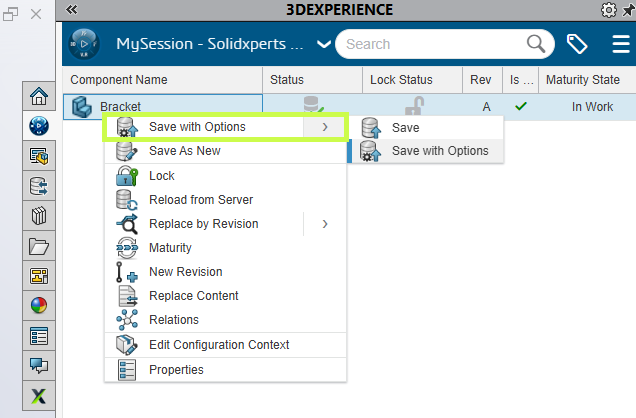
- Utiliser Save to 3DEXPERIENCE dans le menu Fichier (à côté de Enregistrer et Enregistrer sous), ou
- Utiliser le volet des tâches 3DEXPERIENCE ajouté par l’add-in
Ce volet vous permet de :
- Parcourir votre tenant
- Rechercher des données existantes
- Faire un clic droit pour enregistrer directement vos fichiers sur la plateforme
Et si nécessaire, vous pouvez toujours enregistrer vos fichiers localement. Le connecteur ne vous impose pas un fonctionnement 100 % cloud.
Gérer le cache 3DEXPERIENCE
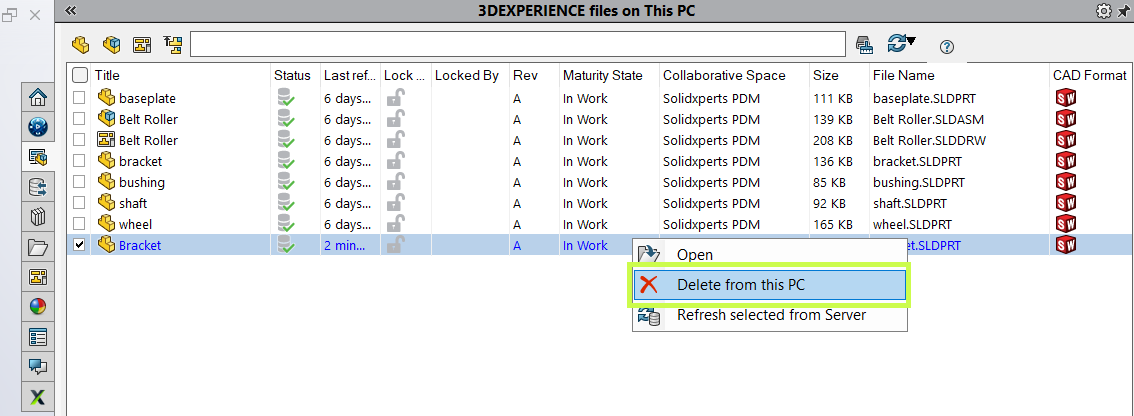
Lorsque vous ouvrez ou modifiez des fichiers stockés sur la plateforme, ceux-ci sont téléchargés localement dans le cache 3DEXPERIENCE. Maintenir ce cache propre peut améliorer significativement les performances.
L’add-in 3DEXPERIENCE facilite cette gestion :
- Suppression de fichiers en cache individuellement
- Utilisation de l’outil de nettoyage pour supprimer les fichiers plus anciens qu’une date donnée
L’outil de nettoyage est intelligent : il ignore automatiquement :
- Les fichiers référencés dans des assemblages
- Les fichiers non encore enregistrés sur la plateforme
- Les fichiers actuellement verrouillés
Cela vous permet de libérer de l’espace sans risque pour vos données.
Conclusion
Le connecteur Design with SOLIDWORKS comble le fossé entre SOLIDWORKS Desktop et la plateforme 3DEXPERIENCE, en vous offrant le meilleur des deux mondes. Vous bénéficiez de la collaboration et de la gestion des données dans le cloud, sans changer votre façon de concevoir.
Besoin d’aide pour installer le connecteur, optimiser vos flux de travail ou le déployer dans votre équipe ? L’équipe Solidxperts est là pour vous accompagner.
Vous souhaitez aller plus loin ?
- Consultez d’autres articles et tutoriels
- Échangez avec d’autres utilisateurs et experts
- Ou contactez-nous. Nous serons ravis de vous aider à tirer le meilleur parti de vos outils