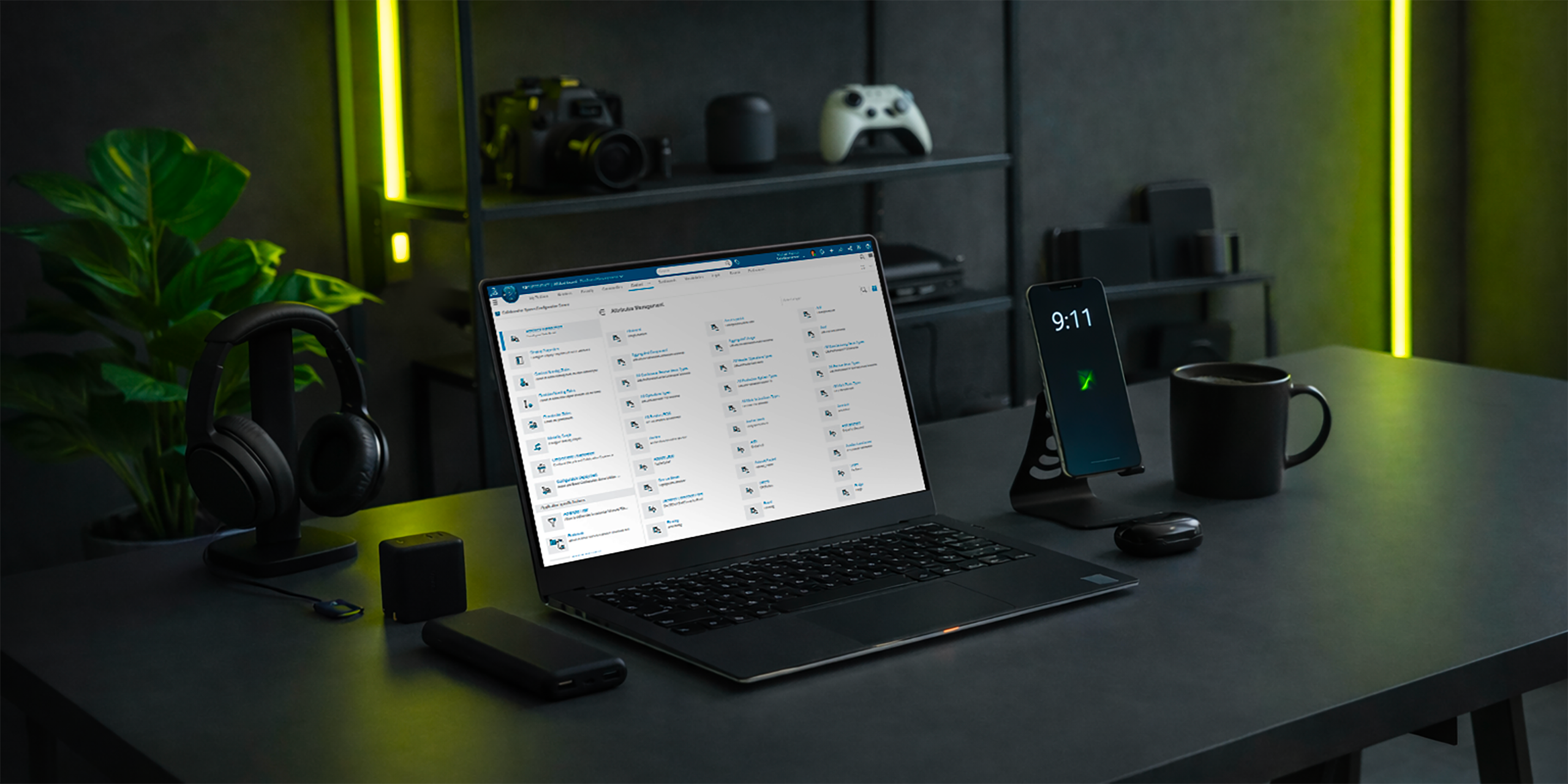
Parfois, les attributs standards de la plateforme 3DEXPERIENCE ne suffisent tout simplement pas. Vous avez peut-être besoin d’un champ personnalisé pour suivre un code de projet, un nom de client ou toute autre information propre à votre flux de travail. Bonne nouvelle : il est possible de créer vos propres attributs en seulement quelques étapes, et nous allons vous montrer comment.
Avant de commencer
Pour créer des attributs personnalisés, vous devez disposer des éléments suivants :
-
Des privilèges administrateur sur votre plateforme
-
Le rôle Platform Manager assigné à votre profil
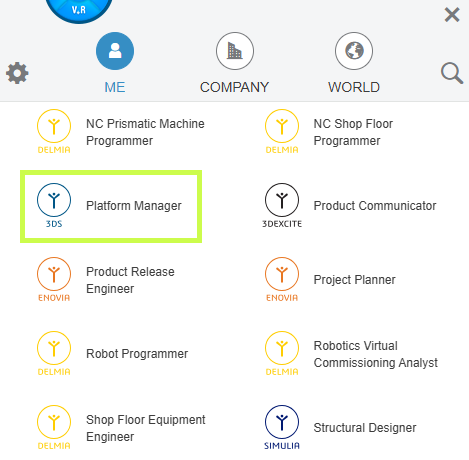
Une fois ces conditions remplies, vous êtes prêt à commencer.
Étape 1 : Ouvrir la gestion des attributs
- Sélectionnez le rôle Platform Management.
- Accédez au Collaborative Spaces Control Center.
- Sélectionnez Attributes Management.
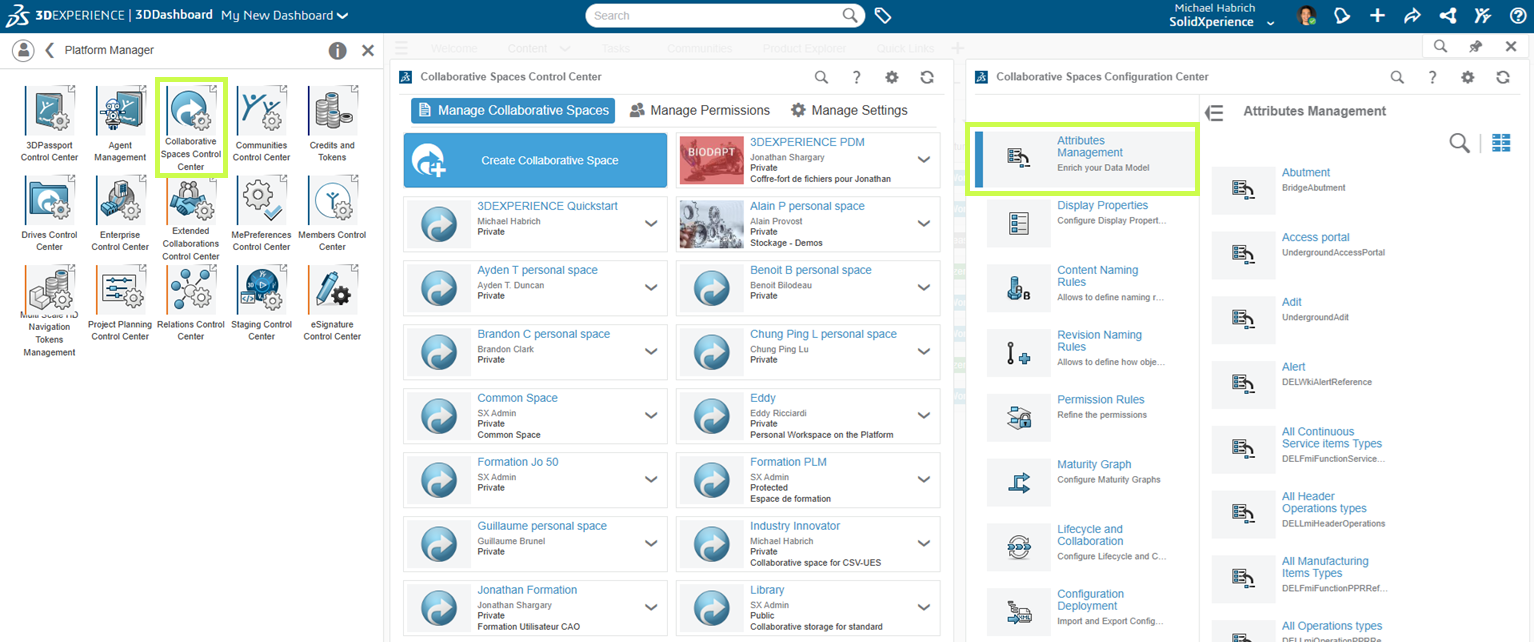
C’est ici que toute la personnalisation prend forme.
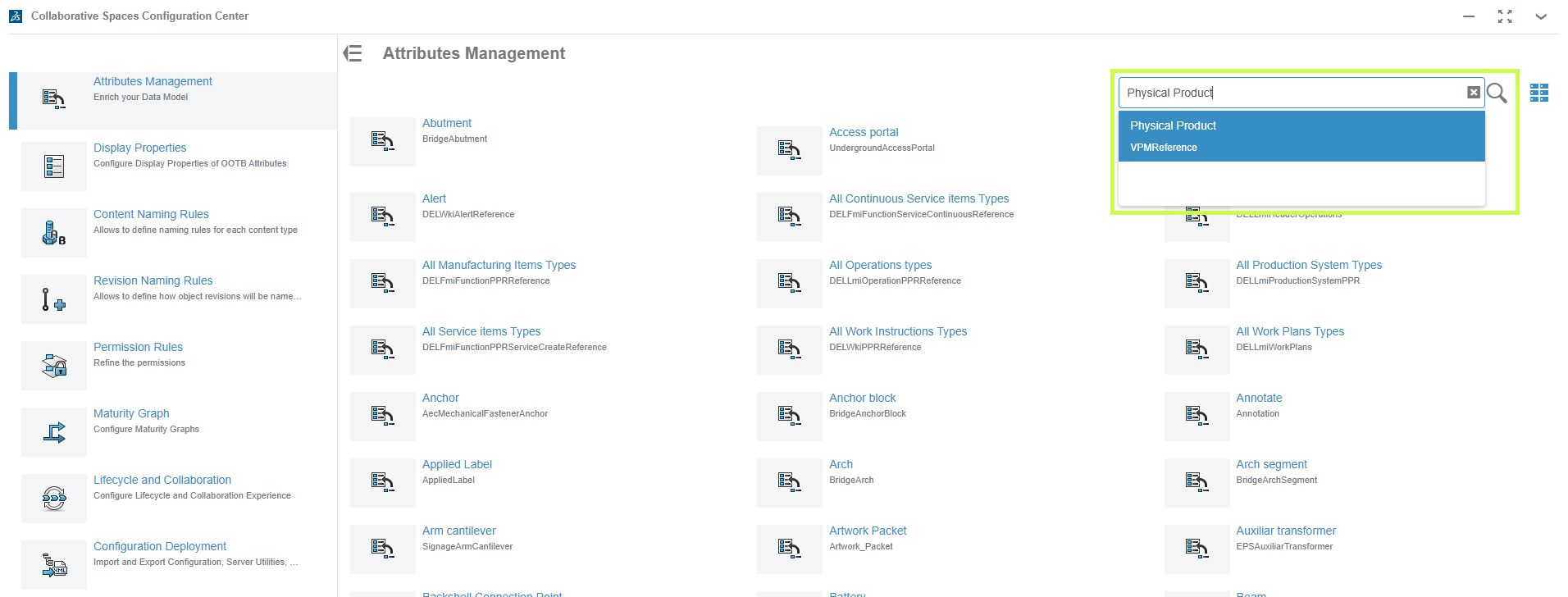
Étape 2 : Rechercher Physical Product
Dans la barre de recherche (icône de loupe), saisissez Physical Product.
Il s’agit du type d’objet où se trouvent la majorité des attributs personnalisés, aux côtés des attributs natifs comme le matériau ou le poids.
Étape 3 : Créer votre attribut
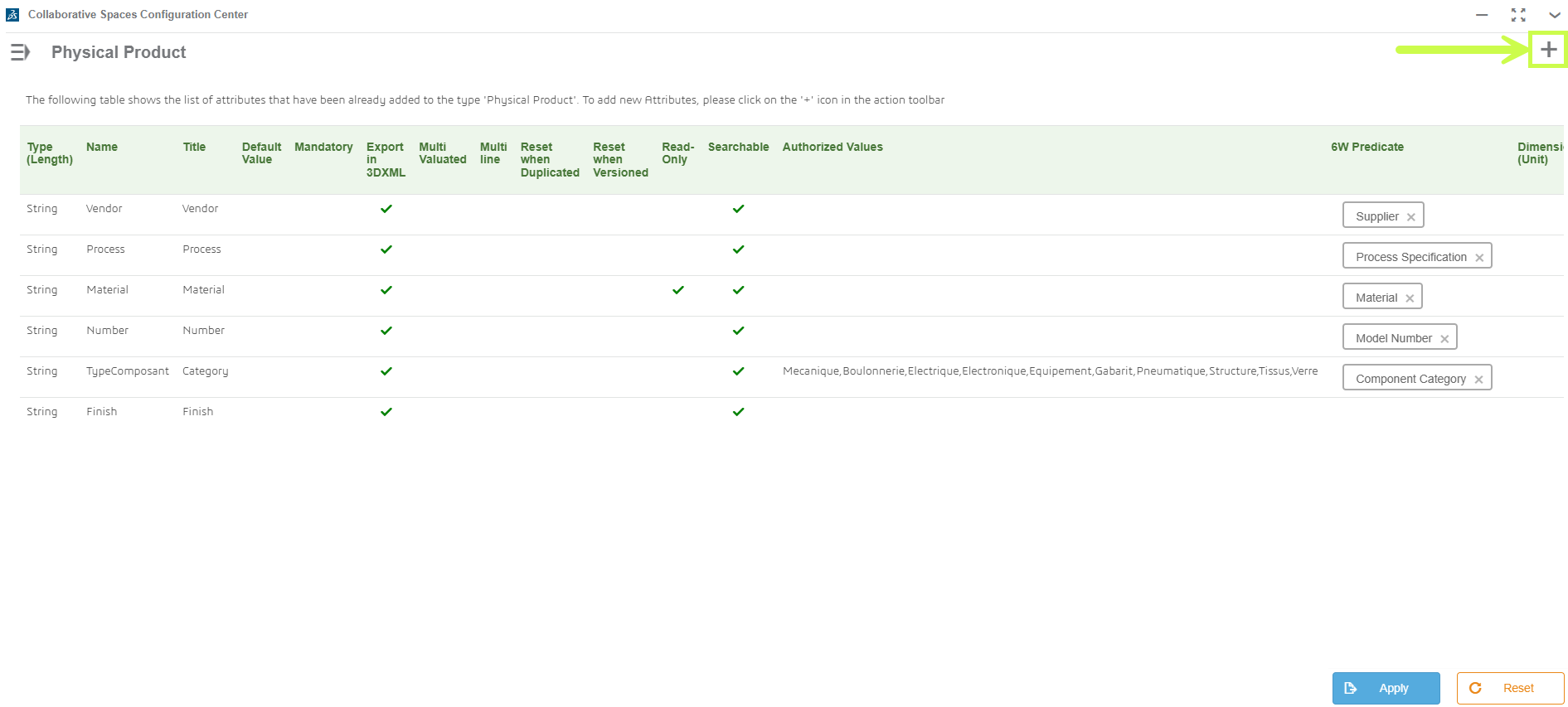
-
Cliquez sur l’icône plus dans le coin supérieur droit.
-
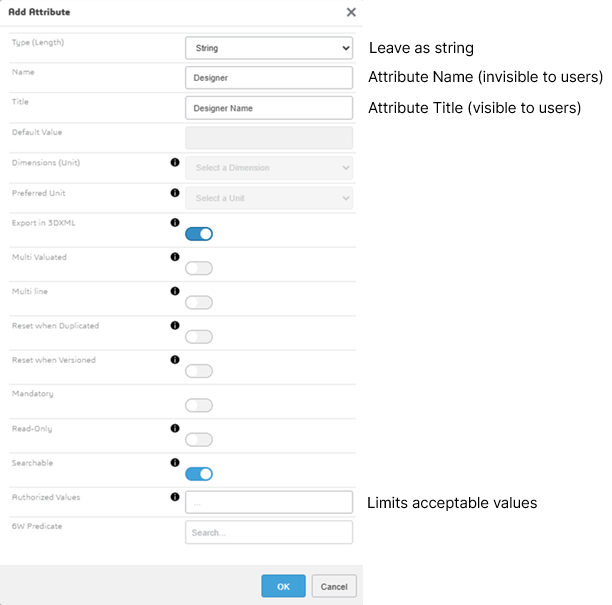
Choisissez un nom unique (sans doublon ni caractère spécial).
-
Cliquez sur OK.
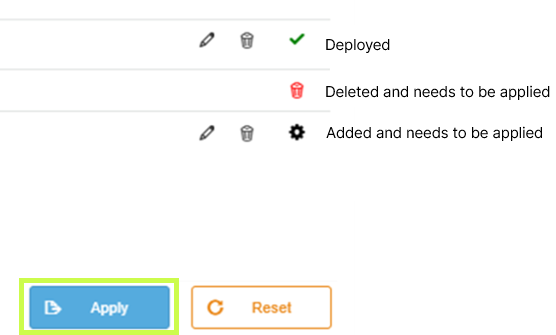
Votre nouvel attribut apparaît alors au bas de la page Physical Product.
Astuce : si la coche verte n’apparaît pas, cela signifie que l’attribut n’a pas encore été activé.
Étape 4 : Activer et déployer
Pour rendre votre nouvel attribut utilisable :
- Cliquez sur Apply.
- Allez dans le Collaborative Spaces Configuration Center.
- Lancez Update Index Model puis Reload Cache.
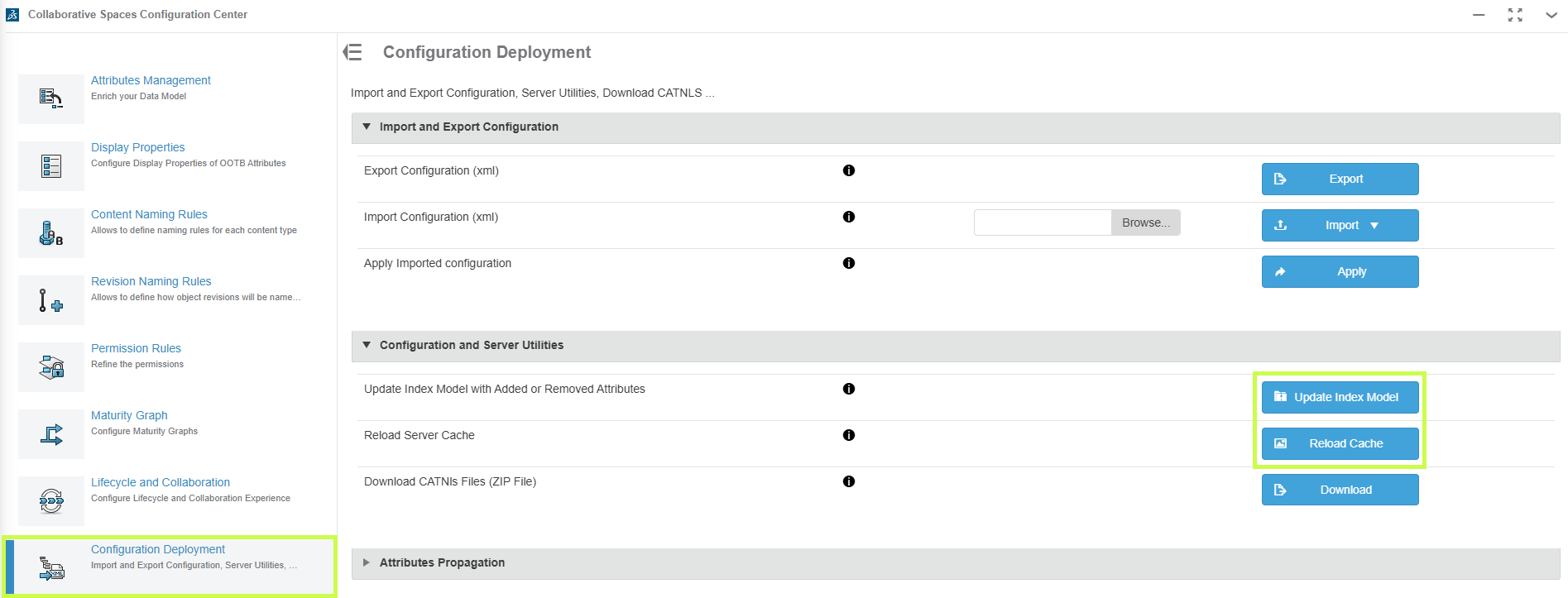
À noter : cette étape peut prendre quelques minutes. Patientez pendant que la plateforme se met à jour.
Étape 5 : Tester votre attribut
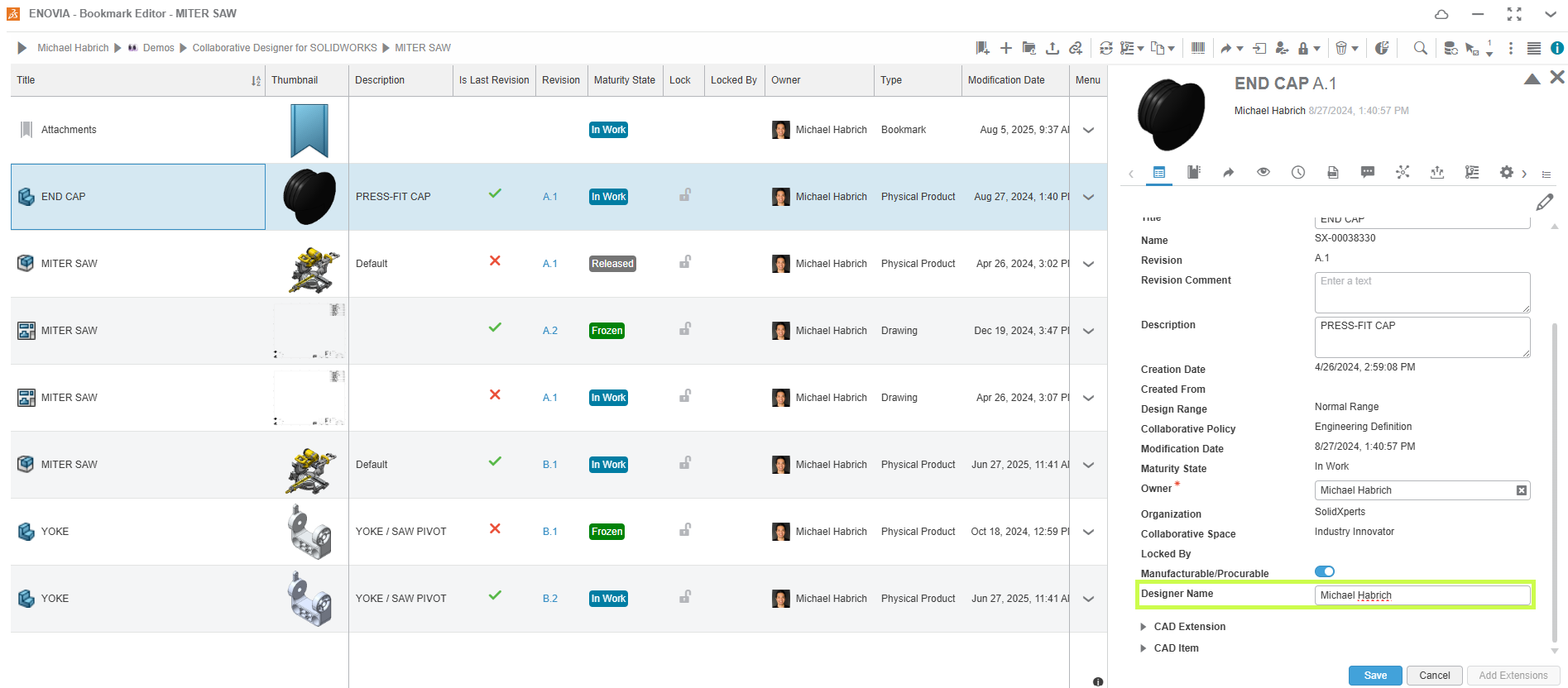
Ouvrez n’importe quelle pièce 3D enregistrée, cliquez sur la flèche vers le bas > Information, puis faites défiler vers le bas. Votre nouvel attribut personnalisé devrait maintenant être visible et prêt à être utilisé. Ajoutez une valeur pour confirmer que tout fonctionne correctement.
Pourquoi les attributs personnalisés sont essentiels
La création d’attributs personnalisés vous permet d’adapter la plateforme 3DEXPERIENCE aux besoins réels de votre entreprise, ce qui se traduit par :
- De meilleurs résultats de recherche
- Une organisation plus intelligente
- Une catégorisation plus simple et plus efficace de vos données
Chez Solidxperts, notre objectif est de vous aider à tirer le maximum de vos outils. Les attributs personnalisés ne sont qu’un des nombreux moyens de faire travailler votre plateforme 3DEXPERIENCE pour vous.
Besoin d’un coup de main pour les configurer ? Notre équipe peut vous accompagner et s’assurer que votre environnement est parfaitement optimisé pour votre flux de travail.