SOLIDWORKS PDM est un outil puissant pour gérer les données produits, mais comme tout système, son efficacité dépend entièrement de la manière dont il est implanté. Des erreurs dans la configuration, l’utilisation ou la gouvernance peuvent entraîner des pertes de temps, de la confusion au sein des équipes ou même une corruption des données. Passons en revue les cinq erreurs les plus fréquentes commises par les utilisateurs et les administrateurs SOLIDWORKS PDM, ainsi que des solutions éprouvées pour les corriger.
1. Ne laissez pas les permissions nuire à la productivité
Le piège : des droits d’accès confus ou dangereux
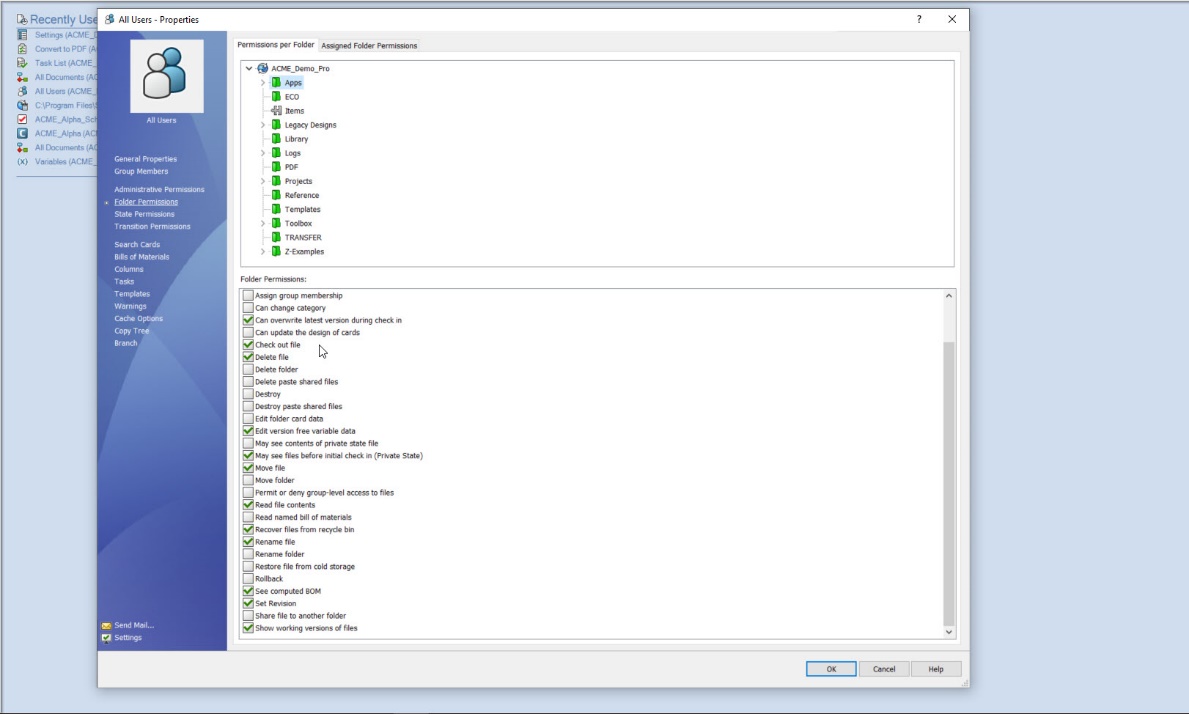
L’une des erreurs les plus courantes et les plus dommageables dans tout environnement PDM est la mauvaise gestion des permissions. Des droits trop restrictifs obligent les utilisateurs à demander constamment de l’aide ou à attendre qu’une personne plus autorisée accède aux fichiers pour eux. À l’inverse, des permissions trop larges peuvent entraîner des remplacements accidentels, des suppressions ou des modifications non autorisées.
Par exemple, un ingénieur pourrait accidentellement libérer un dessin encore en cours de modification parce qu’il a été ajouté par erreur au groupe ayant accès à la transition « Released ». Résultat : le service des achats commande des pièces basées sur un design incorrect.
La solution : adopter un contrôle d’accès basé sur les rôles
Au lieu de gérer les permissions individuellement, créez des groupes d’utilisateurs tels que :
-
Concepteurs
-
Ingénieurs
-
Contrôle qualité
-
Chefs de projet
-
Fabrication
Attribuer les permissions au niveau du groupe simplifie l’administration et garantit la cohérence. Si le rôle d’un employé change, il suffit de le déplacer dans un autre groupe.
Bonnes pratiques :
-
Utiliser l’outil Permissions dans PDM Admin pour vérifier les niveaux d’accès
-
Restreindre l’accès aux transitions critiques (comme « Approve » ou « Release »)
-
Réexaminer les permissions chaque trimestre, surtout après des changements organisationnels
-
Tenir un registre de toutes les modifications apportées aux groupes de permissions
Pourquoi c’est important :
Un contrôle rigoureux protège l’intégrité des données, réduit la frustration des utilisateurs et limite les risques d’erreurs humaines.
2. Vos flux de travail vous aident-ils… ou vous freinent-ils?
Le piège : des workflows qui ne reflètent pas les processus réels
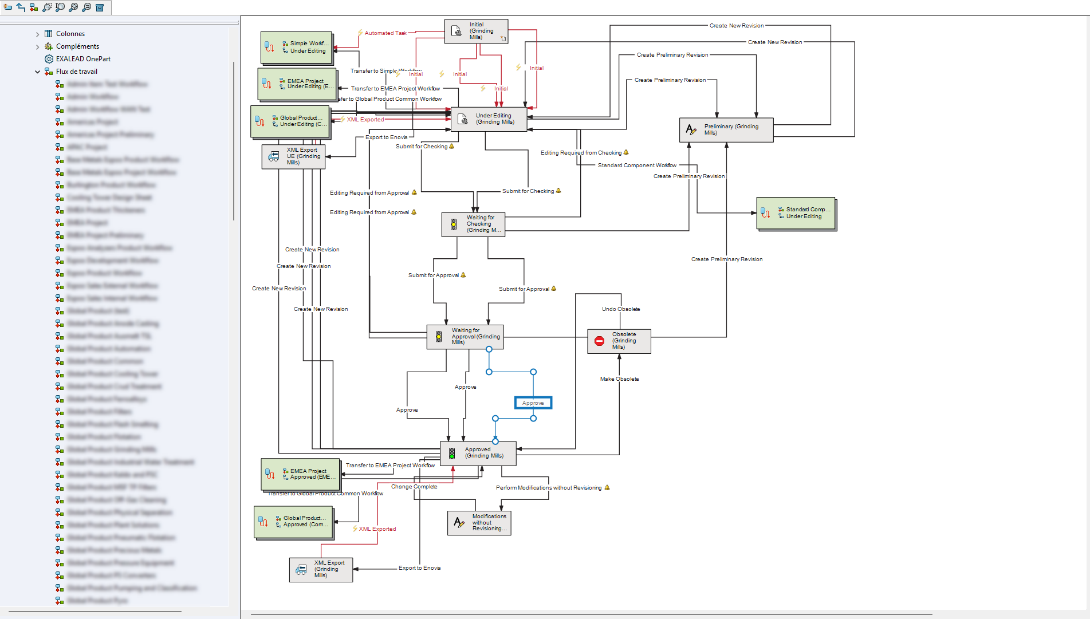
Un autre problème fréquent concerne la conception des workflows. Certains sont trop simplistes et ne garantissent pas les vérifications nécessaires, tandis que d’autres sont tellement complexes qu’ils ralentissent les utilisateurs et allongent les délais.
Par exemple, un workflow sans étape de revue de conception peut laisser passer des erreurs en production. À l’inverse, un workflow comportant trop de boucles d’approbation devient un goulot d’étranglement qui retarde la mise sur le marché.
La solution : concevoir des workflows intelligents et flexibles
Les meilleurs flux de travail reflètent la réalité du terrain. Commencez par cartographier vos processus actuels, puis reproduisez-les dans SOLIDWORKS PDM en utilisant :
-
Transitions conditionnelles
-
Changements d’état automatiques
-
Notifications (Dispatch ou Task Add-ins)
Pro conseils :
-
Inclure une étape de revue obligatoire avant la libération
-
Créer un coffre de test pour valider les workflows sans perturber l’environnement de production
-
Utiliser des guides ou enregistrements vidéo pour former les utilisateurs
Un workflow n’est efficace que si les utilisateurs le comprennent.
3. Stoppez le chaos : corrigez votre gestion des révisions
Le piège : des noms de fichiers manuels et une gestion de versions confuse
Peu de choses frustrent davantage les ingénieurs que de travailler sur la mauvaise version d’un fichier. Parmi les erreurs courantes :
-
Fichiers dupliqués avec des suffixes _final, _v2, _approved
-
Références brisées après un renommage
-
Historique inexistant ou incomplet
Par exemple, un fournisseur reçoit un dessin « FINAL_v3 » alors que l’équipe avait déjà produit « FINAL_v4 » ailleurs. Résultat : gaspillage et coûts supplémentaires.
La solution : utiliser les outils automatiques de versions et révisions
SOLIDWORKS PDM gère intelligemment les versions et révisions lorsqu’il est configuré correctement. En intégrant le contrôle des révisions aux transitions de workflow, chaque modification est tracée et les révisions s’incrémentent automatiquement lorsque les fichiers franchissent certaines étapes, comme « Approve ».
Étapes recommandées :
-
Configurer des états de cycle de vie (En révision → Approuvé → Libéré)
-
Paramétrer les transitions pour incrémenter les révisions automatiquement
-
Exploiter l’onglet Historique pour suivre chaque changement
-
Utiliser des tables de révision liées aux métadonnées pour éviter les modifications manuelles
Conseils importants :
-
Désactiver le renommage de fichiers côté utilisateur
-
Ne pas copier les fichiers hors du PDM pour faire des tests
-
Purger régulièrement les versions obsolètes
Résultat :
Une gestion de versions fiable et inviolable renforce la confiance de l’ingénierie, du contrôle qualité et de la fabrication.
4. Organisez… ou subissez : nettoyez votre coffre PDM
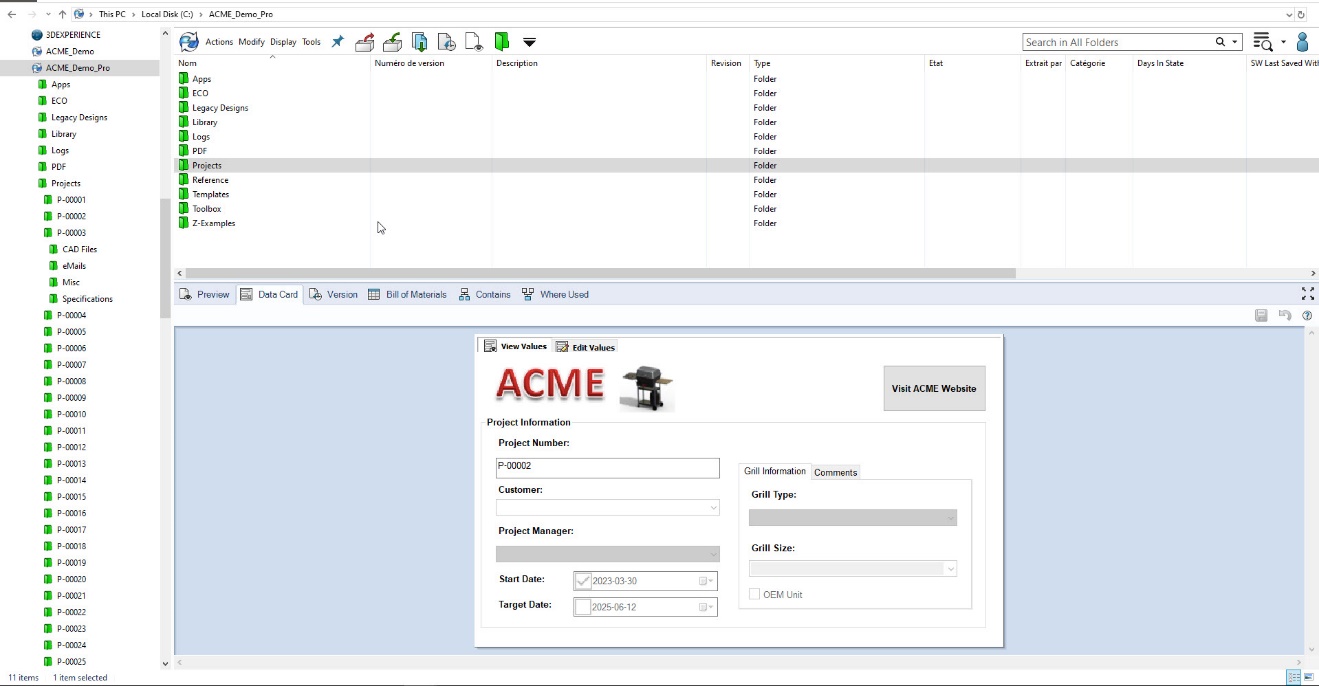
Le piège : dossiers désordonnés, noms incohérents, structures confuses
Sans conventions claires, même les utilisateurs expérimentés peuvent passer des heures à chercher le bon fichier ou, pire encore, utiliser le mauvais.
Par exemple, un dossier projet contient new_final, revA_drawing, Drawing1 et final_FINAL. Impossible de savoir lequel est le bon, et un nouvel ingénieur duplique le mauvais fichier.
La solution : standardiser les conventions de nommage et la structure
La cohérence est essentielle. Élaborez une convention de nommage qui reflète la hiérarchie des projets et le statut des révisions.
Exemple :
-
PRJ2025_ClampBracket_REV_B.SLDPRT
-
DWN1001_ClampBracket_REV_B.SLDDRW
Pour maintenir l’ordre :
-
Appliquer les règles de nommage via les cartes de données
-
Utiliser Copy Tree pour dupliquer des projets tout en préservant les liens
-
Documenter la structure dans un wiki interne ou guide d’intégration
Bonus :
Créer des modèles de dossiers selon le type de projet (mandats clients, R et D, interne) pour éviter les erreurs de départ.
5. À une panne près : le plan de sauvegarde que vous regretterez de ne pas avoir
Le piège : aucune sauvegarde ou des sauvegardes inutilisables
Il est facile de croire que votre équipe TI gère tout… jusqu’à ce qu’un crash de serveur vous prouve le contraire. Parfois, des sauvegardes existent, mais elles sont incomplètes ou impossibles à restaurer.
Par exemple, votre serveur tombe en panne un vendredi soir. Les TI découvrent que la dernière sauvegarde date de trois semaines et ne couvre que la base SQL, pas les fichiers d’archive.
La solution : bâtir un plan complet de sauvegarde et de récupération
Une stratégie efficace doit couvrir tous les éléments :
-
Base de données SQL
-
Serveur d’archives
-
Paramètres du coffre (Admin tool)
Liste de contrôle :
-
Sauvegardes quotidiennes
-
Stockage externe ou infonuagique
-
Simulation trimestrielle d’une restauration complète
-
Documentation des étapes de reprise
Le plan de reprise doit inclure :
-
Coordonnées des responsables
-
Délais prévus pour chaque étape
-
Inventaire du matériel et des logiciels
-
Registre des modifications du coffre
Question clé :
Si un client critique vous demande « en combien de temps pouvez-vous restaurer le coffre en cas de crash », avez-vous une réponse fiable?
Erreur bonus : négliger la formation et la communication interne
Même le meilleur système PDM n’offre aucune valeur si les utilisateurs ne savent pas l’utiliser. Des pratiques incohérentes entraînent des erreurs de données, des workflows brisés et beaucoup de frustration.
Comment éviter cela :
-
Sessions de rafraîchissement régulières
-
Bibliothèque vivante de vidéos et guides internes
-
Canaux Slack ou Teams pour les questions PDM
Pro conseil :
Utiliser des sondages anonymes pour détecter les zones d’incompréhension qui ne remontent pas en réunion.
Évitez les erreurs avant qu’elles ne surviennent
SOLIDWORKS PDM n’est pas seulement un système de stockage. C’est la base de tout votre cycle de développement produit. Comme toute fondation, il demande attention, structure et gestion proactive. En identifiant et corrigeant les erreurs courantes concernant les permissions, les workflows, les révisions, l’organisation ou les sauvegardes, vous préparez votre équipe au succès.
Liste récapitulative :
-
Permissions basées sur les rôles
-
Workflows clairs et adaptés
-
Contrôle automatique des révisions
-
Structure et nommage standardisés
-
Plan de sauvegarde complet et testé
-
Formation continue des utilisateurs
Chacune de ces pratiques améliore la traçabilité, la conformité et l’efficacité. Ce qui vous fait gagner du temps, de l’argent et beaucoup de stress.