L’intelligence artificielle s’intègre rapidement aux workflows d’ingénierie au quotidien. Pourtant, pour les utilisateurs de SOLIDWORKS, une question revient souvent :
Par où commencer ?
Bonne nouvelle : l’IA dans SOLIDWORKS n’est pas un outil à apprendre séparément. Dassault Systèmes l’intègre déjà directement dans les outils que vous utilisez chaque jour, via la plateforme 3DEXPERIENCE.
Dans ce guide, nous vous expliquons comment démarrer, étape par étape :
- Les logiciels requis et les prérequis
- L’activation de la plateforme 3DEXPERIENCE
- L’installation du connecteur Design with SOLIDWORKS
- L’accès aux outils d’IA, comme l’onglet AI Labs
Sans détour, uniquement l’essentiel pour être opérationnel rapidement.
Étape 1 : Comprendre ce que signifie réellement « l’IA dans SOLIDWORKS »
Avant de commencer la configuration, il est important de clarifier un point :
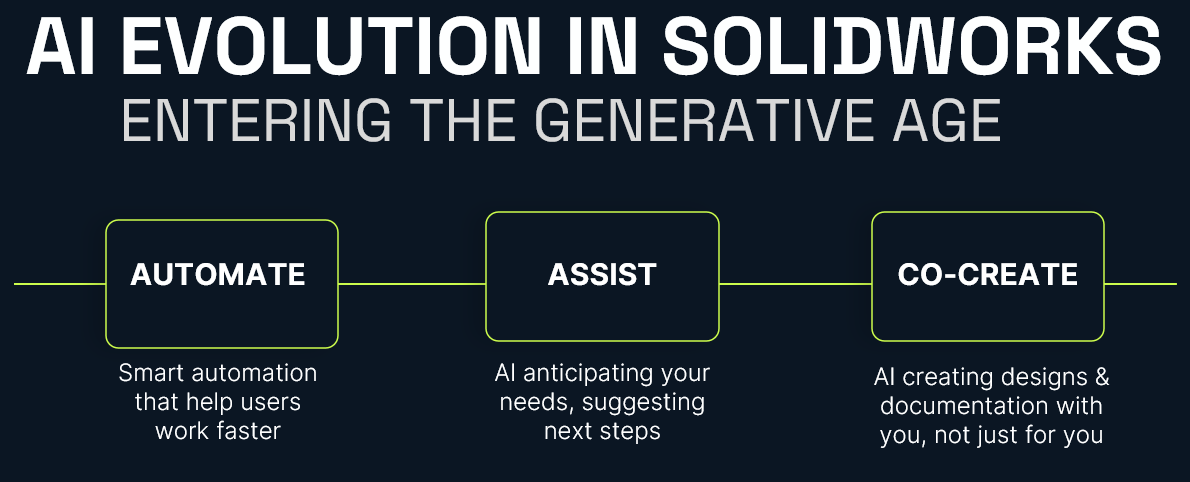
L’IA dans SOLIDWORKS ne correspond pas à une seule fonctionnalité. Vous accédez à un ensemble de capacités via la plateforme 3DEXPERIENCE.
Plus concrètement, cela inclut :
- L’assistance à la conception et des recommandations
- L’automatisation des tâches répétitives
- Des analyses basées sur les données
- Des outils en accès anticipé dans AI Labs
Autrement dit, l’IA s’intègre directement à votre flux de travail, elle ne le remplace pas.
Étape 2 : Vérifier les prérequis
Avant d’accéder aux fonctionnalités d’IA, vous devez vous assurer que certains éléments sont en place.
Logiciels requis
- SOLIDWORKS 2026 (ou version ultérieure)
- Un abonnement actif (nécessaire pour l’intégration aux services cloud)
Accès à la plateforme
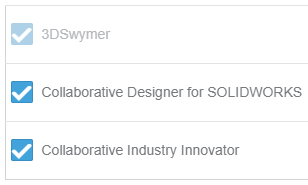
- Un compte 3DEXPERIENCE
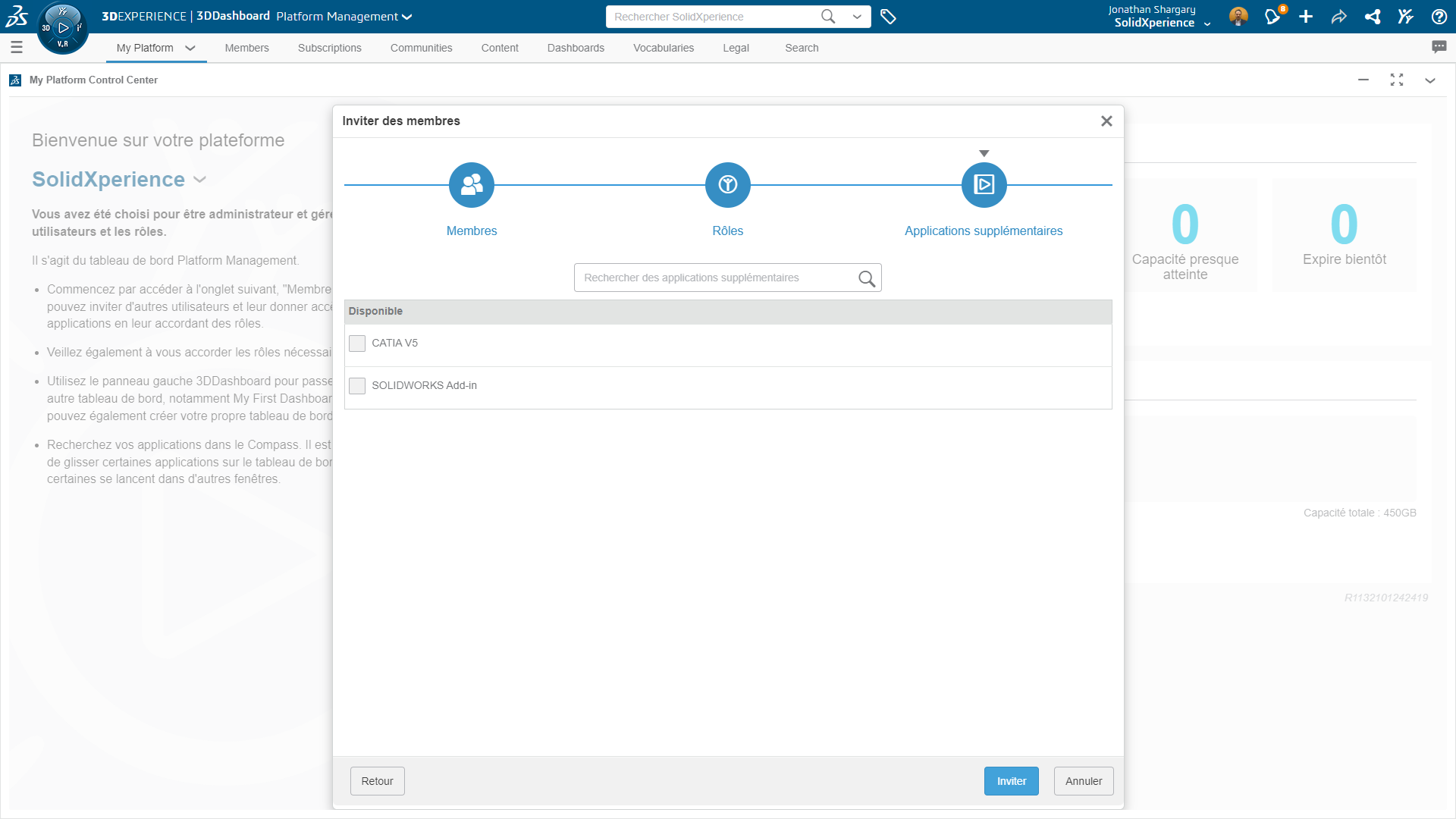
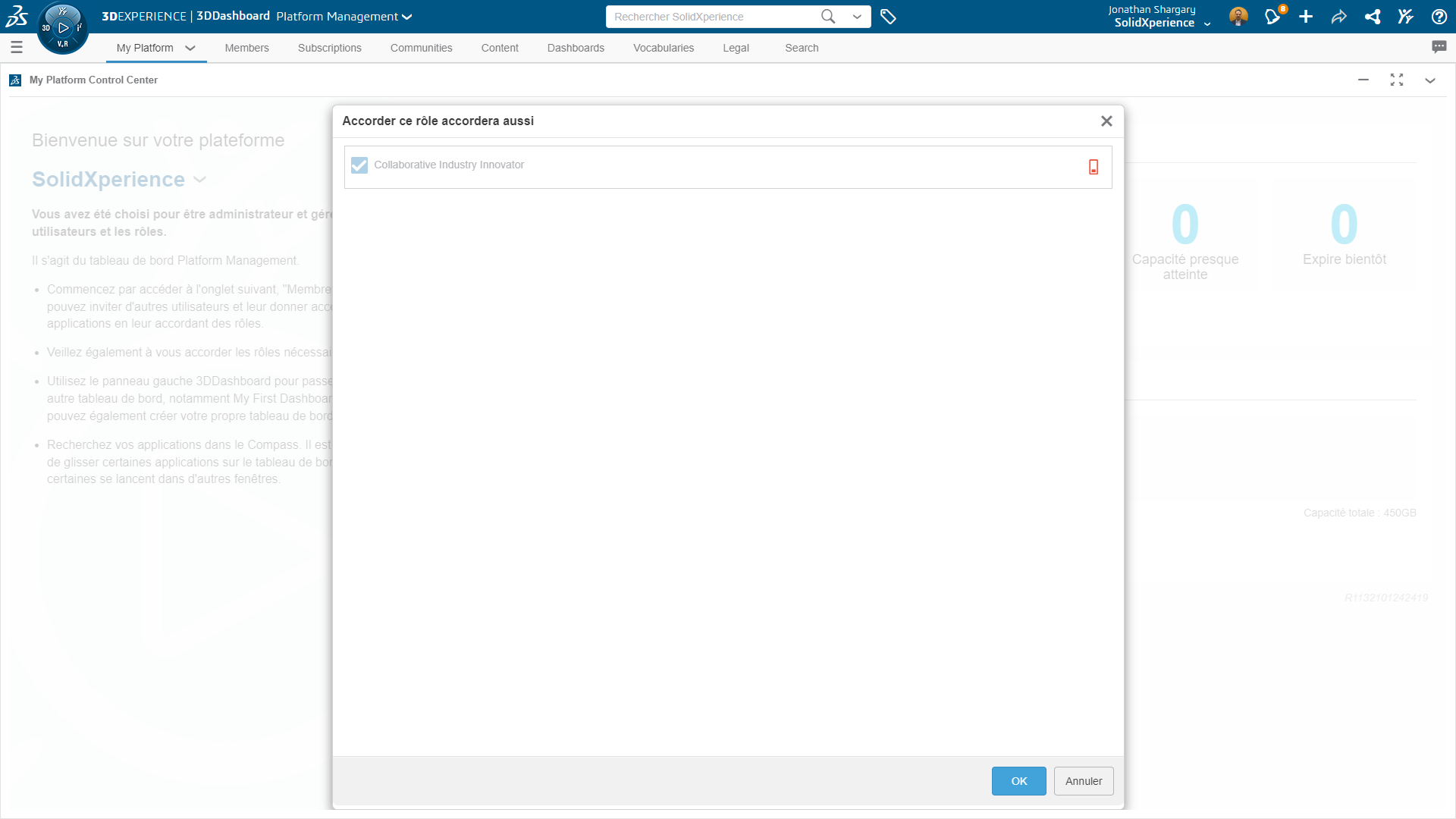
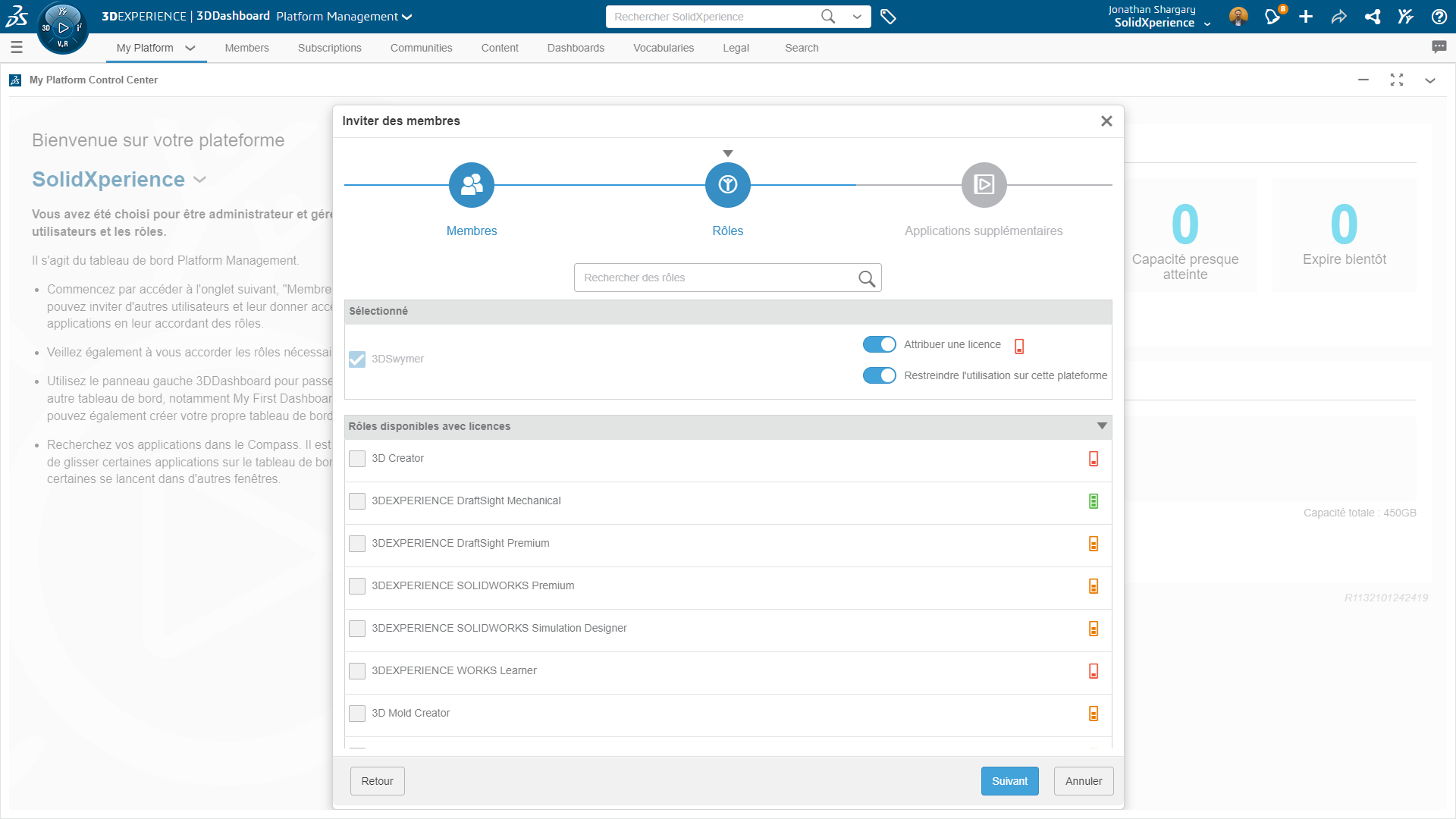
- Des rôles attribués (dont Collaborative Designer for SOLIDWORKS)
Configuration système
- Une connexion Internet stable
- Des droits administrateur pour l’installation
- Un accès à un navigateur web
S’il vous manque un de ces éléments, commencez par là. Sinon, vous êtes prêt à passer à l’étape suivante.
Étape 3 : Activer la plateforme 3DEXPERIENCE
Les fonctionnalités d’IA dépendent directement de votre connexion à la plateforme 3DEXPERIENCE.
Comment activer votre compte
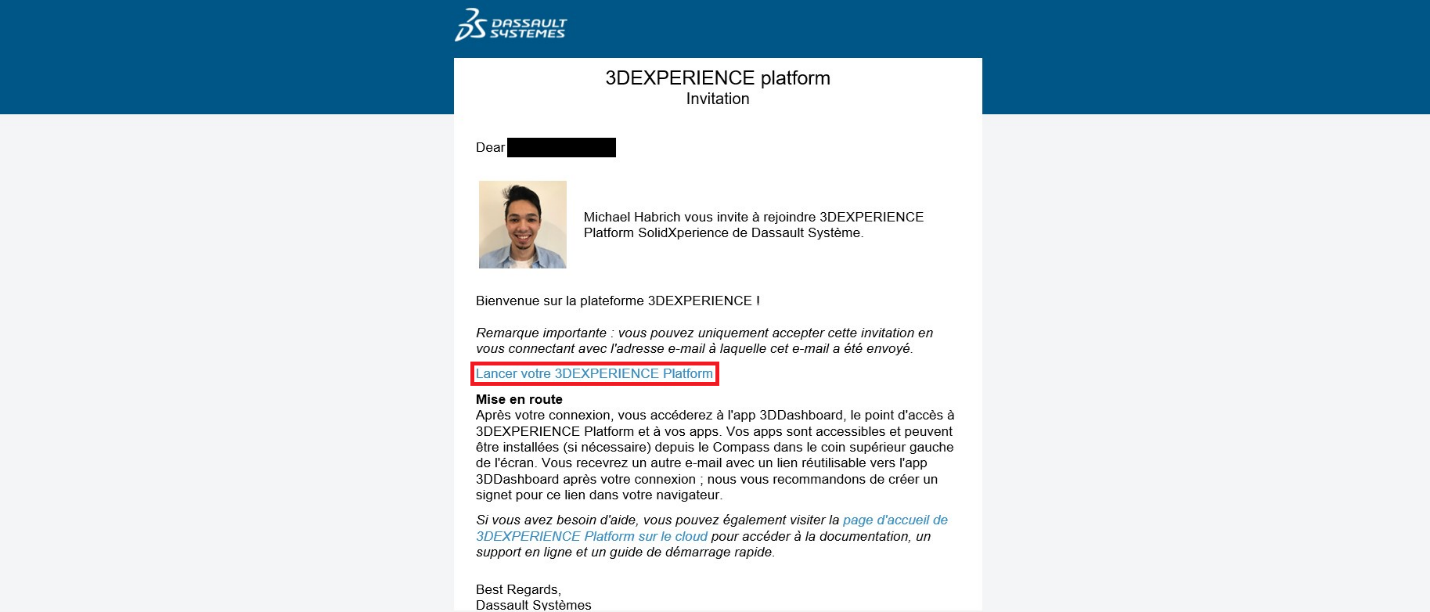
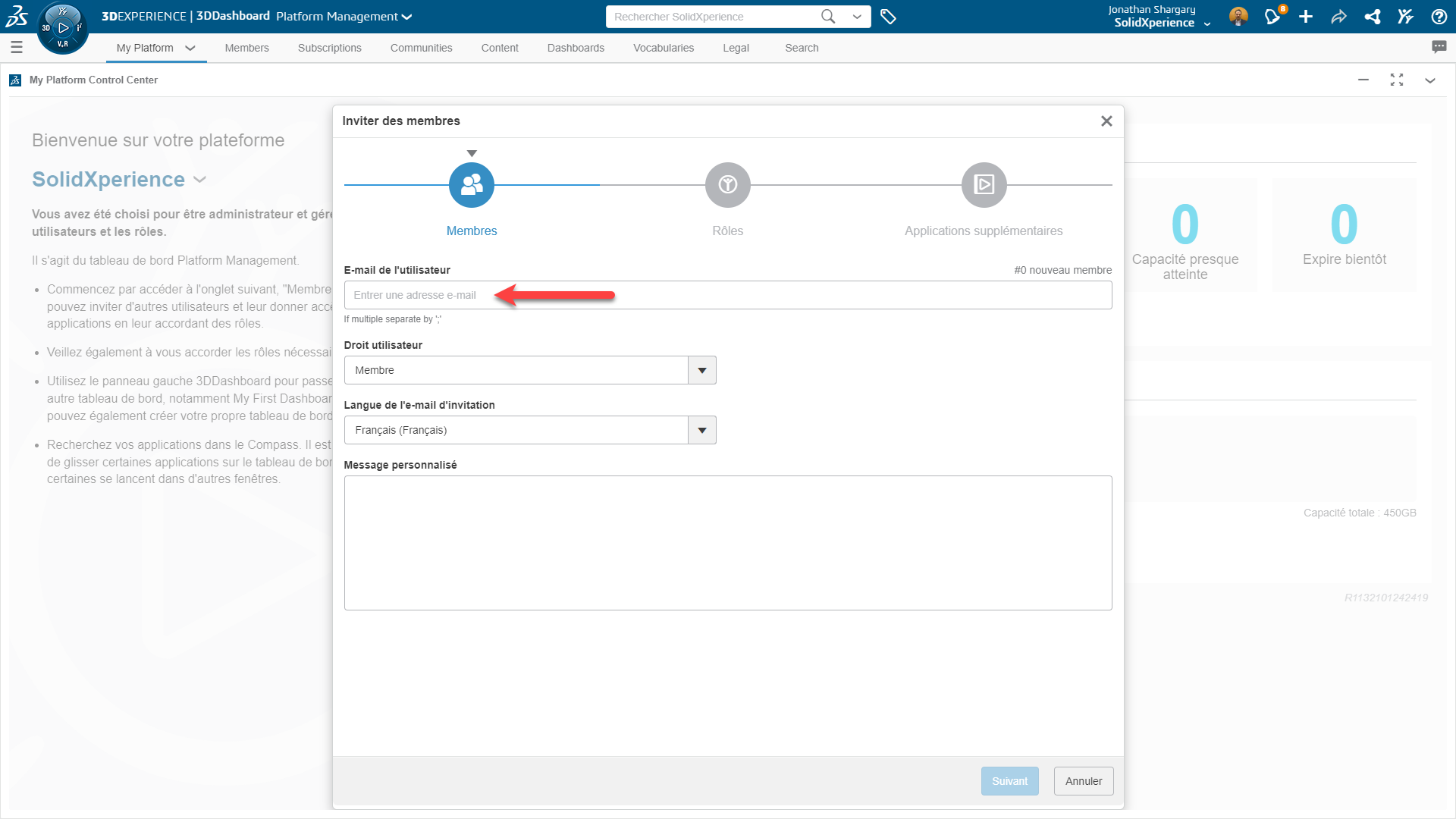
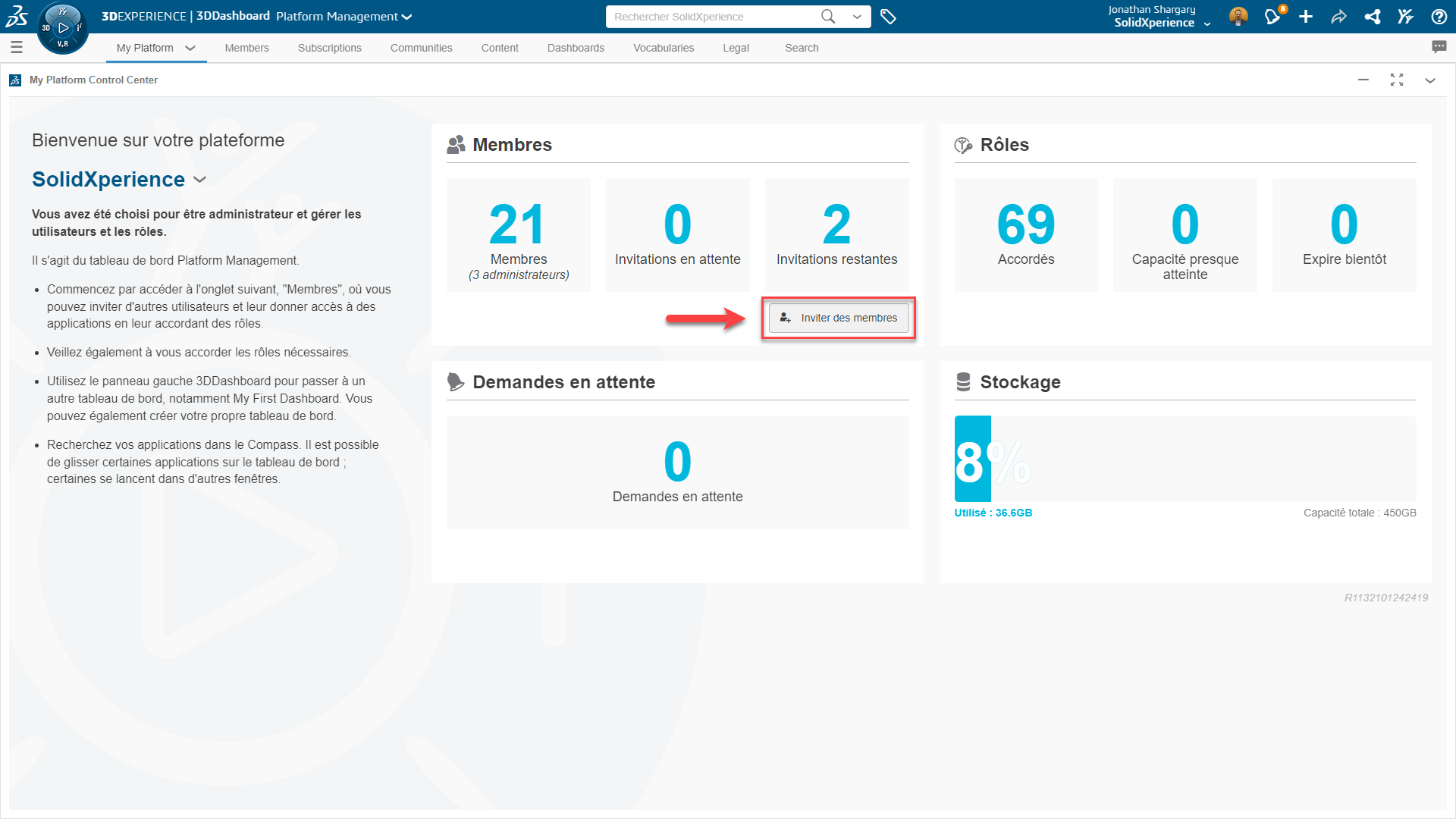
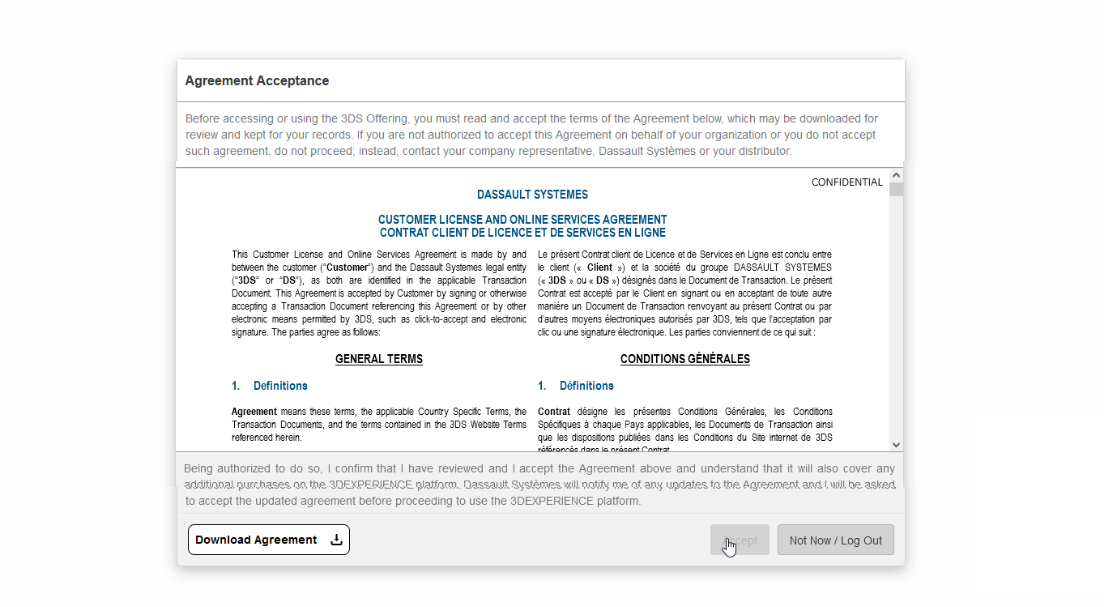
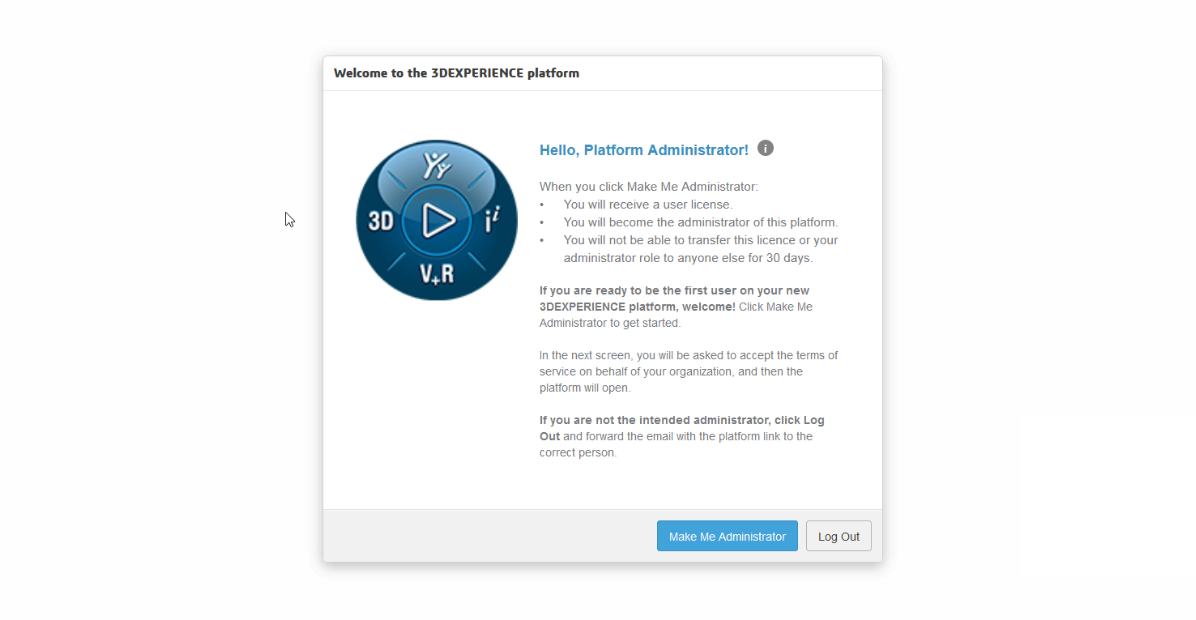
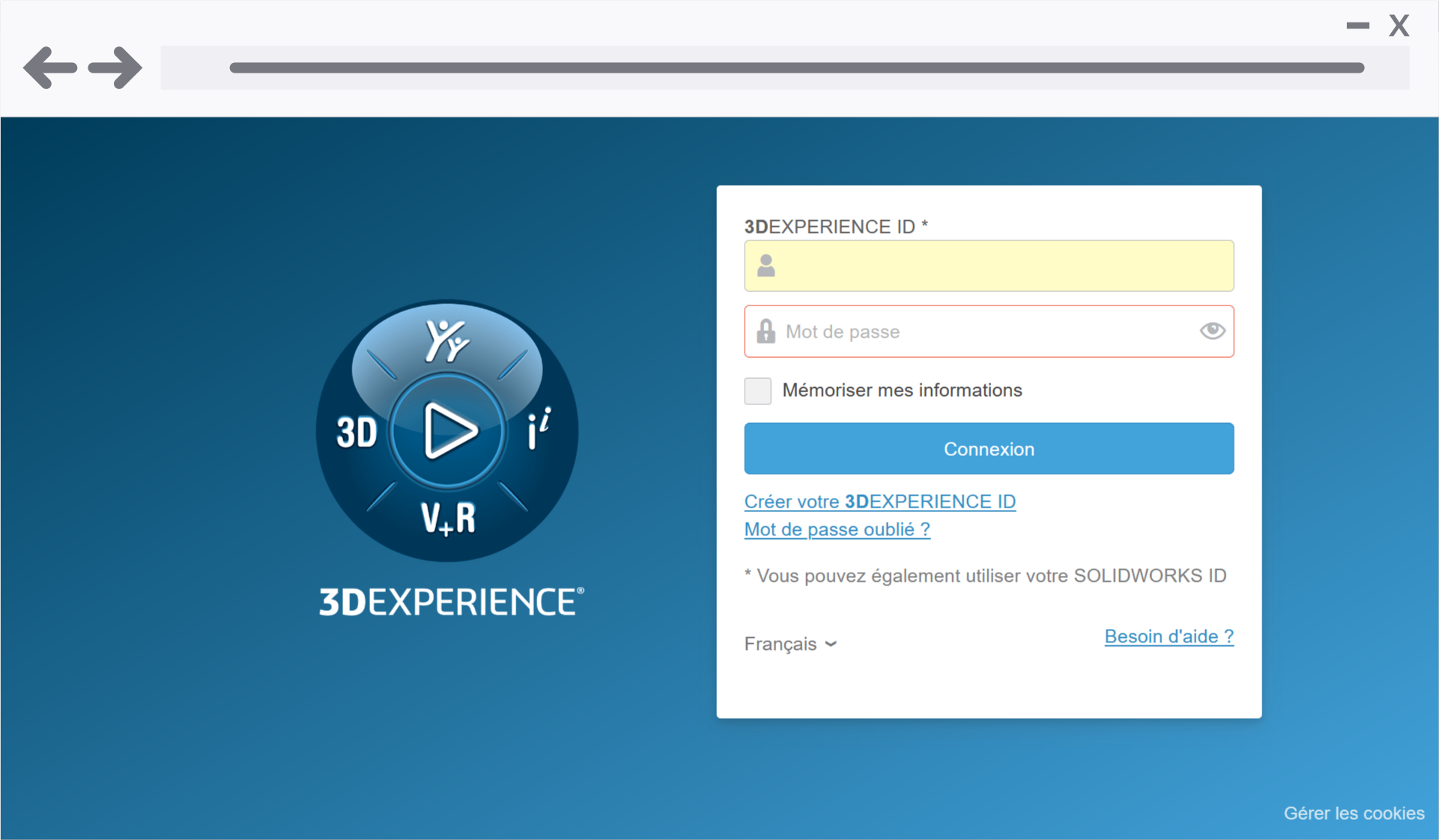
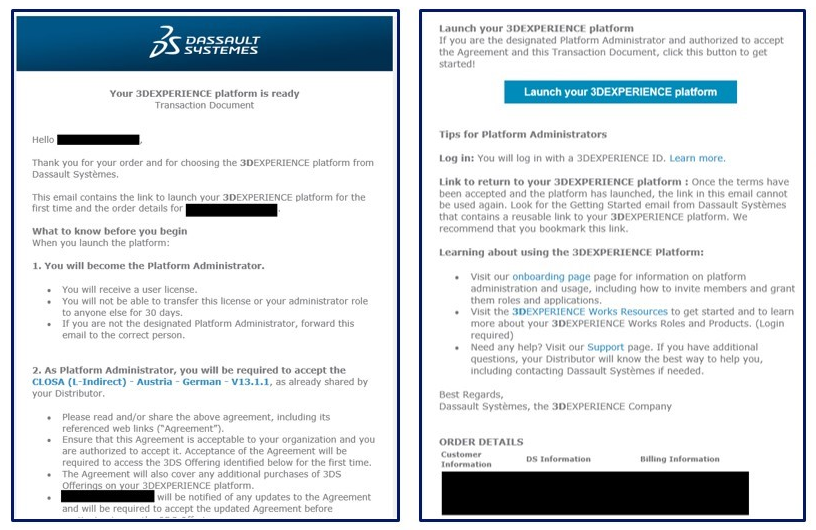
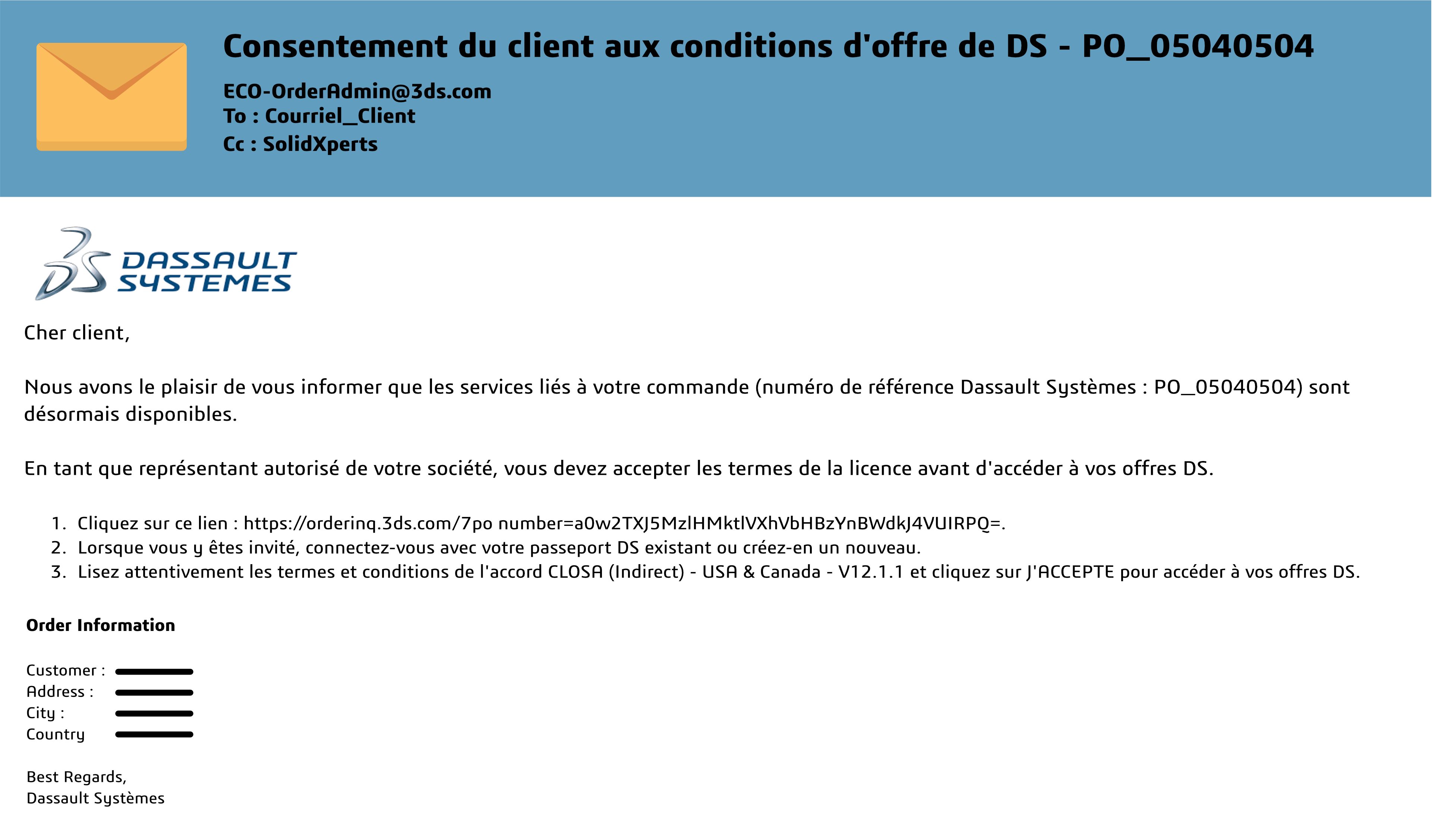
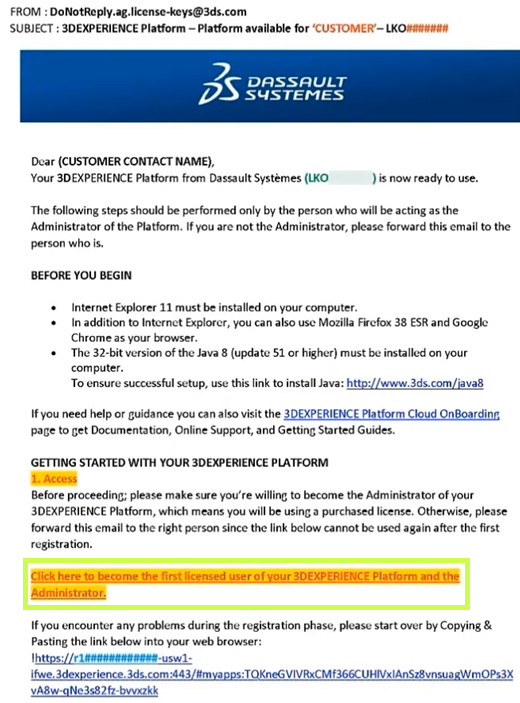
- Consultez le courriel de bienvenue de Dassault Systèmes
- Cliquez sur le lien d’activation
- Définissez votre mot de passe et connectez-vous
- Accédez à votre tableau de bord
Une fois connecté, vous devriez voir vos rôles et les applications disponibles.
Besoin d’aide ? Consultez notre guide de démarrage : Démarrer la plateforme 3DEXPERIENCE
Étape 4 : Installer le 3DEXPERIENCE Launcher
Avant d’installer les applications, vous devez installer le 3DEXPERIENCE Launcher.
Étapes
- Connectez-vous à la plateforme 3DEXPERIENCE
- Accédez au Compass (menu en haut à gauche)
- Descendez jusqu’à « My Apps » et trouvez Design with SOLIDWORKS
- Sélectionnez l’application pour lancer l’installation
- Cliquez sur « Install Launcher » lorsque demandé
- Exécutez l’installateur
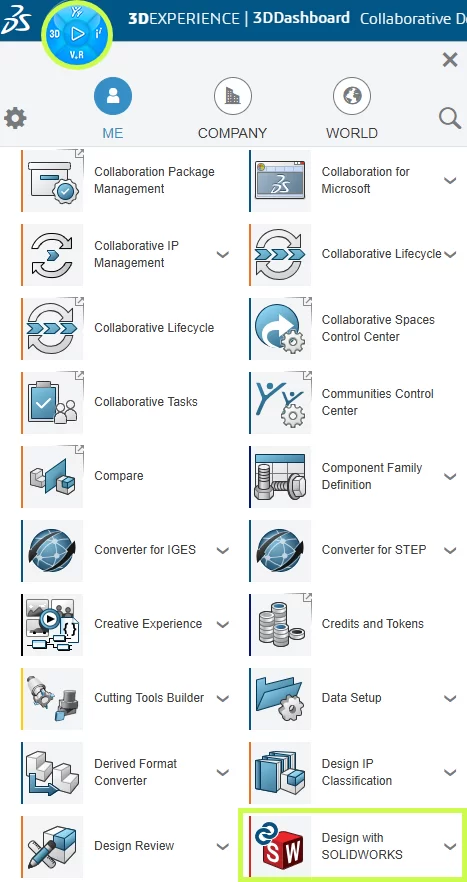
Ce composant permet de connecter votre navigateur aux applications de bureau.
Étape 5 : Installer « Design with SOLIDWORKS »
C’est l’étape la plus importante.
Le connecteur Design with SOLIDWORKS relie votre environnement SOLIDWORKS à la plateforme et active les fonctionnalités liées à l’IA.
Étapes d’installation:
- Dans la plateforme, recherchez Design with SOLIDWORKS
- Cliquez sur Installer
- Acceptez les paramètres par défaut (recommandé)
- Complétez l’installation
- Redémarrez votre ordinateur si nécessaire
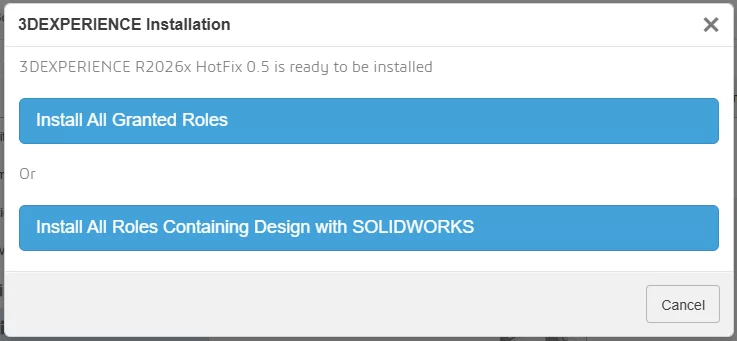
Une fois installé, votre environnement est connecté à la plateforme.
Des difficultés ? Consultez notre guide : Connexion de SOLIDWORKS Desktop à la plateforme 3DEXPERIENCE
Étape 6 : Lancer SOLIDWORKS depuis la plateforme
Cette étape est souvent oubliée, mais elle est essentielle.
Premier lancement
- Accédez à la plateforme
- Cliquez sur « Open » dans Design with SOLIDWORKS
- Lancez SOLIDWORKS depuis le navigateur
Pourquoi c’est important
Ce processus :
- Authentifie votre session
- Active le connecteur
- Initialise les services cloud
Si vous lancez SOLIDWORKS directement depuis votre bureau, la connexion pourrait ne pas être correctement établie.
Étape 7 : Vérifier l’add-in 3DEXPERIENCE
Une fois SOLIDWORKS ouvert, assurez-vous que tout fonctionne correctement.
Vérifications:
- Un onglet 3DEXPERIENCE apparaît dans le panneau des tâches
- L’add-in est activé dans :
Outils > Modules complémentaires
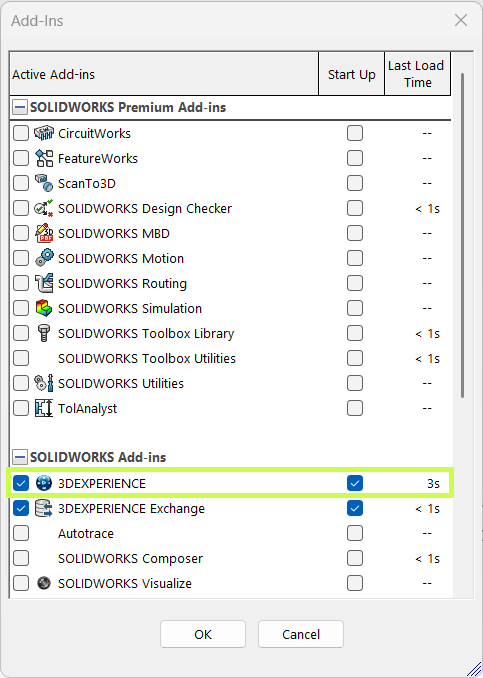
Si ce n’est pas le cas :
- Activez-le manuellement
- Redémarrez SOLIDWORKS si nécessaire
Votre système est maintenant entièrement connecté.
Étape 8 : Accéder à l’onglet AI Labs
On entre maintenant dans le vif du sujet.
Une fois tout configuré, vous pouvez accéder à AI Labs, où SOLIDWORKS propose de nouveaux outils basés sur l’IA.
Où le trouver:
- Dans SOLIDWORKS (panneau des tâches)
- Recherchez l’onglet AI Labs
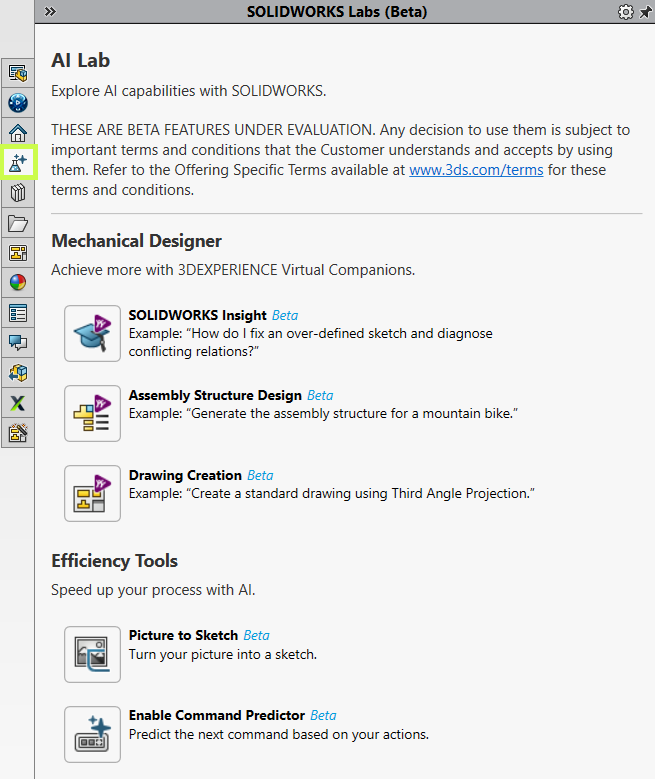
Ce que vous y trouverez:
- Des fonctionnalités expérimentales
- Des outils en accès anticipé
- Des améliorations de workflow basées sur l’IA
Ces fonctionnalités évoluent rapidement, attendez-vous donc à des changements fréquents.
Étape 9 : Commencer à utiliser les fonctionnalités d’IA
Une fois dans AI Labs ou les outils connectés, commencez simplement.
Bons cas d’usage pour débuter:
- Automatiser des tâches répétitives
- Obtenir des suggestions de conception
- Explorer des analyses basées sur les données
Ce à quoi il ne faut pas s’attendre:
- Une génération de design entièrement automatisée
- Une « ingénierie en un clic »
L’IA vous assiste, mais ne remplace pas votre expertise.
Étape 10 : Bonnes pratiques pour démarrer
C’est souvent ici que les équipes réussissent… ou rencontrent des difficultés.
✔ Commencez petit
Ne transformez pas tout votre processus d’un coup.
✔ Ciblez des problèmes concrets
Identifiez :
- Les tâches répétitives
- Les goulots d’étranglement
- Les processus manuels
✔ Validez les résultats
Les suggestions de l’IA nécessitent toujours une validation technique.
✔ Formez progressivement vos équipes
L’adoption fonctionne mieux par étapes.
Conclusion : L’avenir de l’IA dans SOLIDWORKS
L’IA dans SOLIDWORKS évolue rapidement, mais la direction est claire :
- Plus d’automatisation des tâches à faible valeur
- Une meilleure aide à la décision
- Une intégration plus poussée avec la simulation et les données
Et surtout :
SOLIDWORKS n’est pas remplacé, il est amélioré.
Pour la plupart des équipes, la vraie opportunité n’est pas d’aller trop vite, mais simplement de commencer.
Pour en savoir plus sur l’IA dans SOLIDWORKS, contactez-nous via notre site Web : SOLIDWORKS AI : Transformez votre conception grâce à l’intelligence artificielle