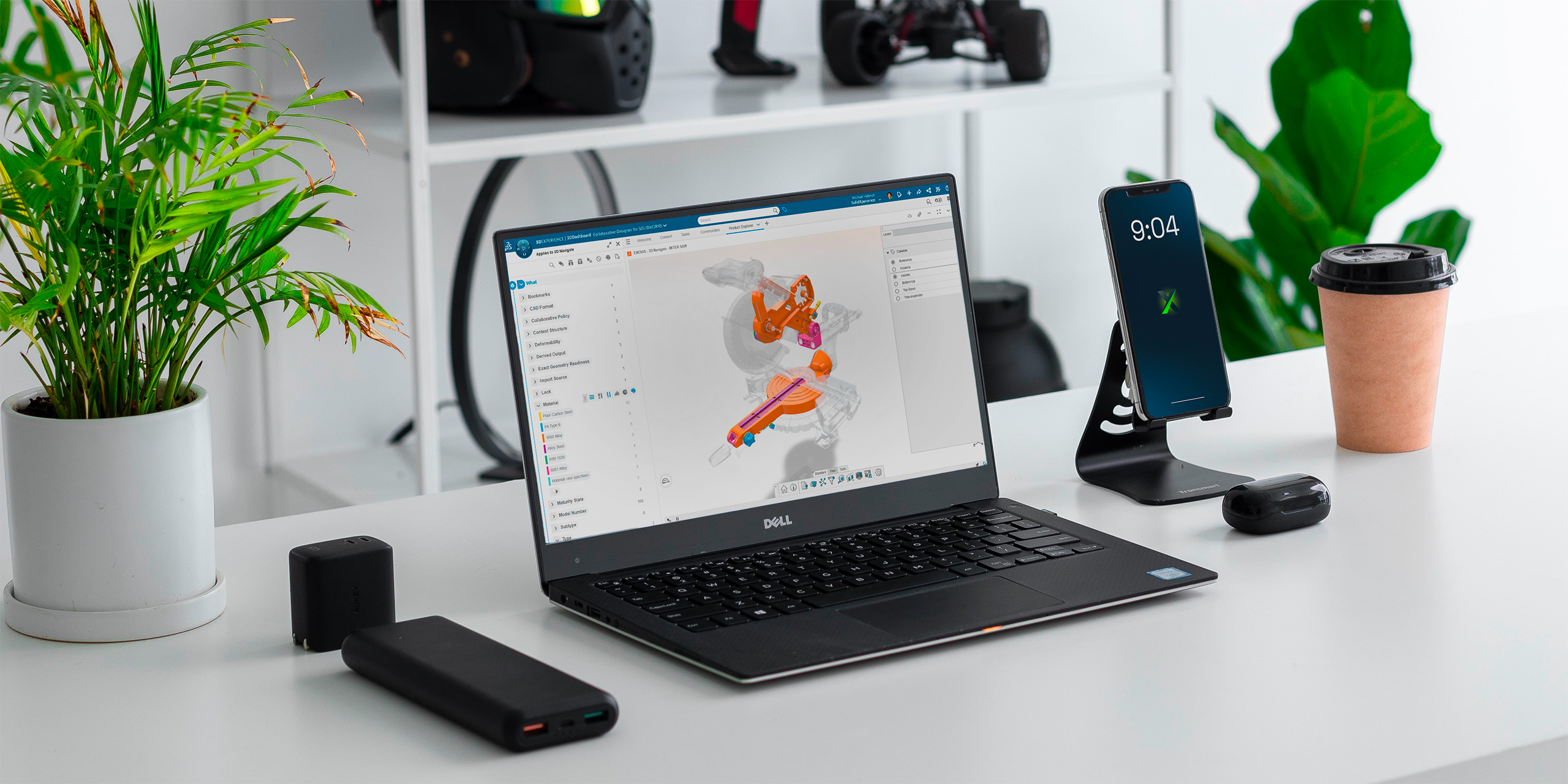
La plateforme 3DEXPERIENCE ne se limite pas au CAD dans le cloud. C’est un espace de travail tout-en-un où la conception, la gestion des données et la collaboration se rejoignent. Que vous esquissiez avec xShape, modélisiez dans xDesign ou travailliez avec SOLIDWORKS, la plateforme aide à garder tout le monde et toutes les données parfaitement synchronisés.
Mais soyons honnêtes : chaque projet d’ingénierie génère des montagnes de données. Modèles 3D, mises en plan, nomenclatures, simulations, factures, documents Word… tout s’accumule rapidement. La bonne nouvelle ? La plateforme facilite l’organisation et la navigation dans ces informations grâce à un outil puissant appelé les tags 6W.
Que sont les tags 6W ?
Les tags 6W sont des étiquettes intelligentes qui permettent de filtrer, trier et retrouver facilement vos fichiers dans 3DSpace ou 3DDrive.
Et ils ne sont pas réservés aux données CAD. Les documents bureautiques, les résultats de simulation et bien d’autres types de fichiers peuvent aussi être tagués.

Voici comment se déclinent les 6W :
-
What : type de contenu (modèles CAD, documents, simulations, tâches, etc.)
-
Who : personne qui a téléversé, modifié, révisé ou est propriétaire des données
-
When : date ou période
-
Where : localisation géographique ou source des données
-
How : méthode de fabrication (fabriqué à l’interne ou acheté)
-
Why : lien avec un projet ou une tâche
Par défaut, le système renseigne automatiquement des informations de base comme le propriétaire, l’emplacement et la date d’enregistrement. Mais toute la puissance des tags 6W se révèle lorsque votre équipe ajoute des tags personnalisés. Par exemple, vous pouvez inclure des numéros de projet, des types de matériaux ou des noms de fournisseurs afin d’adapter les recherches à votre façon de travailler.
Comment utiliser les tags 6W
Imaginons que vous recherchiez le mot « bolt » dans 3DEXPERIENCE. Sans filtres, vous risquez d’obtenir des centaines, voire des milliers de résultats. C’est là que les tags 6W font toute la différence.

Cliquez sur l’icône des tags à côté de la barre de recherche, puis commencez à affiner les résultats. Par exemple :
-
Sous What, sélectionnez Physical Product pour exclure les tâches ou les documents.
-
Ajoutez un filtre Material pour l’acier inoxydable.
En combinant plusieurs filtres, vous passez d’une liste interminable à des résultats précis en seulement quelques clics.
Exemples concrets
Lors d’un test, une recherche simple a retourné plus de 1 000 résultats. Après l’application de filtres 6W pour Physical Product et Plain Carbon Steel, le nombre de résultats est tombé à quelques dizaines seulement. Voilà la puissance du filtrage intelligent.
Les tags 6W ne servent pas uniquement à la recherche. Ils peuvent aussi être utilisés de façon visuelle directement dans les applications. Par exemple, les pièces peuvent être colorées selon leur matériau dans la zone graphique, offrant une vue d’ensemble immédiate de votre conception.
Du chaos des données à la maîtrise de l’information
Les données ne devraient jamais vous ralentir et avec les tags 6W, ce n’est plus le cas. Que vous cherchiez un fichier précis ou que vous organisiez des projets complets, la plateforme 3DEXPERIENCE vous aide à garder le contrôle.
Envie d’en apprendre davantage et de découvrir d’autres astuces comme celle-ci ? Les experts de Solidxperts sont là pour vous aider à tirer le maximum de votre environnement 3DEXPERIENCE. Contactez-nous ou inscrivez-vous à l’une de nos formations.