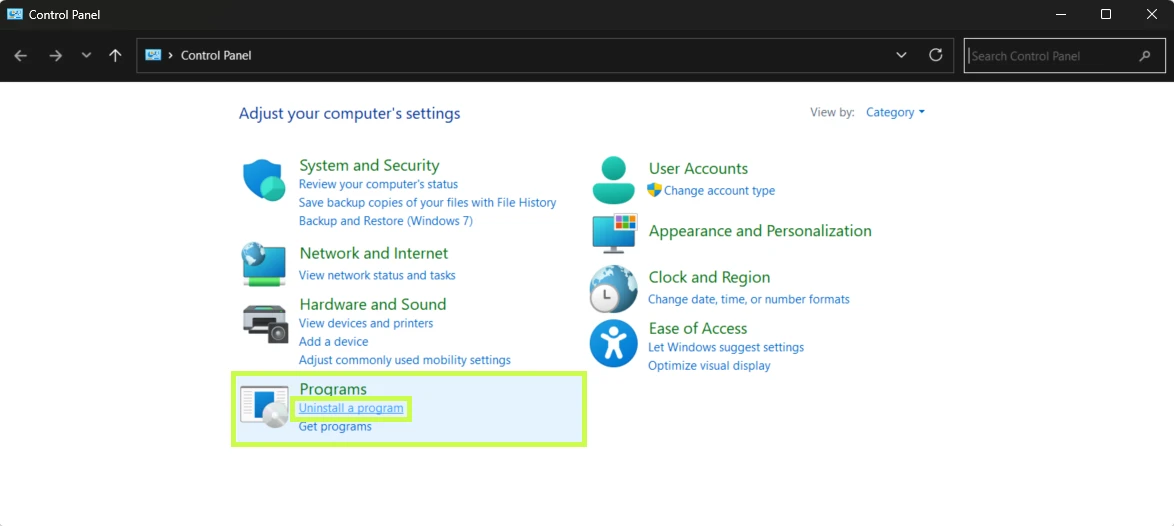
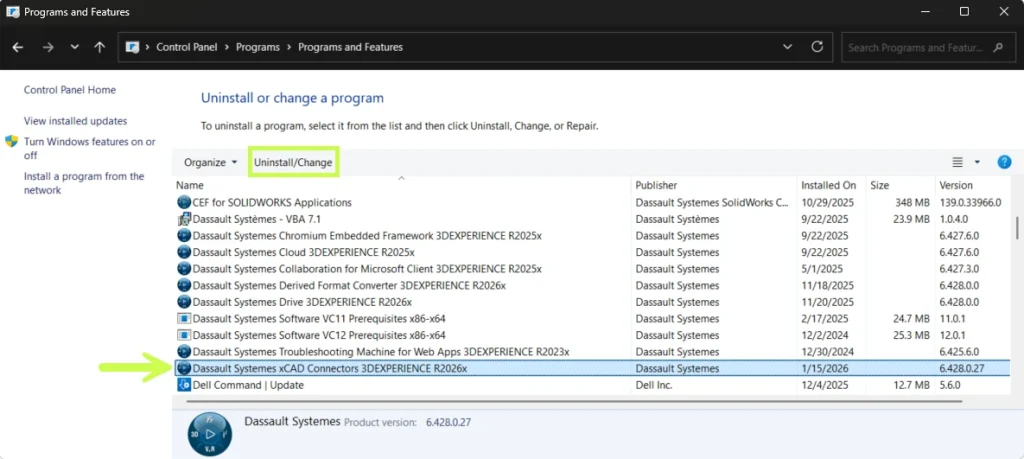
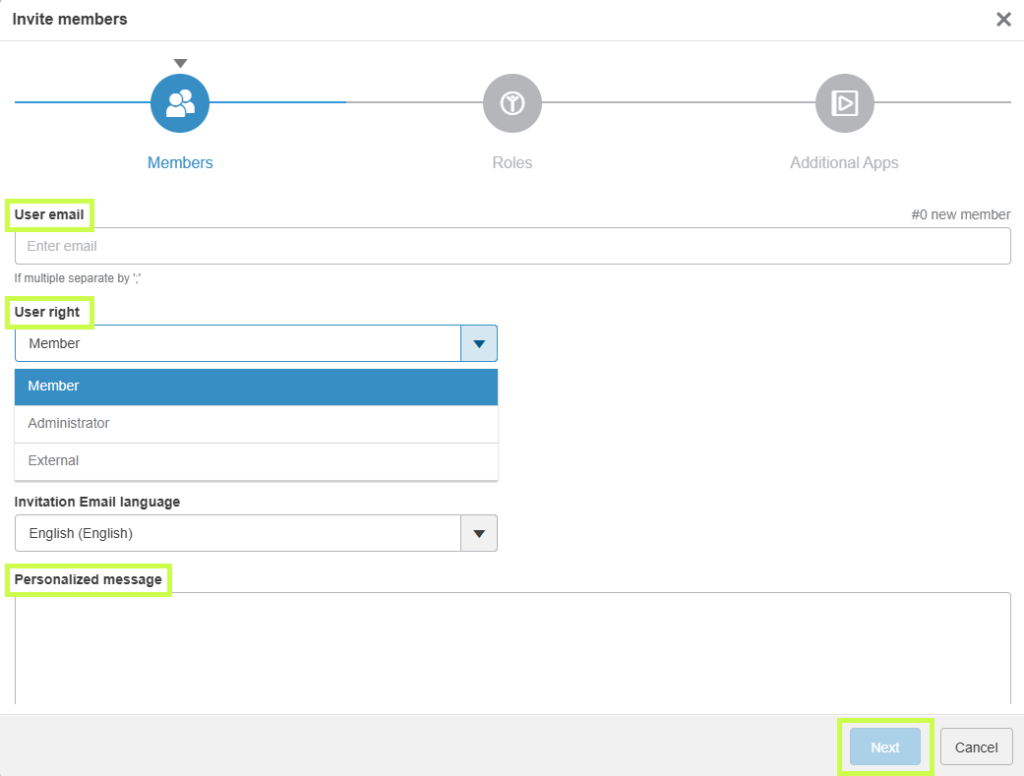
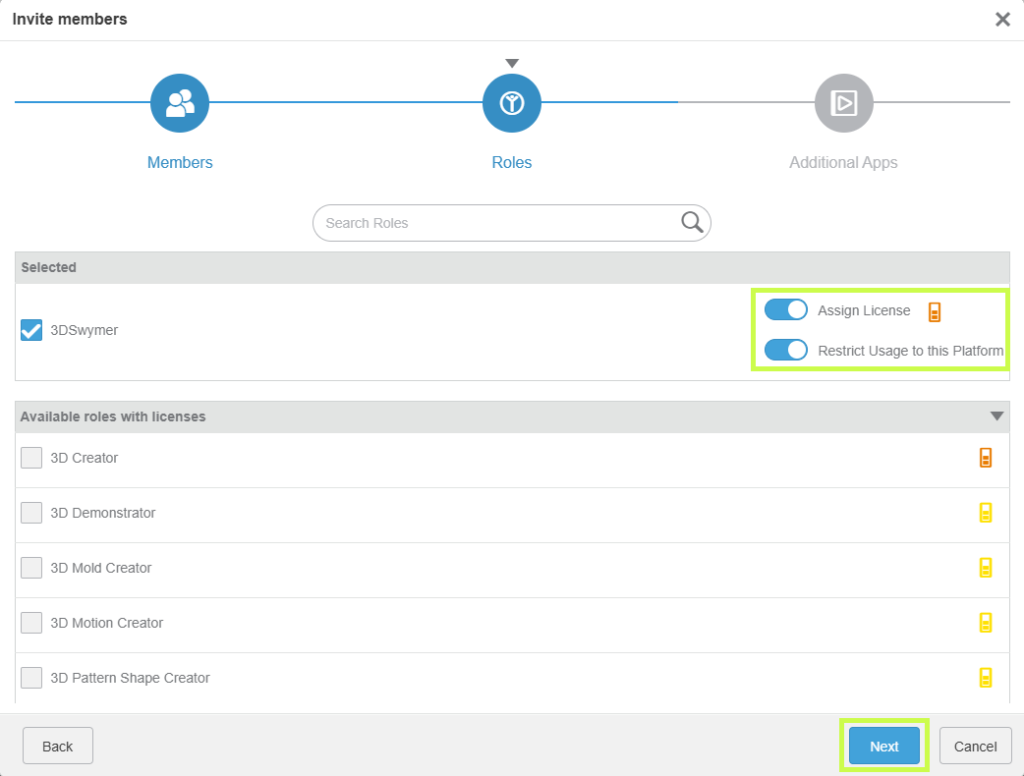
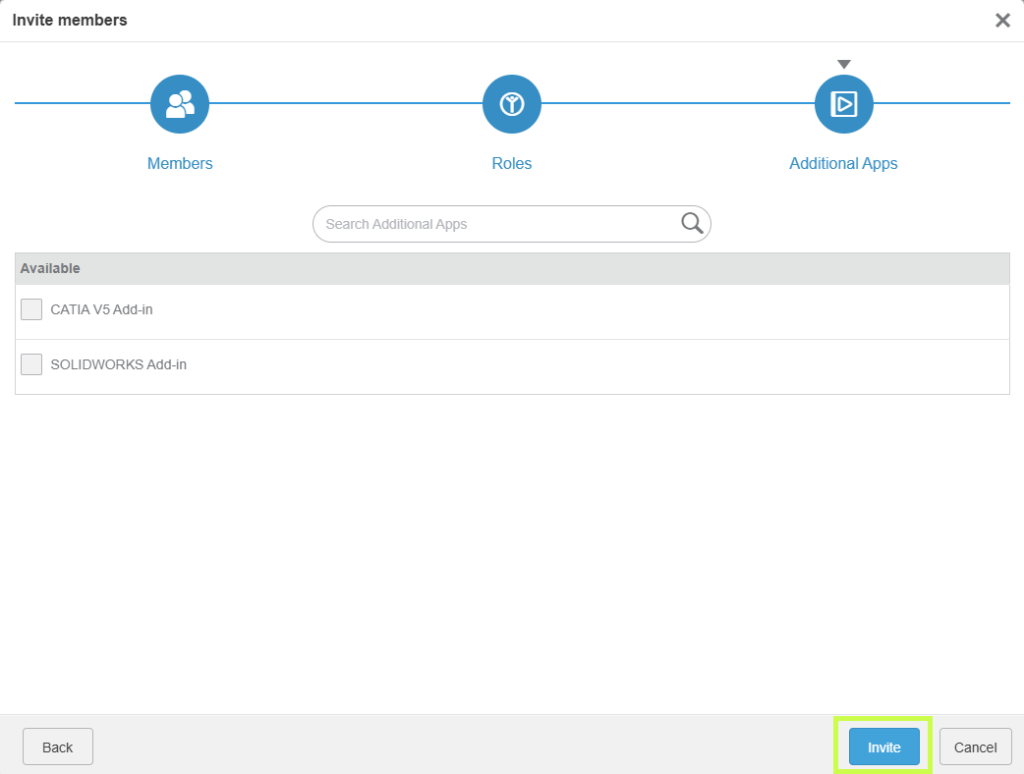
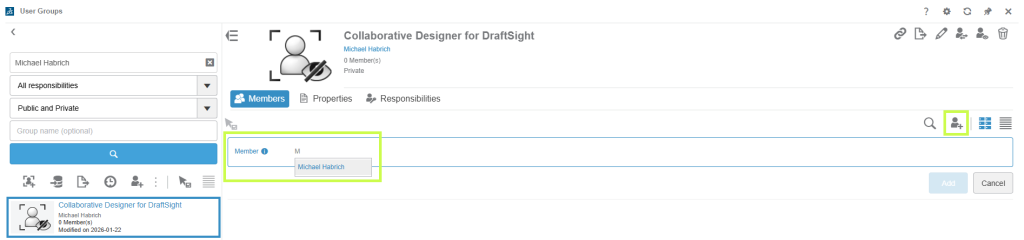
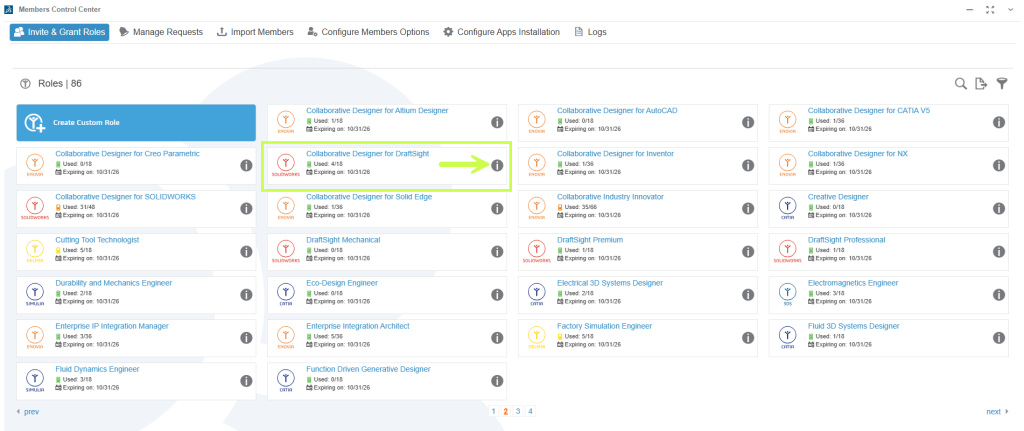
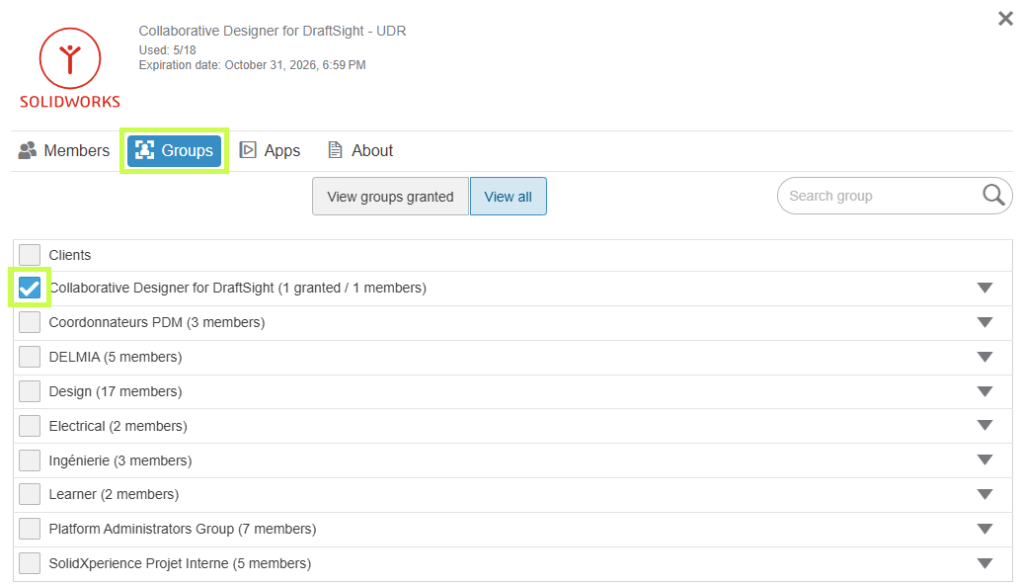
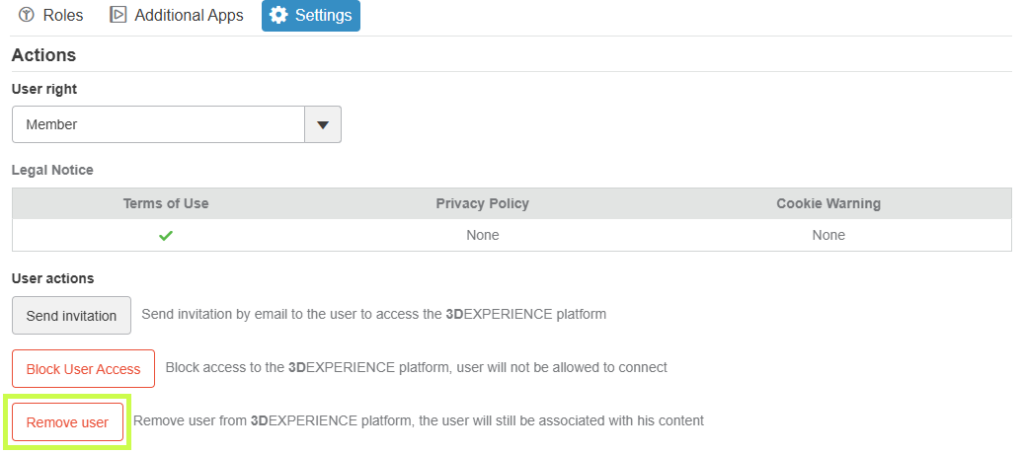
Créer des attributs personnalisés dans la plateforme 3DEXPERIENCE

BLOG

Créer des attributs personnalisés dans la plateforme 3DEXPERIENCE

Parfois, les attributs standards de la plateforme 3DEXPERIENCE ne suffisent tout simplement pas. Vous avez peut-être besoin d’un champ personnalisé pour suivre un code de projet, un nom de client ou toute autre information propre à votre flux de travail. Bonne nouvelle : il est possible de créer vos propres attributs en seulement quelques étapes, et nous allons vous montrer comment.

Avant de commencer

Pour créer des attributs personnalisés, vous devez disposer des éléments suivants :

  • Des privilèges administrateur sur votre plateforme

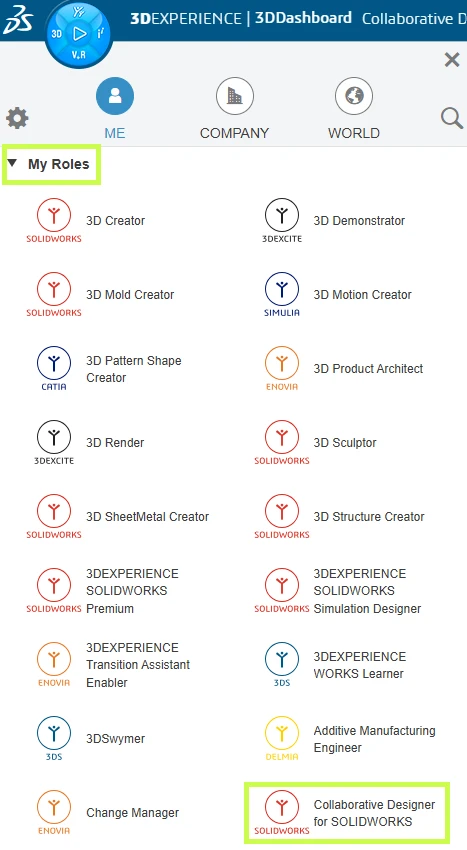
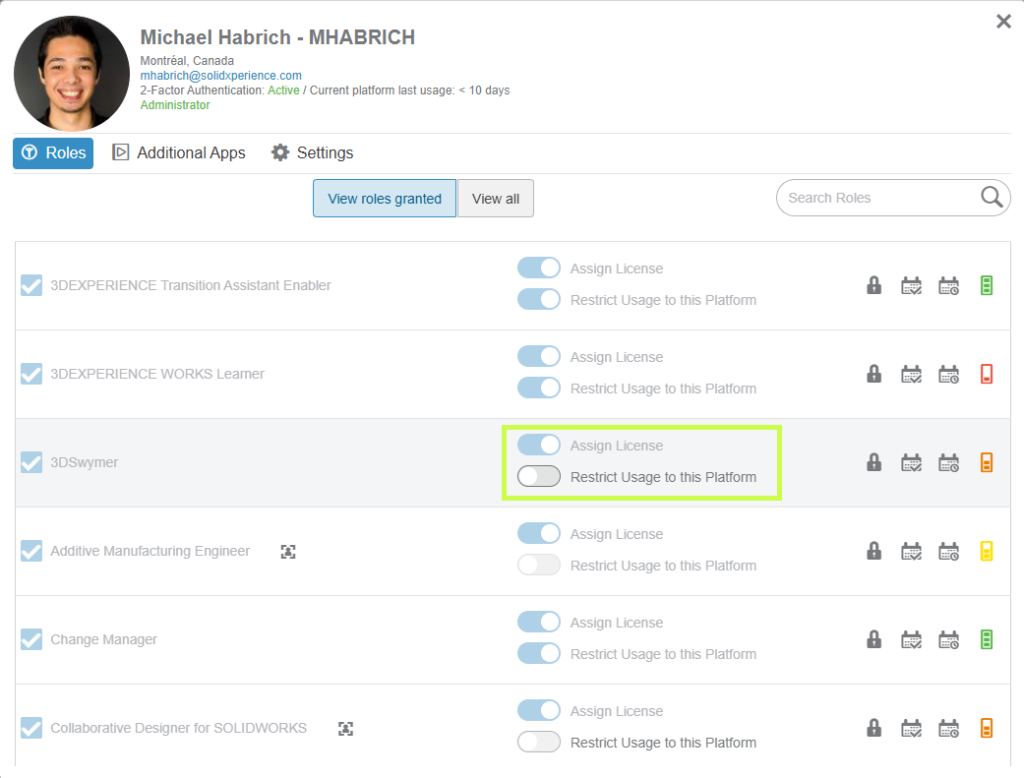
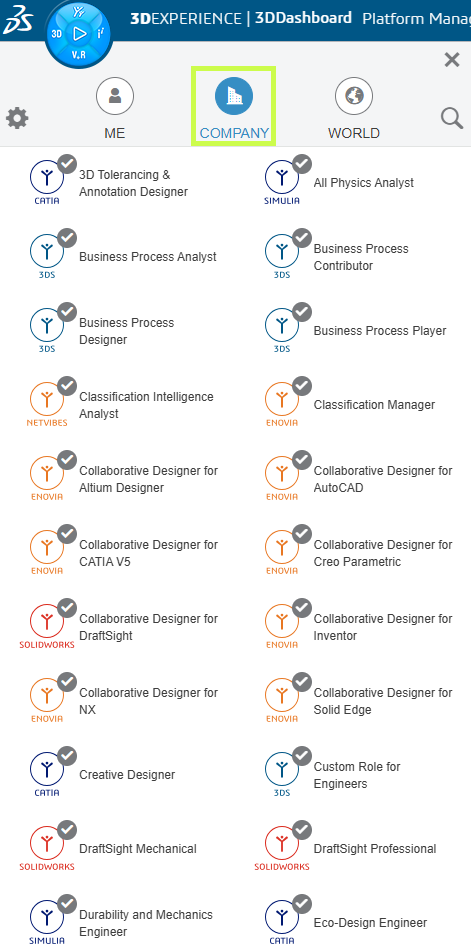
  • Le rôle Platform Manager assigné à votre profil

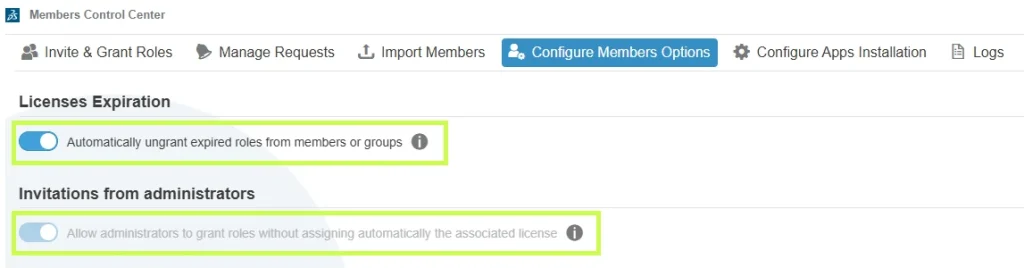
Platform Manager

Une fois ces conditions remplies, vous êtes prêt à commencer.

Étape 1 : Ouvrir la gestion des attributs

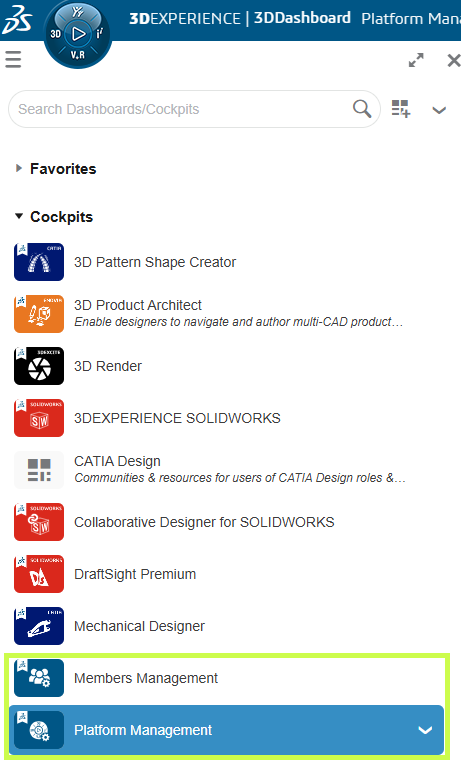
  1. Sélectionnez le rôle Platform Management.
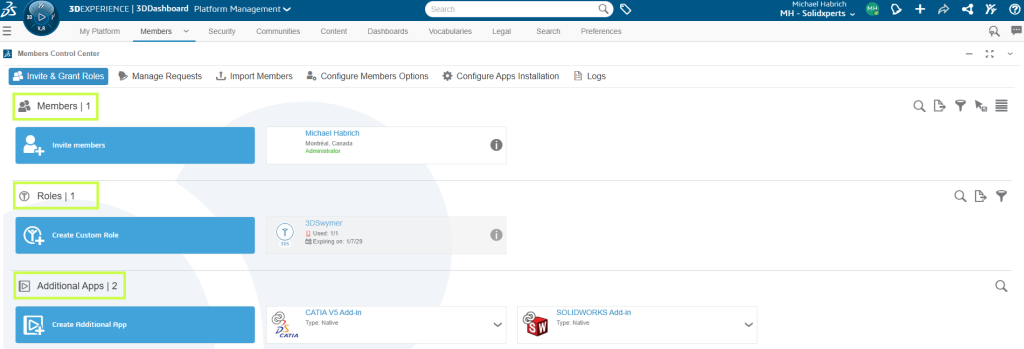
  2. Accédez au Collaborative Spaces Control Center.
  3. Sélectionnez Attributes Management.

Create a Collaborative Space

C’est ici que toute la personnalisation prend forme.

Étape 2 : Rechercher Physical Product

Dans la barre de recherche (icône de loupe), saisissez Physical Product.

Il s’agit du type d’objet où se trouvent la majorité des attributs personnalisés, aux côtés des attributs natifs comme le matériau ou le poids.

Attribute - Physical Product

Étape 3 : Créer votre attribut

  1. Cliquez sur l’icône plus dans le coin supérieur droit.

Create your attribute in the 3DEXPERIENCE platform

  1. Choisissez un nom unique (sans doublon ni caractère spécial).

Choose a unique name

  1. Cliquez sur OK.

Apply

Votre nouvel attribut apparaît alors au bas de la page Physical Product.

Astuce : si la coche verte n’apparaît pas, cela signifie que l’attribut n’a pas encore été activé.

Étape 4 : Activer et déployer

Pour rendre votre nouvel attribut utilisable :

  1. Cliquez sur Apply.
  2. Allez dans le Collaborative Spaces Configuration Center.
  3. Lancez Update Index Model puis Reload Cache.

Active and Deploy in the 3DEXPERIENCE platform

À noter : cette étape peut prendre quelques minutes. Patientez pendant que la plateforme se met à jour.

Étape 5 : Tester votre attribut

Ouvrez n’importe quelle pièce 3D enregistrée, cliquez sur la flèche vers le bas > Information, puis faites défiler vers le bas. Votre nouvel attribut personnalisé devrait maintenant être visible et prêt à être utilisé. Ajoutez une valeur pour confirmer que tout fonctionne correctement.

Test it out in the 3DEXPERIENCE Platform

Pourquoi les attributs personnalisés sont essentiels

La création d’attributs personnalisés vous permet d’adapter la plateforme 3DEXPERIENCE aux besoins réels de votre entreprise, ce qui se traduit par :

  • De meilleurs résultats de recherche
  • Une organisation plus intelligente
  • Une catégorisation plus simple et plus efficace de vos données

Chez Solidxperts, notre objectif est de vous aider à tirer le maximum de vos outils. Les attributs personnalisés ne sont qu’un des nombreux moyens de faire travailler votre plateforme 3DEXPERIENCE pour vous.

Besoin d’un coup de main pour les configurer ? Notre équipe peut vous accompagner et s’assurer que votre environnement est parfaitement optimisé pour votre flux de travail.


Michael Habrich

Spécialiste 3DEXPERIENCE

X_green_halo

Vous avez des questions ? Besoin d’aide ? Demandez à l’un de nos experts.

Que vous soyez prêt à commencer ou que vous ayez quelques questions supplémentaires, vous pouvez nous contacter sans frais :
    Bien nommer ses données dans la plateforme 3DEXPERIENCE

    BLOG

    Bien nommer ses données dans la plateforme 3DEXPERIENCE

    Organiser efficacement vos données dans la plateforme 3DEXPERIENCE commence par un élément clé : la façon dont vos modèles sont nommés.

    La plateforme 3DEXPERIENCE offre plusieurs méthodes pour s’assurer que chaque donnée dispose d’un identifiant unique, allant de titres manuels simples à des systèmes de numérotation automatisés puissants.

    Passons en revue les différentes options et voyons comment elles s’intègrent à votre flux de travail.

    Quelle est la différence entre les titres et les noms de fichiers ?

    Lorsque vous enregistrez un modèle dans la plateforme pour la première fois, vous lui attribuez un titre. Ce titre est stocké comme un attribut, ce qui facilite ensuite la recherche et l’organisation de votre contenu.

    Voici le point essentiel à retenir :

    • Le titre est flexible. Vous pouvez le modifier à tout moment sans casser les références entre les fichiers.

    • Le nom du fichier (celui stocké dans votre cache local) reste statique afin de préserver les liens entre les fichiers.

    Considérez le titre comme l’étiquette lisible que vous voyez dans la plateforme 3DEXPERIENCE, tandis que le nom du fichier agit comme l’ancrage technique en arrière-plan.

    Auto-Name : laissez le système faire le travail

    Si vous préférez éviter de saisir manuellement les titres à chaque enregistrement, la plateforme 3DEXPERIENCE propose la fonctionnalité Auto-Name.

    Dans l’application Collaborative Spaces Configuration Center, vous pouvez activer le renommage automatique à l’emplacement suivant :

    CAD Collaboration > SOLIDWORKS > Settings > Auto-name.

    Auto-name in the 3DEXPERIENCE platform

    Voici ce que fait Auto-Name :

    • Utilise un système de compteur pour générer des titres séquentiels
    • Permet de définir des règles avec un préfixe, un suffixe, un interfixe et un séparateur
    • Assure une numérotation cohérente pour tous les types de contenu sélectionnés

    Content naming rules in the 3DEXPERIENCE platform

    Cette approche est idéale pour standardiser la structure de nommage entre les projets, sans obliger chaque membre de l’équipe à mémoriser les règles.

    Enterprise Item Numbers (EIN) : un contrôle avancé

    Pour les projets plus complexes, vous pouvez avoir besoin d’un système plus robuste que les auto-names. C’est là qu’interviennent les Enterprise Item Numbers (EIN).

    Un EIN est :

    • Un identifiant unique, distinct du titre et du nom de fichier
    • Parfait pour l’intégration avec les nomenclatures (BOM) et les processus en aval
    • Très flexible, car il peut être construit à partir de texte statique, d’attributs, d’entrées utilisateur et de compteurs

    La configuration s’effectue dans le Collaborative Spaces Configuration Center, à l’emplacement suivant:
    Engineering Definition > Enterprise Item Number: Formula Configuration.

    Exemple: Vous pouvez définir un attribut Projet (lié à une propriété personnalisée SOLIDWORKS) et le combiner avec un compteur. Chaque projet dispose ainsi de sa propre séquence de numérotation. Les projets AB123 et XY456 démarrent chacun avec un compteur indépendant.

    Enterprise Item Number in the DEXPERIENCE platform

    Attribuer des EIN dans SOLIDWORKS

    Une fois la formule définie, l’attribution d’un EIN est simple :

    1. Sélectionnez un ou plusieurs composants dans le panneau MySession

    2. Allez dans Tools > Set Enterprise Number > Request New Enterprise Item Number

    If your component already has a custom property linked to a project attribute, the 3DEXPERIENCE platform will pull that value automatically when generating the EIN.

    Request a nem enterprise item number

    Avec le rôle Product Release Engineer, il est également possible d’attribuer des EIN directement depuis un navigateur web via l’application Engineering Release.

    Afficher et exploiter les EIN

    Les EIN sont stockés dans les propriétés 3DEXPERIENCE et sont visibles à la fois dans SOLIDWORKS et dans le navigateur.

    The DEXPERIENCE Platform properties

    Ils peuvent être réinjectés dans les propriétés SOLIDWORKS afin d’être utilisés dans les nomenclatures ou dans d’autres applications en aval.

    Dans SOLIDWORKS, vous pouvez personnaliser l’affichage de l’arbre de création pour montrer l’EIN à la place du titre, ou le combiner avec la révision, la description ou les configurations.

    show the EIN

    Ainsi, votre équipe visualise toujours les identifiants les plus pertinents en un coup d’œil.

    Conclusion

    Des titres rapides aux numéros générés automatiquement, jusqu’aux EIN entièrement personnalisés, la plateforme 3DEXPERIENCE offre toute la flexibilité nécessaire pour organiser vos conceptions selon les besoins de votre équipe.

    Chez Solidxperts, nous vous aidons à trouver le juste équilibre entre simplicité et contrôle, afin que vos données soient faciles à gérer aujourd’hui et fiables pour les projets de demain.

    Besoin d’aide pour mettre en place des règles de nommage ou des Enterprise Item Numbers dans votre environnement ? Contactez notre équipe. Nous nous assurerons que votre système fonctionne aussi efficacement que vos conceptions.


    Michael Habrich

    Spécialiste 3DEXPERIENCE

    X_green_halo

    Vous avez des questions ? Besoin d’aide ? Demandez à l’un de nos experts.

    Que vous soyez prêt à commencer ou que vous ayez quelques questions supplémentaires, vous pouvez nous contacter sans frais :
      Gérer le cache 3DEXPERIENCE : des fichiers propres et à jour

      BLOG

      Gérer le cache 3DEXPERIENCE : des fichiers propres et à jour

      L’un des principaux avantages de la plateforme 3DEXPERIENCE est le stockage sécurisé de vos fichiers dans le cloud. Vous pouvez accéder à vos conceptions à tout moment, où que vous soyez, et collaborer avec vos collègues sans vous soucier des conflits de versions.

      En arrière-plan, SOLIDWORKS utilise un cache local, un dossier sur votre ordinateur dans lequel les fichiers sont stockés temporairement pendant que vous travaillez. Ces fichiers mis en cache sont ensuite synchronisés avec les serveurs 3DEXPERIENCE lorsque vous enregistrez ou actualisez.

      Une bonne gestion de ce cache est essentielle pour garantir que vos conceptions restent à jour, éviter toute confusion et optimiser l’espace disque. Voyons cela de plus près.

      Où trouver le cache 3DEXPERIENCE

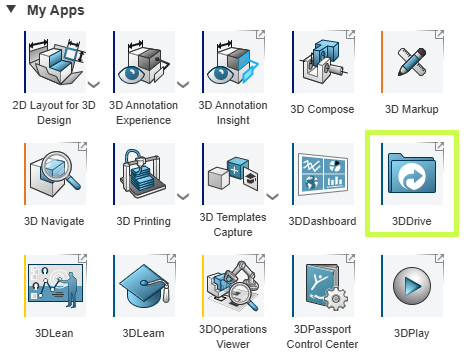
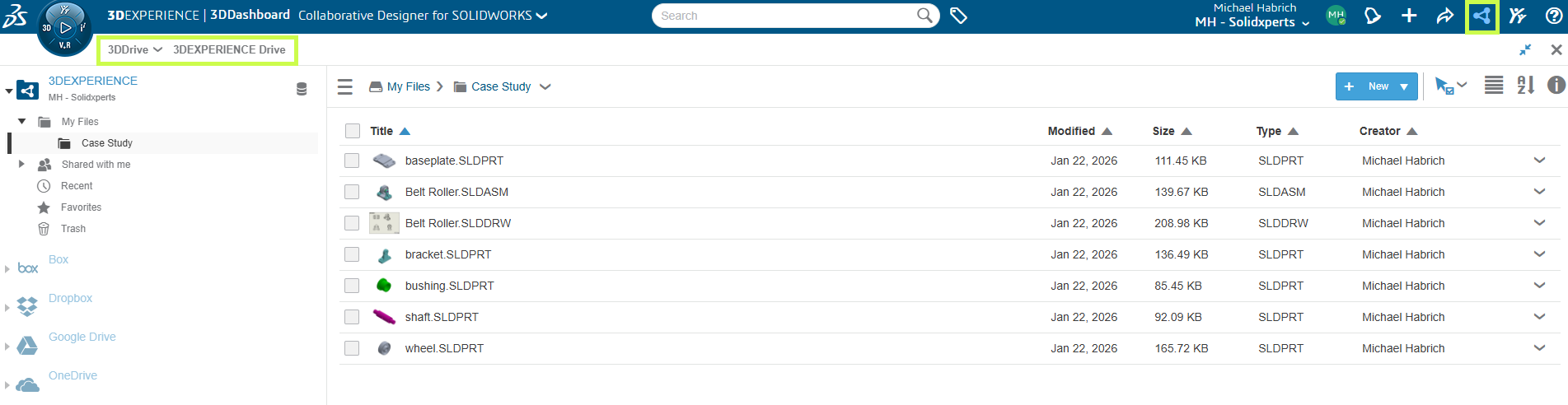
      Considérez les balises 6W comme des étiquettes intelligentes qui facilitent le filtrage, le tri et la recherche de vos fichiers dans 3DSpace ou 3DDrive.

      Le cache est visible à la fois dans SOLIDWORKS (via le module complémentaire 3DEXPERIENCE) et dans l’Explorateur Windows. Même s’il est possible de parcourir directement les dossiers du cache, cette méthode n’est pas recommandée. Il est préférable d’utiliser les outils intégrés à SOLIDWORKS.

      Voici les emplacements par défaut des dossiers :

      • SOLIDWORKS Desktop avec le module complémentaire 3DEXPERIENCE:
        C:\3DEXPERIENCE

      • SOLIDWORKS Connected:
        C:\Users\<username>\AppData\Local\DassaultSystemes\3DEXPERIENCE

      Gérer le cache dans SOLIDWORKS

      Lorsque vous activez le module complémentaire « Fichiers 3DEXPERIENCE sur ce PC », un onglet dédié apparaît dans le volet des tâches. Cette vue affiche tous les fichiers mis en cache, accompagnés d’informations utiles telles que :

      • Statut

      • Statut de verrouillage

      • État de maturité

      ub / Managing Your 3DEXPERIENCE Cache

      Depuis cet onglet, vous pouvez facilement actualiser votre cache afin de toujours travailler avec la version la plus récente.

      • Actualiser la vue met à jour le cache local pour les fichiers sélectionnés.

      • Actualiser depuis le serveur vérifie si d’autres utilisateurs ont apporté des modifications et télécharge la dernière version si nécessaire.

      • Le démarrage d’une nouvelle session SOLIDWORKS actualise automatiquement les fichiers en arrière-plan.

      ub / Managing Your 3DEXPERIENCE Cache - 2

      Comprendre les icônes de statut du cache

      Les icônes de statut permettent d’identifier rapidement si vos fichiers locaux sont à jour, obsolètes ou en attente de téléversement. Elles vous avertissent également si une actualisation risque d’écraser des modifications effectuées localement.

      ub / Managing Your 3DEXPERIENCE Cache - Icons

      Conseil pratique : vérifiez toujours avant de recharger depuis le serveur. Les modifications locales non enregistrées seront perdues.

      Nettoyer le cache 3DEXPERIENCE

      Avec le temps, les fichiers mis en cache peuvent s’accumuler et occuper un espace disque important. Pour garder un environnement propre et vous assurer de toujours récupérer les versions les plus récentes depuis le cloud, il est recommandé de nettoyer régulièrement le cache.

      Voici comment procéder :

      1. Dans le volet des tâches, sélectionnez des fichiers individuels ou utilisez la case en haut à gauche pour tout sélectionner.

      2. Cliquez avec le bouton droit et choisissez « Supprimer de ce PC ».

      ub / Managing Your 3DEXPERIENCE Cache - Delete

      Cette action supprime uniquement les fichiers du cache local. Vos données restent en sécurité sur la plateforme 3DEXPERIENCE.

      Vous pouvez également utiliser :

      • Les filtres pour cibler des types de fichiers précis.
      • La barre de recherche pour localiser rapidement des fichiers.

      Avant toute suppression, assurez-vous toujours que vos fichiers sont bien enregistrés et synchronisés avec la plateforme.

      Automatiser le nettoyage du cache

      Vous préférez éviter une gestion manuelle ? La commande Nettoyer s’en charge pour vous.

      Par défaut, elle supprime les fichiers non modifiés datant de plus d’une semaine. Les fichiers verrouillés ou modifiés ne sont pas affectés. Si vous ouvrez une assemblage ultérieurement, les références manquantes sont automatiquement retéléchargées depuis le serveur.

      ub / Managing Your 3DEXPERIENCE Cache - Automation

      Si l’espace disque n’est pas un problème, vous pouvez allonger la période de conservation afin de réduire la fréquence de nettoyage. Cette option est particulièrement utile si votre connexion Internet est lente.

      Une habitude simple pour rester à jour

      Le cache local 3DEXPERIENCE agit comme un pont entre votre poste de travail et le cloud. En le gardant propre et en l’actualisant régulièrement, vous avez l’assurance de toujours travailler sur les conceptions les plus récentes.

      Vous souhaitez aller encore plus loin avec la plateforme 3DEXPERIENCE ? Nos formations sont conçues pour aider votre équipe à tirer pleinement parti de ses outils puissants.


      Michael Habrich

      Spécialiste 3DEXPERIENCE

      X_green_halo

      Vous avez des questions ? Besoin d’aide ? Demandez à l’un de nos experts.

      Que vous soyez prêt à commencer ou que vous ayez quelques questions supplémentaires, vous pouvez nous contacter sans frais :
        Maîtrisez vos données avec les tags 6W sur la plateforme 3DEXPERIENCE

        BLOG

        Maîtrisez vos données avec les tags 6W sur la plateforme 3DEXPERIENCE

        La plateforme 3DEXPERIENCE ne se limite pas au CAD dans le cloud. C’est un espace de travail tout-en-un où la conception, la gestion des données et la collaboration se rejoignent. Que vous esquissiez avec xShape, modélisiez dans xDesign ou travailliez avec SOLIDWORKS, la plateforme aide à garder tout le monde et toutes les données parfaitement synchronisés.

        Mais soyons honnêtes : chaque projet d’ingénierie génère des montagnes de données. Modèles 3D, mises en plan, nomenclatures, simulations, factures, documents Word… tout s’accumule rapidement. La bonne nouvelle ? La plateforme facilite l’organisation et la navigation dans ces informations grâce à un outil puissant appelé les tags 6W.

        Que sont les tags 6W ?

        Les tags 6W sont des étiquettes intelligentes qui permettent de filtrer, trier et retrouver facilement vos fichiers dans 3DSpace ou 3DDrive.

        Et ils ne sont pas réservés aux données CAD. Les documents bureautiques, les résultats de simulation et bien d’autres types de fichiers peuvent aussi être tagués.

        6W Tags in SOLIDWORKS

        Voici comment se déclinent les 6W :


        • What : type de contenu (modèles CAD, documents, simulations, tâches, etc.)

        • Who : personne qui a téléversé, modifié, révisé ou est propriétaire des données

        • When : date ou période

        • Where : localisation géographique ou source des données

        • How : méthode de fabrication (fabriqué à l’interne ou acheté)

        • Why : lien avec un projet ou une tâche

        Par défaut, le système renseigne automatiquement des informations de base comme le propriétaire, l’emplacement et la date d’enregistrement. Mais toute la puissance des tags 6W se révèle lorsque votre équipe ajoute des tags personnalisés. Par exemple, vous pouvez inclure des numéros de projet, des types de matériaux ou des noms de fournisseurs afin d’adapter les recherches à votre façon de travailler.

        Comment utiliser les tags 6W

        Imaginons que vous recherchiez le mot « bolt » dans 3DEXPERIENCE. Sans filtres, vous risquez d’obtenir des centaines, voire des milliers de résultats. C’est là que les tags 6W font toute la différence.

        Search bar for 6W Tags in SOLIDWORKS

        Cliquez sur l’icône des tags à côté de la barre de recherche, puis commencez à affiner les résultats. Par exemple :

        • Sous What, sélectionnez Physical Product pour exclure les tâches ou les documents.

        • Ajoutez un filtre Material pour l’acier inoxydable.

        En combinant plusieurs filtres, vous passez d’une liste interminable à des résultats précis en seulement quelques clics.

        Exemples concrets

        Lors d’un test, une recherche simple a retourné plus de 1 000 résultats. Après l’application de filtres 6W pour Physical Product et Plain Carbon Steel, le nombre de résultats est tombé à quelques dizaines seulement. Voilà la puissance du filtrage intelligent.

        Les tags 6W ne servent pas uniquement à la recherche. Ils peuvent aussi être utilisés de façon visuelle directement dans les applications. Par exemple, les pièces peuvent être colorées selon leur matériau dans la zone graphique, offrant une vue d’ensemble immédiate de votre conception.

        Du chaos des données à la maîtrise de l’information

        Les données ne devraient jamais vous ralentir et avec les tags 6W, ce n’est plus le cas. Que vous cherchiez un fichier précis ou que vous organisiez des projets complets, la plateforme 3DEXPERIENCE vous aide à garder le contrôle.

        Envie d’en apprendre davantage et de découvrir d’autres astuces comme celle-ci ? Les experts de Solidxperts sont là pour vous aider à tirer le maximum de votre environnement 3DEXPERIENCE. Contactez-nous ou inscrivez-vous à l’une de nos formations.


        Michael Habrich

        Spécialiste 3DEXPERIENCE

        X_green_halo

        Vous avez des questions ? Besoin d’aide ? Demandez à l’un de nos experts.

        Que vous soyez prêt à commencer ou que vous ayez quelques questions supplémentaires, vous pouvez nous contacter sans frais :

          Organiser et gérer vos bibliothèques SOLIDWORKS dans 3DEXPERIENCE

          BLOG

          Organiser et gérer vos bibliothèques SOLIDWORKS dans 3DEXPERIENCE

          L’un des plus grands atouts de la plateforme 3DEXPERIENCE est sa capacité à rassembler votre équipe. Avec SOLIDWORKS Cloud Services, vous bénéficiez d’une gestion des données intégrée qui simplifie la collaboration, permet de garder les projets bien organisés et même d’accéder à vos conceptions en déplacement.

          Que vous travailliez avec SOLIDWORKS Connected ou avec SOLIDWORKS traditionnel combiné à Collaborative Designer for SOLIDWORKS, vous disposez d’un lien direct avec la plateforme 3DEXPERIENCE. L’ouverture, l’enregistrement et la gestion de vos données de modèles deviennent ainsi totalement transparents.

          Mais la conception ne se limite pas aux pièces et aux assemblages. Vous dépendez aussi de bibliothèques, de profils de structures soudées, de tables de jauges de tôlerie, de gabarits, de composants de routage et bien plus encore. Maintenir ces bibliothèques synchronisées au sein de l’équipe est tout aussi essentiel que la gestion des modèles. Et avec 3DEXPERIENCE, vous pouvez également centraliser ces bibliothèques.

          Étape 1 : Créer la structure de vos bibliothèques

          Commencez dans l’application Bookmark Editor (dans votre navigateur web). Créez une structure de dossiers claire pour vos gabarits et bibliothèques, avec des sous-dossiers pour chaque type de contenu. Il vous suffit ensuite de glisser-déposer vos fichiers à l’emplacement souhaité.

          Votre équipe dispose ainsi d’un point central organisé pour toutes les ressources partagées.

          Étape 2 : Configurer les profils de structures soudées

          Pour les structures soudées, il est recommandé d’adopter une convention de nommage cohérente :
          Norme → Type → Taille.

          Nous conseillons également de personnaliser les noms de vos normes afin de les distinguer clairement des standards fournis par défaut avec SOLIDWORKS. Par exemple, vous pourriez créer une norme nommée « Xperts – ANSI Inch ».

          Une fois la nomenclature définie, faites simplement glisser vos fichiers de profils de structures soudées (ou des dossiers complets) depuis l’Explorateur de fichiers Windows directement dans votre signet 3DEXPERIENCE. Rapide, simple et immédiatement utilisable.

          Étape 3 : Connecter les bibliothèques à SOLIDWORKS

          Dans SOLIDWORKS, accédez à Options du système → Emplacements de fichiers. Lors de l’ajout d’un nouvel emplacement, sélectionnez Choisir depuis 3DEXPERIENCE.

          SOLIDWORKS est alors lié à vos signets, et le contenu est synchronisé vers votre cache local (généralement situé dans
          C:\Users\Public\Documents\SOLIDWORKS). Les emplacements liés apparaissent entre crochets, confirmant leur association avec la plateforme.

          Pour rester à jour, il suffit de cliquer sur Mettre à jour. SOLIDWORKS récupère automatiquement les dernières versions depuis 3DEXPERIENCE, assurant la synchronisation de toute l’équipe.

          Étape 4 : Maintenir vos bibliothèques à jour

          Besoin de mettre à jour un fichier ? Retournez dans le Bookmark Editor via votre navigateur, faites un clic droit sur le fichier et sélectionnez Mettre à jour. Choisissez la nouvelle version localement et laissez la plateforme gérer le reste.

          Une fois la mise à jour effectuée dans 3DEXPERIENCE, les utilisateurs n’ont plus qu’à cliquer sur Mettre à jour dans leurs options SOLIDWORKS pour actualiser leur cache local. Simple, maîtrisé et cohérent.

          Pourquoi c’est important

          Stocker vos bibliothèques et gabarits aux côtés de vos données de conception vous offre les mêmes avantages : gestion des révisions, gestion du cycle de vie et source unique de vérité pour toute l’équipe.

          Nous avons pris l’exemple des profils de structures soudées, mais cette approche s’applique tout aussi bien aux composants de routage, aux tables de jauges de tôlerie et à bien d’autres éléments. Avec SOLIDWORKS Cloud Services et 3DEXPERIENCE, vous ne faites pas que gérer des fichiers. Vous mettez en place un flux de travail plus intelligent et mieux connecté pour l’ensemble de votre équipe.

          Chez Solidxperts, nous aidons les équipes à tirer le maximum de leurs outils. Mettre en place vos bibliothèques dans 3DEXPERIENCE est une petite action qui a un impact majeur sur la collaboration, l’efficacité et la qualité de conception.


          Michael Habrich

          Spécialiste 3DEXPERIENCE

          X_green_halo

          Vous avez des questions ? Besoin d’aide ? Demandez à l’un de nos experts.

          Que vous soyez prêt à commencer ou que vous ayez quelques questions supplémentaires, vous pouvez nous contacter sans frais :
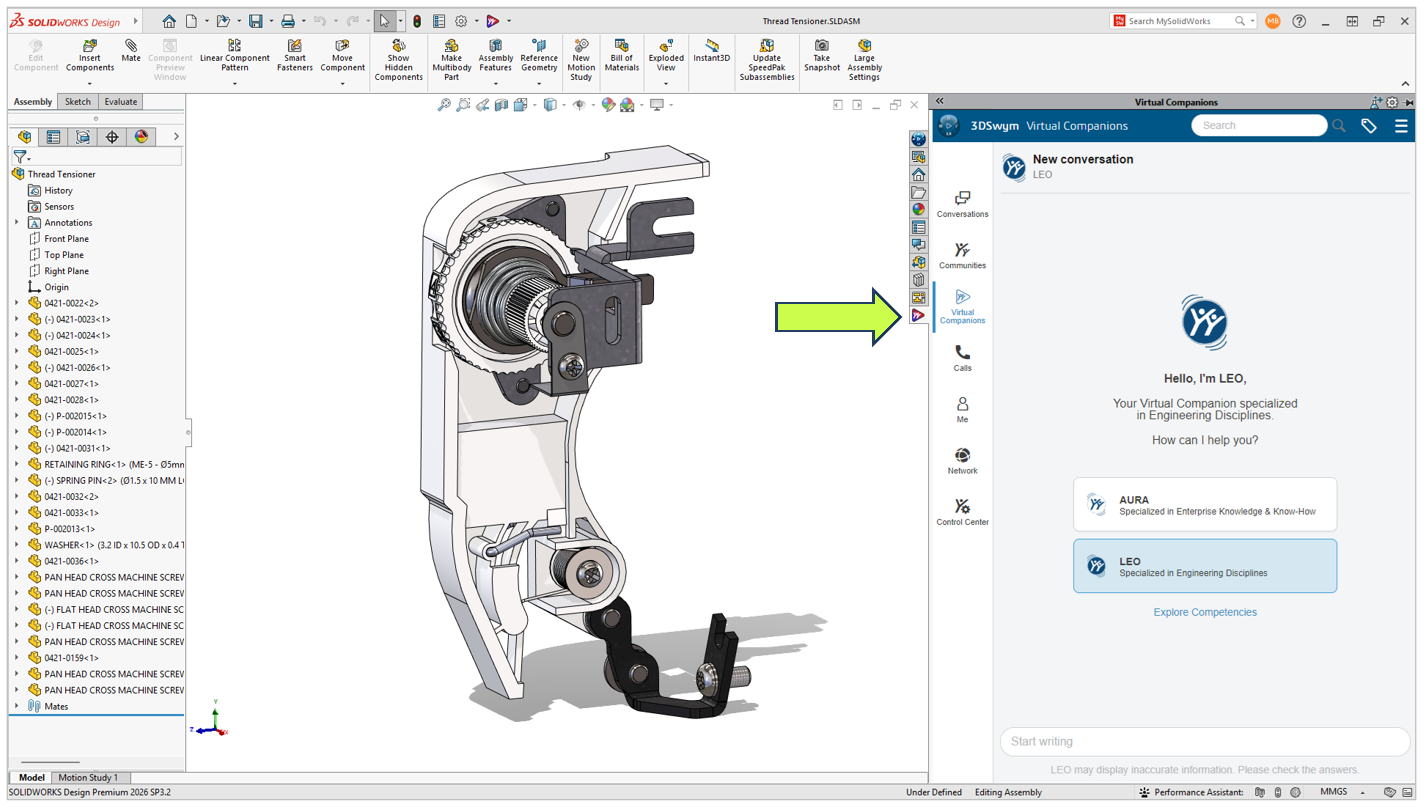
            Nouveautés SOLIDWORKS 2026 – Partie 6: CAO 2D

            BLOG

            Nouveautés SOLIDWORKS 2026 – Partie 6: CAO 2D

            DraftSight 2026 repousse encore plus loin les limites de l’innovation en 2D, avec de nouvelles fonctionnalités puissantes conçues pour optimiser les flux de travail, améliorer la collaboration et intégrer davantage d’automatisation dans votre environnement de dessin. Que vous travailliez en architecture, en fabrication ou en ingénierie, ces nouveautés facilitent le lien entre les workflows 2D et 3D, augmentent la productivité et simplifient la gestion de projet.

            Voici les 10 principales améliorations à découvrir dans DraftSight 2026 :

            1. Module BIM

            DraftSight connecte désormais les mondes du dessin 2D et du Building Information Modeling (BIM). Importez des fichiers RVT et IFC pour générer automatiquement des plans, des coupes, des élévations et des nomenclatures.

            What's New in SOLIDWORKS 2026? P.6.1.

            Avantage : Faciliter la collaboration 3D et 2D pour améliorer la précision et la communication entre les équipes de projet.

            2. Gestionnaire de jeux de feuilles sur la plateforme

            La documentation de projet devient plus simple. Le nouveau Gestionnaire de jeux de feuilles standardise la création, la mise en groupe, la mise en page et la publication des feuilles, directement sur la plateforme 3DEXPERIENCE.

            What's New in SOLIDWORKS 2026? P.6.2.

            Avantage : Simplifier la documentation, assurer la cohérence et accélérer les workflows de publication.

            3. Impression par lot dans l’espace collaboratif

            Gagnez du temps grâce à l’impression par lot directement depuis l’Espace Collaboratif. Traitez plusieurs fichiers DWG simultanément en vous assurant que toute l’équipe travaille toujours avec la version la plus récente.

            What's New in SOLIDWORKS 2026? P.6.3.

            Avantage : Accélérer les processus d’impression et garantir la cohérence des sorties.

            4. Fenêtres de documents flottantes

            Bonne nouvelle pour les utilisateurs multi-écrans : DraftSight 2026 permet de détacher les onglets de dessin dans des fenêtres séparées pour un véritable multitâche. Comparez et modifiez plusieurs dessins côte à côte.

            What's New in SOLIDWORKS 2026? P.6.4.

            Avantage : Augmenter la productivité et travailler plus efficacement sur plusieurs dessins en parallèle.

            5. Hub de démarrage centralisé

            Le nouveau Hub de démarrage simplifie le lancement de chaque projet. Accédez à vos projets, fichiers récents, paramètres d’espace de travail et ressources d’apprentissage depuis un seul endroit.

            What's New in SOLIDWORKS 2026? P.6.5.

            Avantage : Démarrer plus rapidement et rester organisé dès l’ouverture de DraftSight.

            6. Vues redimensionnables dans l’espace modèle

            Naviguez plus facilement dans des modèles complexes en redimensionnant et en alignant plusieurs vues dans l’espace modèle. Cela rend plus efficace la navigation et l’édition simultanées de différentes zones du modèle.

            What's New in SOLIDWORKS 2026? P.6.6.

            Avantage : Travailler plus intelligemment avec des vues personnalisables affichées côte à côte.

            7. Commande Field : prise en charge des expressions Diesel

            La commande Field prend désormais en charge les expressions Diesel, permettant l’automatisation de texte dynamique et des calculs intégrés directement dans vos dessins.

            What's New in SOLIDWORKS 2026? P.6.7.

            Avantage : Automatiser les calculs et ajouter du formatage conditionnel directement dans le texte du dessin.

            8. Amélioration du contenu des onglets du Ruban

            L’interface du Ruban a été nettoyée et réorganisée pour une meilleure ergonomie. Profitez d’un accès plus rapide aux commandes, d’une organisation plus intuitive et d’options de personnalisation renforcées.

            What's New in SOLIDWORKS 2026? P.6.8.

            Avantage : Rationaliser vos workflows de dessin avec une interface plus moderne et intuitive.

            9. Améliorations de la commande DATAEXTRACTION

            L’extraction de données est désormais plus rapide et plus performante. Les nouveautés incluent l’ajout d’en-têtes CSV et de colonnes de formules, réduisant le travail manuel et facilitant l’intégration avec des applications externes.

            What's New in SOLIDWORKS 2026? P.6.9.

            Avantage : Réduire les erreurs et accélérer les workflows de création de rapports.

            10. Fichiers attachables depuis la plateforme 3DEXPERIENCE

            La collaboration cloud franchit un nouveau cap : les fichiers DWG stockés sur la plateforme 3DEXPERIENCE peuvent maintenant être attachés comme références externes directement dans DraftSight.

            What's New in SOLIDWORKS 2026? P.6.10.
            Avantage : Simplifier la gestion des données et garantir que chacun travaille toujours sur la version la plus récente des fichiers.

            L’avenir de la CAO 2D commence ici

            DraftSight 2026 ne permet pas seulement de dessiner plus vite, mais surtout de travailler plus intelligemment, de collaborer plus efficacement et de faire le lien entre la 2D et la 3D. Avec l’intégration BIM, la collaboration cloud et de nouveaux outils d’automatisation, cette version établit une nouvelle norme de productivité en CAO.

            Vous souhaitez exploiter tout le potentiel de DraftSight 2026 ? Nos experts sont prêts à accompagner votre équipe avec des conseils personnalisés, de la formation et une optimisation complète de vos workflows.


            Michael Habrich

            Spécialiste 3DEXPERIENCE

            X_green_halo

            Vous avez des questions ? Besoin d’aide ? Demandez à l’un de nos experts.

            Que vous soyez prêt à commencer ou que vous ayez quelques questions supplémentaires, vous pouvez nous contacter sans frais :
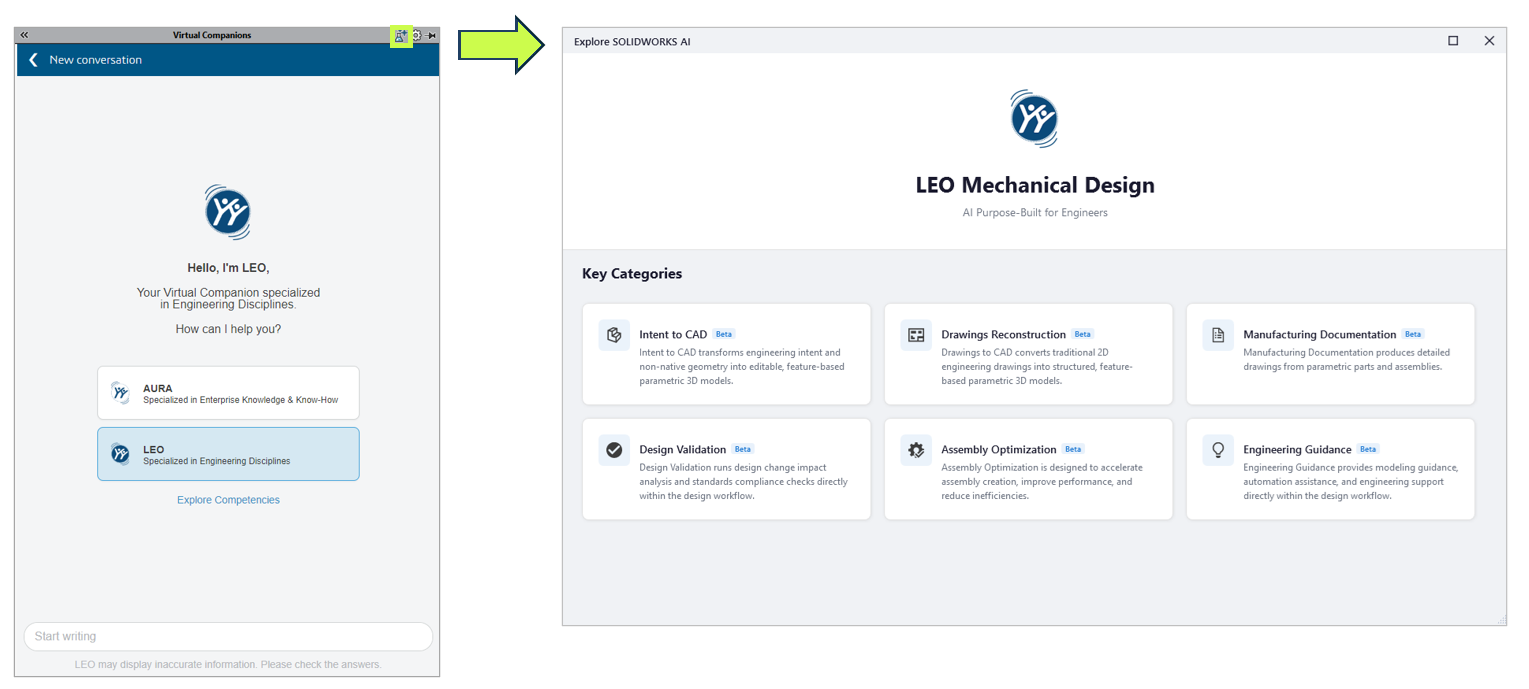
              Nouveautés SOLIDWORKS 2026 – Partie 5: SOLIDWORKS Electrical

              BLOG

              Nouveautés SOLIDWORKS 2026 – Partie 5: SOLIDWORKS Electrical

              SOLIDWORKS Electrical 2026 introduit d’importantes améliorations en conception schématique, en routage, en collaboration et en documentation. Avec une gestion de bibliothèque optimisée et une connectivité ECAD MCAD renforcée, les équipes peuvent travailler plus rapidement, réduire les erreurs et maintenir une cohérence accrue tout au long du processus de conception. Voici les dix améliorations les plus marquantes et les bénéfices qu’elles apportent.

              1. Assignation des pièces accessoires directement aux bornes ou aux circuits

              Les composants accessoires tels que les fusibles, broches, sockets, joints et bouchons peuvent désormais être associés directement aux bornes ou aux circuits en 2D. Cela simplifie les nomenclatures, clarifie les instructions d’assemblage et réduit les risques de mauvaise communication en production.

              What's New in SOLIDWORKS? P.5.1

              Bénéfice : Créez une documentation électrique plus complète et précise sans devoir modéliser chaque accessoire.

              2. Export PDF plus flexible

              De nouvelles options d’export PDF permettent d’organiser la sortie par projet, livre ou page, tout en ajustant automatiquement l’orientation de chaque page.

              What's New in SOLIDWORKS? P.5.2

              Bénéfice : Produisez des PDF clairs et bien structurés avec un minimum d’ajustements manuels.

              3. Import accéléré des pièces fabricants et références de câbles

              L’import direct de fichiers Excel pour les pièces fabricants et les références de câbles simplifie la création de bibliothèques, tandis que l’entrée multi éléments pour circuits, bornes et âmes de câbles accélère encore davantage le processus.

              What's New in SOLIDWORKS? P.5.3

              Bénéfice : Construisez et maintenez des bibliothèques précises avec beaucoup moins d’efforts.

              4. Chargement et rechargement depuis les bibliothèques 3DEXPERIENCE

              Les équipes peuvent désormais charger et recharger les bibliothèques électriques depuis la plateforme 3DEXPERIENCE, ce qui facilite les mises à jour et garantit une cohérence du contenu.

              What's New in SOLIDWORKS? P.5.4

              Bénéfice : Renforcez la collaboration et réduisez les incohérences grâce à une gestion centralisée des bibliothèques.

              5. Enregistrement des bibliothèques locales vers 3DEXPERIENCE

              Les utilisateurs peuvent maintenant contribuer leurs bibliothèques locales directement à la plateforme afin de centraliser le contenu utile pour toute l’organisation.

              What's New in SOLIDWORKS? P.5.5

              Bénéfice : Éliminez le travail en double et maintenez un contenu électrique standardisé pour toutes les équipes.

              6. Nouveau rôle : SOLIDWORKS Electrical 3D Augmented

              Ce nouveau rôle renforce la connexion entre la CAO 3D et le schéma électrique sur la plateforme 3DEXPERIENCE. Les utilisateurs peuvent placer des composants en 3D, router automatiquement fils et câbles, et générer des livrables prêts pour la production tels que longueurs de fils et dessins de faisceaux.

              What's New in SOLIDWORKS? P.5.6

              Bénéfice : Harmonisez les workflows schéma et 3D pour un routage et une documentation plus précis.

              7. Amélioration du gestionnaire Route Wires

              La conception de faisceaux gagne en précision grâce à la possibilité de router des fils individuels ou des groupes de fils directement via le gestionnaire Route Wires.

              What's New in SOLIDWORKS? P.5.7

              Bénéfice : Profitez d’un meilleur contrôle et d’une flexibilité accrue pour les routages complexes.

              8. Insertion dynamique de connecteurs

              L’insertion de connecteurs est plus rapide et intuitive grâce à l’accès direct aux symboles, à des boîtes de sélection de circuits plus détaillées et à des options améliorées de tri et de filtrage.

              What's New in SOLIDWORKS? P.5.8

              Bénéfice : Insérez et gérez les connecteurs plus rapidement, avec une meilleure précision.

              9. Améliorations du serveur collaboratif

              Toutes les communications serveur sont désormais initiées côté client, facilitant la gestion des pare-feux et alignant le système sur les standards modernes de sécurité TI.

              What's New in SOLIDWORKS? P.5.9

              Bénéfice : Bénéficiez d’une sécurité réseau renforcée et d’une intégration TI simplifiée.

              10. Collaboration ECAD MCAD améliorée grâce à IDX 3.0

              CircuitWorks prend maintenant en charge IDX 3.0, permettant un échange de données plus riche incluant les relations parent enfant pour les zones keep in, keep out, PTH et NPTH. Les ingénieurs peuvent également visualiser et inverser les modifications MCAD avant de valider les mises à jour.

              What's New in SOLIDWORKS? P.5.10

              Bénéfice : Réduisez les erreurs, limitez les reprises et accélérez vos cycles de conception grâce à une collaboration ECAD MCAD plus intelligente.

              Points clés pour les équipes de conception électrique

              Avec des outils plus performants pour les bibliothèques, le routage, la gestion des connecteurs et la collaboration ECAD MCAD, SOLIDWORKS Electrical 2026 permet de produire des conceptions électriques de meilleure qualité plus rapidement. Ces améliorations sont conçues pour réduire les doublons, fluidifier la communication et garder les projets alignés du concept à la documentation finale.

              Prêt à aller plus loin dans l’optimisation de vos workflows électriques? Notre équipe est là pour vous aider à explorer toutes ces nouveautés.


              Michael Habrich

              Spécialiste 3DEXPERIENCE

              X_green_halo

              Vous avez des questions ? Besoin d’aide ? Demandez à l’un de nos experts.

              Que vous soyez prêt à commencer ou que vous ayez quelques questions supplémentaires, vous pouvez nous contacter sans frais :
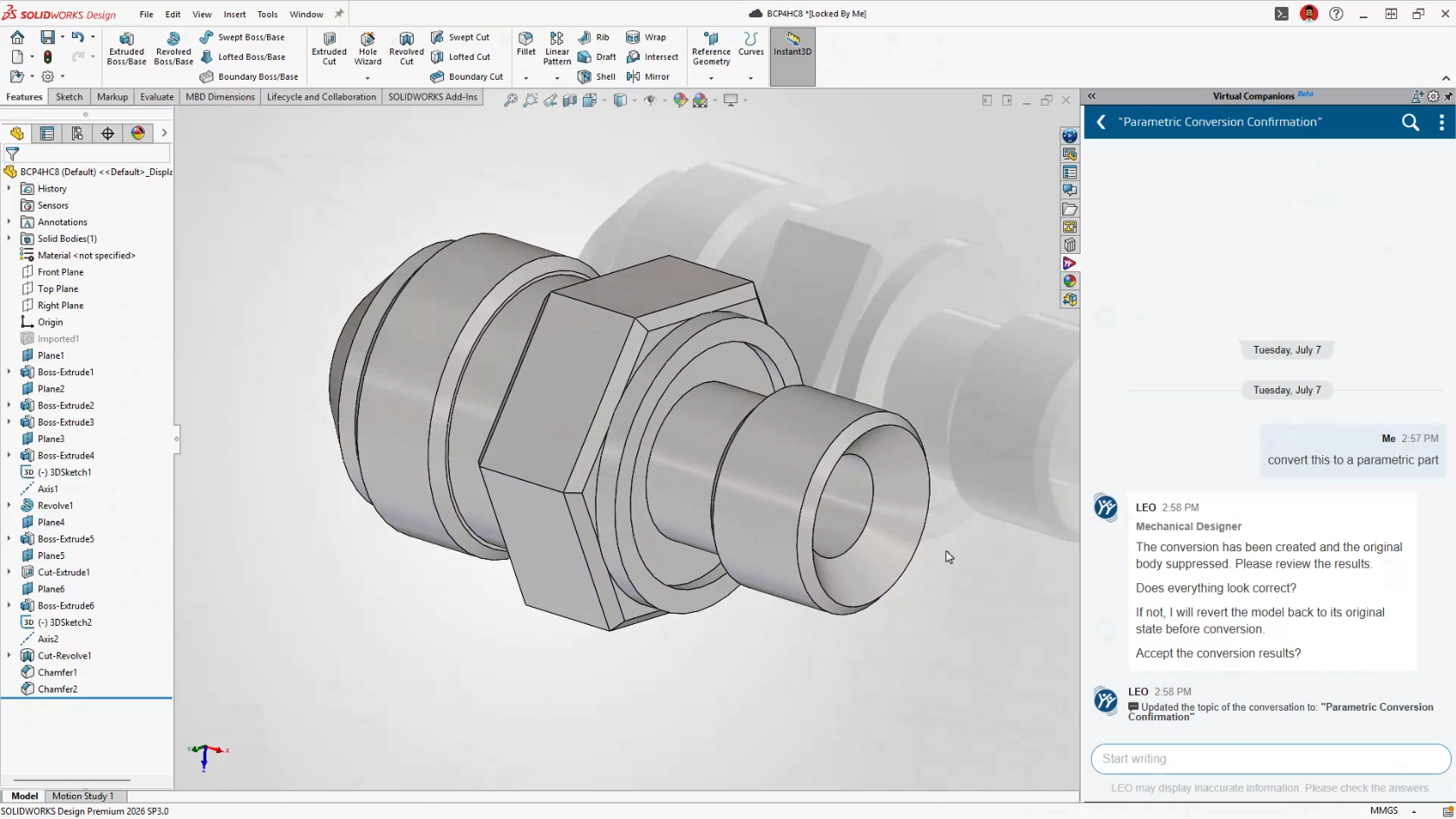
                Nouveautés SOLIDWORKS 2026 – Partie 4 : Simulation

                BLOG

                Nouveautés SOLIDWORKS 2026 – Partie 4: Simulation

                SOLIDWORKS Simulation 2026 introduit une puissante série d’améliorations dans les modules Structurel, Plastiques et Écoulement. Grâce à des définitions de charges plus intelligentes, des diagnostics affinés et une analyse thermique ou de moulage encore plus précise, ces nouveautés offrent aux ingénieurs un meilleur contrôle, un retour plus rapide et des résultats plus réalistes.

                1. Options de forces pour les poutres

                Les ingénieurs peuvent désormais définir les forces appliquées aux poutres comme Par élément ou Totales, offrant ainsi plus de flexibilité et de réalisme dans l’application des charges structurelles.

                SOLIDWORKS 2026 - P.4.1
                Avantage : Obtenez un contrôle précis pour mieux reproduire les conditions de charge réelles.

                2. Avantage : Obtenez un contrôle précis pour mieux reproduire les conditions de charge réelles.

                La préparation des simulations est plus rapide et plus fiable grâce à des alertes plus claires sur les matériaux manquants, les maillages invalides ou les contraintes incomplètes. Les messages simplifiés et la désélection en un clic facilitent le dépannage.

                SOLIDWORKS 2026 - P.4.2

                Avantage : Résolvez les problèmes de configuration plus rapidement et améliorez la précision des simulations.

                3. Forces au niveau des connecteurs de goupilles en vibration aléatoire

                Les études de vibrations aléatoires incluent désormais une répartition détaillée des forces, cisaillement, axial, flexion et couple, au niveau des connecteurs de goupilles.

                SOLIDWORKS 2026 - P.4.3
                Avantage : Reproduisez un comportement d’assemblage plus réaliste pour des conceptions plus fiables.

                4. Options d’affichage du déplacement angulaire

                La rotation angulaire peut désormais être affichée en degrés ou en radians, selon les normes d’ingénierie ou les besoins du projet.

                SOLIDWORKS 2026 - P.4.4
                Avantage : Bénéficiez d’une plus grande flexibilité dans l’interprétation et la présentation des résultats.

                5. Améliorations des coques

                Les workflows de modélisation de coques sont optimisés avec de nouveaux paramètres globaux pour les coques épaisses ou minces, ainsi que la possibilité d’appliquer des charges ou masses distribuées sur les arêtes.

                SOLIDWORKS 2026 - P.4.5
                Avantage : Réduisez le temps de configuration tout en améliorant la précision sur les structures complexes.

                6. Améliorations de l’Explorateur de composants

                L’analyse thermique devient plus intuitive grâce à de nouvelles colonnes de température et de source de surface dans l’Explorateur de composants, permettant d’identifier rapidement les zones de surchauffe ou les déséquilibres thermiques.

                SOLIDWORKS 2026 - P.4.6

                Avantage : Évaluez plus rapidement et plus clairement les performances thermiques de vos conceptions.

                7. Remplissage des fentes fines pour la modélisation thermique

                Il est désormais possible de remplir automatiquement les fentes fines avec des matériaux définis afin de mieux simuler le transfert thermique dans les assemblages compacts ou collés.

                SOLIDWORKS 2026 - P.4.7
                Avantage : Obtenez des résultats thermiques plus réalistes et plus fiables.

                8. Définition de la ventilation sur les arêtes

                Définissez des conditions limites de ventilation directement sur les arêtes du modèle pour les simulations de moulage, applicables aux cavités comme aux canaux d’alimentation.

                SOLIDWORKS 2026 - P.4.8
                Avantage : Améliorez la précision de la ventilation et la prédiction de l’écoulement dans les analyses de moulage.

                9. Masse distante dans l’analyse spectrale

                Attribuez des masses distantes pour représenter des composants non maillés tout en tenant compte de leur influence dans l’étude.

                SOLIDWORKS 2026 - P.4.9
                Avantage : Simplifiez la configuration de la simulation tout en conservant la précision des résultats.

                10. Améliorations du post-traitement dans Plastics

                Une nouvelle carte de volume non rempli complète les prédictions de short-shot, permettant d’identifier rapidement les zones d’injection incomplètes.

                SOLIDWORKS 2026 - P.4.10
                Avantage : Décelez et corrigez plus efficacement les problèmes de moulage pour une meilleure fabricabilité.

                À vous de tirer parti de toute la puissance de SOLIDWORKS Simulation 2026

                De la flexibilité des charges sur les poutres à des diagnostics plus intelligents et une visualisation plastique améliorée, SOLIDWORKS Simulation 2026 fait progresser la précision et l’efficacité de la simulation. Ces dix nouveautés clés permettent aux ingénieurs de gérer des scénarios plus complexes, de dépanner plus rapidement et de concevoir avec une confiance renouvelée.

                Avec SOLIDWORKS Simulation 2026, vous disposez désormais des outils nécessaires pour analyser, optimiser et valider vos conceptions avec une précision et une efficacité inégalées.


                Michael Habrich

                Spécialiste 3DEXPERIENCE

                X_green_halo

                Vous avez des questions ? Besoin d’aide ? Demandez à l’un de nos experts.

                Que vous soyez prêt à commencer ou que vous ayez quelques questions supplémentaires, vous pouvez nous contacter sans frais :
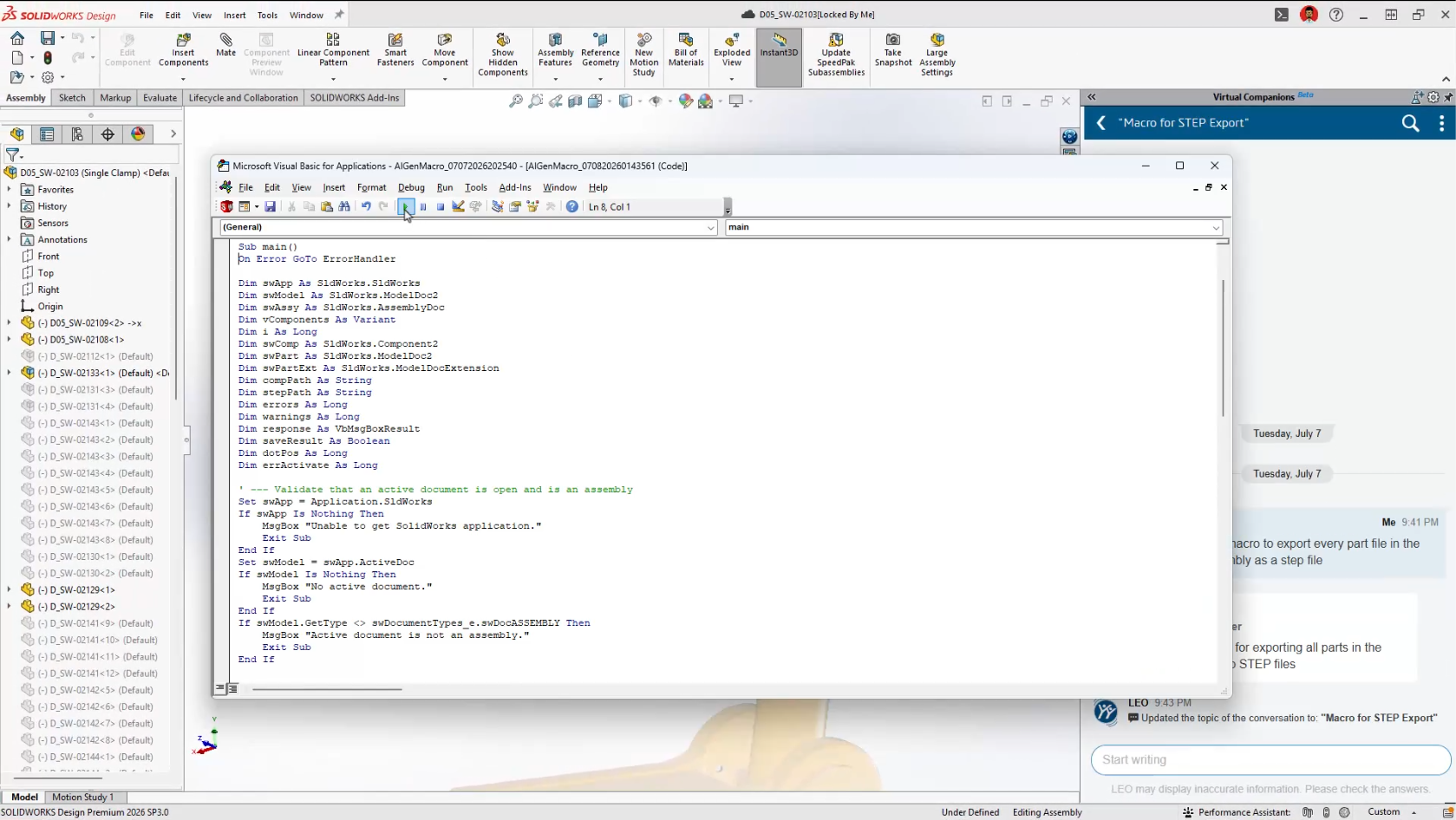
                  Nouveautés SOLIDWORKS 2026 – Partie 3 : PDM

                  BLOG

                  Nouveautés SOLIDWORKS 2026 – Partie 3 : PDM

                  SOLIDWORKS PDM 2026 offre un ensemble puissant d’améliorations axées sur la sécurité des données, l’efficacité des flux de travail et la simplicité d’utilisation. Que vous gériez des milliers de fichiers ou que vous souhaitiez simplement garder vos projets organisés et protégés, ces nouveautés permettent aux équipes de travailler avec plus de fiabilité et de confiance.

                  Voici les 10 principales améliorations à connaître :

                  1. Récupération automatique des fichiers

                  Les fichiers extraits sont plus sécurisés que jamais. PDM crée désormais automatiquement des sauvegardes des fichiers modifiés sur le serveur d’archivage, afin qu’ils puissent être récupérés en cas de panne matérielle ou d’absence d’un utilisateur.

                  What's New in SOLIDWORKS? P.3.1
                  Avantage : Évitez les reprises coûteuses et assurez-vous que les modifications critiques ne soient jamais perdues.

                  2. Archivage des flux de travail pour une administration plus claire

                  Gardez votre outil d’administration propre et organisé grâce à l’archivage des flux de travail inutilisés. Cela empêche l’utilisation de processus obsolètes ou incorrects, tout en simplifiant la gestion des flux actifs.

                  What's New in SOLIDWORKS? P.3.2
                  Avantage : Simplifiez l’administration et réduisez les erreurs grâce à une gestion rationalisée des flux de travail.

                  3. Contrôle d’accès granulaire aux dossiers

                  De nouvelles règles d’accès permettent désormais d’accorder une visibilité sur les sous-dossiers sans exposer les dossiers parents. Cela offre une plus grande précision dans la définition des droits des utilisateurs, tout en protégeant les données sensibles.

                  What's New in SOLIDWORKS? P.3.3
                  Avantage : Collaborez en toute sécurité sans compromettre la confidentialité.

                  4. Aperçus statiques pour les fichiers CAO tiers

                  Gagnez du temps en visualisant des aperçus statiques d’images de fichiers CAO tiers directement dans PDM. Plus besoin d’ouvrir chaque fichier pour vérifier son contenu.

                  What's New in SOLIDWORKS? P.3.4
                  Avantage : Identification plus rapide des fichiers dans des environnements CAO mixtes.

                  5. Gestion plus intelligente des nomenclatures (BOM) dans Web2

                  Les nomenclatures nommées peuvent désormais être consultées et modifiées directement dans le client Web2. Un panneau de variables rétractable permet d’optimiser l’espace de travail, surtout sur les petits écrans.

                  What's New in SOLIDWORKS? P.3.5
                  Avantage : Gérez vos nomenclatures de n’importe où grâce à une interface plus efficace et conviviale.

                  6. Sécurité renforcée grâce au chiffrement AES-256

                  Les transferts de données sont désormais protégés par le chiffrement AES-256, conforme aux exigences de cybersécurité les plus strictes.

                  What's New in SOLIDWORKS? P.3.6
                  Avantage : Assurez votre conformité et protégez votre propriété intellectuelle sensible.

                  7. Authentification moderne avec prise en charge de Kerberos

                  PDM intègre désormais l’authentification Kerberos, en complément des protocoles NTLM et NTLMv2, facilitant ainsi l’intégration avec les environnements Windows modernes et les systèmes d’authentification unique (SSO).

                  What's New in SOLIDWORKS? P.3.7
                  Avantage : Connectez facilement PDM à vos systèmes d’entreprise tout en renforçant la sécurité des connexions.

                  8. Mise à niveau plus intelligente des versions de fichiers

                  L’outil de mise à niveau des versions de fichiers a été amélioré avec de nouvelles options de contrôle et une interface simplifiée. Les utilisateurs peuvent choisir quels fichiers mettre à jour et comment, avec un meilleur suivi de la progression.

                  What's New in SOLIDWORKS? P.3.8
                  Avantage : Réduisez les risques de mise à jour et assurez une transition fluide entre les versions.

                  9. Options de conversion de fichiers élargies

                  Les options de la tâche de conversion sont plus puissantes que jamais. Il est désormais possible de spécifier les versions Parasolid® ou ACIS®, et d’utiliser des scripts avancés pour les conversions DraftSight® et Office vers PDF.

                  What's New in SOLIDWORKS? P.3.9
                  Avantage : Bénéficiez d’une flexibilité accrue lors de la collaboration avec des partenaires ou fournisseurs utilisant différents formats.

                  10. Mises à niveau de base de données simplifiées

                  L’assistant de mise à niveau de base de données a été repensé pour offrir des rapports plus clairs, une meilleure efficacité et une gestion améliorée des erreurs. Les administrateurs peuvent ainsi réaliser les mises à jour avec plus de confiance et moins d’interruptions.

                  What's New in SOLIDWORKS? P.3.10

                  Avantage : Des mises à niveau plus rapides et plus fiables qui assurent la stabilité de votre système.

                  Plus intelligent, plus sûr, plus robuste : PDM 2026 établit un nouveau standard

                  Avec SOLIDWORKS PDM 2026, vos données sont mieux protégées, vos flux de travail plus épurés et votre administration simplifiée. De la récupération automatique des fichiers au chiffrement et à l’authentification de niveau entreprise, ces dix améliorations offrent aux équipes les outils nécessaires pour gérer les données de conception de manière sécurisée et efficace.

                  Envie de découvrir comment ces nouveautés peuvent transformer votre environnement PDM ? Contactez-nous pour en discuter dès aujourd’hui.


                  Michael Habrich

                  Spécialiste 3DEXPERIENCE

                  X_green_halo

                  Vous avez des questions ? Besoin d’aide ? Demandez à l’un de nos experts.

                  Que vous soyez prêt à commencer ou que vous ayez quelques questions supplémentaires, vous pouvez nous contacter sans frais :
                    Comprendre les Espaces de Collaboration dans 3DEXPERIENCE

                    BLOG

                    Comprendre les Espaces de Collaboration dans 3DEXPERIENCE

                    Si vous êtes nouveau sur la plateforme 3DEXPERIENCE, vous avez probablement rencontré des questions sur les Espaces de Collaboration : comment ils fonctionnent, à quel point ils sont visibles et qui y a accès. Vous n’êtes pas seul ! À première vue, les paramètres de visibilité et les autorisations peuvent sembler un peu compliqués, mais une fois que vous comprenez les bases, la gestion des Espaces Collaboratifs devient beaucoup plus simple. Décomposons cela ensemble.

                    Qu’est-ce qu’un Espace de Collaboration 3DEXPERIENCE?

                    Pensez à un Espace Collaboratif comme à un coffre-fort sécurisé pour vos données. Ce n’est pas seulement là où les fichiers résident, c’est aussi comment vous contrôlez qui voit quoi et qui peut faire quoi avec vos conceptions.

                    Chaque nouvelle plateforme commence par un espace par défaut : l’Espace Commun. Celui-ci est souvent utilisé pour des modèles ou des bibliothèques de composants standard. Les administrateurs peuvent l’ouvrir ou le verrouiller en fonction des besoins de l’équipe.

                    Espace Collaboratif 3DEXPERIENCE

                    Conseil pro : Vous allez probablement créer des espaces supplémentaires à mesure que vos projets grandissent, mais résistez à l’envie de les traiter comme des dossiers. Les Espaces Collaboratifs ne sont pas destinés à organiser des données, ils sont destinés à contrôler l’accès et la visibilité.

                    Pour de nombreuses entreprises, juste deux espaces (Espace Commun et Espace de Conception) suffisent. Si vous travaillez à travers plusieurs divisions ou partagez avec des partenaires externes, vous pourriez en avoir besoin de plus.

                    Visibilité : Qui voit quoi ?

                    Lors de la création d’un Espace Collaboratif, l’un des premiers choix que vous ferez est son paramètre de visibilité. Ne vous inquiétez pas, vous pouvez toujours l’ajuster plus tard.

                    Espace Collaboratif 3DEXPERIENCE

                    Voici un aperçu rapide :

                    • Privé – Seules les personnes que vous invitez peuvent accéder aux données. Parfait pour des projets sensibles ou des équipes limitées.

                    • Protégé – Les données commencent comme privées, mais une fois qu’elles sont publiées ou obsolètes, elles deviennent visibles au-delà de l’équipe. Idéal pour contrôler la maturité des conceptions tout en maintenant la transparence par la suite.

                    • Public – Tout le monde, à l’intérieur et à l’extérieur de votre organisation, peut voir les données. Meilleur pour les normes et bibliothèques partagées.

                    Espace Collaboratif 3DEXPERIENCE - Tableau

                    Important : Si vous passez un espace en Public, tout ce qui s’y trouve devient également public. Combinez la visibilité avec les états de maturité pour obtenir le bon équilibre entre sécurité et ouverture.

                    Autorisations : Définir les Rôles dans un Espace

                    Une fois votre Espace de Collaboration prêt, il est temps de décider qui peut faire quoi. Cela se gère par des niveaux d’autorisation, et chaque rôle s’appuie sur celui qui le précède.

                    Voici le spectre, du moins au plus de contrôle :

                    • Lecteur Public – Peut seulement voir les données partagées. Un bon rôle pour les sous-traitants ou les fournisseurs (non représenté).

                    • Lecteur – Peut voir les données dans les espaces publics et dans tous les espaces privés auxquels il est invité (non représenté).

                    • Contributeur – Peut ajouter des objets qui complètent les données (commentaires, discussions), mais ne peut pas modifier les fichiers principaux.

                    • Auteur – Peut créer et modifier des conceptions, mais ne peut pas les publier.

                    • Responsable – Contrôle total du contenu : peut changer les états de maturité, gérer les modèles et guider l’équipe.

                    • Propriétaire – Pouvoir administratif. Peut gérer les membres, définir les autorisations et configurer l’espace lui-même.

                    Pour vérifier ou ajuster les autorisations, ouvrez simplement l’application 3DSpace, sélectionnez votre Espace Collaboratif et consultez l’onglet Membres.

                    Espace Collaboratif 3DEXPERIENCE - Onglet Membre

                    Espace Collaboratif 3DEXPERIENCE - Onglet Membre

                    Rassembler le Tout

                    Les Espaces Collaboratifs sont au cœur de la gestion des données dans 3DEXPERIENCE. En combinant les bons paramètres de visibilité avec des rôles d’autorisation clairs, vous pouvez garder vos projets sécurisés, vos équipes alignées et vos flux de travail fluides.

                    Chez Solidxperts, nous savons que ces détails peuvent faire la différence entre confusion et confiance. Si vous êtes prêt à explorer davantage, consultez nos autres conseils et tutoriels, ou contactez directement notre équipe. Nous sommes là pour vous aider à débloquer tout le potentiel de 3DEXPERIENCE.


                    Michael Habrich

                    Spécialiste 3DEXPERIENCE

                    X_green_halo

                    Vous avez des questions ? Besoin d’aide ? Demandez à l’un de nos experts.

                    Que vous soyez prêt à commencer ou que vous ayez quelques questions supplémentaires, vous pouvez nous contacter sans frais :
                        Télécharger
                          Télécharger

                            Télécharger

                            Tous les résultats de recherche