Choisir un logiciel de CAO 3D ne se résume pas à comparer des listes de fonctionnalités et des prix de licences. Pour une équipe d’ingénierie, la bonne solution de CAO doit correspondre à sa façon de concevoir, de collaborer, de gérer ses données et de livrer ses produits.
Que vous choisissiez votre première plateforme de CAO professionnelle ou que vous remplaciez une solution existante, le processus d’évaluation peut rapidement devenir complexe. Chaque plateforme peut se démarquer dans certains domaines, et celle qui offre le plus grand nombre de fonctionnalités n’est pas nécessairement celle qui rendra votre équipe plus productive.
Chez Solidxperts, nous aidons les équipes d’ingénierie et de fabrication à évaluer les solutions de CAO en fonction de leurs besoins réels. Voici neuf erreurs courantes à éviter lors du choix d’un logiciel de CAO 3D.
Points clés : 9 erreurs à éviter lors du choix d’un logiciel de CAO 3D
- Ne choisissez pas un logiciel uniquement en fonction de ses fonctionnalités; évaluez dans quelle mesure il s’intègre aux flux de travail réels de votre équipe.
- Tenez compte dès le départ de vos besoins en matière de gestion des données, de collaboration et d’interopérabilité.
- Assurez-vous que votre matériel informatique peut prendre en charge les assemblages, les mises en plan, les simulations et les autres charges de travail prévues.
- Intégrez la formation, le soutien technique et l’implantation au coût total de possession.
- Testez le logiciel à l’aide de tâches de conception réelles avant de prendre un engagement à long terme.
- Pensez aux besoins qu’aura votre équipe dans trois à cinq ans, et pas seulement à ceux qu’elle a aujourd’hui.
1. Se concentrer sur les fonctionnalités plutôt que sur les flux de travail
Une plateforme de CAO peut offrir des centaines d’outils et de fonctionnalités sans que ceux-ci soient tous utiles à votre équipe.
Il est facile de s’attarder aux listes de fonctionnalités lors de l’évaluation d’un logiciel. Une solution peut proposer un outil de modélisation particulier qu’une autre n’offre pas, tandis qu’une plateforme concurrente peut offrir des capacités plus avancées de simulation, d’automatisation ou de collaboration. Toutefois, les fonctionnalités prises individuellement ne donnent pas une vue d’ensemble.
Commencez plutôt par analyser les flux de travail réels de votre équipe.
Comment créez-vous vos pièces et vos assemblages? Quel est le niveau de complexité de vos assemblages? Comment les mises en plan sont-elles créées et approuvées? Utilisez-vous fréquemment les configurations, la tôlerie, les constructions soudées ou l’automatisation de la conception? Comment les ingénieurs collaborent-ils sur les projets?
Évaluez ensuite dans quelle mesure chaque solution de CAO prend naturellement en charge ces processus.
Le meilleur logiciel de CAO n’est pas nécessairement celui qui offre le plus de fonctionnalités. C’est celui qui aide votre équipe à accomplir efficacement ses tâches les plus importantes.
2. Négliger les besoins en gestion des données
Les fichiers de conception ont tendance à se multiplier rapidement. Les pièces, les assemblages, les mises en plan, les révisions, les configurations et les documents connexes peuvent générer une quantité importante de données, même pour une équipe d’ingénierie relativement petite.
La gestion de cette information à l’aide de dossiers et de conventions de nommage peut fonctionner au début, mais elle devient de plus en plus difficile à mesure que les projets et les équipes prennent de l’ampleur.
C’est là que les solutions de gestion des données techniques (PDM) et de gestion du cycle de vie des produits (PLM) peuvent devenir importantes. Une bonne stratégie de gestion des données peut aider les équipes à contrôler les révisions, à gérer les relations entre les fichiers, à trouver la bonne information de conception et à établir des flux de travail plus fiables.
Lorsque vous évaluez un logiciel de CAO, vérifiez comment il s’intègre à votre environnement de gestion des données actuel ou prévu.
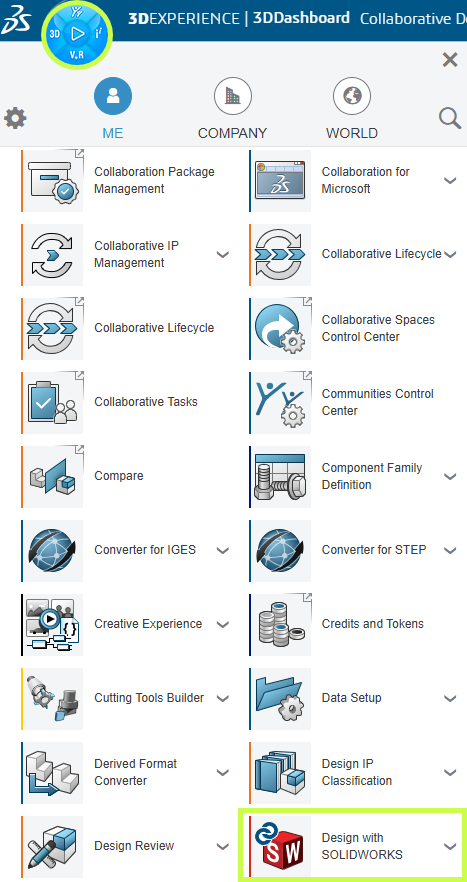
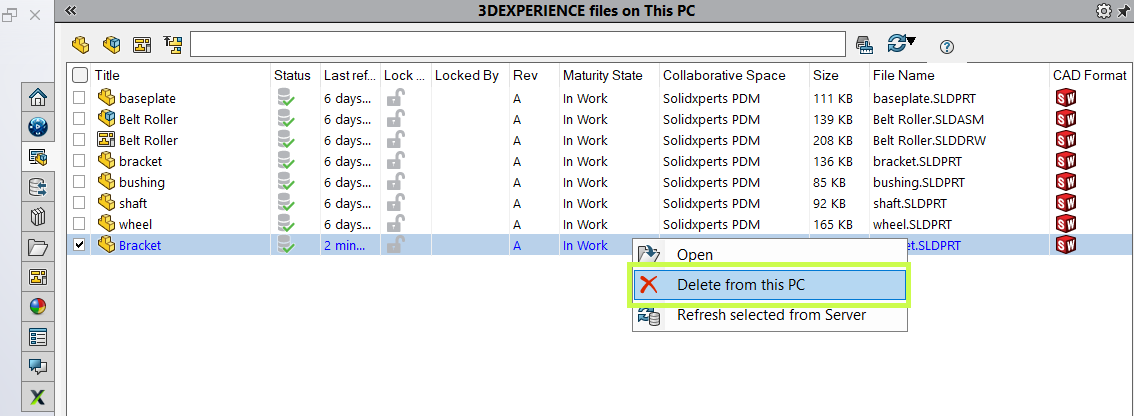
Pour certaines organisations, un système PDM traditionnel basé sur des fichiers peut être la bonne approche. D’autres peuvent bénéficier d’une plateforme plus étendue qui combine la gestion des données de conception, la collaboration et la gestion du cycle de vie. Les plateformes infonuagiques comme 3DEXPERIENCE méritent d’être envisagées lorsque l’accès centralisé et la collaboration constituent des exigences importantes.
L’essentiel est de penser à la gestion des données avant que votre bibliothèque de fichiers devienne difficile à gérer, et non après.
3. Sous-estimer l’intégration avec les outils existants
Votre logiciel de CAO ne fonctionne pas de façon isolée.
Les équipes d’ingénierie utilisent souvent des solutions de simulation, de FAO, de rendu, de conception électrique, de fabrication, d’ERP, de PDM et de PLM, ainsi que d’autres systèmes. La capacité à transférer l’information entre ces outils peut avoir une incidence majeure sur la productivité.
Par exemple, examinez ce qui se produit lorsque vous importez ou exportez des formats de fichiers courants. La géométrie est-elle transférée fidèlement? Les références sont-elles conservées? Qu’arrive-t-il aux assemblages, aux mises en plan, aux matériaux, aux configurations et aux autres données de conception?
Pensez également aux outils dont votre équipe pourrait avoir besoin à l’avenir. Une plateforme de CAO qui répond bien aux besoins de modélisation actuels pourrait devenir limitante si votre organisation adopte plus tard la simulation, l’automatisation de la fabrication ou une gestion des données plus avancée.
L’interopérabilité ne se limite pas à la capacité d’un logiciel à ouvrir un format de fichier particulier. Elle concerne aussi la quantité de travail supplémentaire nécessaire pour faire circuler l’information dans l’ensemble de votre processus d’ingénierie.
4. Sous-estimer l’investissement en formation
Une plateforme de CAO peut être puissante et intuitive tout en exigeant du temps pour être maîtrisée correctement.
Une démonstration logicielle peut donner l’impression que la modélisation avancée est simple, mais l’utilisation efficace de ces outils dans un véritable environnement de production est une tout autre réalité. Les ingénieurs doivent aussi comprendre les pratiques exemplaires de modélisation, l’intention de conception, les assemblages, les mises en plan et les flux de travail, et non seulement savoir où trouver les différentes commandes.
C’est pourquoi la formation devrait être considérée comme une partie intégrante de l’investissement logiciel plutôt que comme un ajout facultatif.
Déterminez les besoins réels de votre équipe :
- Formation initiale sur le logiciel
- Formation spécialisée selon les rôles ou formation avancée
- Accompagnement sur les pratiques exemplaires
- Perfectionnement continu lors de l’ajout de nouvelles fonctionnalités
- Accès au soutien technique et à des ressources d’apprentissage
La bonne approche de formation dépendra de l’expérience de votre équipe et de la complexité du logiciel. Toutefois, investir dès le départ dans l’adoption peut aider votre équipe à devenir productive plus rapidement et à éviter de développer des habitudes inefficaces.
5. Omettre de vérifier la compatibilité du matériel informatique
Les logiciels modernes de CAO 3D peuvent solliciter considérablement les postes de travail.
Les assemblages volumineux, les modèles détaillés, les mises en plan, le rendu, la simulation et les autres tâches exigeantes peuvent rapidement révéler les limites du matériel. Un poste de travail qui offre de bonnes performances avec des applications de bureautique de base ne fournit pas nécessairement la puissance requise pour un usage professionnel de la CAO.
Avant de choisir une plateforme, comparez sa configuration système requise avec votre matériel actuel.
Ne vous limitez pas non plus aux exigences minimales. Tenez compte de la façon dont votre équipe travaille réellement. Si les ingénieurs utilisent régulièrement des assemblages volumineux ou réalisent des études de simulation, leurs besoins matériels peuvent être beaucoup plus élevés que ceux nécessaires à la modélisation de pièces simples.
La carte graphique, le processeur, la mémoire vive, le stockage et la configuration des écrans peuvent tous influencer l’expérience utilisateur.
Si vos postes de travail actuels ne sont pas suffisamment puissants, incluez le coût des mises à niveau éventuelles dans votre évaluation et votre budget global.
6. Choisir uniquement en fonction du prix
Le coût des licences est important, mais ce ne devrait pas être le seul chiffre comparé.
Le coût réel d’une plateforme de CAO peut comprendre les licences logicielles, les abonnements ou la maintenance, la mise à niveau des postes de travail, la formation, l’implantation, la gestion des données, le soutien technique et l’incidence du changement de système sur la productivité.
Il faut également tenir compte du coût des flux de travail inefficaces.
Si les ingénieurs doivent recourir à des solutions de contournement manuelles, réparer constamment la géométrie importée, gérer les fichiers manuellement ou consacrer trop de temps à chercher de l’information de conception, ces inefficacités peuvent s’accumuler au fil du temps.
C’est pourquoi il est utile d’évaluer le coût total de possession (CTP) plutôt que de simplement comparer le prix initial de deux licences.
Une solution plus coûteuse au départ peut finalement offrir une meilleure valeur si elle aide votre équipe à travailler plus efficacement et à évoluer avec l’organisation.
7. Négliger l’évolutivité
Vos besoins en ingénierie ne resteront probablement pas les mêmes.
Votre équipe pourrait passer de cinq à vingt utilisateurs, tandis que vos assemblages gagneraient en complexité. Par ailleurs, certains projets pourraient réunir des collaborateurs répartis sur plusieurs sites, alors que les clients exigeraient des cycles de conception plus rapides. À mesure que vos besoins évoluent, votre organisation pourrait aussi adopter la simulation, l’automatisation de la fabrication ou une gestion des données plus avancée.
Lorsque vous évaluez un logiciel de CAO, demandez-vous si la plateforme peut évoluer avec vous.
Ne vous limitez pas à la modélisation de pièces de base et posez-vous des questions comme celles-ci :
- Comment la plateforme gère-t-elle les assemblages volumineux?
- Est-il facile d’ajouter des utilisateurs et des services?
- Comment favorise-t-elle la collaboration?
- Les données de conception peuvent-elles être gérées de façon centralisée?
- S’intègre-t-elle aux outils de simulation, de FAO ou à d’autres solutions d’ingénierie?
- Quelles options d’automatisation offre-t-elle?
- Peut-elle prendre en charge des flux de travail infonuagiques au besoin?
Par exemple, une plateforme comme 3DEXPERIENCE peut offrir des fonctionnalités qui vont au-delà de la CAO, notamment la collaboration et la gestion des données, ce qui peut s’avérer utile à mesure que les besoins d’une organisation évoluent.
Vous n’avez pas à acheter toutes les fonctionnalités possibles dès le départ. Vous devez toutefois connaître les options qui s’offriront à vous lorsque vos besoins changeront.
8. Oublier le soutien technique
Même le meilleur logiciel de CAO peut présenter des défis.
Une installation peut échouer. Des fichiers peuvent être corrompus. Des problèmes de performance peuvent survenir. Un nouveau flux de travail peut ne pas fonctionner comme prévu. Et, parfois, un problème se présente juste avant l’échéance d’un projet important.
C’est dans ces moments que le soutien technique devient bien plus qu’un simple avantage.
Lorsque vous comparez des solutions de CAO, renseignez-vous sur le soutien que vous recevrez réellement. Examinez les délais de réponse, les ressources disponibles, les options de formation et, surtout, la possibilité de parler à des personnes qui comprennent les flux de travail d’ingénierie et le logiciel que vous utilisez.
La documentation en ligne et les communautés d’utilisateurs sont des ressources précieuses. Cependant, dans certaines situations, l’aide d’un spécialiste technique expérimenté pour résoudre un problème précis peut faire gagner beaucoup de temps.
Si vous faites affaire avec un revendeur de solutions de CAO ou un revendeur à valeur ajoutée (VAR), considérez l’expertise offerte après la vente comme une partie intégrante de la valeur globale de la solution.
9. Précipiter le processus d’évaluation
Choisir un logiciel de CAO est une décision importante. Cependant, les échéances de projets et la pression liée à la modernisation peuvent inciter à aller trop vite.
Une courte démonstration ne suffit pas pour comprendre comment une plateforme fonctionnera dans votre environnement.
Dans la mesure du possible, testez le logiciel à l’aide de défis de conception réels. Ouvrez des pièces et des assemblages représentatifs. Créez des mises en plan. Testez les flux de travail utilisés quotidiennement par vos ingénieurs. Si la gestion des données ou la collaboration est importante, testez également ces processus.
Faites aussi participer les personnes qui utiliseront réellement le logiciel.
Les ingénieurs repèrent souvent des enjeux pratiques liés aux flux de travail qui ne sont pas évidents pendant une démonstration de vente. Recueillir leur avis dès le départ peut aider à éviter de mauvaises surprises après l’implantation.
Une évaluation rigoureuse ne doit pas nécessairement prendre des mois. Elle doit simplement porter sur les bonnes questions et sur des cas d’utilisation réalistes.
Comment choisir le bon logiciel de CAO pour votre équipe
Pour éviter ces neuf erreurs, retenez un principe :
Évaluez le logiciel de CAO en fonction de vos flux de travail réels, et non de flux de travail hypothétiques.
Avant de comparer les solutions, documentez les besoins actuels de votre équipe. Tenez compte de vos processus de modélisation et de mise en plan, de la taille de vos assemblages, de vos besoins en gestion des données, de vos logiciels existants, de votre matériel informatique, de vos exigences en matière de collaboration et de vos plans de croissance.
Testez ensuite les solutions potentielles en fonction de ces critères.
Chez Solidxperts, nous pouvons vous aider à évaluer vos besoins en CAO et à déterminer la combinaison de logiciels, de formations, de solutions de gestion des données et de services de soutien technique qui convient à votre organisation. Que vous adoptiez une solution de CAO 3D professionnelle pour la première fois, remplaciez un système existant ou cherchiez à améliorer vos flux de travail actuels, une évaluation structurée vous aidera à prendre une décision plus éclairée.
Vous ne savez pas par où commencer? Communiquez avec notre équipe pour discuter de vos besoins en CAO et explorer les solutions qui conviennent le mieux à vos flux de travail.
FAQ
Quelle est l’erreur la plus courante lors du choix d’un logiciel de CAO 3D?
L’une des erreurs les plus courantes consiste à accorder trop d’importance aux listes de fonctionnalités plutôt qu’à la compatibilité avec les flux de travail. Une plateforme de CAO peut offrir des fonctionnalités impressionnantes que votre équipe utilise rarement, tout en rendant les tâches quotidiennes plus complexes. Commencez par documenter vos processus de conception réels, puis évaluez les logiciels en fonction de ces besoins.
Quelle est l’importance de la gestion des données dans le choix d’un logiciel de CAO?
La gestion des données gagne en importance à mesure que le nombre d’utilisateurs, de projets, de révisions et de fichiers de conception augmente. Même les petites équipes ont intérêt à réfléchir à la façon dont les fichiers seront organisés, consultés, révisés et partagés. Selon vos besoins, un système PDM ou une plateforme PLM plus étendue pourrait être à envisager.
Les débutants devraient-ils prioriser la formation lors du choix d’un logiciel de CAO?
Oui. Même un logiciel de CAO convivial demande du temps d’apprentissage, particulièrement lorsque les équipes doivent développer des pratiques de modélisation et de conception efficaces. Tenez compte des ressources de formation, des options d’intégration et du soutien technique offerts avec chaque solution, et pas seulement du logiciel lui-même.
Comment évaluer un logiciel de CAO sans précipiter la décision?
Testez le logiciel à l’aide de projets réels ou de défis de conception représentatifs plutôt que de vous fier uniquement aux démonstrations ou aux tutoriels. Faites participer les ingénieurs qui l’utiliseront et évaluez les flux de travail importants, notamment la modélisation de pièces et d’assemblages, les mises en plan, la gestion des données et la collaboration.
Quel rôle le soutien technique joue-t-il dans le choix d’un logiciel de CAO?
Le soutien technique peut avoir une incidence considérable sur la productivité lorsque des problèmes surviennent. Lorsque vous évaluez des solutions, tenez compte des délais de réponse, de la disponibilité du soutien, de l’expertise technique, des ressources de formation et de l’accès à des spécialistes qui comprennent votre environnement d’ingénierie particulier.
Pourquoi tenir compte de l’évolutivité dès l’adoption d’un logiciel de CAO?
Vos besoins peuvent changer à mesure que votre organisation grandit. Vous pourriez ajouter des utilisateurs, travailler avec des assemblages plus volumineux, adopter de nouveaux outils d’ingénierie ou avoir besoin de fonctionnalités plus avancées de collaboration et de gestion des données. Choisir une plateforme capable d’évoluer avec votre organisation peut vous éviter une autre transition logicielle majeure plus tard.
Devrais-je choisir un logiciel de CAO en fonction du prix?
Le prix devrait faire partie des critères, mais ne devrait pas être le seul. Tenez compte du coût total de possession, y compris les licences, le matériel, la formation, le soutien, la gestion des données, l’implantation et les gains ou pertes de productivité potentiels. La licence la moins chère ne représente pas nécessairement la solution la moins coûteuse à long terme.



Vous avez des questions ? Besoin d’aide ? Demandez à l’un de nos experts.
Que vous soyez prêt à commencer ou que vous ayez quelques questions supplémentaires, vous pouvez nous contacter sans frais :