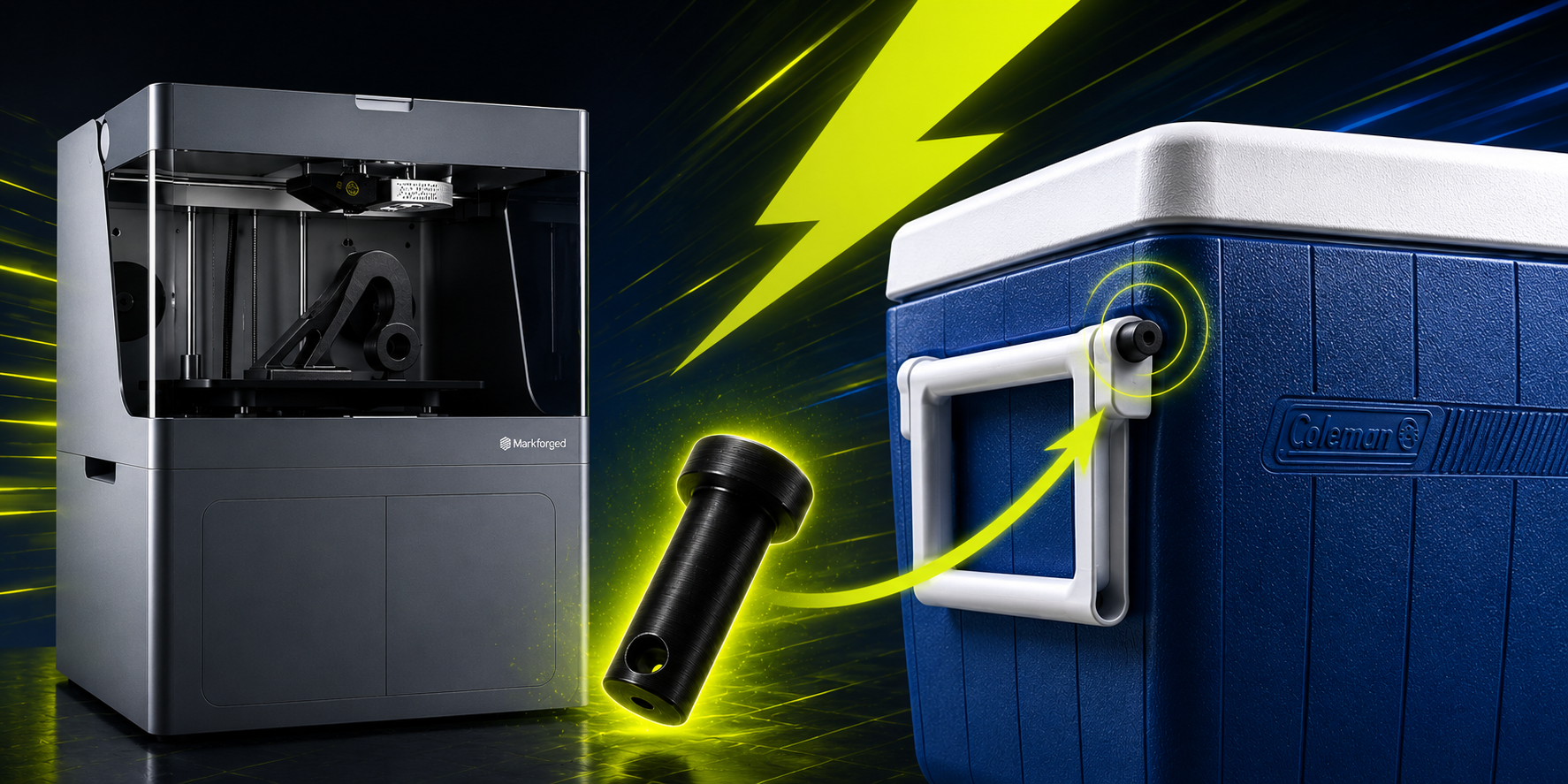
L’été dernier, je suis allé dans un magasin pour acheter une glacière. J’en ai trouvé une à un prix imbattable, mais il lui manquait deux tiges de retenue de la poignée.
J’ai alors eu une idée.
Pourquoi ne pas les concevoir et les imprimer en 3D?
Je suis donc reparti avec la glacière, un grand sourire aux lèvres et la certitude de pouvoir trouver une solution à temps pour le BBQ.
BBQ Solidxperts x Markforged tenu chez Solidxperts le 10 juillet 2025
Défi: Une glacière avec des pièces manquantes
Un BBQ était prévu quelques jours plus tard. J’avais l’intention d’acheter une glacière afin de garder les boissons au frais pendant la soirée, mais mon budget était limité.
Je suis alors tombé sur une glacière neuve de 45,4 L offerte à la modique somme de 15 $. Le seul problème : il lui manquait les deux tiges permettant de fixer la poignée d’un côté. Malgré mes recherches dans le magasin, je n’ai trouvé aucune pièce de remplacement pouvant accompagner cet achat.
Sans ces tiges, la glacière demeurait utilisable, mais son déplacement aurait été beaucoup moins pratique puisque la poignée n’aurait pas été pleinement fonctionnelle. Une glacière neuve équivalente aurait coûté environ 50 $ avant taxes. Commander les pièces manquantes représentait également une option, mais ce n’était pas nécessairement la plus avantageuse en raison des coûts potentiels de livraison et des délais d’approvisionnement.
Avec un BBQ qui approchait rapidement, il fallait trouver une solution efficace et rapide.
Évaluation des options
Analysons brièvement les différentes possibilités :
Acheter une nouvelle glacière : La solution la plus simple, mais aussi la plus coûteuse, à moins de profiter d’un rabais important.
Commander les pièces manquantes : Une solution envisageable, mais dont le coût total pourrait rapidement augmenter en raison du prix des pièces, des frais de livraison et du délai d’attente.
Fabriquer les pièces à l’interne : Une solution idéale pour une entreprise qui possède une imprimante 3D et l’expertise nécessaire pour concevoir rapidement les pièces.
Compte tenu du délai, des coûts très faibles et du peu d’effort requis pour modéliser et imprimer les pièces, j’ai choisi la fabrication additive.
Les imprimantes Markforged permettent de produire des pièces robustes à partir de matériaux comme l’onyx, le nylon, la fibre de carbone, la fibre de verre, de même que le métal et même plus. Elles constituent donc une excellente solution pour ce type de défi.
Conception et impression des tiges
Je suis allé voir mon collègue Charles-Olivier Provost avec ma glacière et, en moins de deux heures, le problème était réglé.
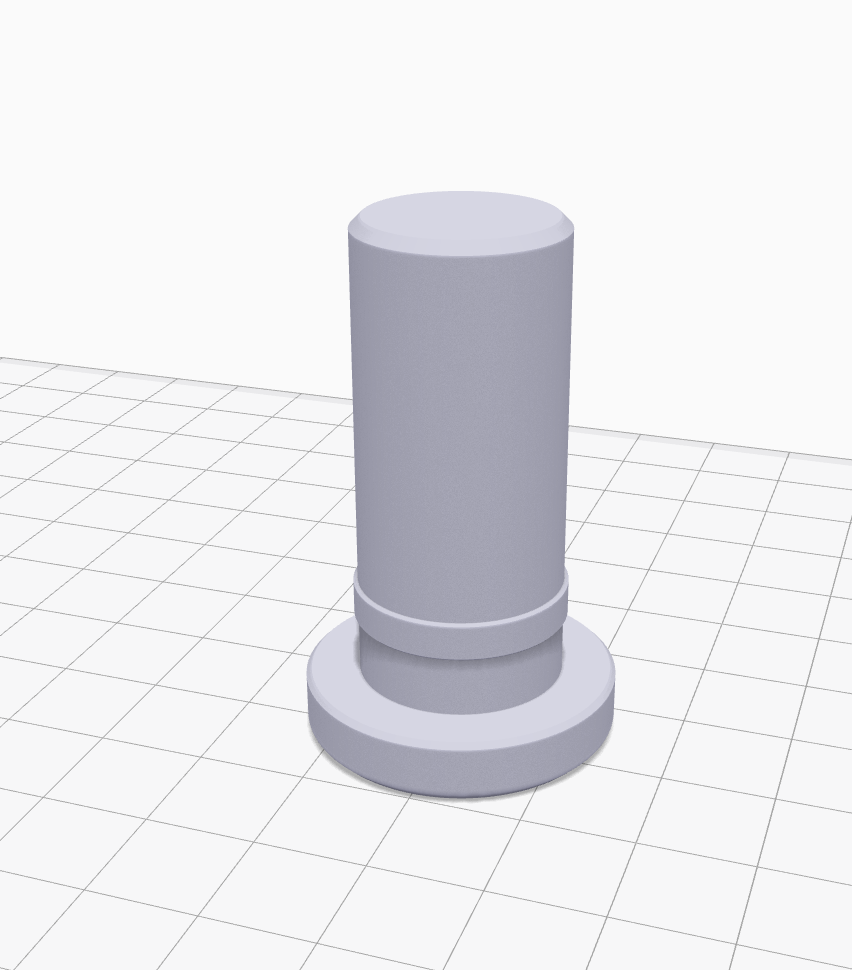
La démarche était simple. Il a retiré l’une des tiges du côté fonctionnel de la poignée afin d’en mesurer les dimensions à l’aide d’un pied à coulisse : diamètre, longueur et autres caractéristiques essentielles. À partir de ces mesures, il a reproduit la pièce dans SOLIDWORKS. La modélisation n’a pris que quelques minutes.
Une fois le modèle terminé, il l’a exporté vers le logiciel Eiger de Markforged afin de préparer l’impression.
Pièce modélisée puis importée dans Eiger de Markforged.
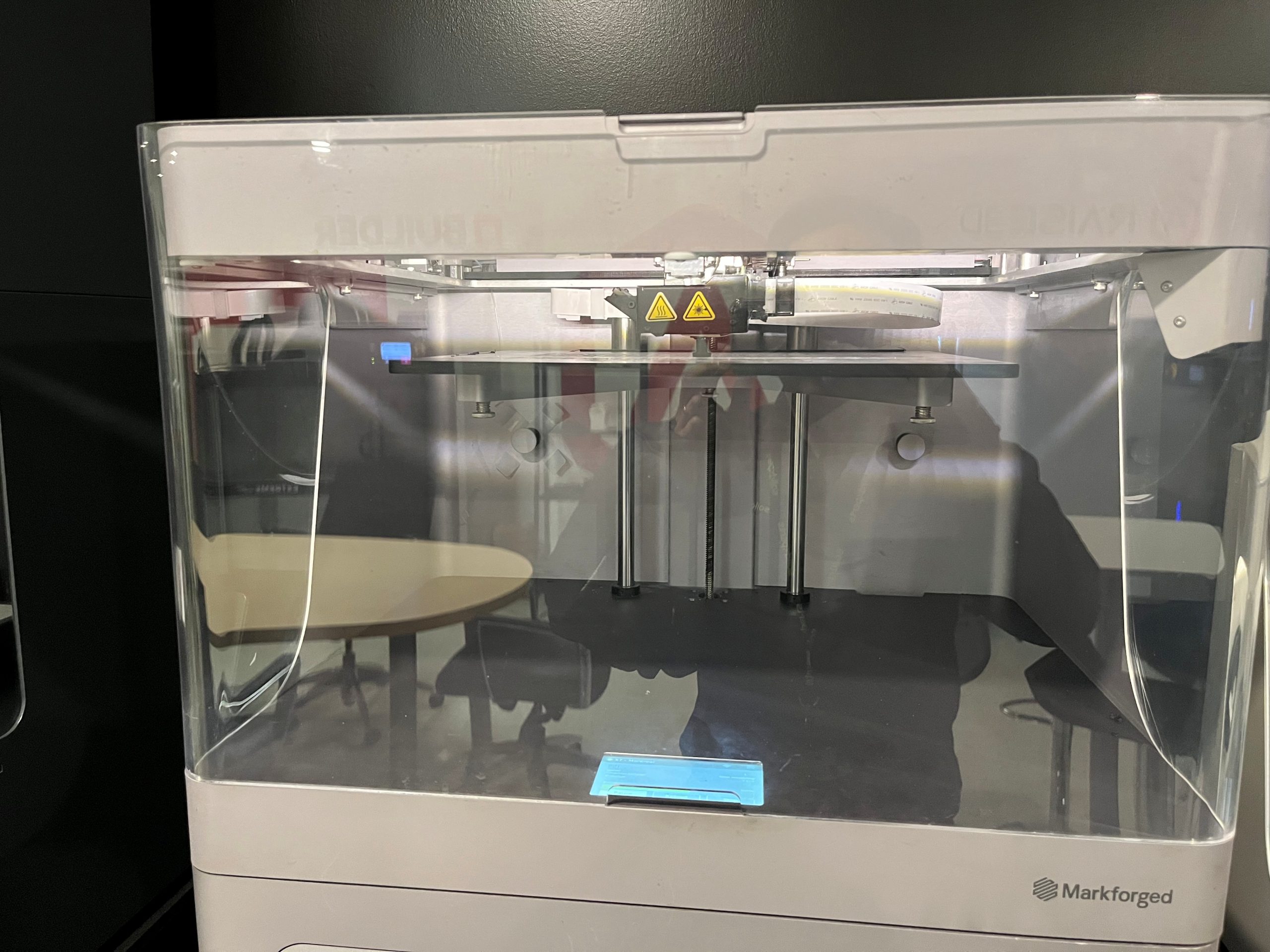
Quelques minutes plus tard, l’impression était lancée sur une imprimante Markforged X7 en utilisant un matériau d’onyx. Un peu plus d’une heure a suffi pour produire les deux pièces nécessaires.
Lancement de l’impression des pièces sur l’imprimante 3D Markforged X7.
Résultats obtenus
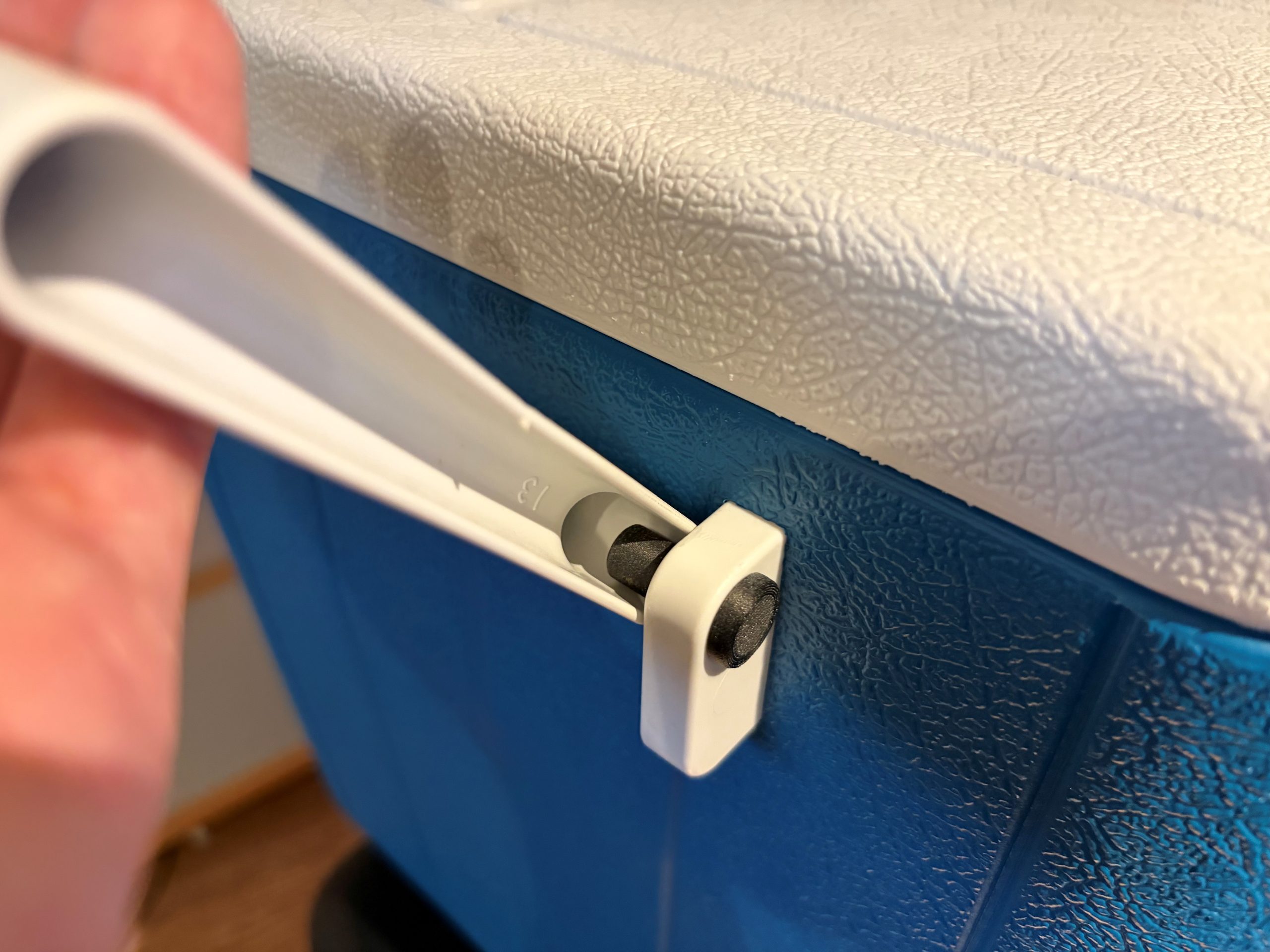
Une fois les deux pièces imprimées, elles ont été installées dans leurs logements respectifs. Quelques tests ont ensuite confirmé que la poignée fonctionnait parfaitement, comme si la glacière était neuve.
C’est alors que mon collègue m’a annoncé : « Ta glacière est prête. »
Le moment tant attendu.
Pour moi, c’était la satisfaction d’avoir réalisé un excellent achat tout en respectant mon budget et l’échéance du BBQ. Pour Charles-Olivier, c’était le plaisir d’avoir résolu un problème concret grâce à quelques mesures précises, au logiciel SOLIDWORKS et à son arme secrète : une imprimante 3D Markforged.
Les économies réalisées étaient considérables. La paire de pièces a coûté environ 1,50 $ à produire, comparativement au coût potentiel de pièces de remplacement accompagnées de frais de livraison, ou encore à l’achat d’une nouvelle glacière.
Glacière réparée grâce à une tige imprimée en 3D (pièce noire).
Comment l’impression 3D réduit les coûts et les délais
Dans un contexte industriel, les pièces concernées peuvent représenter des équipements valant des milliers, voire des dizaines de milliers de dollars.
L’impression 3D se distingue par sa flexibilité et sa rapidité de fabrication. Lorsque la disponibilité d’une pièce de remplacement devient un enjeu et qu’une solution doit être obtenue rapidement, la fabrication additive démontre toute sa valeur.
Prolonger la durée de vie des produits permet non seulement de réduire les coûts, mais aussi de contribuer à des pratiques plus durables et responsables.
L’intelligence artificielle s’intègre rapidement aux workflows d’ingénierie au quotidien. Pourtant, pour les utilisateurs de SOLIDWORKS, une question revient souvent :
Par où commencer ?
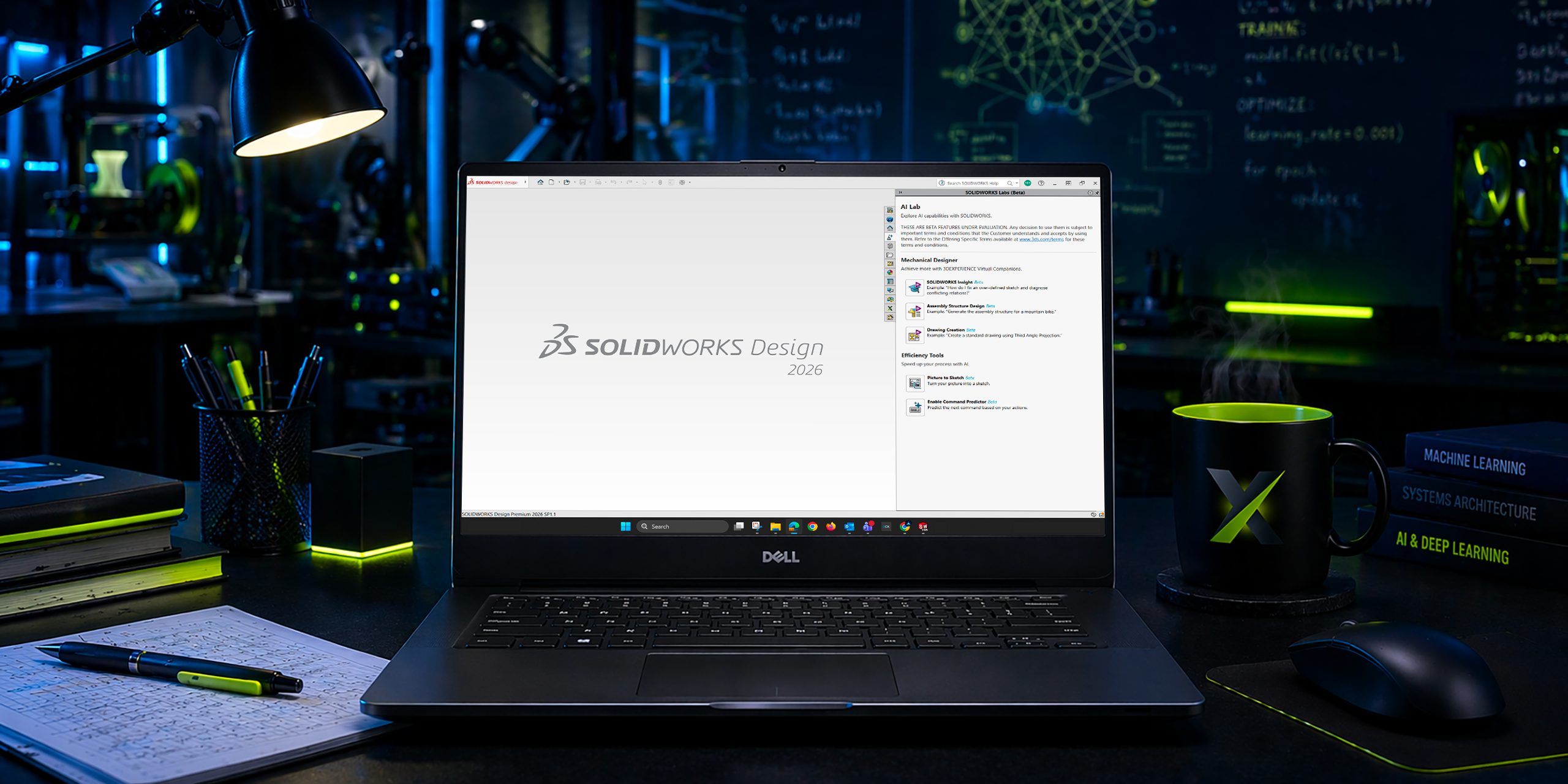
Bonne nouvelle : l’IA dans SOLIDWORKS n’est pas un outil à apprendre séparément. Dassault Systèmes l’intègre déjà directement dans les outils que vous utilisez chaque jour, via la plateforme 3DEXPERIENCE.
Dans ce guide, nous vous expliquons comment démarrer, étape par étape :
Les logiciels requis et les prérequis
L’activation de la plateforme 3DEXPERIENCE
L’installation du connecteur Design with SOLIDWORKS
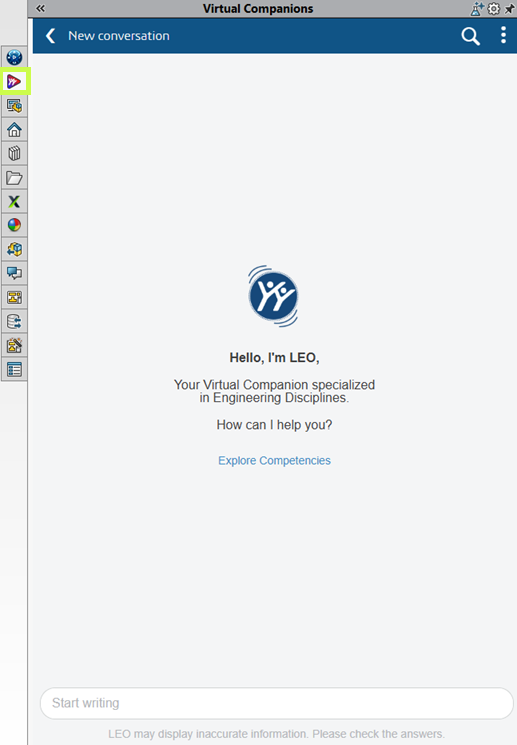
L’accès aux outils d’IA, comme l’onglet Compagnions virtuels
Sans détour, uniquement l’essentiel pour être opérationnel rapidement.
Étape 1 : Comprendre ce que signifie réellement « l’IA dans SOLIDWORKS »
Avant de commencer la configuration, il est important de clarifier un point :
L’IA dans SOLIDWORKS ne correspond pas à une seule fonctionnalité. Vous accédez à un ensemble de capacités via la plateforme 3DEXPERIENCE.
Plus concrètement, cela inclut :
L’assistance à la conception et des recommandations
L’automatisation des tâches répétitives
Des analyses basées sur les données
Des outils en accès anticipé dans AI Labs
Autrement dit, l’IA s’intègre directement à votre flux de travail, elle ne le remplace pas.
Étape 2 : Vérifier les prérequis
Avant d’accéder aux fonctionnalités d’IA, vous devez vous assurer que certains éléments sont en place.
Logiciels requis
SOLIDWORKS 2026 (ou version ultérieure)
Un abonnement actif (nécessaire pour l’intégration aux services cloud)
Accès à la plateforme
Un compte 3DEXPERIENCE
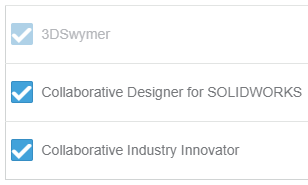
Des rôles attribués (dont Collaborative Designer for SOLIDWORKS)
Configuration système
Une connexion Internet stable
Des droits administrateur pour l’installation
Un accès à un navigateur web
S’il vous manque un de ces éléments, commencez par là. Sinon, vous êtes prêt à passer à l’étape suivante.
Étape 3 : Activer la plateforme 3DEXPERIENCE
Les fonctionnalités d’IA dépendent directement de votre connexion à la plateforme 3DEXPERIENCE.
Comment activer votre compte
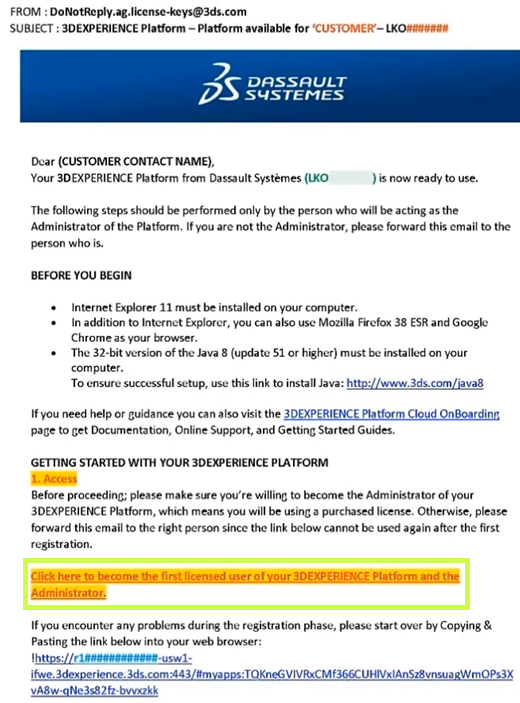
Consultez le courriel de bienvenue de Dassault Systèmes
Cliquez sur le lien d’activation
Définissez votre mot de passe et connectez-vous
Accédez à votre tableau de bord
Une fois connecté, vous devriez voir vos rôles et les applications disponibles.
L’IA n’est pas complètement prête. Et c’est précisément pour ça qu’il faut l’adopter maintenant.
On s’est habitués à parler d’intelligence artificielle comme si l’histoire avait commencé en 2022. ChatGPT arrive, le grand public s’en empare, et soudain l’IA devient un sujet de comptoir. Mais si l’on veut lire correctement ce qui se passe, il ne faut pas confondre la frénésie médiatique et la réalité historique. OpenAI a bien lancé ChatGPT en accès public (“research preview”) le 30 novembre 2022, et, oui, c’est un vrai point de bascule social.
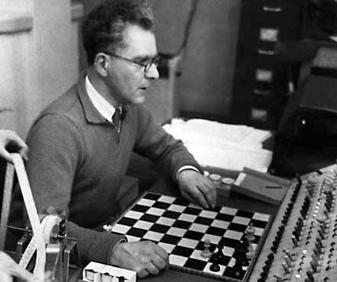
Mais l’IA, comme domaine, est beaucoup plus ancienne : Turing formalise dès 1950 le cadre intellectuel du “jeu de l’imitation”, et le Dartmouth Proposal (1955) annonce explicitement un projet d’été 1956 consacré à “l’artificial intelligence”. Certaines autres démonstrations “primitives” existent tôt : le Ferranti Mark I fait tourner un programme d’échecs limité en 1951 (mate‑en‑deux).
Ce rappel n’a pas pour ambition de vous donner un cours d’histoire. Il sert à comprendre une chose : l’IA n’est pas une fonctionnalité. C’est une trajectoire.
Et elle ressemble à une autre trajectoire humaine bien connue : celle du feu.
L’analogie du feu : comprendre une technologie que l’on ne comprend pas encore
Là, vous vous dites certainement : « Qu’est-ce qu’il raconte ? ». Restez avec moi.
Un jour, dans sa caverne, l’un de nos ancêtres a découvert le feu. Cette découverte, au départ, répond à un usage très précis : se chauffer, s’éclairer, se protéger. Ce ne sont pas des “innovations industrielles”; ce sont des usages immédiats.
Et pourtant, la chaîne complète – métallurgie, machines, aciéries – qui découle de cette même découverte va bousculer l’histoire moderne. L’humain du jour 1 ne pouvait pas imaginer l’humain d’aujourd’hui. Pas parce qu’il était moins intelligent; mais parce qu’il manquait de perspective.
Nous en sommes au même stade. Sauf qu’au lieu de tenir une torche, on écrit des prompts.
Et l’erreur typique, en 2026, c’est de juger l’IA à partir de ce qu’elle est aujourd’hui, comme si c’était significatif de la trajectoire de demain.
Le vrai signal : la vitesse d’évolution
Ce qui compte n’est pas seulement “ce que l’IA fait aujourd’hui”. Ce qui compte, c’est à quelle vitesse elle s’améliore. Pour rendre cette vitesse tangible, un artefact culturel est devenu célèbre : le “Will Smith Eating Spaghetti test”, maintenant documenté comme benchmark informel.
Étude de cas : le “Spaghetti Test”
Dans sa version 2023, l’action humaine est instable : visages et mains se déforment, la physique n’est pas crédible. Dans la version de 2026, l’exercice devient suffisamment cohérent et la différence est évidente : on n’est plus dans le “meme grotesque”, mais dans un rendu qui exige un regard critique pour identifier l’intervention de l’IA.
Ce qui importe ici, c’est la dynamique d’apprentissage sous‑jacente. La progression observée entre 2023 et 2026 ne peut pas être attribuée uniquement à l’amélioration des modèles. Elle est également le résultat d’un processus d’appropriation par les utilisateurs.
Les premiers usages ont produit des résultats de faible qualité, souvent instables et difficilement exploitables. Toutefois, ces expérimentations ont permis d’identifier progressivement les limites des modèles, d’ajuster les méthodes d’interaction (prompts, itérations, post‑traitement) et de structurer des pratiques plus robustes.
Autrement dit, l’amélioration des livrables en 2026 est indissociable de l’apprentissage accumulé entre‑temps par les utilisateurs. La performance actuelle n’est pas uniquement technologique; elle est aussi cognitive et méthodologique.
C’est dans ce sens qu’il faut comprendre la notion d’avantage cumulatif : elle ne repose pas seulement sur l’accès à la technologie, mais sur l’expérience acquise en l’utilisant dans des conditions imparfaites.
De la culture internet au bureau d’études : pourquoi SOLIDWORKS est concerné
La transition “spaghetti → SOLIDWORKS” n’est pas dénuée de sens: c’est le même mécanisme appliqué à un autre contexte. Une technologie générale franchit un seuil, puis s’infiltre dans des produits, puis se rend invisible, puis reconfigure des pratiques.
On a déjà vu ça dans les années 2010 : l’IA ne “ressemblait” pas à ChatGPT, mais elle était intégrée au quotidien. Google Maps, par exemple, a déployé en production des modèles (dont des réseaux de neurones de graphes) pour la prédiction d’ETA (Estimate Time of Arrival) et de trafic, à l’échelle mondiale. Résultat : vous utilisez de l’IA sans y penser.
L’avantage vient rarement d’un bouton “IA”, mais de la routine qui change autour de votre activité.
SOLIDWORKS 2026 : La révolution IA est en marche
C’est exactement le même enjeu dans SOLIDWORKS.
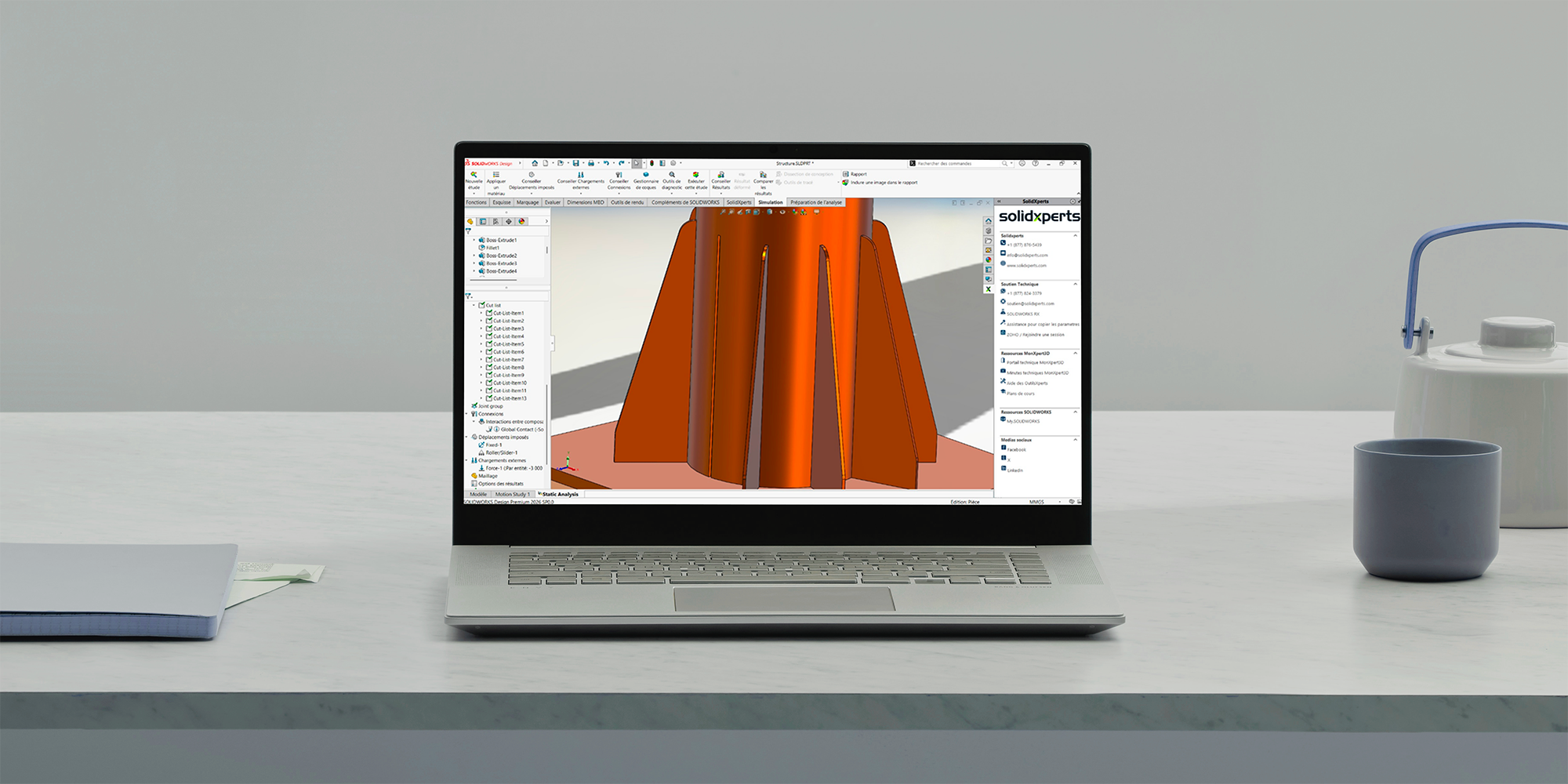
SOLIDWORKS 2026 met déjà de l’IA dans des zones où l’on perd du temps pour vrai : la mise en plan, l’assemblage, et l’accès à la connaissance. Dassault Systèmes annonce SOLIDWORKS 2026 comme un portefeuille “AI‑powered” (design, collaboration, data management).
Un exemple parlant (et assumé comme tel) : Auto‑Generate Drawings (BETA). La documentation “What’s New in SOLIDWORKS 2026” décrit explicitement la génération automatique de mises en plan, incluant des vues en coupe et des symboles de perçage.
Même logique côté assemblages : SOLIDWORKS documente la reconnaissance IA de fixations afin de créer des SmartMates automatiquement, avec des limites explicitement listées – ce qui est exactement le genre de détail qui rend la promesse crédible (et qui rappelle que ce n’est pas “magique”, c’est de l’ingénierie + des contraintes).
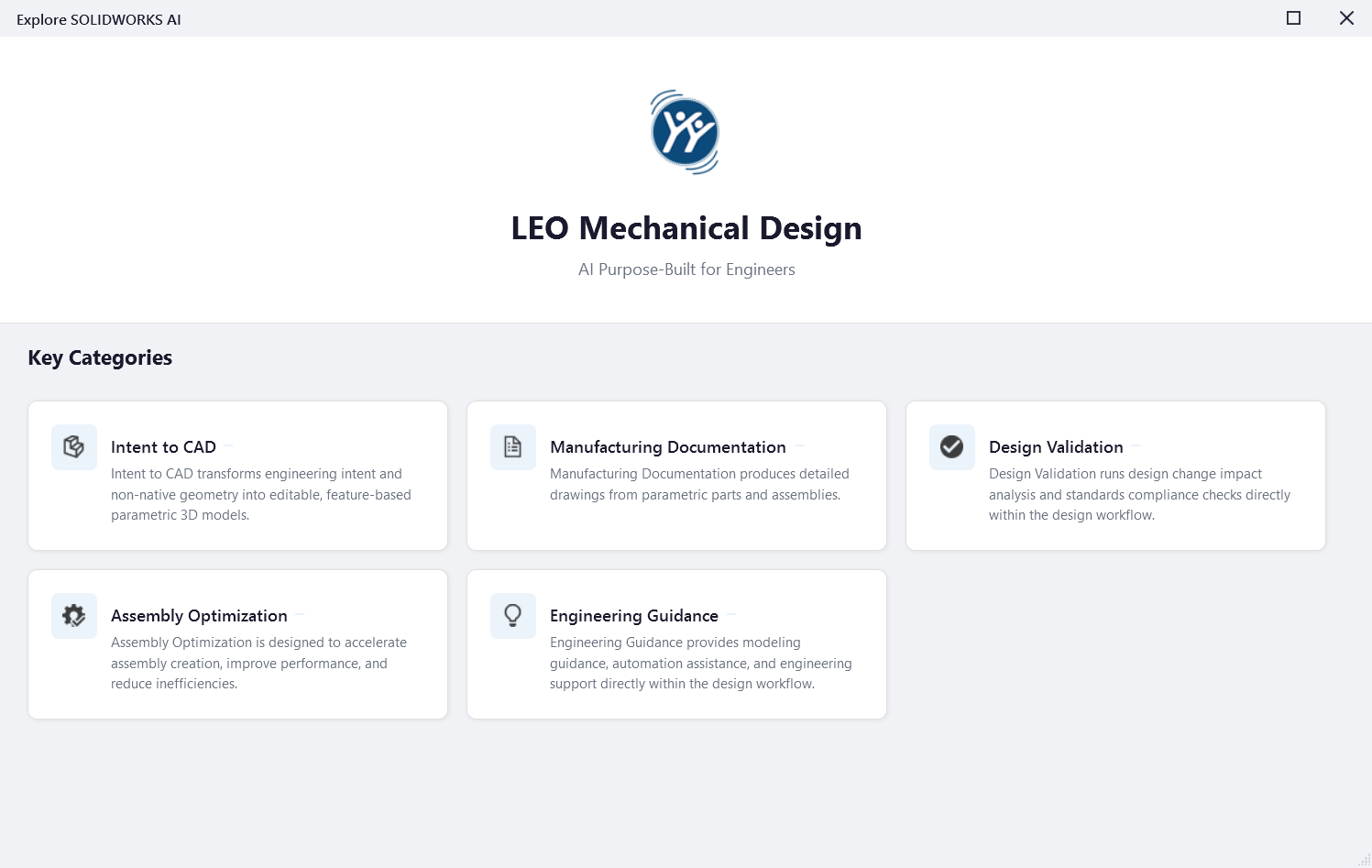
Mais au lieu de vous lister TOUTES fonctionnalités disponible, je préfère insister sur le mouvement : Dassault annonce des “Virtual Companions” (AURA, LEO, MARIE), avec AURA et LEO déjà disponible et MARIE annoncée bientôt, SOLIDWORKS met de l’avant des fonctionnalités “AI‑guided” en FD01 (ex. analyse guidée, création guidée).
L’important ici, ce n’est pas de prouver que “tout est prêt”. C’est de constater que l’IA est entrée dans l’outil, donc l’apprentissage commence, que vous le vouliez ou non. Et ça va vite.
Attendre la maturité : pourquoi c’est une grave erreur
Je vais le dire sans détour : en 2026, tout ça est encore imparfait. Et c’est normal. On est au stade “spaghetti 2023” de la CAO assistée par IA : prometteur, fonctionnel par endroits, mais pas encore une évidence partout.
La réaction réflexe de beaucoup d’équipes est : “on va attendre que ce soit mature”.
Ce réflexe est humain. Mais stratégiquement ? C’est une grave erreur.
En 2025, on bascule clairement dans une phase d’adoption massive. Près de 88% des organisations déclarent utiliser l’IA dans au moins une fonction, contre 78% l’année précédente. Cette adoption s’accélère et suit une courbe exponentielle.
Sur le plan économique, les signaux sont tout aussi clairs. Le marché de la gen-AI atteint près de 60 milliards de dollars en 2025 et pourrait dépasser les 400 milliards d’ici 2031.
Dans l’industrie, la bascule est déjà visible : près de 76% des entreprises manufacturières utilisent l’IA en 2026.
Mais le point le plus intéressant n’est pas l’adoption. C’est l’écart entre adoption et impact. Malgré des investissements massifs, seules environ 5% des entreprises parviennent aujourd’hui à générer une valeur significative avec l’IA. Et dans la majorité des cas, les projets restent bloqués au stade expérimental : la majorité des initiatives ne passent jamais en production.
Autrement dit : tout le monde a accès à l’IA. Mais très peu savent réellement l’utiliser. Donc “attendre” ne veut pas dire rester prudent. Ça veut dire laisser un différentiel de compétence se créer. Parce que savoir utiliser l’IA… Ça s’apprend.
Ce que dit la recherche sur les gains (et leurs limites)
Pour répondre au postulat “on va attendre que l’IA soit prête”, il faut comprendre une nuance importante : l’IA ne donne pas des gains uniformes, et c’est précisément pour ça qu’il faut apprendre tôt.
La conclusion opérationnelle est simple : l’adoption précoce n’est pas un pari aveugle; c’est une phase de cartographie. Ça vous aide à comprendre quand l’IA fonctionne, quand elle se trompe, et surtout comment la contrôler.
Ce que ça change vraiment : redéfinition de la performance en ingénierie
C’est là que ma thèse devient très concrète : l’IA ne vous remplacera pas; un concurrent qui la maîtrise, oui.
Et je parle de maîtrise au sens strict. Demander à ChatGPT une recette de carbonara… Ça ne compte pas. Je parle de pratiques de travail. De standards. De contrôle qualité. De comprendre quand l’IA accélère une tâche, et quand au contraire elle introduit du risque. De savoir où intégrer l’IA dans un projet sans casser la traçabilité. De savoir comment former vos équipes sans créer une dépendance aveugle.
Autrement dit, la maîtrise ne se construit pas le jour où l’outil devient “parfait”. Elle se construit pendant qu’il est imparfait, parce que c’est là que vous bâtissez vos standards, vos checklists, vos contrôles, vos meilleures pratiques d’usage. À terme, la valeur d’un ingénieur ne sera pas seulement “sa compétence technique”. Ce sera sa capacité à multiplier cette compétence avec une IA bien cadrée.
Conclusion : passer de l’intention à l’action
La question n’est donc plus de savoir si vous utilisez l’IA. Elle est déjà là, dans vos outils, dans vos processus, dans votre environnement concurrentiel.
La vraie question, c’est de savoir si vous êtes en train d’apprendre à l’utiliser correctement.
Comme toutes les transformations technologiques majeures, l’avantage ne revient pas à ceux qui attendent que tout soit stabilisé. Il revient à ceux qui commencent pendant que c’est encore imparfait, qui expérimentent, qui structurent, et qui construisent progressivement des méthodes solides.
L’IA ne remplace pas l’ingénierie. Elle en redéfinit les standards.
Et cette transition ne se fait pas seule.
Chez solidxperts, nos équipes travaillent déjà avec ces outils au quotidien. Nous accompagnons des entreprises dans la mise en place de pratiques concrètes autour de l’IA dans SOLIDWORKS : identification des cas d’usage pertinents, intégration dans les processus existants, formation des équipes et mise en place de standards fiables.
Si vous souhaitez comprendre concrètement ce que l’IA peut apporter à votre environnement, nous proposons des démos et des sessions d’échange adaptées à votre réalité.
Fin 2025, plusieurs employés de SolidXperience ont vécu une aventure inoubliable : notre première participation au 24h Tremblant, un événement caritatif pour le mieux-être des enfants.
La cause nous a touchés dès le départ. Rapidement, une équipe s’est formée. Avec le soutien de nos collègues et de la direction, nous avons repoussé nos limites. L’énergie, l’enthousiasme et la solidarité ont rendu cette expérience exceptionnelle.
L’équipe de fabrication additive de Montréal a voulu faire une vraie différence. Près de la moitié de ses membres ont participé activement à l’événement. Les autres ont soutenu la cause avec des initiatives originales, comme la création et l’impression 3D de supports à snowboard, offerts aux donateurs.
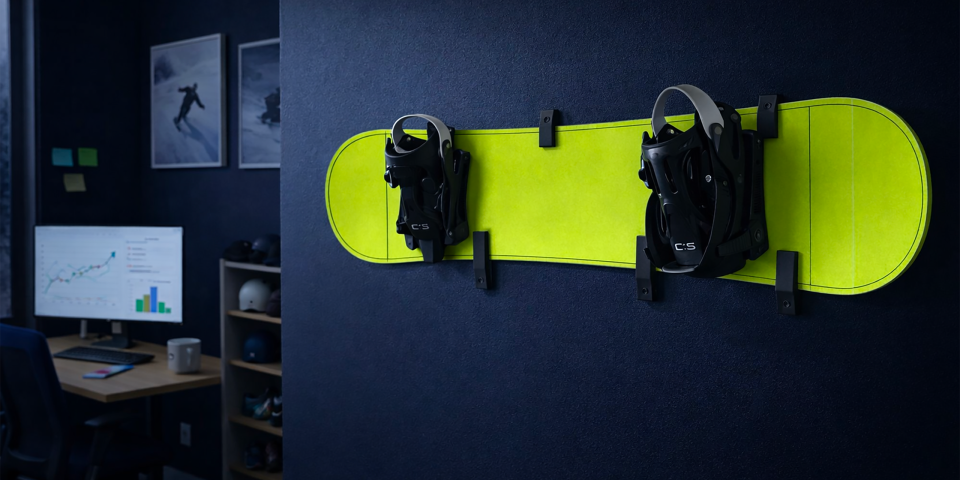
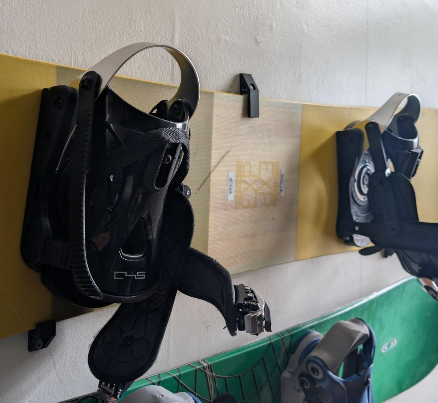
Ces supports ont permis aux donateurs de transformer leur planche à neige en objet décoratif unique. Fini le garage : leurs planches trouvent désormais une place sur les murs, en toute fierté.
Avant de revenir sur notre projet de fabrication additive, expliquons d’abord ce qu’est le 24h Tremblant et pourquoi cet événement inspire autant.
Le 24h Tremblant, un événement unique
Le 24h Tremblant est bien plus qu’un simple défi sportif. C’est un rassemblement caritatif qui combine effort, solidarité et engagement pour les enfants suivis par la Fondation de l’Hôpital de Montréal pour enfants. Pendant 24 heures, des équipes se relaient pour soutenir la cause, en choisissant entre course, marche ou ski.
Pour notre équipe d’experts 3D, c’était l’occasion de chausser les skis… ou plutôt les planches ! Tous les membres sont snowboarders, ce qui a rendu l’expérience encore plus amusante et conviviale sur les pistes.
Chaque tour de piste, chaque relais nous rappelait pourquoi nous étions là : offrir espoir et soutien à des enfants au courage exceptionnel. Cette année, nous avons eu l’honneur de parrainer Stefano, 15 ans, passionné de hockey et inspirant par sa résilience. Présent sur les pistes, Stefano a participé activement à l’événement, partageant sa motivation et son énergie avec tous.
L’ambiance était à la fois festive, intense et émouvante. On rit, on s’encourage, on se dépasse… tout en gardant en tête que chaque don et chaque effort contribue à améliorer la vie de jeunes patients et de leurs familles.
Pourquoi ce type d’événement a un impact
Les événements comme le 24h Tremblant ne se résument pas à un simple défi sportif. Ils rassemblent les gens autour d’une cause, génèrent des fonds concrets et sensibilisent chacun à la réalité des enfants et de leurs familles. Chaque participant, qu’il parcoure les pistes ou mobilise son réseau pour soutenir financièrement l’événement, contribue directement au bien-être des enfants suivis par la Fondation de l’Hôpital de Montréal pour enfants.
Pour SolidXperience, cette participation s’inscrit dans une démarche plus large. Chaque année, plusieurs équipes de l’entreprise prennent part au 48h Make-A-Wish, un événement similaire où l’énergie collective permet de transformer la vie d’enfants confrontés à des défis de santé. Comme pour le 24h Tremblant, ces expériences sensibilisent, mobilisent et inspirent. Elles renforcent aussi l’esprit d’équipe, car se dépasser pour une cause commune crée des liens durables, bien au-delà de l’événement.
Le 24h Tremblant 2025 en est un parfait exemple. En parrainant Stefano, 16 ans, passionné de hockey et aspirant annonceur sportif, nous avons constaté à quel point un événement de cette ampleur peut avoir un impact réel. Malgré deux diagnostics rares, le syndrome d’hypoventilation centrale congénitale et la maladie de Hirschsprung, Stefano a participé activement, partageant son énergie et sa détermination avec tous.
Ces événements ne sont pas seulement une levée de fonds. Ce sont des moments qui mettent en lumière le courage et la résilience des enfants, tout en donnant aux participants l’occasion de se mobiliser et de faire une différence tangible.
Le projet de fabrication additive : supports à snowboard
Pour soutenir le 24h Tremblant, notre équipe de fabrication additive a voulu contribuer de manière concrète et originale. Nous avons tiré parti des propriétés mécaniques de l’Onyx pour concevoir et imprimer des supports capables de porter un snowboard entier de façon durable et esthétique.
Pour y parvenir, plusieurs étapes ont été suivies. L’objectif était de créer une pièce capable de soutenir une planche à neige entière en toute sécurité, tout en gardant le coût matériel inférieur à 10 dollars. Pour cela, nous avons appliqué une méthode particulière à l’impression 3D appelée “design to failure”. Cette approche consiste à concevoir la pièce la plus simple possible, à la tester, puis à renforcer uniquement les zones qui en ont besoin.
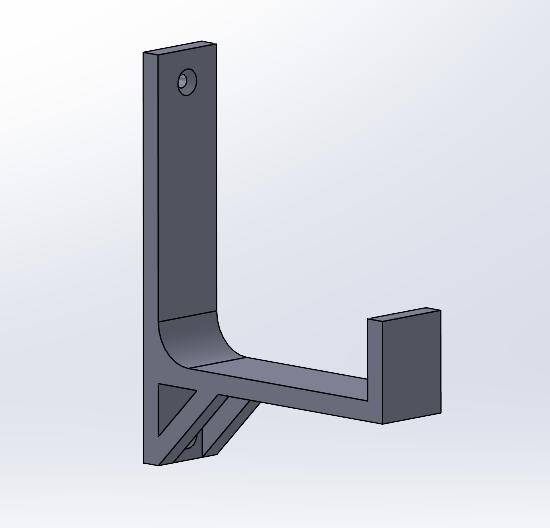
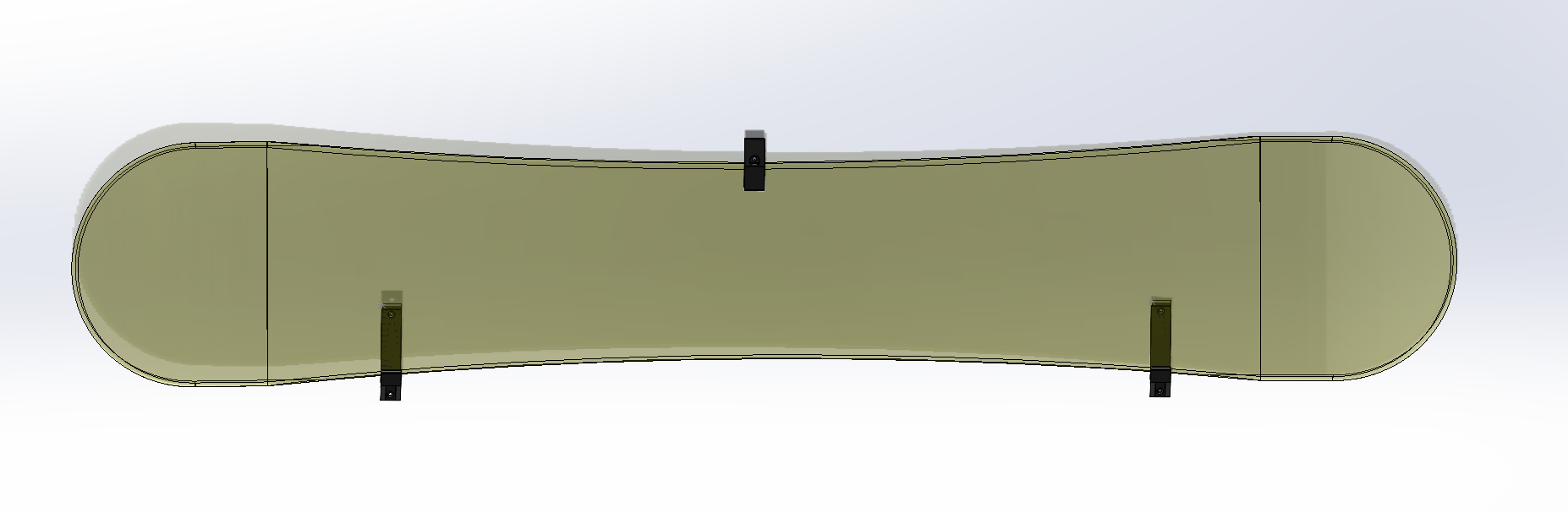
Le premier design testé était le suivant :
Après les premiers tests, plusieurs défauts ont été constatés.
Lorsque le snowboard reposait près du mur, la pièce le soutenait bien. Cependant, les fixations faisaient basculer la planche vers l’avant assez facilement.
Lorsque le snowboard était placé plus loin du mur, il était stable. Mais la pièce fléchissait et devait être renforcée et allongée pour assurer une sécurité optimale.
À partir de ces conclusions, une deuxième version a été conçue. Elle conservait l’idée de maintenir la planche le plus près possible du mur pour réduire le moment de force à supporter. La pièce a été modifiée afin de maintenir la planche stable et verticale, tout en garantissant sa sécurité.
Cette deuxième version a été testée en conditions réelles. Elle maintient bien la planche, mais n’est pas encore totalement sécuritaire. La partie avant qui retient la planche a tendance à se déformer. Plus cette déformation augmente, plus le poids exerce un effet de levier important, ce qui met encore plus de pression sur le support.
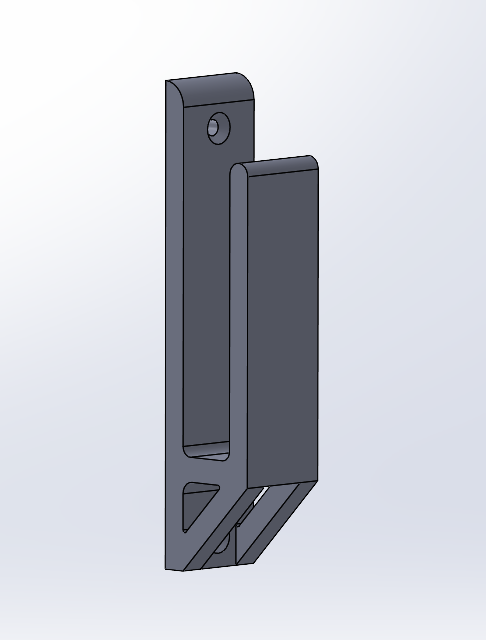
Une troisième version a donc été conçue et imprimée:
On remarque l’ajout d’un troisième crochet, placé en haut, pour éviter tout mouvement de bascule. Cette modification permet de réduire considérablement la charge sur les deux supports muraux. La quantité de plastique économisée compense largement l’ajout de cette troisième pièce.
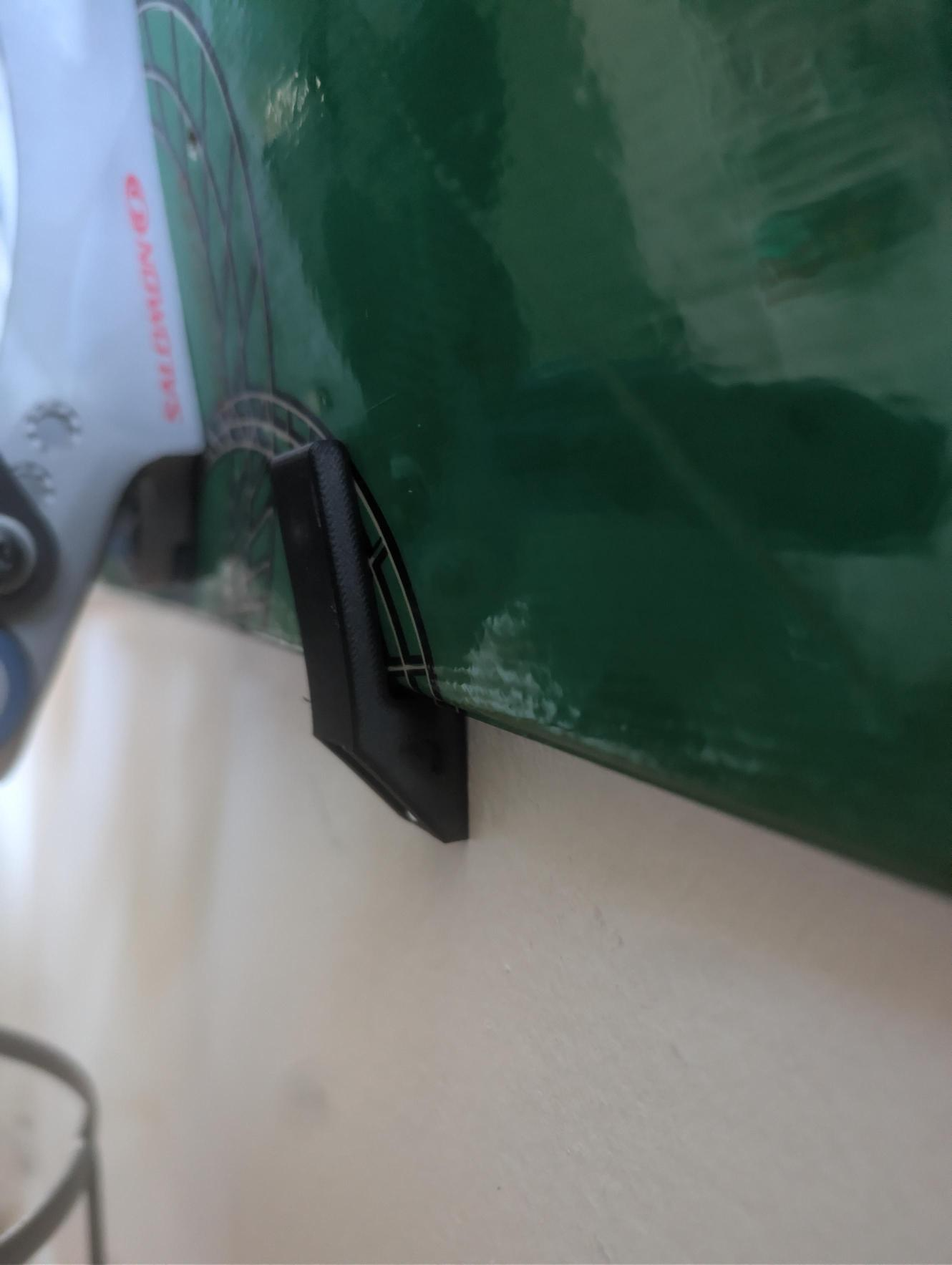
En conditions réelles, la planche est désormais totalement supportée et peut être fixée au mur en toute sécurité :
Ainsi, en suivant la méthode “design to failure”, nous avons conçu un support mural pour snowboard avec un coût matériel inférieur à 10 dollars. Ce support a été offert à tous les donateurs remplissant les conditions et intéressés.
Chaque pièce fabriquée a été un vrai plaisir, et aujourd’hui, chaque fois que je vois mon snowboard accroché au mur, je repense à la montagne, à l’énergie du 24h Tremblant et à l’aventure incroyable que nous avons vécue cette année.
Un projet qui allie passion, équipe et impact
Ce projet a montré que la créativité et l’innovation peuvent se mettre au service d’une cause qui a du sens. Chaque support mural conçu et imprimé en 3D a permis de combiner ingénierie, plaisir de fabriquer et soutien concret aux donateurs et aux enfants.
Au-delà des aspects techniques, cette expérience a renforcé l’esprit d’équipe et la solidarité. Chaque snowboard accroché au mur rappelle l’énergie du 24h Tremblant et l’impact tangible que nous pouvons avoir lorsque nous unissons nos talents pour une mission qui nous tient à cœur.
Et si votre prochain projet faisait aussi la différence ? Nos experts sont là pour vous aider, contactez-nous.
La plateforme 3DEXPERIENCE propose une vaste gamme d’applications web puissantes. Cependant, de nombreuses équipes préfèrent continuer à concevoir dans l’environnement familier de SOLIDWORKS Desktop. Bonne nouvelle : vous n’avez pas à choisir entre les deux.
En combinant SOLIDWORKS Desktop avec le connecteur Design with SOLIDWORKS, vous conservez vos flux de travail et votre interface habituels tout en profitant pleinement du stockage, du partage et de la collaboration dans le cloud.
Dans cet article, nous verrons :
L’installation du connecteur Design with SOLIDWORKS
Le lancement de SOLIDWORKS avec la connexion 3DEXPERIENCE activée
L’enregistrement des fichiers directement sur la plateforme
La gestion du cache local pour des performances optimales
Installation de Design with SOLIDWORKS
Tout d’abord, une fois votre tenant 3DEXPERIENCE activé ou après avoir été invité à rejoindre un tenant existant, la connexion entre SOLIDWORKS Desktop et la plateforme est rapide et simple.
Dans l’interface 3DEXPERIENCE :
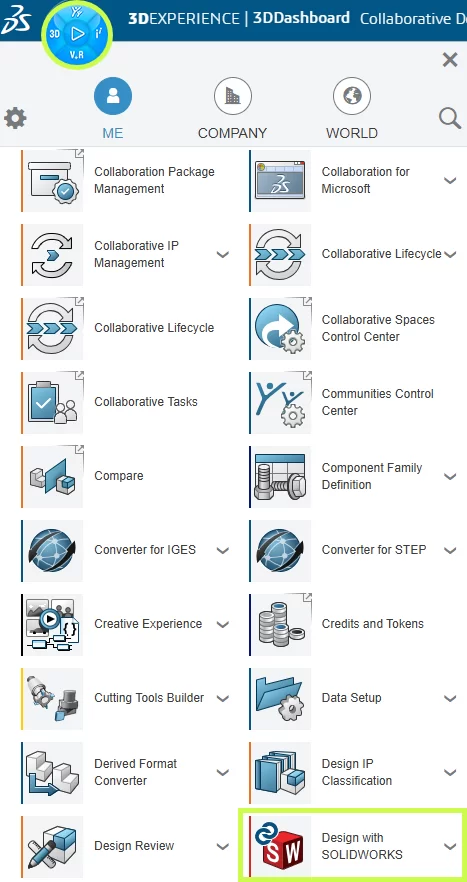
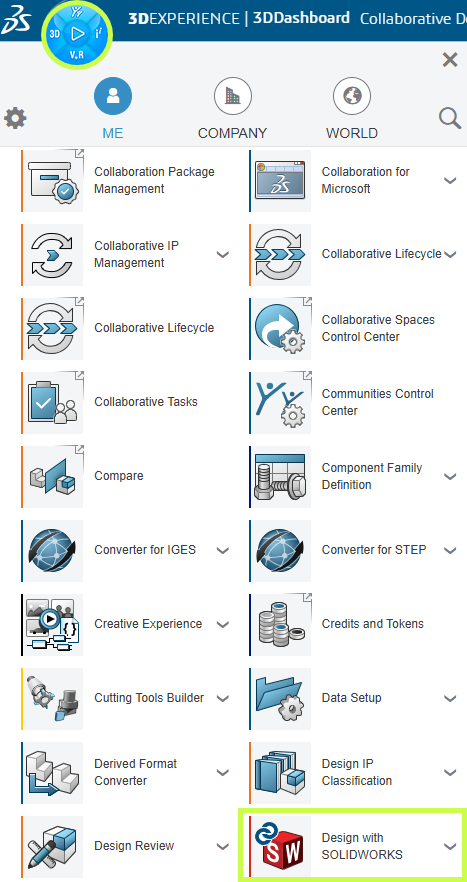
Cliquez sur l’icône Compass en haut à gauche.
Faites défiler jusqu’à My Apps et repérez Design with SOLIDWORKS.
Sélectionnez l’application pour lancer l’installation.
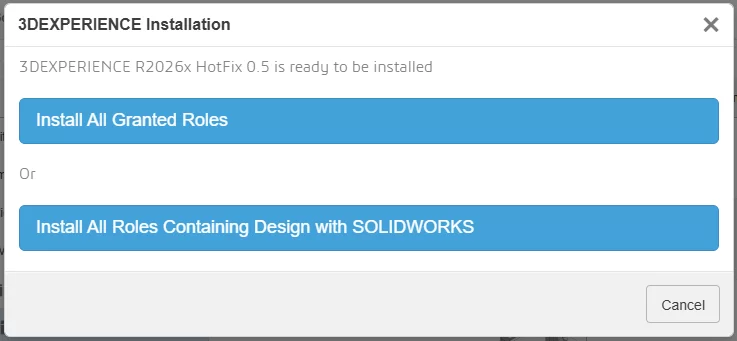
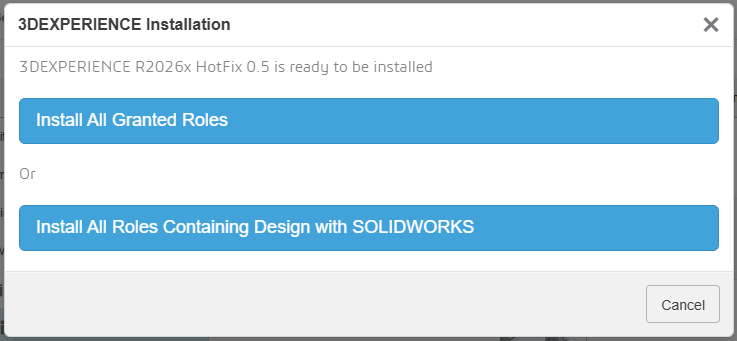
Pendant l’installation, vous devrez choisir :
Installer tous les rôles attribués, ou
Installer uniquement les rôles nécessaires au connecteur Design with SOLIDWORKS
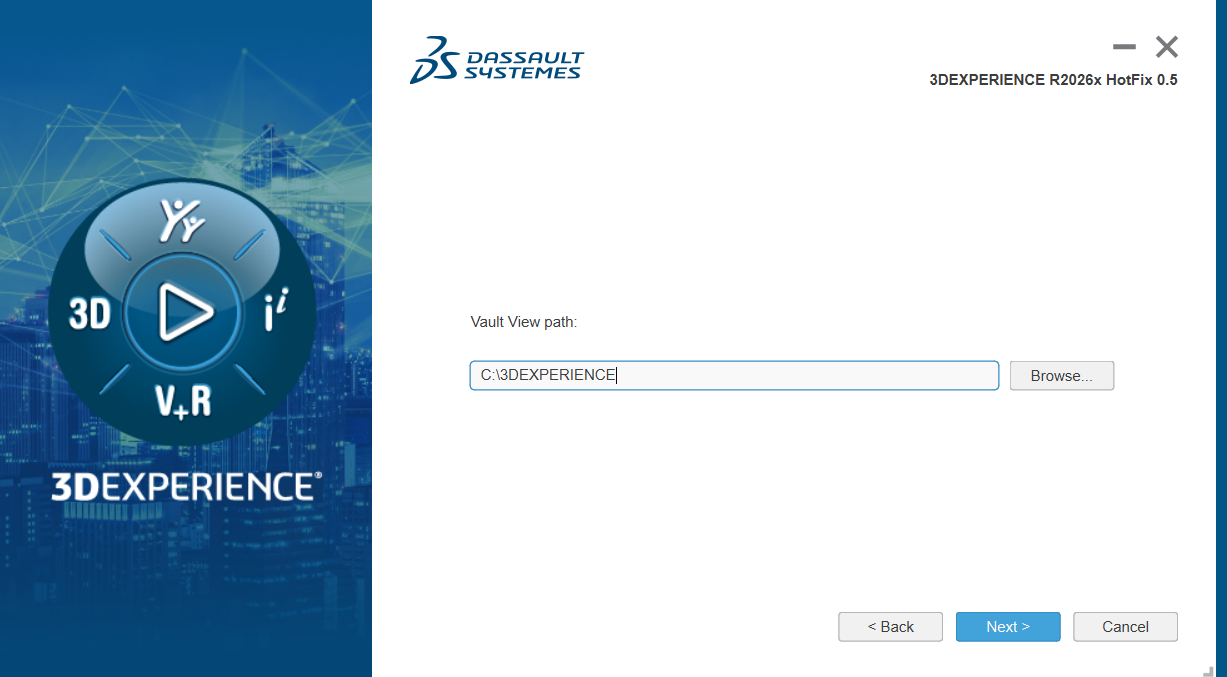
L’installateur vous permettra ensuite de définir :
Le répertoire d’installation
L’emplacement du cache 3DEXPERIENCE
Par défaut, le cache est stocké dans C:\3DEXPERIENCE. Comme il est géré directement depuis SOLIDWORKS, vous n’aurez généralement pas besoin d’y accéder manuellement.
Une fois l’installation terminée, le connecteur est ajouté à votre système.
Activer l’add-in 3DEXPERIENCE dans SOLIDWORKS
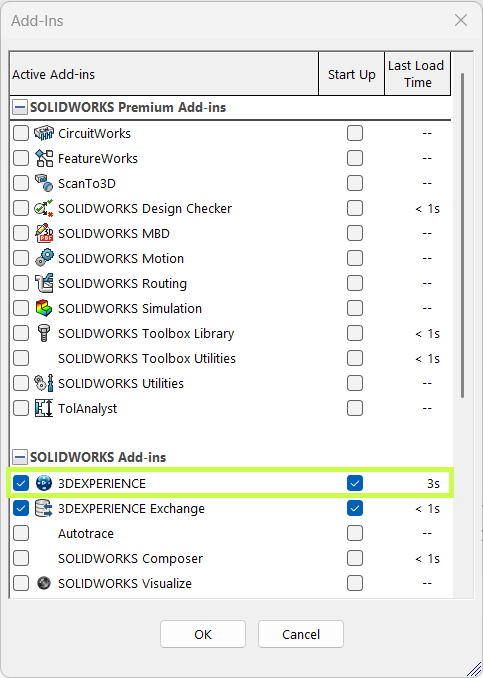
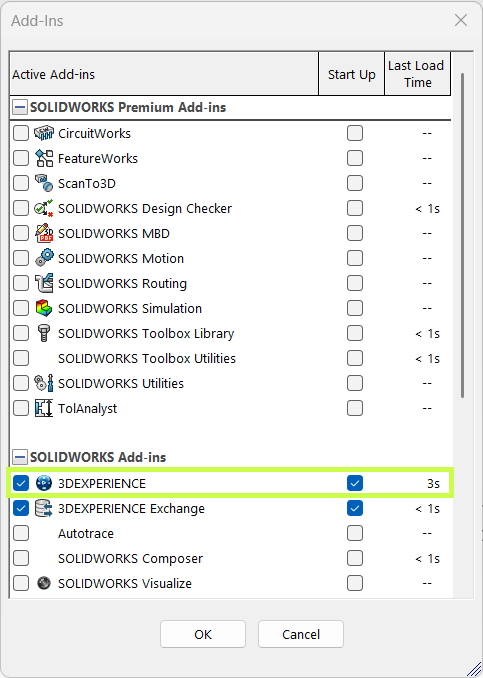
Avant d’utiliser le connecteur, assurez-vous que l’add-in 3DEXPERIENCE est bien activé dans SOLIDWORKS.
Lancez SOLIDWORKS.
Accédez à Paramètres > Add-Ins.
Vérifiez que l’add-in 3DEXPERIENCE est installé et coché.
Cela permet à SOLIDWORKS de communiquer correctement avec la plateforme.
Lancer SOLIDWORKS avec le connecteur
Un changement important à connaître concerne la façon de lancer SOLIDWORKS.
Si vous ouvrez SOLIDWORKS via un raccourci bureau ou la recherche système, vous lancez la version standard sans connexion à 3DEXPERIENCE.
Pour utiliser le connecteur, lancez plutôt Design with SOLIDWORKS.
Cela démarre SOLIDWORKS avec toutes les fonctionnalités 3DEXPERIENCE activées.
Vous pouvez également :
Utiliser le menu déroulant à côté de Design with SOLIDWORKS pour vérifier les mises à jour ou désinstaller
Créer un raccourci dédié sur le bureau pour accéder rapidement aux fonctionnalités cloud sans passer par le navigateur
Enregistrer des fichiers sur la plateforme 3DEXPERIENCE
Une fois connecté, l’enregistrement des fichiers dans le cloud devient très simple.
Vous pouvez :
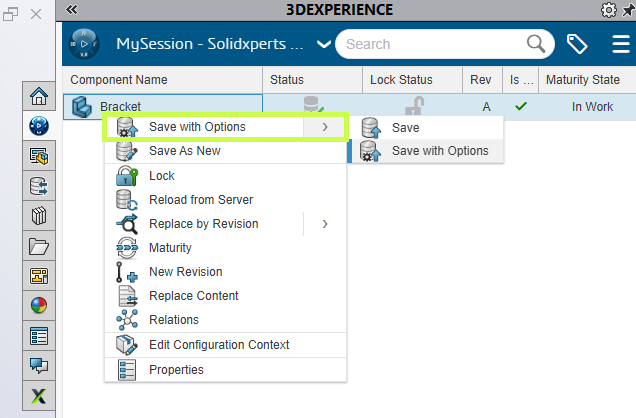
Utiliser Save to 3DEXPERIENCE dans le menu Fichier (à côté de Enregistrer et Enregistrer sous), ou
Utiliser le volet des tâches 3DEXPERIENCE ajouté par l’add-in
Ce volet vous permet de :
Parcourir votre tenant
Rechercher des données existantes
Faire un clic droit pour enregistrer directement vos fichiers sur la plateforme
Et si nécessaire, vous pouvez toujours enregistrer vos fichiers localement. Le connecteur ne vous impose pas un fonctionnement 100 % cloud.
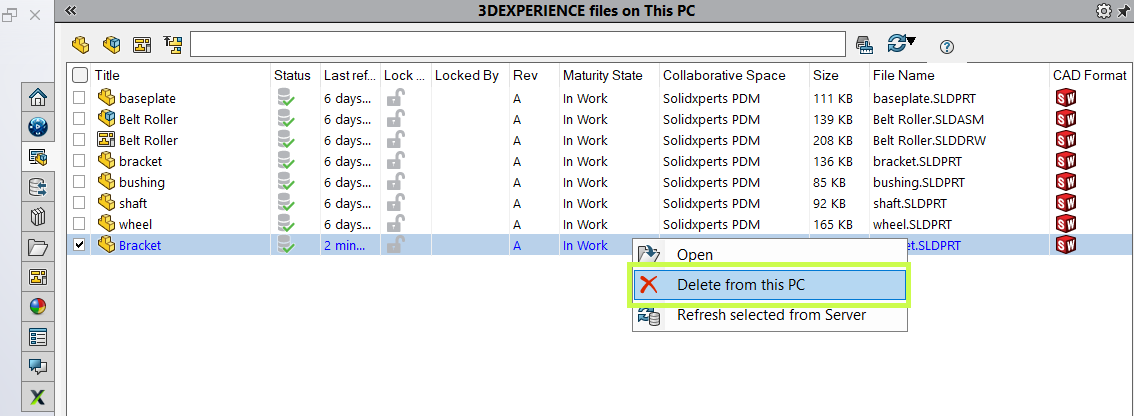
Gérer le cache 3DEXPERIENCE
Lorsque vous ouvrez ou modifiez des fichiers stockés sur la plateforme, ceux-ci sont téléchargés localement dans le cache 3DEXPERIENCE. Maintenir ce cache propre peut améliorer significativement les performances.
L’add-in 3DEXPERIENCE facilite cette gestion :
Suppression de fichiers en cache individuellement
Utilisation de l’outil de nettoyage pour supprimer les fichiers plus anciens qu’une date donnée
L’outil de nettoyage est intelligent : il ignore automatiquement :
Les fichiers référencés dans des assemblages
Les fichiers non encore enregistrés sur la plateforme
Les fichiers actuellement verrouillés
Cela vous permet de libérer de l’espace sans risque pour vos données.
Conclusion
Le connecteur Design with SOLIDWORKS comble le fossé entre SOLIDWORKS Desktop et la plateforme 3DEXPERIENCE, en vous offrant le meilleur des deux mondes. Vous bénéficiez de la collaboration et de la gestion des données dans le cloud, sans changer votre façon de concevoir.
Besoin d’aide pour installer le connecteur, optimiser vos flux de travail ou le déployer dans votre équipe ? L’équipe Solidxperts est là pour vous accompagner.
Vous souhaitez aller plus loin ?
Consultez d’autres articles et tutoriels
Échangez avec d’autres utilisateurs et experts
Ou contactez-nous. Nous serons ravis de vous aider à tirer le meilleur parti de vos outils
Chaque vague d’innovations en intelligence artificielle (IA) apporte son lot de progrès bien réels… et une montée spectaculaire du battage médiatique. À chaque percée, de nouveaux récits apparaissent: l’IA serait « magique », dotée d’une volonté propre, sur le point de devenir surhumaine ou, au contraire, totalement incontrôlable par le droit.
En conséquence, ce brouillard de mythes rend l’IA opaque pour le grand public, complique les décisions des organisations et détourne l’attention des vrais enjeux techniques et sociaux.
Dans ce contexte, ce billet, on propose une mise au point :
quels sont les principaux mythes qui entourent l’IA aujourd’hui,
et quelles réalités techniques, physiques et sociales permettent de les déconstruire.
Les grands mythes qui façonnent l’imaginaire de l’IA
Plus précisément, plusieurs mythes structurent aujourd’hui l’imaginaire collectif autour de l’IA.
« L’IA possède une agence » L’idée que l’IA agirait de sa propre initiative, avec une volonté, des intentions ou des objectifs qui lui seraient propres.
« La superintelligence est imminente » La conviction que nous sommes à quelques années (voire mois) d’une intelligence générale dépassant largement les capacités humaines.
« L’IA peut être objective ou impartiale » La croyance que les algorithmes, parce qu’ils calculent, seraient neutres par nature.
« L’IA a une signification claire » Comme si l’on parlait d’une technologie unifiée, bien définie. En pratique, il n’existe pas de définition unique et consensuelle.
« Des lignes directrices éthiques suffisent à nous protéger » Les chartes d’éthique sont perçues comme un bouclier suffisant face aux dérives possibles.
« Il est impossible de réglementer l’IA » Le mythe selon lequel la technologie irait trop vite pour que le droit puisse suivre.
« L’IA peut résoudre n’importe quel problème » L’idée d’une solution universelle que l’on pourrait appliquer indifféremment à tous les défis techniques, économiques ou sociaux.
En réalité, ces mythes reposent sur un mélange de marketing, de science-fiction et de méconnaissance technique. Pour les dépasser, il faut revenir à ce que l’IA est réellement, aujourd’hui.
1. Agence et conscience : l’IA comme « perroquet stochastique »
Tout d’abord, l’un des glissements les plus fréquents consiste à attribuer à l’IA une intentionnalité : on parle de ce que « l’IA veut », « décide », ou « pense ». Or, les systèmes actuels, en particulier les grands modèles de langage (LLM), fonctionnent beaucoup plus simplement.
Des modèles qui prédisent, sans comprendre
Un LLM n’« interprète » pas vos phrases au sens humain du terme. Techniquement, il :
prend une séquence de tokens (morceaux de mots) en entrée ;
calcule, via un réseau de neurones entraîné, une distribution de probabilité sur le prochain token;
échantillonne ou choisit le token suivant en fonction de cette distribution ;
recommence, étape par étape, jusqu’à produire une réponse complète.
Ce processus s’appuie sur des corrélations statistiques massives apprises pendant l’entraînement. Mais à aucun moment le système ne possède :
de compréhension sémantique des concepts manipulés,
ni de modèle interne du monde comparable à celui d’un humain,
ni de volonté propre.
Autrement dit, c’est ce qu’on désigne, de manière parlante, comme un « perroquet stochastique » : une machine qui répète, de façon très sophistiquée, des structures de langage apprises, en les combinant de manière probabiliste.
L’anthropomorphisme comme biais permanent
Si ces systèmes « donnent l’impression » de penser, c’est d’abord parce que nous avons une forte tendance à anthropomorphiser tout ce qui présente un comportement apparemment intelligent ou conversationnel. Ce biais cognitif est au cœur de nombreux malentendus actuels sur l’IA.
2. Superintelligence : le mur des ressources
Ensuite, un autre récit dominant est que nous serions à l’aube d’une superintelligence générale, freinée uniquement par la volonté des acteurs industriels. Un regard sur l’infrastructure réelle raconte une histoire très différente.
Le « mur de données » : un capital fini
Les grands modèles actuels tirent leur puissance d’un volume colossal de données humaines de haute qualité : textes, conversations, code, contenus multimédias. Ce capital n’est pas infini.
Les estimations convergent : le réservoir de données de bonne qualité, utile pour l’entraînement de modèles de plus en plus gros, pourrait être épuisé entre 2026 et 2032. Au-delà :
on recyclerait en boucle les mêmes données (avec peu de gain marginal) ;
ou on devrait recourir à des données synthétiques, avec d’autres risques de dérive.
Contraintes physiques et rendements décroissants
Cependant, l’illusion d’une croissance sans limite de la puissance des modèles se heurte à plusieurs murs.
Réseaux électriques et refroidissement : la densité de calcul requise pour entraîner et déployer les plus grands modèles est telle que les data centers se heurtent aux limites :
de la capacité électrique disponible,
des infrastructures de refroidissement nécessaires pour évacuer la chaleur.
Matériel : les GPU et autres accélérateurs approchent des limites physiques en matière de performance par watt et par coût. Les gains de génération en génération ne suivent plus une exponentielle simple.
Rendements décroissants : chaque augmentation d’échelle (en paramètres, en données, en compute) apporte des gains de performance, mais ces gains sont de plus en plus faibles par unité de ressource investie.
Ces « murs des ressources » ne rend pas impossible une progression continue, mais il invalide le récit d’une trajectoire linéaire vers une superintelligence quasi illimitée.
3. Objectivité et impartialité : l’IA comme miroir des biais humains
On présente souvent l’IA comme un moyen de « neutraliser » les biais humains. En pratique, les systèmes d’IA ont plutôt tendance à hériter, et parfois amplifier ,les inégalités existantes.
Biais de données : qui est représenté, qui ne l’est pas
Un modèle ne peut généraliser correctement que si ses données d’entraînement :
couvrent une diversité suffisante de situations,
représentent de manière équilibrée les différents groupes de population.
Lorsque ce n’est pas le cas, les performances se dégradent de manière asymétrique. Des études ont montré, par exemple, que certains systèmes de reconnaissance faciale présentaient des taux d’erreur 35 % plus élevés pour les femmes à la peau foncée que pour les hommes blancs.
Ce n’est pas un bug isolé : c’est le symptôme direct d’un biais de représentation dans les données.
Biais de conception : les choix d’optimisation comptent
Même avec des données relativement équilibrées, les modèles incarnent les priorités de leurs concepteurs :
comment pondère-t-on la précision globale vs. la justice entre groupes ?
quelles métriques sont privilégiées à l’entraînement et en production ?
quels compromis accepte-t-on entre fausses alertes et faux négatifs ?
Ces choix, souvent implicites, ont un impact direct sur qui bénéficie et qui pâtit d’un système d’IA. Parler d’objectivité sans expliciter ces arbitrages relève plus du storytelling que de l’analyse technique.
4. L’architecture plurielle de l’IA
Contrairement au mythe, le terme « intelligence artificielle » ne désigne pas une technologie unique et bien définie, mais sert de terme « parapluie » pour un ensemble vaste et hétérogène de méthodes, de théories et d’applications. En réalité, il n’existe aucun consensus technique universel sur sa définition, ce qui alimente une confusion majeure entre les concepts, les capacités réelles et les fantasmes de science-fiction.
Voici les réalités qui déconstruisent cette idée de technologie unifiée :
Une hiérarchie de concepts souvent confondus
Le public utilise souvent les termes IA, Machine Learning et Deep Learning de manière interchangeable, alors qu’ils entretiennent une relation de sous-ensembles.
L’Intelligence Artificielle (IA) : C’est le domaine global de l’informatique visant à créer des machines capables de simuler des fonctions cognitives humaines ou de résoudre des tâches complexes.
L’Apprentissage Automatique (Machine Learning – ML) : Un sous-ensemble de l’IA où l’ordinateur apprend à reconnaître des motifs à partir de données sans être explicitement programmé pour chaque règle.
L’Apprentissage Profond (Deep Learning – DL) : Une technique spécialisée du ML utilisant des réseaux de neurones multicouches pour analyser des données très complexes.
Des définitions divergentes selon l’approche
La réalité de l’IA change radicalement selon le point de vue adopté :
Définition scientifique : Une discipline de recherche visant à simuler des fonctions cognitives comme le raisonnement ou la perception.
Définition technologique : Des systèmes (agents) capables de percevoir leur environnement et d’exécuter des actions en conséquence.
Conception populaire : Une vision souvent « magique » ou anthropomorphique, prêtant une conscience ou une volonté propre aux machines, ce qui ne correspond à aucune réalité technique actuelle.
Une technologie fragmentée et non monolithique
L’IA n’est pas une entité unifiée mais se décompose en de nombreux domaines distincts (au moins 26 selon l’Association française pour l’IA). On distingue notamment deux grandes familles historiques qui fonctionnent selon des logiques opposées :
L’IA symbolique (explicite) : Basée sur des règles logiques et des symboles fournis par des experts humains.
L’IA connexionniste (statistique) : Fondée sur l’analyse probabiliste de masses de données, comme les modèles de langage actuels.
La barrière entre IA « faible » et « générale »
Aujourd’hui, la réalité technique se limite exclusivement à l’IA « faible » ou « étroite », capable d’exceller dans une tâche précise (jouer aux échecs, diagnostiquer une image médicale) mais totalement incapable de transférer cette compétence à un autre domaine. L’idée d’une Intelligence Artificielle Générale (IAG) capable d’apprendre n’importe quelle tâche humaine reste, à ce jour, une perspective spéculative.
5. Éthique, marketing et besoin de lois contraignantes
Face à ces risques, la réponse des organisations a longtemps pris la forme de chartes éthiques : principes de haut niveau, engagements volontaires, codes de conduite internes. Ces outils ont une utilité, mais leurs limites sont claires.
Le « marketing éthique »
Sans mécanisme de contrôle ou de sanction, nombre de ces chartes s’apparentent à du « marketing éthique » :
elles rassurent les parties prenantes,
elles améliorent l’image de marque,
mais elles n’empêchent pas concrètement la mise en production de systèmes à haut risque mal contrôlés.
Vers un droit effectif : l’exemple de l’AI Act de l’UE
À l’inverse du mythe « l’IA est ingouvernable », on voit émerger des cadres juridiques contraignants, comme l’AI Act de l’Union européenne, qui propose une approche fondée sur le risque :
les systèmes sont classés de « risque inacceptable » (interdits) à « risque minimal » (peu ou pas régulés) ;
les systèmes à haut risque sont soumis à des exigences strictes de :
transparence,
traçabilité,
documentation,
évaluation de conformité,
supervision humaine effective.
L’objectif n’est pas de « ralentir la technologie », mais de ramener l’IA dans un espace gouverné par le droit, où les acteurs restent responsables de leurs décisions et de leurs systèmes.
6. L’IA n’est pas une baguette magique : un outil spécifique, pas une panacée
Enfin, l’un des mythes les plus pernicieux consiste à voir l’IA comme une solution universelle : face à tout problème complexe, « on mettra de l’IA dessus ».
Une IA faible, spécialisée, dépendante du contexte
L’IA qui fonctionne en production aujourd’hui est :
spécialisée : par exemple, reconnaître des objets dans des images, résumer du texte, détecter des fraudes, suggérer du code ;
dépourvue de sens commun : elle échoue facilement sur des situations légèrement hors distribution ou sur des raisonnements de bon sens ;
très dépendante du contexte :
qualité, volume et fraîcheur des données disponibles ;
qualité de l’intégration dans un système humain plus large (processus métiers, gouvernance, contrôles humains).
Un même modèle pourra produire d’excellents résultats dans un environnement bien cadré, et échouer spectaculairement dès que les données changent, que les objectifs sont flous ou que l’usage réel diverge de l’usage prévu.
L’IA comme composant, pas comme stratégie
Pour les organisations, cela implique de penser l’IA comme :
un composant d’architecture (au même titre qu’une base de données ou un service métier),
à intégrer dans une stratégie plus large : objectifs clairs, indicateurs, plan de déploiement, gestion des risques, accompagnement humain.
La mauvaise question est : « Comment pouvons-nous mettre de l’IA partout ? » La bonne question est : « Sur quels problèmes concrets, bien définis, l’IA apporte-t-elle un avantage réel par rapport aux alternatives ? »
Sortir du mythe pour mieux concevoir et réguler l’IA
L’IA actuelle n’est ni une entité consciente, ni une promesse de superintelligence imminente, ni une baguette magique. En réalité, il s’agit d’un ensemble de techniques puissantes, mais profondément ancrées dans le réel. D’uen part, elle demeure limitée par les lois de la physique, notamment les contraintes liées à l’énergie, au refroidissement et au matériel. Enfin, elle est aussi dépendante des ressources disponibles, comme les données et la puissance de calcul. Enfin, elle est inévitablement imprégnée des structures sociales et des biais humains présents dans les données et dans les objectifs qui guident son développement.
Ainsi, en déconstruisant les mythes associés à l’intelligence artificielle, qu’il s’agisse de l’idée d’une véritable agence autonome, d’une superintelligence imminente, d’une objectivité parfaite, d’une irréductibilité au droit ou encore d’une panacée universelle, on se donne les moyens de poser de meilleures questions techniques et de concevoir des systèmes plus sûrs et plus justes. De plus, cette démarche permet également d’élaborer des régulations plus ciblées et adaptées aux réalités technologiques.
Au final, elle nous aide à utiliser l’intelligence artificielle pour ce qu’elle est réellement : un outil spécifique, qui doit être manié avec rigueur, transparence et supervision humaine. Comprendre ces réalités est une première étape essentielle pour développer, encadrer et utiliser l’IA de manière responsable. Vous avez des questions sur l’IA et ses applications concrètes? Nos experts sont là pour vous guider. Contactez-nous pour en discuter.
L’intelligence artificielle (IA) prend une place croissante dans les processus d’ingénierie, notamment pour automatiser les tâches répétitives et accélérer la production de documents techniques. Pour autant, son rôle reste fondamentalement complémentaire à celui de l’ingénieur : la créativité, l’expertise métier et la responsabilité décisionnelle demeurent humaines.
Dans cet article, nous explorons :
ce que l’IA apporte concrètement à l’ingénierie,
les tâches qui restent (et resteront) humaines,
comment organiser une vraie collaboration homme–machine,
et ce que cela change pour le métier d’ingénieur.
1. Ce que l’IA apporte concrètement à l’ingénierie
1.1 Automatiser les tâches répétitives et à faible valeur ajoutée
Le quotidien des équipes d’ingénierie est rempli de tâches indispensables mais répétitives, qui consomment beaucoup de temps sans mobiliser pleinement l’expertise des ingénieurs. C’est précisément là que l’IA excelle.
Exemple typique : la génération des mises en plan à partir de la 3D
Traditionnellement, produire des mises en plan implique de :
créer manuellement les différentes vues (face, coupe, détails) ;
appliquer les normes de cotation et de tolérancement ;
réutiliser des éléments déjà vus dans des projets précédents, souvent « à la main » ;
effectuer des vérifications successives de cohérence et de conformité.
Avec l’IA, une grande partie de ce travail peut être :
automatisée : génération de dessins techniques à partir des conceptions 3D ;
contextualisée : prise en compte de l’historique de l’entreprise, des normes internes et des modèles déjà validés.
Résultat : moins de clics répétitifs, plus de temps pour l’analyse et l’amélioration.
1.2 Un gain d’efficacité mesurable
L’impact opérationnel est loin d’être marginal :
là où il fallait auparavant plusieurs dizaines de personnes pour produire, ajuster et vérifier des plans détaillés,
on peut désormais concentrer le travail humain sur une petite équipe de relecteurs chargés de :
corriger les dernières incohérences,
valider la conformité,
gérer les cas particuliers non couverts par les modèles.
L’IA prend en charge le « gros œuvre » répétitif ; l’humain se concentre sur la qualité, la fiabilité et la gestion des exceptions.
2. Les tâches qui restent (et resteront) humaines
Malgré ces gains, certaines activités restent difficilement automatisables – voire, par nature, non automatisables à court et moyen terme.
2.1 Conception créative et phases amont
Les phases amont d’un projet, là où l’on définit l’architecture d’un produit et les grands choix techniques, reposent sur :
la créativité,
l’expertise métier accumulée,
la capacité à intégrer des contraintes parfois floues (usage réel, environnement, maintenance, ergonomie),
la prise de décisions complexes qui engagent la performance globale du produit.
Ces activités exigent une compréhension systémique, des arbitrages multi-critères et une forme d’intuition que les modèles actuels d’IA ne reproduisent pas.
2.2 Sécurité, conformité et responsabilité
Un exemple parlant est celui de la conception d’une machine puissante :
l’ingénieur doit intégrer des facteurs de sécurité pour protéger l’utilisateur ;
il doit parfois prévoir des marges supplémentaires en fonction de son expérience ou de conditions réelles difficiles à simuler ;
ces décisions ont des impacts directs sur la sécurité, la conformité réglementaire et la responsabilité légale.
Aujourd’hui, ce type de choix ne peut pas être délégué à l’IA.
La responsabilité décisionnelle reste attachée à la personne humaine, pas à l’algorithme.
3. Vers une collaboration homme–machine intelligente
L’enjeu principal n’est donc pas de savoir si l’IA va « remplacer » l’ingénieur, mais comment organiser une collaboration efficace entre les deux.
3.1 L’IA comme copilote pendant la conception
Pendant la conception, l’IA peut jouer un rôle de copilote ou d’assistant technique. Par exemple, elle peut :
proposer des matériaux plus légers respectant les exigences de résistance ;
suggérer des variantes de géométrie pour alléger une pièce ou en améliorer la rigidité ;
analyser rapidement l’impact de petites modifications sur les performances globales.
Concrètement, l’ingénieur peut interroger l’IA sur des questions comme :
« Quels matériaux respectent ces contraintes de résistance et de masse ? »
« Quelles alternatives géométriques permettraient de réduire la masse de 10 % ? »
Mais la validation finale, le choix des compromis et l’intégration dans le système restent à la charge de l’humain.
3.2 L’IA comme analyste sur les tâches standardisées
Sur des tâches d’analyse plus standardisées, l’IA devient un assistant d’ingénierie particulièrement utile pour :
le traitement et la structuration de grandes quantités de données ;
la génération automatique de variantes pour des études comparatives ;
la vérification de cohérence sur un volume important de documents techniques.
Elle permet d’explorer plus de pistes en moins de temps, sans pour autant décider à la place de l’ingénieur.
4. Faut-il craindre d’être remplacé par l’IA ?
La peur de voir son métier remplacé par la machine est réelle et légitime, en particulier dans les domaines techniques.
4.1 Métiers vulnérables vs métiers résilients
Un métier est d’autant plus exposé que ses tâches sont :
répétitives,
fortement standardisées,
peu créatives,
faiblement décisionnelles.
À l’inverse, un métier est plus résilient lorsqu’il mobilise :
une créativité importante,
une vision globale de systèmes complexes,
des arbitrages multi-critères (coût, performance, risque, environnement…),
une responsabilité forte sur la sécurité, la conformité ou la performance.
En ingénierie, tout ce qui relève de :
l’architecture globale d’un produit,
l’innovation de rupture,
les décisions à fort enjeu,
la responsabilité sur le terrain,
reste aujourd’hui le domaine privilégié de l’humain.
4.2 Un changement de rôle plutôt qu’une disparition
Reprenons l’exemple de la documentation technique :
oui, l’IA peut générer des documents à partir de modèles ou d’historiques validés ;
non, elle ne remplace pas l’ingénieur pour :
la prise de décision critique,
le compromis technique,
l’innovation créative.
Ce qui change, c’est surtout la répartition du temps :
moins de production manuelle et répétitive ;
plus de conception, d’analyse, de validation et d’innovation.
Vers une ingénierie augmentée, pas automatisée
L’intelligence artificielle apporte une valeur réelle à l’ingénierie :
en automatisant les tâches répétitives et à faible valeur ajoutée ;
en accélérant la génération de plans et de documents techniques ;
en assistant l’ingénieur dans l’exploration de variantes et l’analyse.
Mais la créativité, l’expertise métier et la responsabilité restent au cœur du rôle de l’ingénieur.
L’objectif n’est pas de remplacer l’humain, mais de construire une collaboration intelligente :
confier à l’IA ce qu’elle fait mieux (vitesse, répétition, exhaustivité) ;
préserver pour l’humain ce qui fait la richesse du métier : inventer, arbitrer, assumer les décisions.
L’avenir de l’ingénierie ne sera pas « humain ou IA », mais clairement humain + IA : une ingénierie augmentée, plus efficace, plus sûre, et plus tournée vers l’innovation.
Vous vous demandez quel type d’interaction utiliser dans SOLIDWORKS Simulation pour représenter une soudure ou pour lier deux corps afin qu’ils ne se séparent pas pendant l’analyse ?
Prenons l’exemple d’un support connectant des composants critiques d’un produit. Comment s’assurer que la simulation représente fidèlement le comportement réel avant de lancer l’analyse ?
Après avoir lu ce blog, vous connaîtrez les étapes clés pour définir correctement les interactions solidaires dans SOLIDWORKS Simulation.
Représentation de l’interaction solidaire
Dans SOLIDWORKS Simulation, une interaction solidaire permet de connecter deux corps ou plus de manière à ce qu’aucun mouvement relatif ne soit autorisé à leur interface. Un exemple typique est le soudage d’un support à un autre composant pour renforcer une structure et réduire les contraintes dans les zones critiques.
Une interaction solidaire équivaut à fusionner des corps tout en permettant à chaque pièce de conserver ses propres propriétés de matériau. Une fois définie, les corps connectés sont considérés comme ne pouvant jamais se séparer pendant l’analyse. Cela représente une soudure idéale et parfaitement rigide. Bien qu’une telle condition n’existe pas en réalité, elle constitue souvent une hypothèse raisonnable et efficace lorsqu’un comportement de soudure quasi parfait est attendu.
Une interaction de type solidaire ne doit pas être utilisée pour représenter une condition de contact (anciennement appelée Pas de pénétration) ni aucune situation où un glissement entre les composants est prévu.
Dans certains cas, il peut toutefois être acceptable d’utiliser une interaction de type solidaire plutôt que de définir plusieurs conditions de contact afin de simplifier l’analyse. C’est le cas, par exemple, d’une tige filetée, pour laquelle un comportement local détaillé n’est pas nécessaire et où l’objectif est de capturer la réponse structurelle globale plutôt que les contraintes locales.
Le raffinement du maillage joue un rôle essentiel dans l’obtention de résultats précis à proximité des zones d’interaction de type solidaire. L’ajustement des paramètres globaux du maillage ou l’application de contrôles locaux du maillage peuvent améliorer significativement sa cohérence à l’interface et contribuer à garantir des résultats fiables et pertinents.
Hypothèses de modélisation : utilisation des interactions solidaires dans une structure soudée
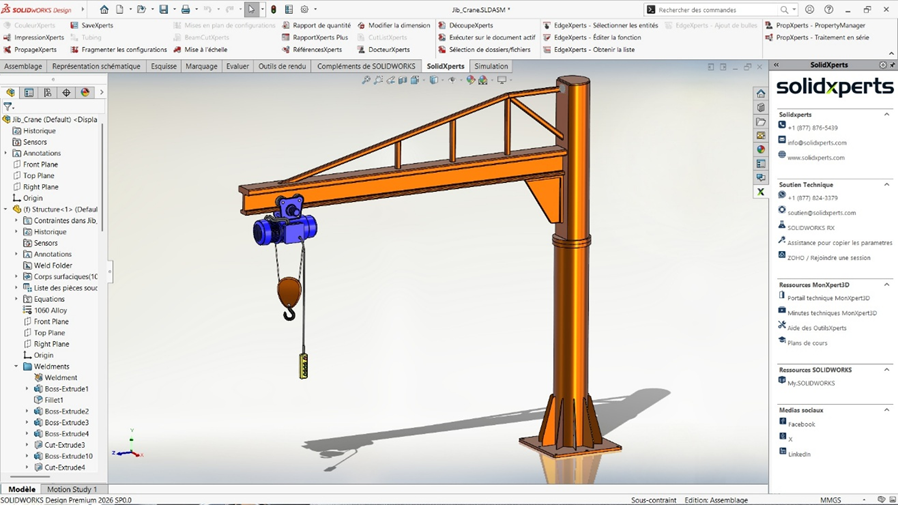
Nous allons examiner l’étude de cas suivante pour illustrer l’application de l’interaction de type solidaire. Voir l’image ci-dessous :
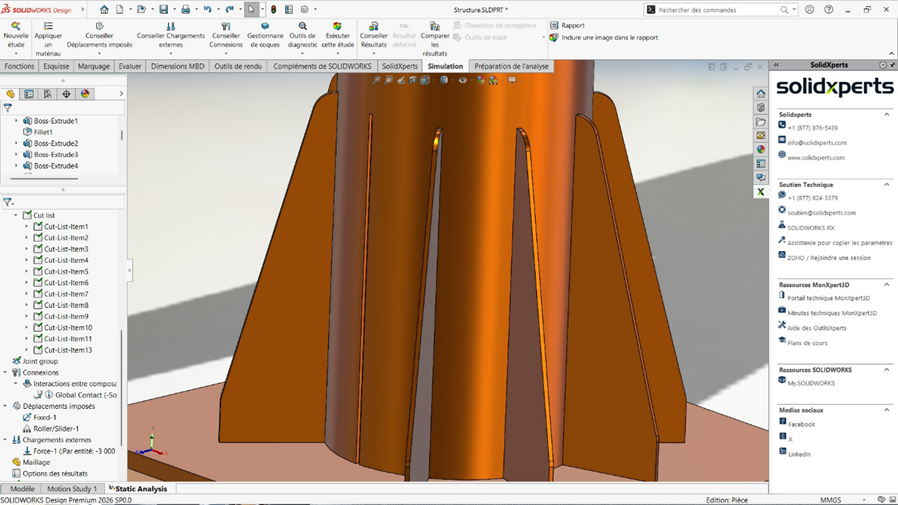
Étude de cas de potence de levage mettant en évidence les emplacements potentiels d’interactions solidaires
Dans cette étude de cas de potence de levage, les goussets sont soudés à la colonne et à la plaque de fixation afin d’augmenter la résistance globale de la zone. Compte tenu de la nature du problème, nous supposons que les pièces sont liées entre elles et qu’il n’existe aucun mouvement relatif entre elles. Par conséquent, nous pouvons appliquer une interaction solidaire à cet emplacement pour représenter plusieurs interactions de soudage.
Veuillez noter qu’il n’est pas nécessaire de modéliser la soudure comme une pièce ou un corps distinct dans SOLIDWORKS. Cela simplifie le modèle et le travail de l’analyste, tout en ne nécessitant que des informations supplémentaires minimales.
Comme pour toute hypothèse de modélisation, l’utilisation d’interactions solidaires doit toujours être alignée sur les objectifs de l’analyse et le niveau de précision requis.
Interactions solidaires globales vs locales : configuration et bonnes pratiques
Voici la section la plus attendue de ce blog : comment définir l’interaction solidaire. Il existe plusieurs façons de définir les interactions solidaires dans SOLIDWORKS Simulation. La bonne nouvelle est que l’option par défaut lors de la création d’une analyse de contraintes avec SOLIDWORKS Simulation est configurée pour appliquer une interaction de type solidaire au niveau global. Cela signifie que pour des corps solides coïncidents, aucune définition d’interaction supplémentaire n’est requise tant que le type d’interaction global est défini sur « Solidaire ». L’interaction de type solidaire globale se trouve dans l’arbre de simulation, dans le dossier « Connexions », sous « Interactions entre composants ». Des options supplémentaires peuvent être configurées pour prendre en compte un jeu entre les corps. L’image suivante illustre un cas où une interaction de type solidaire déjà définie par défaut peut suffire, ce qui signifie qu’aucune étape supplémentaire n’est requise :
Conception alternative d’une potence de levage où les goussets s’insèrent dans des trous oblongs
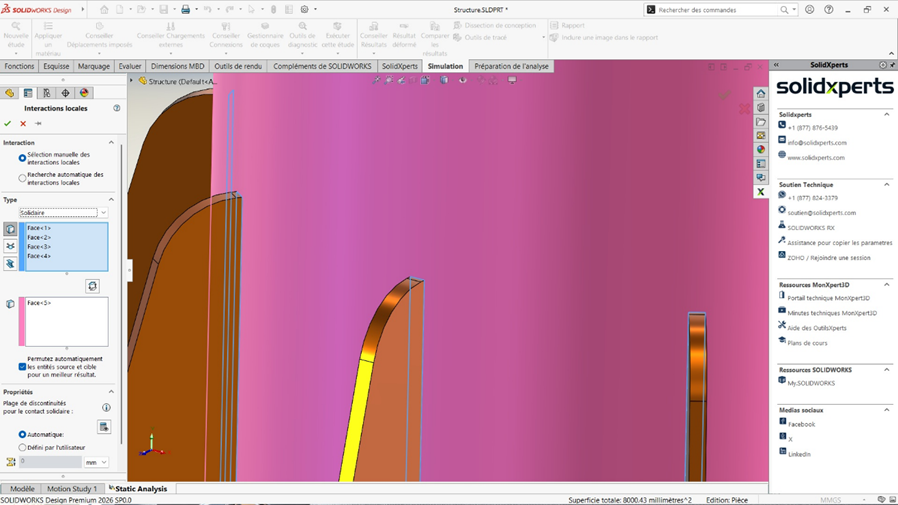
Dans certains cas spécifiques, une interaction solidaire doit être définie au niveau local, ce qui nécessite une définition dans le logiciel. Cela peut être le cas pour des pièces avec différents types de maillage ou des incohérences géométriques. Prenons l’exemple d’une étude de cas où il existe un petit jeu entre le gousset et la colonne, où une interaction de type solidaire est nécessaire pour représenter une soudure.
Pour définir une interaction solidaire locale :
Dans l’arbre de simulation, cliquez avec le bouton droit sur Connexions et sélectionnez Interaction locale.
Dans type, choisissez Solidaire.
Dans la zone de sélection bleue, sélectionnez la première entité (idéalement la plus petite).
Dans la zone de sélection rose, sélectionnez la deuxième entité (idéalement la plus grande).
Vous pouvez sélectionner plusieurs entités si nécessaire.
Si besoin, définissez des options supplémentaires telles que la plage de discontinuité (jeu).
Définition d’une interaction de liaison locale
Interprétation des résultats lors de l’utilisation des interactions solidaires
Une fois les calculs terminés et l’étape de validation des résultats atteinte, il est crucial de bien comprendre leur interprétation. L’ajout d’interactions solidaires superflues tend à accroître artificiellement la rigidité de la structure. Le modèle peut alors paraître plus robuste qu’il ne l’est réellement, ce qui conduit à une analyse non conservative. Il est donc important d’en tenir compte et de s’assurer que l’analyse représente fidèlement le cas d’étude réel. Une animation des résultats est un excellent moyen de vérifier la conformité du comportement de la structure aux attentes. Il faut s’attendre à des concentrations de contraintes près des arêtes présentant des interactions solidaires et porter une attention particulière aux singularités de contrainte. Si nécessaire, tracez les forces de réaction et comparez-les aux charges appliquées. Si les résultats sont incohérents, il est important de revoir la configuration de l’analyse et de la relancer.
Points clés sur les interactions solidaires dans SOLIDWORKS Simulation
Dans ce blogue, nous avons exploré l’application des interactions solidaires afin de mieux comprendre leur signification et leurs domaines d’utilisation.
À travers l’étude de cas d’une potence de levage, nous avons illustré la création d’interactions solidaires globales et locales. En analyse par éléments finis, la qualité des résultats repose avant tout sur la pertinence des hypothèses et des choix de modélisation.
En plus des interactions, il y a aussi d’autres fonctionnalités qui doivent être maîtrisées pour réaliser des simulations fiables et adaptées à vos objectifs. Si vous désirez approfondir vos connaissances sur SOLIDWORKS Simulation, plusieurs ressources sont disponibles pour vous accompagner dans votre progression.
Cette année, le 3DEXPERIENCE World 2026 à Houston a rassemblé la communauté mondiale SOLIDWORKS. Designers, ingénieurs, étudiants, éducateurs, créateurs et dirigeants du monde entier se sont réunis pour trois jours d’inspiration, d’apprentissage et de connexion. Des allocutions percutantes aux annonces technologiques de pointe, voici le résumé des moments forts à ne pas manquer.
Jour 1 : Vision, IA et l’avenir de l’ingénierie
La première journée a débuté par une session générale énergique qui a donné le ton : l’innovation propulsée par l’humain et amplifiée par les bons outils. Des milliers de participants étaient présents pour écouter les leaders de l’industrie partager des perspectives audacieuses sur l’évolution du développement de produits.
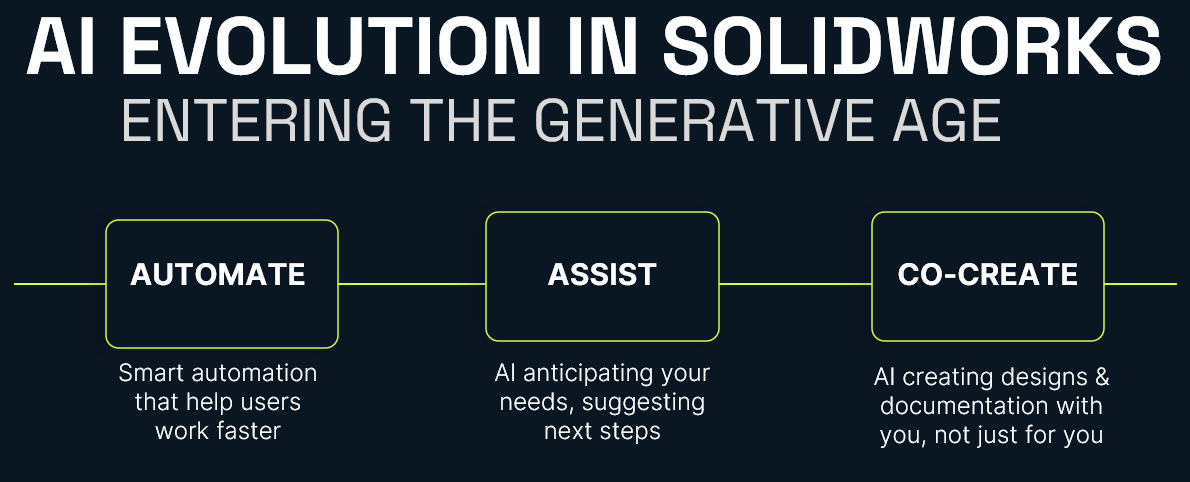
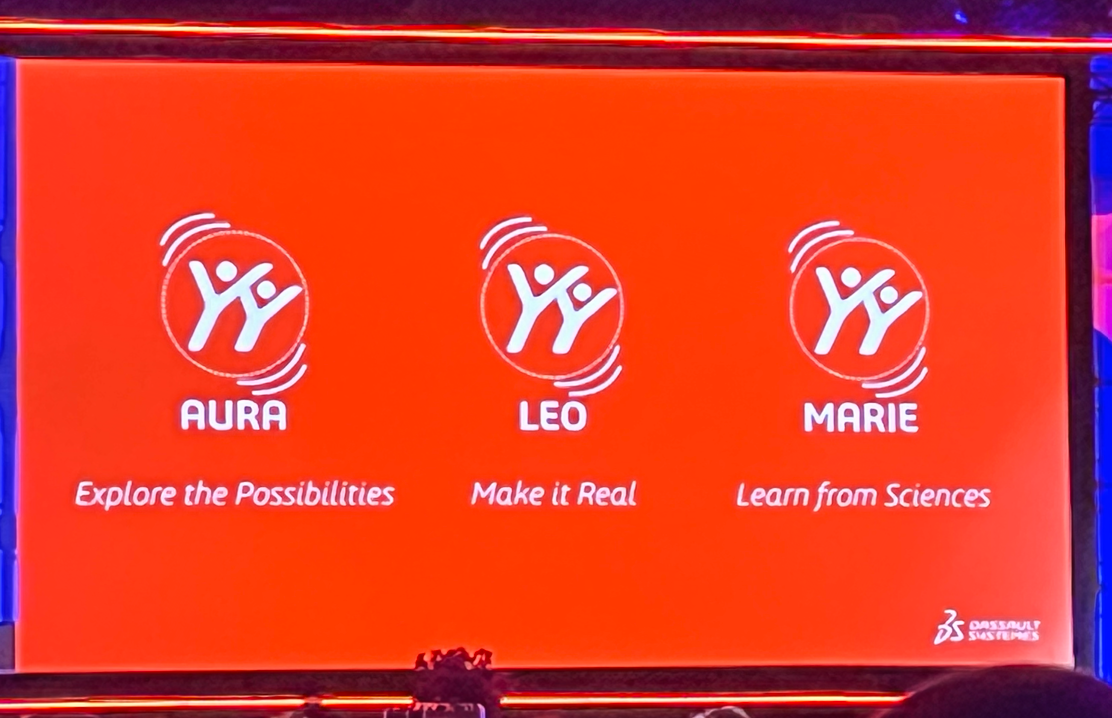
Le thème majeur de la journée était l’intelligence artificielle (IA). La direction de SOLIDWORKS a clairement affirmé que l’IA n’est pas un gadget ; elle redéfinit déjà les flux de travail et aide les équipes à accélérer la compréhension, la conception et la validation. Nous avons assisté à une démonstration en direct des nouveaux assistants IA : Aura, Leo et Marie. Trois compagnons virtuels qui collaborent pour optimiser le contexte des connaissances, le raisonnement technique et la rigueur scientifique.
Aura orchestre les exigences, les projets et les changements.
Leo donne vie au raisonnement technique (mécanique, mouvement, simulation). Pensez à Léonard de Vinci.
Marie apporte une expertise scientifique et réglementaire. Pensez à Marie Curie.
Ces assistants sont conçus comme des compagnons, et non des pilotes automatiques. Ce sont des outils qui permettent aux ingénieurs de garder le contrôle et de concevoir avec confiance plutôt que par approximation.
Plus tard, Pascal Daloz et Gian Paolo Bassi ont expliqué comment l’alliance de la créativité humaine et de la technologie connectée accélère les progrès. Un message clé à retenir ? « Le succès ne doit pas être jugé uniquement par la vitesse, mais par le temps de mise en valeur », privilégiant des résultats de conception fiables, significatifs et innovants.
Jour 2 : Partenariats d’ingénierie et l’IA en action
Le deuxième jour a mis l’accent sur la manière dont les partenariats industriels et la collaboration technologique transforment notre façon de travailler. Pascal Daloz, PDG de Dassault Systèmes, a souligné qu’une communauté d’ingénierie forte, alliée à des partenariats stratégiques, crée une innovation à grande échelle.
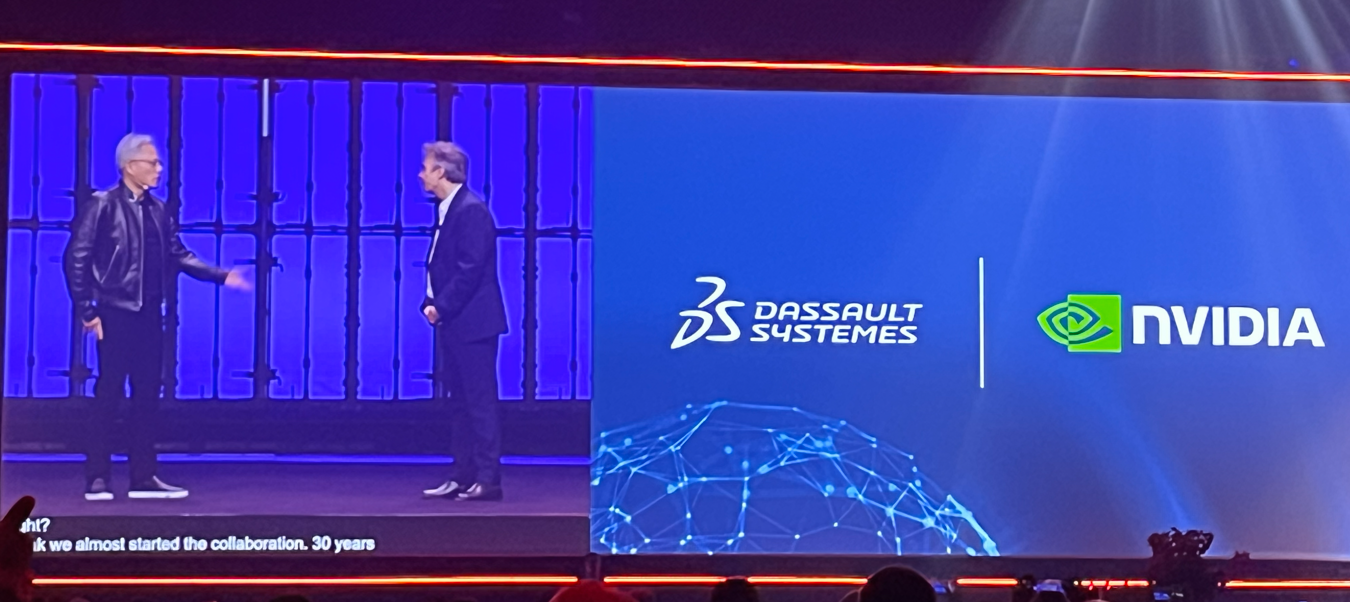
Nous avons entendu Jensen Huang, fondateur et PDG de NVIDIA, parler de la collaboration de longue date avec Dassault Systèmes. Leur travail met l’accent sur l’IA axée sur la science et les jumeaux virtuels, jumelés au calcul de haute performance pour offrir aux ingénieurs des outils capables de gérer des systèmes complexes à grande échelle.
Le PDG de SOLIDWORKS, Manish Kumar, a également expliqué comment l’IA est intégrée concrètement dans les flux de conception — non pas comme une théorie, mais comme un gain de productivité pratique (outils contextuels, réduction des tâches répétitives, etc.). Le message était clair : « L’IA n’est pas là pour remplacer les ingénieurs ; elle est là pour les propulser. »
Jour 3 : Célébration de la communauté et prochaine génération
La dernière journée était dédiée à la communauté. Les gens qui rendent cet écosystème unique. Suchit Jain, vice-président de la stratégie et du développement commercial, a souligné l’importance de la collaboration entre l’industrie, l’éducation et les pôles d’innovation locaux pour bâtir la main-d’œuvre de demain.
Le Jour 3 a également mis en lumière la manière dont les communautés régionales et mondiales utilisent les outils SOLIDWORKS pour résoudre des problèmes réels, que ce soit dans la fabrication, la santé ou le démarrage d’entreprises (startups). Ce fut un rappel que la technologie n’atteint son plein potentiel que lorsqu’elle est mise au service de personnes passionnées.
Les sessions finales ont inclus des aperçus de SOLIDWORKS 2027, poursuivant le thème des flux de travail plus intelligents et d’une collaboration plus étroite entre la conception, la simulation et les données.
Ce que cela signifie pour vous
À travers ces trois jours, quelques thèmes majeurs se sont imposés :
Innovation grows when humans and tools work together. AI companions are here, but they’re companions. They help you work smarter, not replace your expertise. AND the best part, they come with SOLIDWORKS with Cloud Services.
Connected ecosystems : partnerships + community to accelerate progress. Whether it’s NVIDIA, startups, educators, or global manufacturers, connection drives insight at scale.
The next generation of designers is in focus. Programs, hubs, and community efforts are investing in future creators, ensuring SOLIDWORKS tools remain integral to how engineering gets done in the years ahead.
Le 3DEXPERIENCE World 2026 n’était pas qu’une conférence ; c’était un rappel de pourquoi nous concevons, pourquoi nous nous connectons et pourquoi nous bâtissons des communautés.
Nous avons déjà hâte à l’édition 2027 !
Vous voulez savoir comment tirer parti de l’IA dès 2026 ? Contactez-nous ou passez nous voir au 2650 Avenue Marie-Curie, QC.
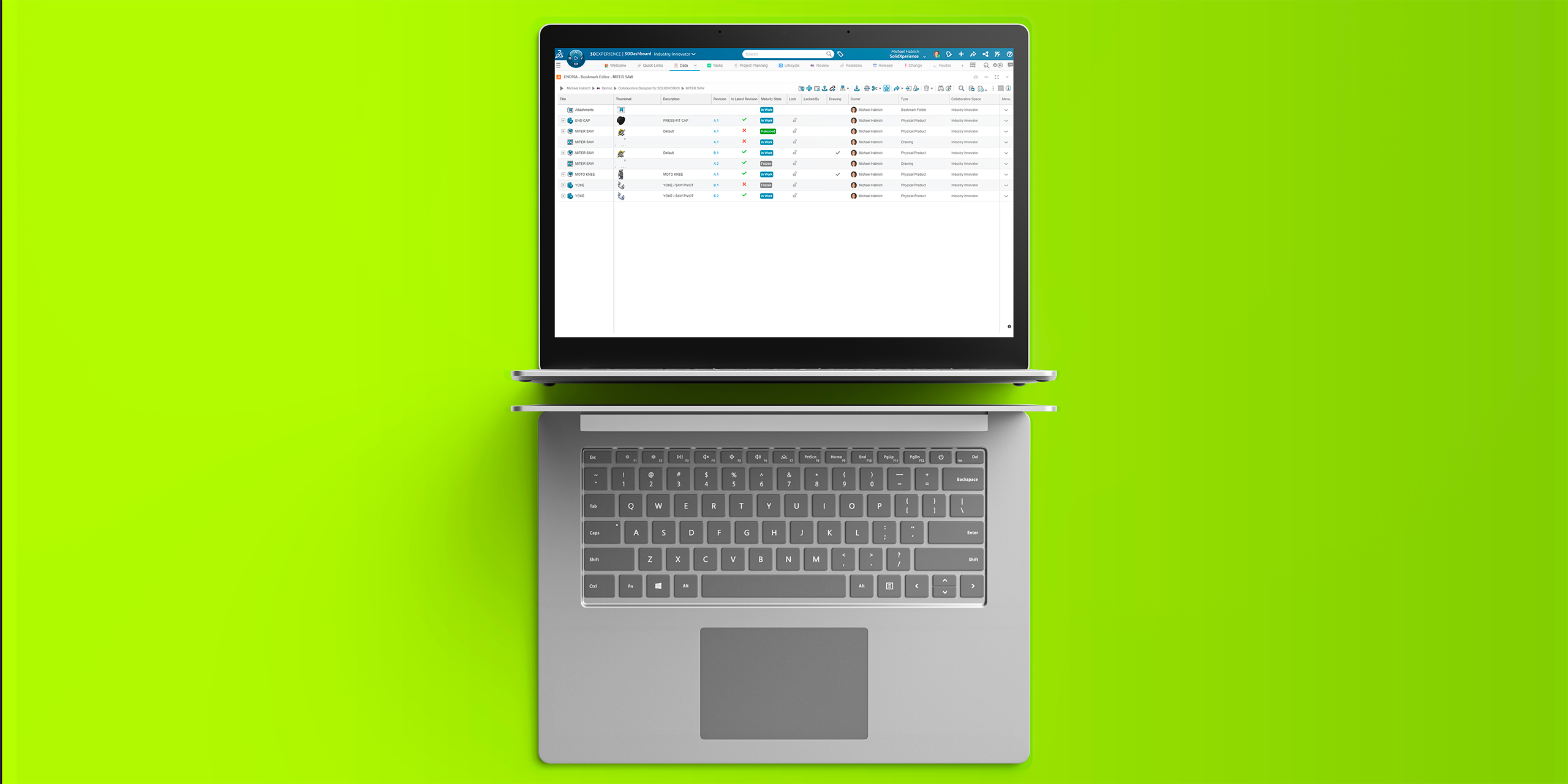
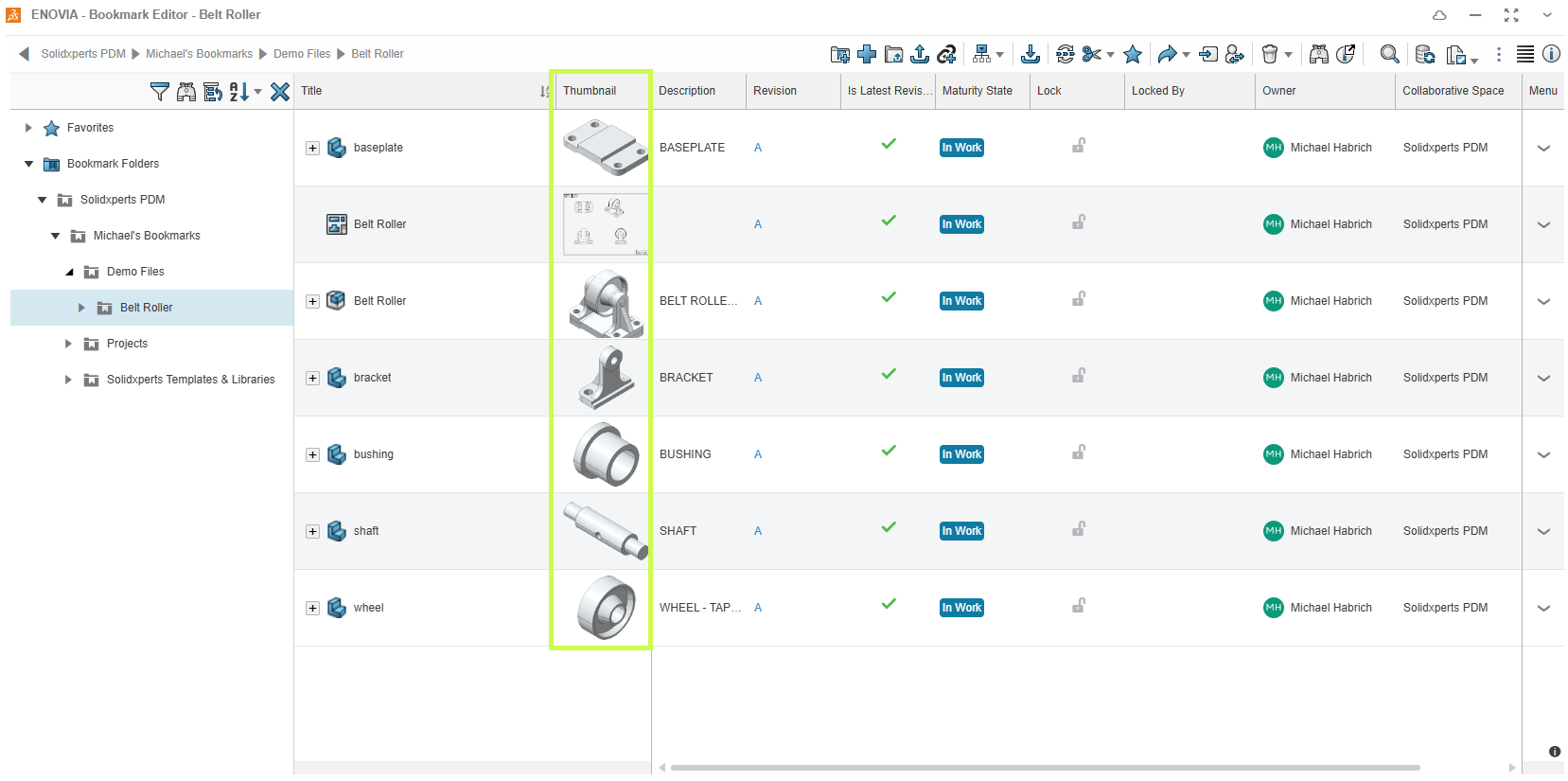
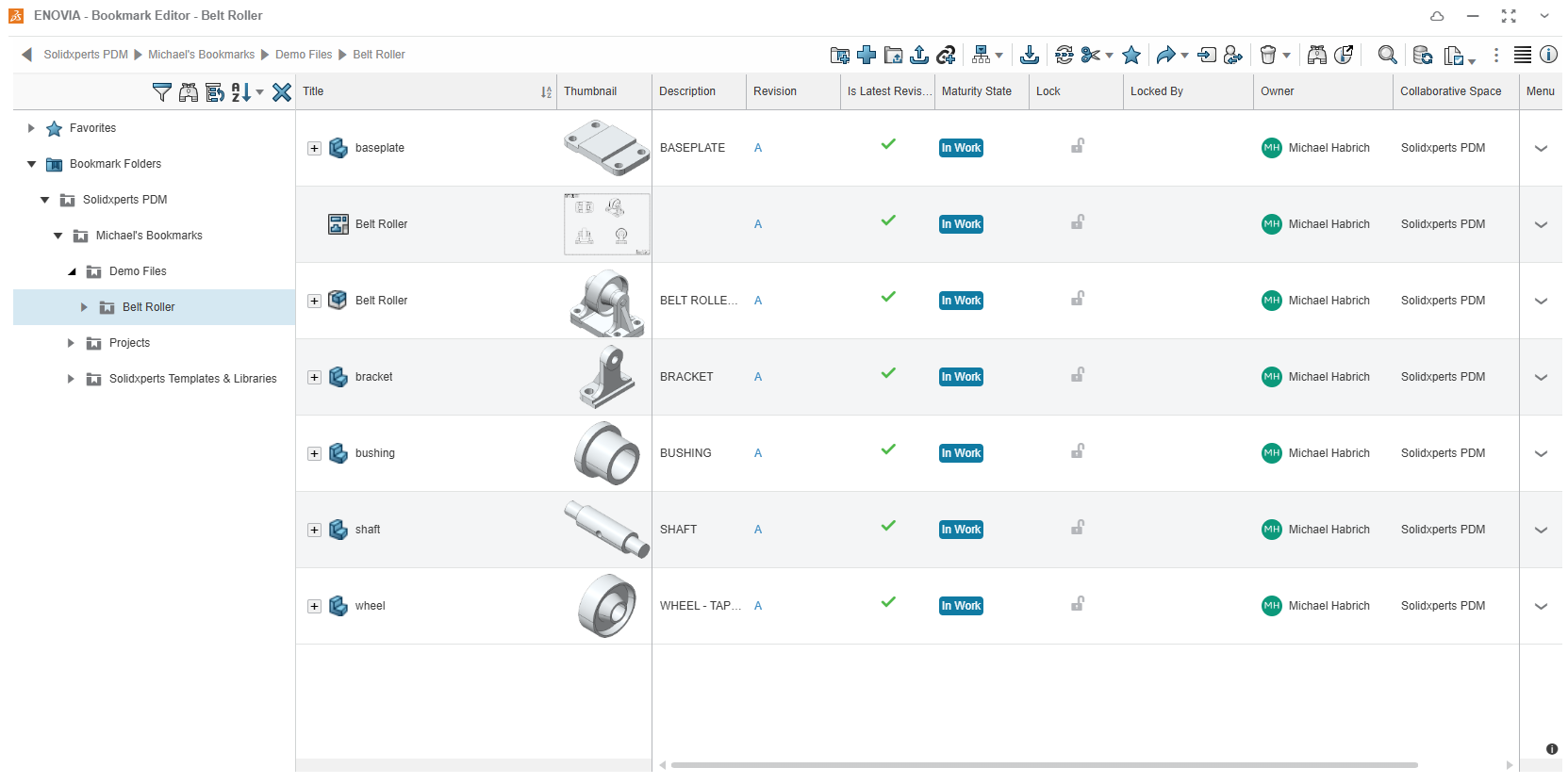
Si vous utilisez le Bookmark Editor dans la plateforme 3DEXPERIENCE, la colonne Thumbnail est un excellent moyen de reconnaître rapidement votre contenu sans devoir ouvrir chaque élément. Depuis la mise à jour de juillet 2025, la méthode pour ajouter cette colonne, ainsi que quelques autres, a légèrement changé. Pas d’inquiétude, on vous guide étape par étape.
Créer une vue personnalisée
Pour ajouter la colonne Thumbnail, vous devez désormais utiliser une vue de colonnes personnalisée plutôt que la vue par défaut.
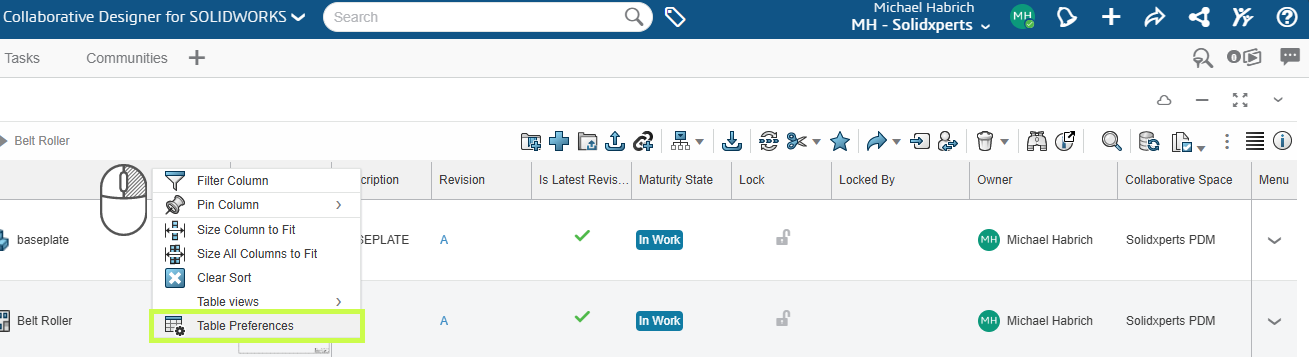
Cliquez avec le bouton droit sur l’en-tête de n’importe quelle colonne dans le Bookmark Editor.
Sélectionnez Table Preferences
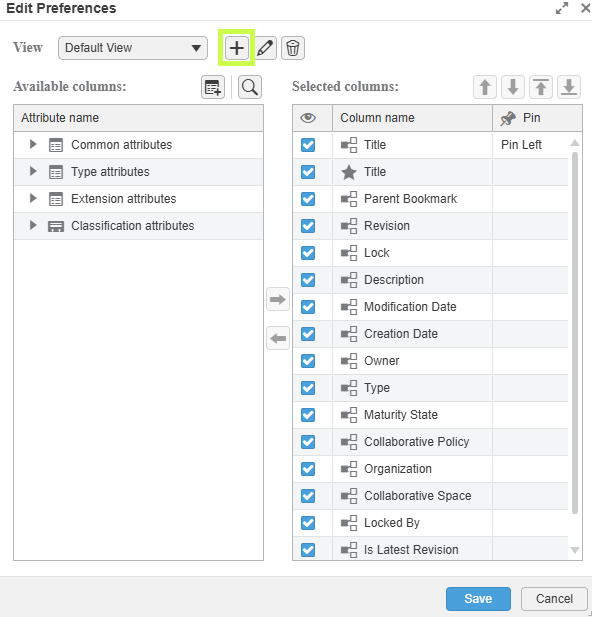
En haut de la fenêtre, vous verrez un menu déroulant. La plupart des utilisateurs utilisent actuellement la vue Default.
Cliquez sur l’icône + pour créer votre propre vue
La plateforme la nommera automatiquement Copy of Default view.
Renommez-la avec un nom significatif, par exemple « Ma vue avec miniatures », puis cliquez sur le crochet pour confirmer.
Ajouter la colonne Thumbnail
Vous verrez maintenant deux panneaux : Available Columns et Selected Columns.
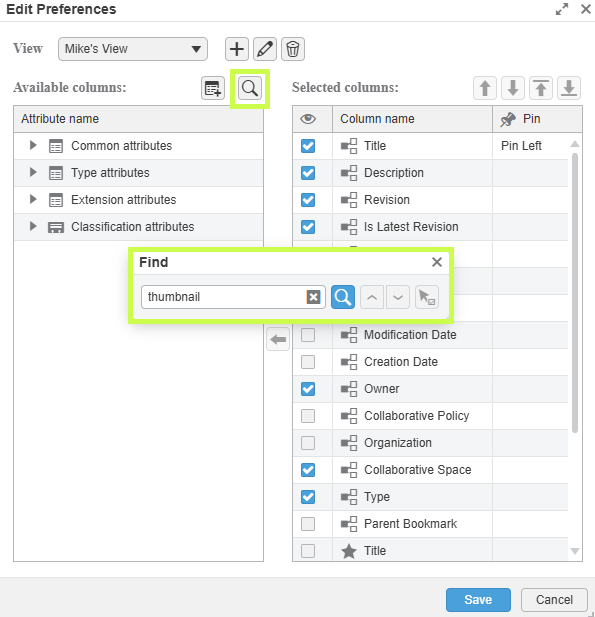
Utilisez la barre de recherche ou parcourez la liste pour trouver Thumbnail.
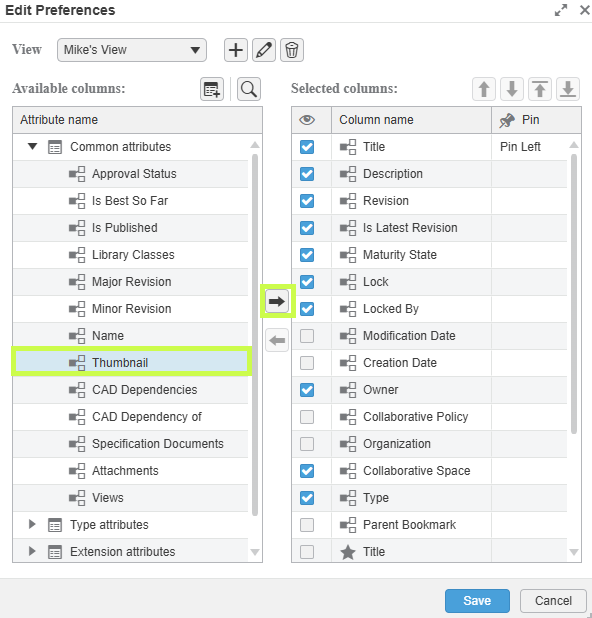
La colonne Thumbnail se trouve dans la section Common Attributes.
Sélectionnez-la, puis cliquez sur la flèche vers la droite pour l’ajouter à la liste des colonnes sélectionnées.
Une fois ajoutée :
Glissez-déposez la colonne pour ajuster sa position, ou
Utilisez les flèches haut/bas pour la déplacer.
Si vous souhaitez qu’elle reste visible lors du défilement, utilisez l’option Pin Left.
Cliquez sur Save lorsque vous avez terminé.
Basculer entre les vues
Si vous créez plusieurs mises en page personnalisées ou souhaitez revenir à la vue d’origine :
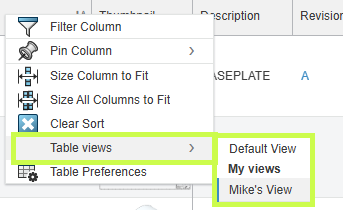
Cliquez avec le bouton droit sur un en-tête de colonne.
Allez dans Table Views.
Sélectionnez la vue que vous souhaitez utiliser.
Et voilà. Votre Bookmark Editor affiche désormais des miniatures visuelles, ce qui facilite la navigation, l’identification et la gestion de vos données en un coup d’œil.
Envie d’aller plus loin avec la plateforme 3DEXPERIENCE ?
Nous aimons aider les équipes à tirer le maximum de leurs outils.