SOLIDWORKS Design vs. Onshape : Quelle plateforme CAO choisir pour votre équipe?

BLOG

SOLIDWORKS Design vs. Onshape : Quelle plateforme CAO choisir pour votre équipe?

[techtips_featured_image_shortcode]

Choisir une plateforme de CAO, ce n’est plus seulement comparer des outils de modélisation.

Aujourd’hui, les équipes d’ingénierie doivent aussi considérer la collaboration, la gestion des données, l’accès infonuagique, les options de licences et même les nouvelles fonctionnalités basées sur l’intelligence artificielle. Que vous soyez en train de remplacer un ancien logiciel, d’évaluer une solution infonuagique pour la première fois ou de planifier la croissance de votre entreprise, le choix de votre plateforme aura un impact pendant plusieurs années.

Deux solutions reviennent souvent dans les discussions : SOLIDWORKS Design et Onshape.

Bien que ces deux plateformes soient des solutions de CAO professionnelles et qu’elles offrent de la modélisation paramétrique ainsi que des capacités de collaboration infonuagique, leur philosophie et leur approche sont très différentes.

Voyons ensemble laquelle correspond le mieux à votre réalité.

La réponse rapide : SOLIDWORKS Design ou Onshape?

Si votre équipe recherche une plateforme éprouvée, capable de gérer des assemblages complexes, de s’intégrer à des outils d’ingénierie avancés et d’évoluer vers une solution complète de gestion du cycle de vie des produits, SOLIDWORKS Design représente généralement le meilleur choix.

Si votre priorité est d’accéder à votre environnement de conception directement dans un navigateur web avec une infrastructure TI minimale, Onshape mérite certainement votre attention.

Comme souvent en ingénierie, la bonne réponse dépend de vos besoins actuels… mais aussi de ceux que vous aurez dans cinq ans.

Qu’est-ce que SOLIDWORKS Design?

SOLIDWORKS Design représente la nouvelle génération de l’écosystème SOLIDWORKS.

La solution combine l’environnement CAO que les concepteurs et ingénieurs utilisent depuis des décennies avec des services infonuagiques, des outils de collaboration, la gestion des révisions et de nouvelles fonctionnalités alimentées par l’intelligence artificielle grâce à la plateforme 3DEXPERIENCE.

Aujourd’hui, SOLIDWORKS Design est disponible selon différentes approches de déploiement.

Licence Utilisateur Unique (Single-User)

La licence Utilisateur Unique est associée à une personne et connectée directement aux services infonuagiques.

Parmi les avantages :

  • Accès à partir de plusieurs appareils

  • Collaboration infonuagique intégrée

  • Gestion des fichiers et des révisions dans le cloud

  • Mises à jour continues

  • Accès aux nouvelles fonctionnalités IA

Licence Appareil (Device License)

La licence Appareil est liée à une station de travail spécifique.

Elle est particulièrement intéressante pour :

  • Les environnements informatiques plus traditionnels

  • Les postes partagés

  • Les entreprises ayant des politiques TI strictes

  • Les déploiements locaux contrôlés

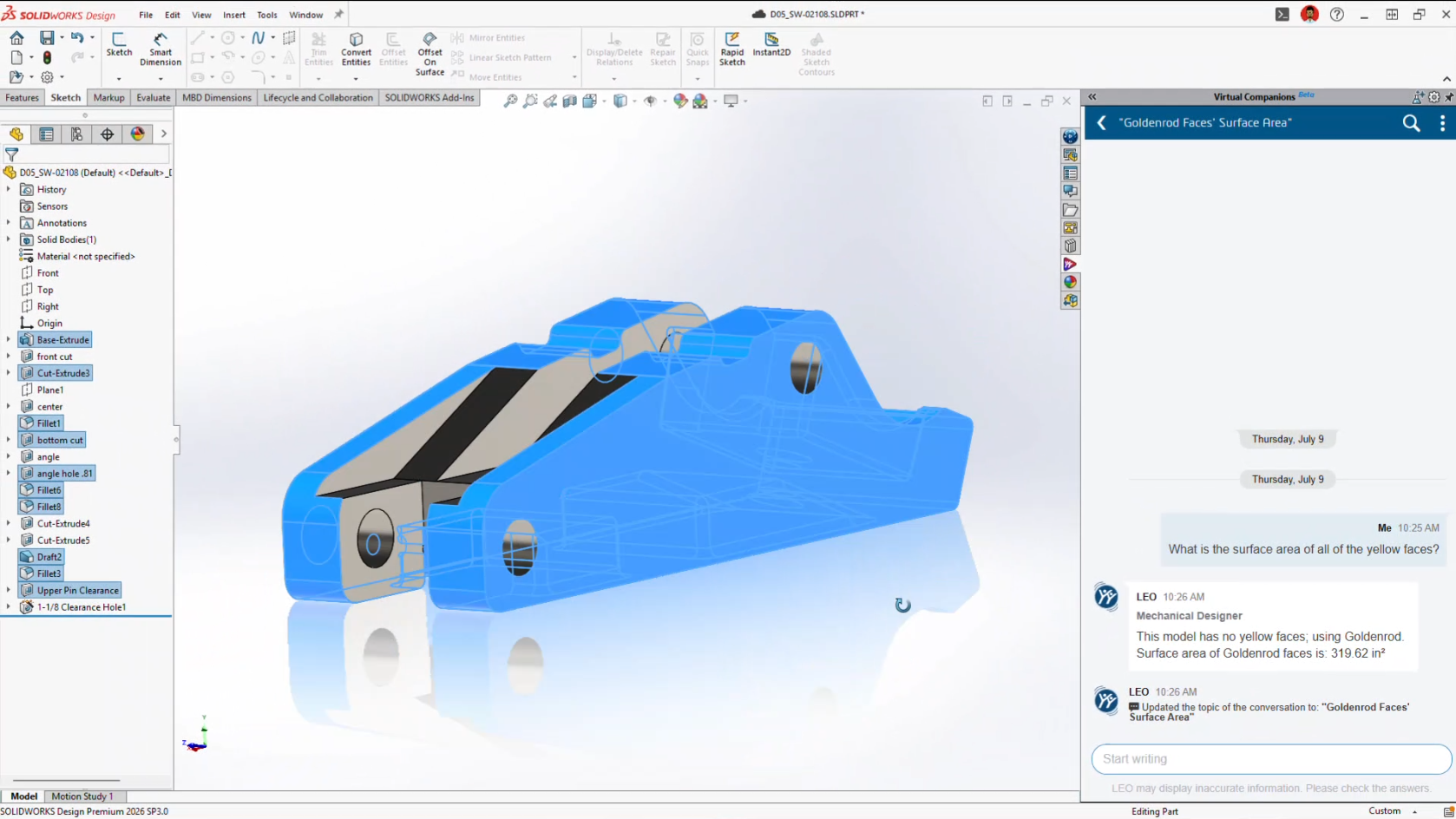
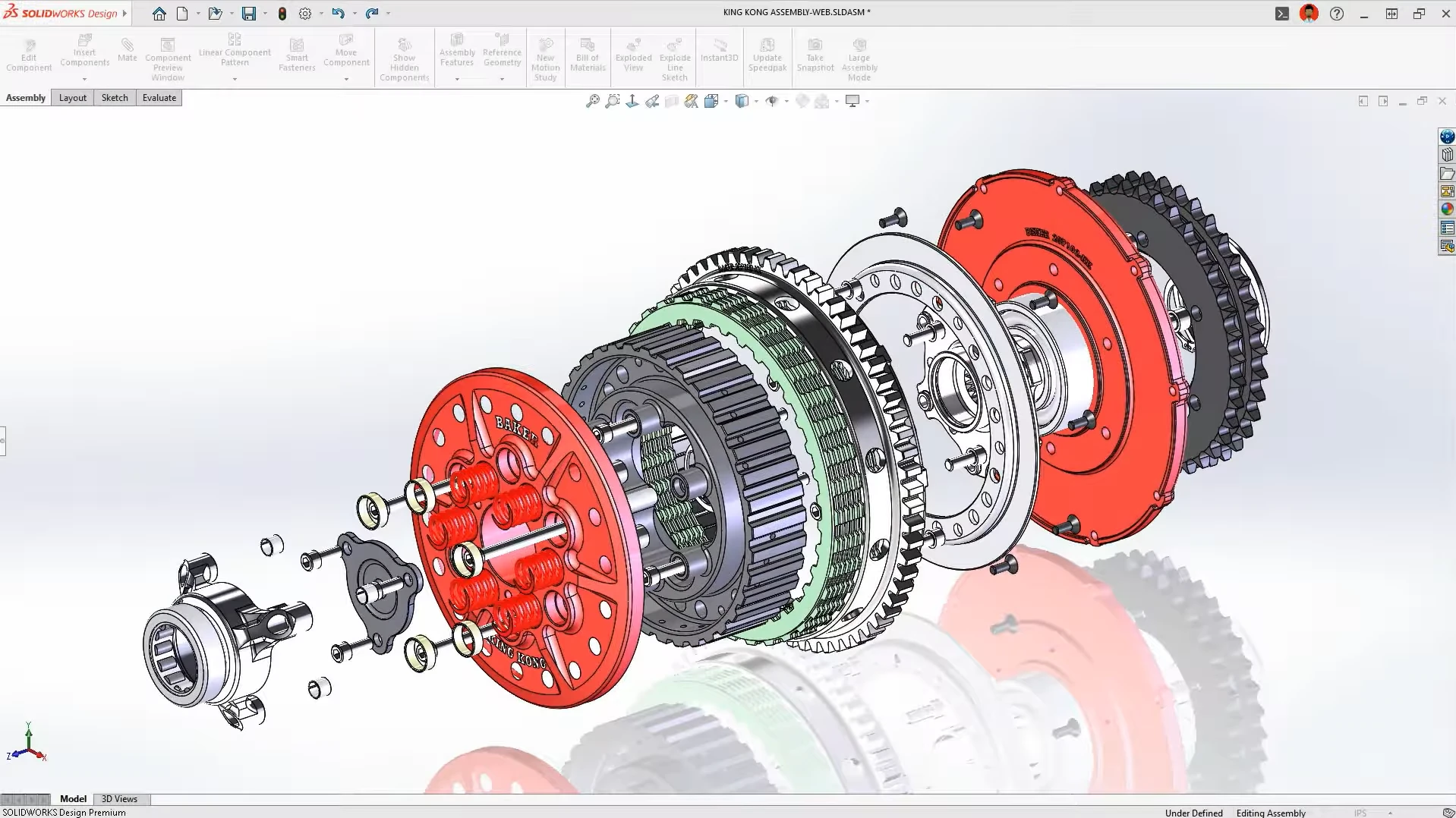
Peu importe l’option choisie, les utilisateurs bénéficient des Services Cloud et peuvent évoluer vers l’écosystème 3DEXPERIENCE lorsque leurs besoins grandissent.Interface de modélisation CAO SOLIDWORKS utilisée pour la conception de pièces et d’assemblages 3D.

    Environnement de modélisation CAO SOLIDWORKS

Qu’est-ce qu’Onshape?

Onshape est une plateforme de CAO entièrement infonuagique.

Contrairement aux logiciels traditionnels installés sur un poste de travail, tout se fait directement dans le navigateur web. Les modèles, les versions et les données sont hébergés dans le cloud.

Cette approche offre plusieurs avantages :

  • Collaboration en temps réel

  • Historique des versions intégré

  • Aucun logiciel à installer

  • Mises à jour automatiques

  • Déploiement simplifié

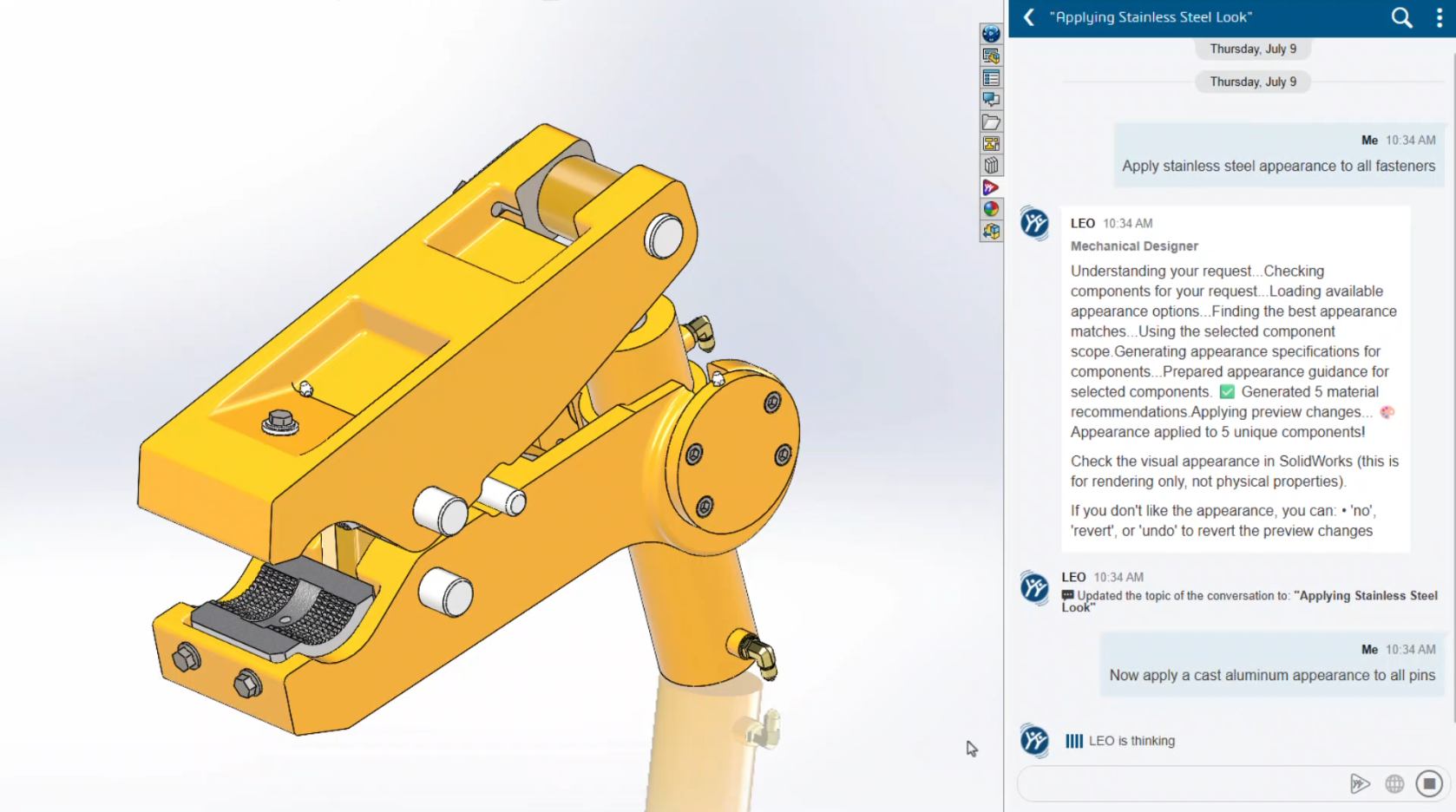
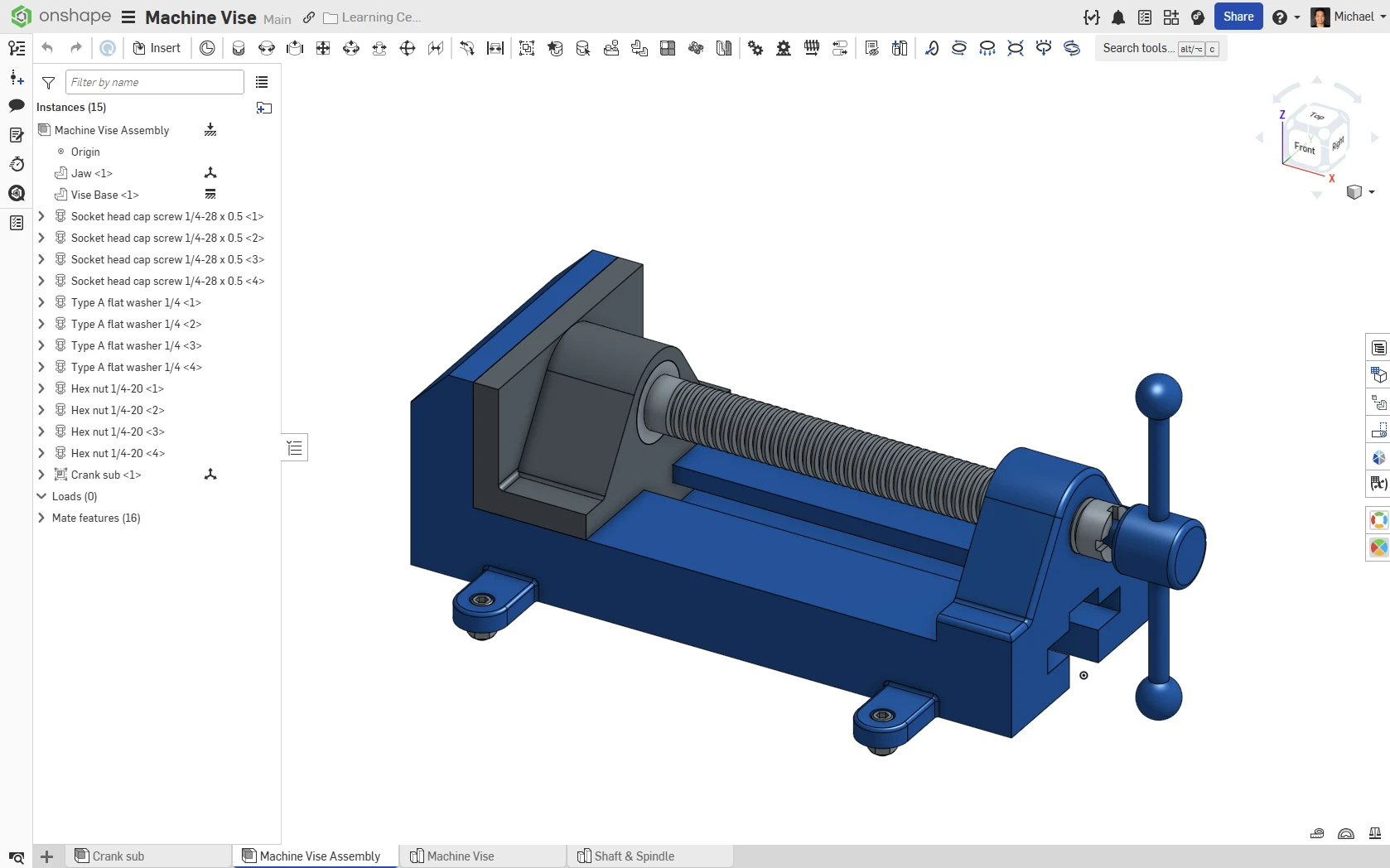
Pour certaines entreprises, particulièrement les jeunes organisations ou les équipes très distribuées, cette simplicité représente un avantage important.Environnement de modélisation CAO Onshape.

Environnement de modélisation CAO Onshape

SOLIDWORKS Design vs Onshape : Les principales différences

Expérience de modélisation

Les deux plateformes utilisent une approche de modélisation paramétrique moderne.

Cela dit, SOLIDWORKS conserve un avantage significatif dans plusieurs domaines de l’ingénierie mécanique.

Par exemple :

  • Les assemblages de grande taille

  • Les pièces soudées (weldments)

  • Le routage électrique et mécanique

  • Les mises en plan de fabrication

  • La simulation

  • Les outils CAM

  • Les surfaces avancées

Pour plusieurs manufacturiers, SOLIDWORKS demeure la référence lorsqu’il est question de transformer un concept en produit prêt à fabriquer.

Onshape continue d’évoluer rapidement et offre une expérience de modélisation moderne, mais certaines entreprises provenant d’environnements CAO plus avancés pourraient trouver certaines fonctionnalités moins matures.

Performance

La philosophie des deux plateformes est très différente.

SOLIDWORKS Design

Avec SOLIDWORKS, la majorité des calculs sont effectués directement sur votre station de travail.

Avantages :

  • Excellentes performances pour les gros assemblages

  • Utilisation complète du processeur et de la carte graphique

  • Moins dépendant de la qualité de la connexion Internet

  • Optimisé pour les projets complexes

Onshape

Avec Onshape, les calculs sont réalisés sur les serveurs infonuagiques.

Avantages :

  • Exigences matérielles réduites

  • Accès depuis pratiquement n’importe quel appareil

  • Expérience uniforme entre les utilisateurs

Pour les entreprises qui conçoivent des équipements industriels, de la machinerie ou des produits comportant de très grands assemblages, la puissance d’une station de travail locale demeure souvent un avantage important.

Gestion des données

Il y a quelques années, la gestion des données représentait l’une des plus grandes différences entre les deux plateformes.

Aujourd’hui, l’écart s’est considérablement réduit.

Onshape

La gestion des données est intégrée dès le départ :

  • Historique complet des versions

  • Branches de développement

  • Collaboration en temps réel

  • Stockage infonuagique

SOLIDWORKS Design

Grâce aux Services Cloud et à la plateforme 3DEXPERIENCE, les utilisateurs peuvent bénéficier de :

  • Partage et annotation de fichiers

  • Gestion des révisions

  • Espaces collaboratifs

  • Stockage infonuagique sécurisé

Et lorsque les besoins évoluent :

  • PLM

  • Gestion des changements

  • Flux d’approbation

  • Gouvernance des données

  • Collaboration interservices

Autrement dit, il est possible de commencer simplement et d’ajouter progressivement davantage de contrôle et d’automatisation.

Et SOLIDWORKS xDesign dans tout ça?

C’est probablement l’élément le plus souvent oublié dans les comparatifs.

Lorsqu’on compare une solution CAO entièrement web, le véritable concurrent d’Onshape est souvent SOLIDWORKS xDesign, et non SOLIDWORKS Design.

SOLIDWORKS xDesign est une solution de conception 100 % infonuagique qui fonctionne directement dans un navigateur web.

Elle offre :

  • Modélisation paramétrique

  • Gestion des données intégrée

  • Collaboration en temps réel

  • Accès à la plateforme 3DEXPERIENCE

  • Aucun logiciel à installer

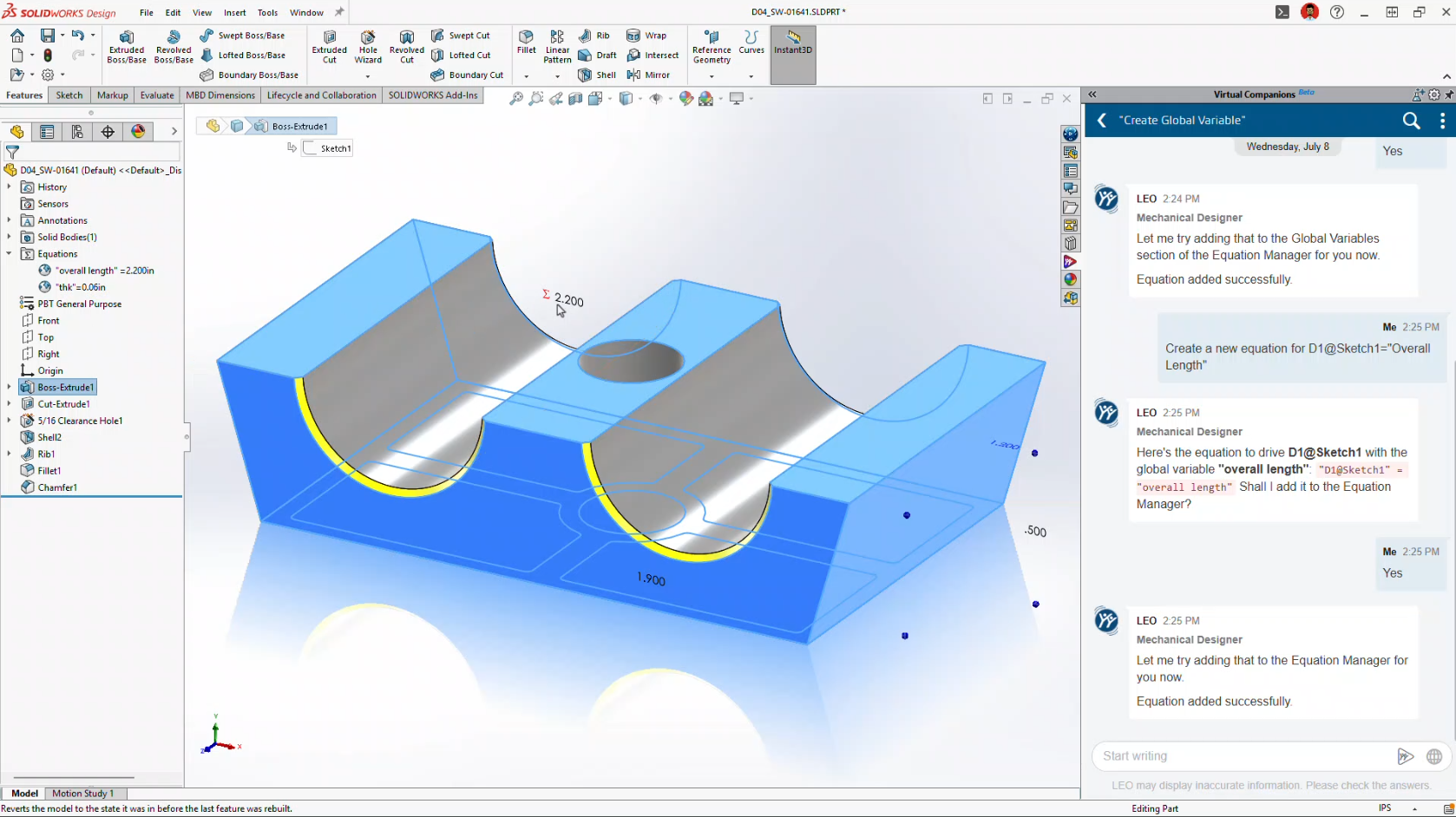
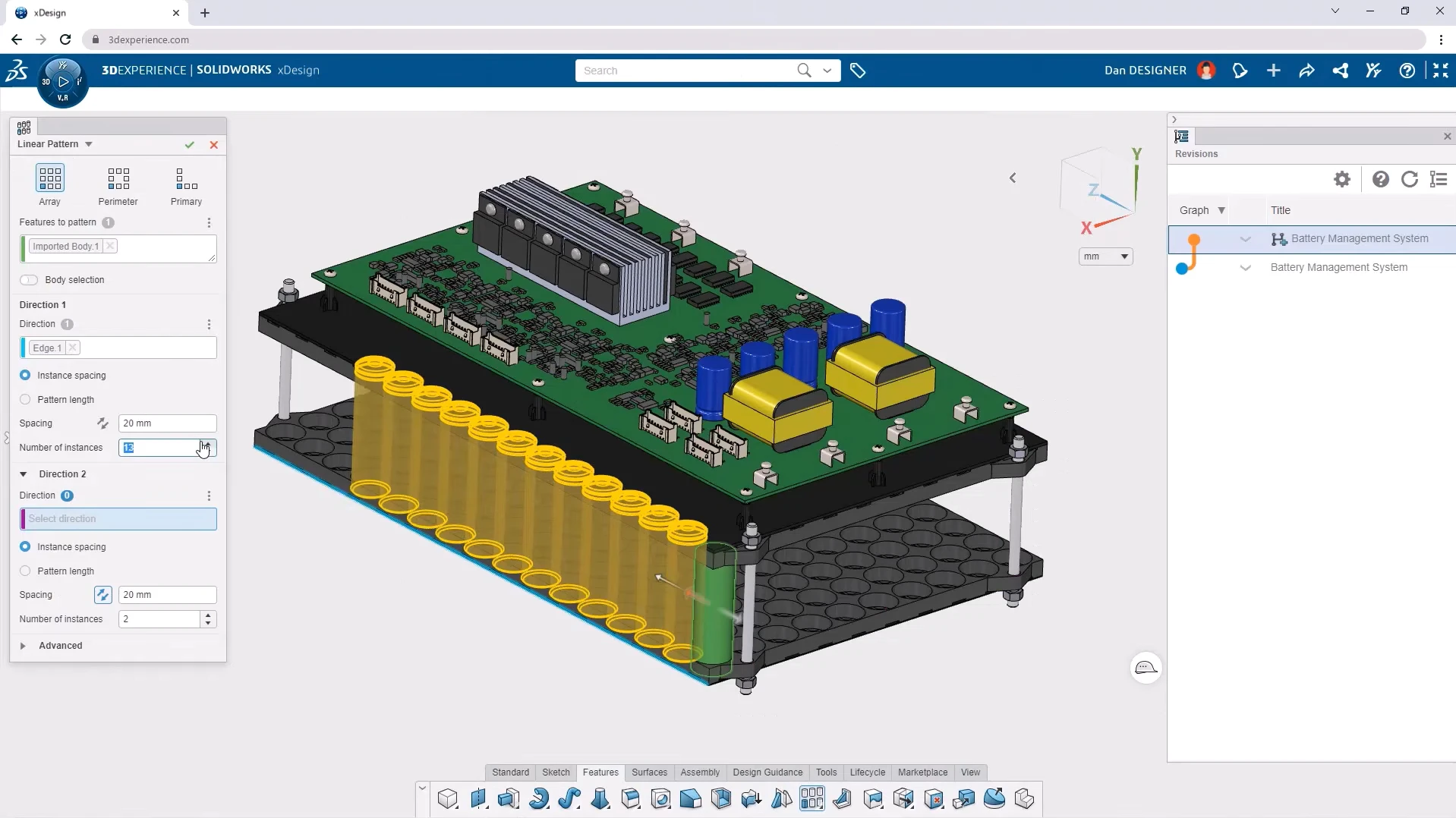
Environnement de modélisation SOLIDWORKS xDesign dans le navigateur.

Environnement de modélisation SOLIDWORKS xDesign

Pour les entreprises attirées par l’approche infonuagique d’Onshape, xDesign mérite clairement d’être évalué.

Plusieurs organisations adoptent aujourd’hui une approche hybride :

  • SOLIDWORKS Design pour la conception avancée

  • xDesign pour la collaboration infonuagique

  • 3DEXPERIENCE pour la gestion des données et du cycle de vie des produits

Comparaison des fonctionnalités IA

L’intelligence artificielle fait désormais partie de toutes les discussions entourant les logiciels de CAO.

Mais soyons réalistes : aucune de ces plateformes ne remplacera vos ingénieurs demain matin.

L’objectif est plutôt d’éliminer certaines tâches répétitives et d’accélérer certains processus.

IA dans Onshape

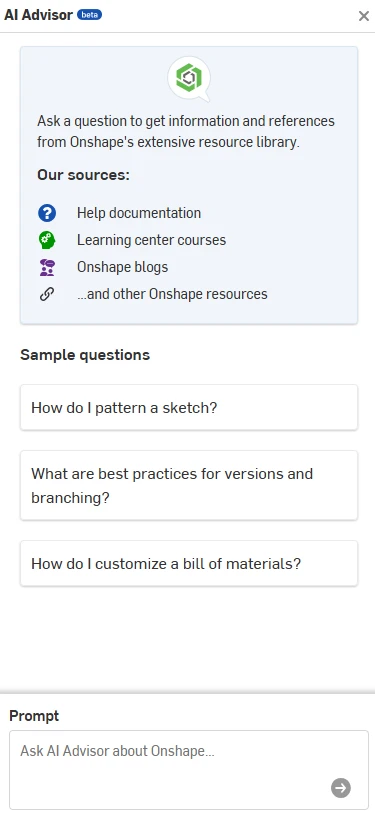
Onshape propose actuellement AI Advisor, un assistant conversationnel intégré à la plateforme.

AI Advisor peut :

  • Répondre à des questions sur les fonctionnalités

  • Suggérer des bonnes pratiques

  • Aider au dépannage

  • Trouver rapidement de la documentation pertinente

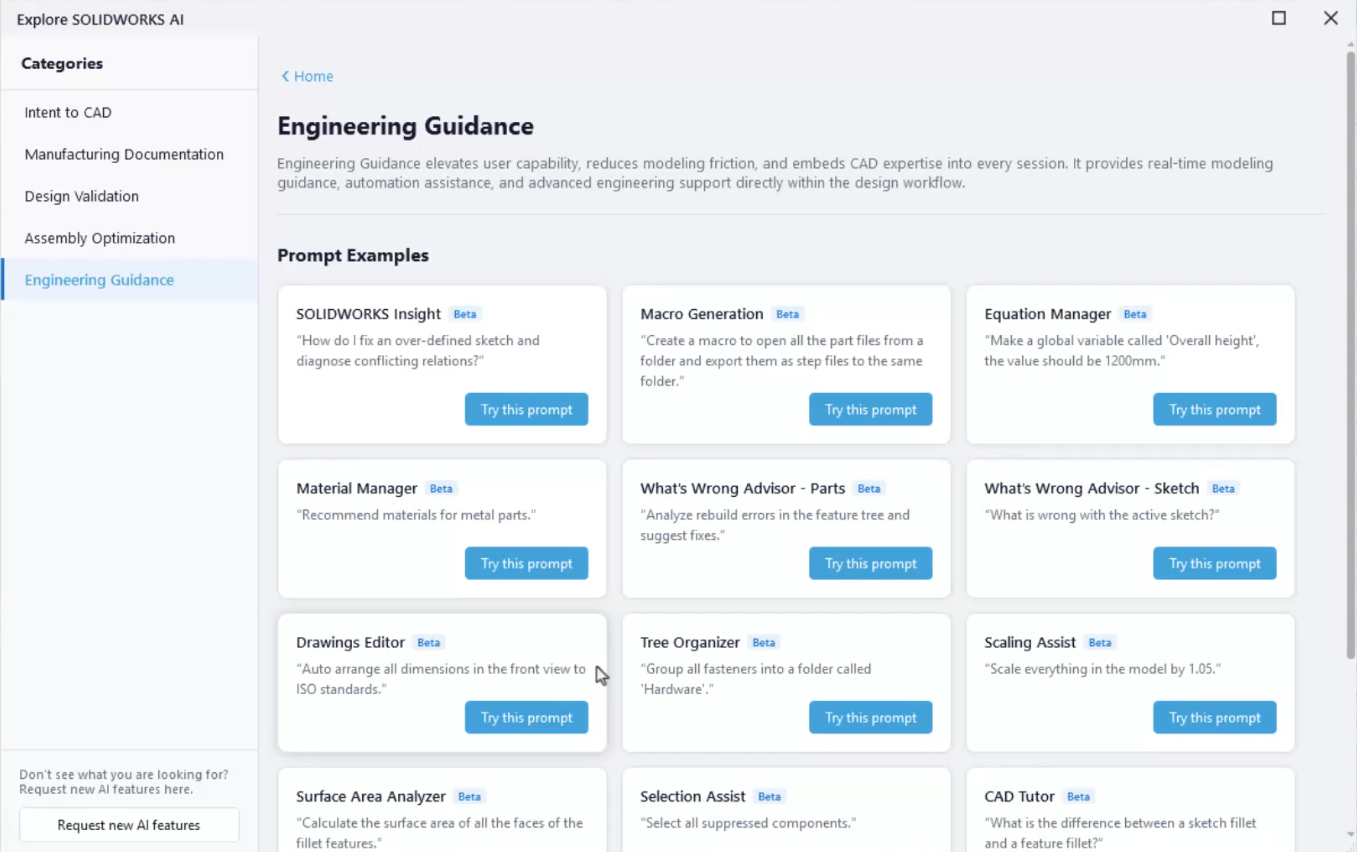
Son rôle est principalement d’accompagner les utilisateurs dans leur utilisation du logiciel.Interface d’Onshape AI Advisor offrant des réponses et des conseils pour les flux de travail CAO. Onshape AI Advisor

IA dans SOLIDWORKS

Depuis SOLIDWORKS 2025 et maintenant SOLIDWORKS 2026 FD02, l’intelligence artificielle prend une place de plus en plus importante.

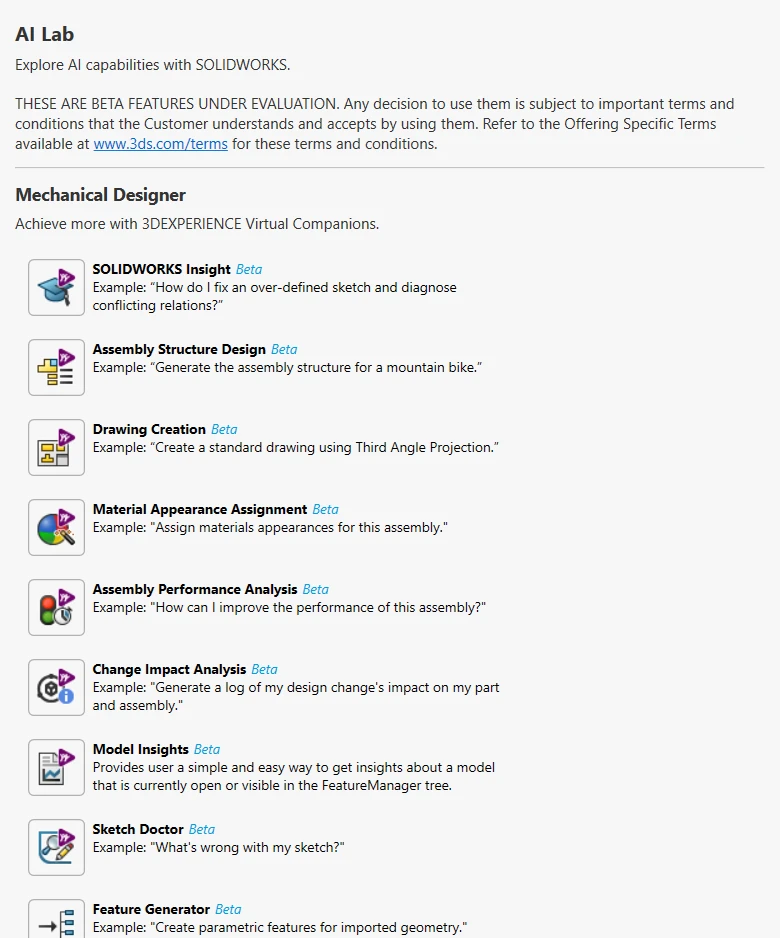
Parmi les fonctionnalités disponibles ou en version bêta :

  • Auto-Generate Drawings

  • Command Predictor

  • Fastener Recognition

  • Assembly Performance Evaluator

  • Material Appearance Manager

  • BREP to Parametric CAD

  • Design Change Impact

  • PLM Model Insights

  • AURA, l’assistant IA de SOLIDWORKS

La différence est que plusieurs de ces outils agissent directement sur les données d’ingénierie et les modèles CAO plutôt que de simplement répondre à des questions.

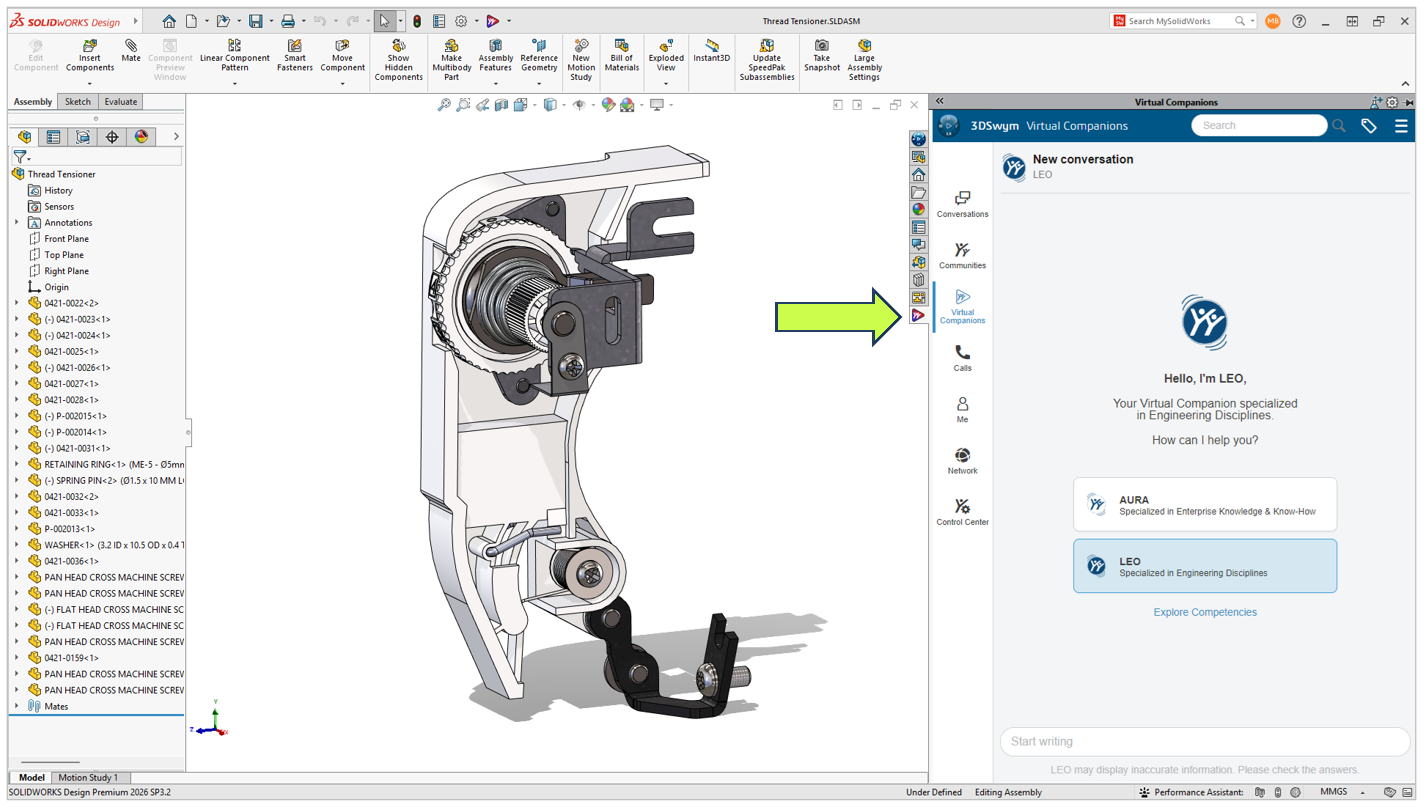
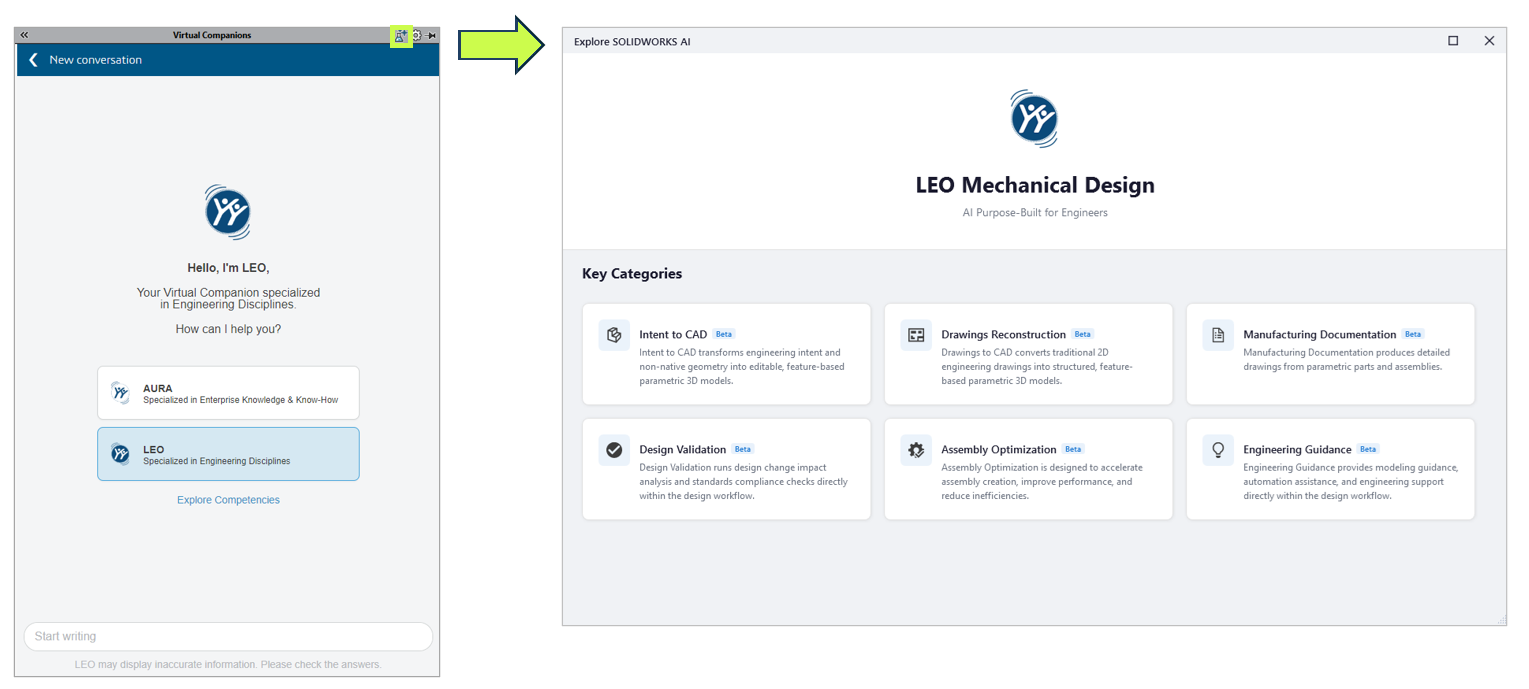
L’objectif n’est pas de remplacer le concepteur, mais de lui permettre de consacrer plus de temps aux décisions importantes et moins de temps aux tâches répétitives.SOLIDWORKS AI Lab présentant des outils d’intelligence artificielle pour la conception et l’ingénierie.

Laboratoire d’IA SOLIDWORKS

Quelle plateforme est la meilleure pour une entreprise en croissance?

C’est probablement la question la plus importante.

Pour une jeune entreprise qui recherche avant tout une solution rapide à déployer et simple à administrer, Onshape peut représenter une excellente option.

Pour une organisation qui prévoit :

  • Croître rapidement

  • Ajouter des processus de révision

  • Intégrer un PLM

  • Utiliser la simulation

  • Connecter ses activités de fabrication

  • Structurer davantage ses données

SOLIDWORKS Design offre généralement davantage de possibilités à long terme.

L’un des grands avantages de l’écosystème SOLIDWORKS est qu’il n’est pas nécessaire d’adopter toutes les technologies dès le départ.

Vous pouvez commencer avec :

  • SOLIDWORKS Design

  • Les Services Cloud

  • La gestion des révisions

Puis évoluer graduellement vers :

  • PDM

  • PLM

  • Simulation

  • Fabrication

  • xDesign

  • Outils IA avancés

Sans devoir changer complètement de plateforme.

Pourquoi travailler avec Solidxperts?

Choisir un logiciel est une chose.

Réussir son implantation en est une autre.

Chez Solidxperts, nous accompagnons quotidiennement des entreprises qui évaluent :

  • SOLIDWORKS Design

  • SOLIDWORKS xDesign

  • Les Services Cloud

  • 3DEXPERIENCE

  • Les solutions PDM et PLM

  • Les projets de migration CAO

Notre rôle n’est pas simplement de vendre un logiciel.

Nous aidons nos clients à bâtir une stratégie adaptée à leurs objectifs, à leurs processus et à leur réalité d’affaires.

Parce qu’au final, la meilleure plateforme n’est pas nécessairement celle qui possède le plus de fonctionnalités.

C’est celle qui permettra à votre équipe d’être plus efficace aujourd’hui… tout en étant prête pour demain.

Vous souhaitez aller plus loin ?


Michael Habrich

3DEXPERIENCE Specialist

X_green_halo

Vous avez des questions ? Besoin d’aide ? Demandez à l’un de nos experts.

Que vous soyez prêt à commencer ou que vous ayez quelques questions supplémentaires, vous pouvez nous contacter sans frais :
    SWOOD 2026 : les principales nouveautés à découvrir

    BLOG

    SWOOD 2026 : les principales nouveautés à découvrir

    [techtips_featured_image_shortcode]

    SWOOD 2026 : Concevoir plus librement, automatiser davantage et produire plus rapidement

    L’industrie manufacturière du bois et du mobilier évolue rapidement. Les fabricants doivent composer avec une pression constante pour réduire les délais, personnaliser davantage leurs produits, pallier la pénurie de main-d’œuvre qualifiée et améliorer leur rentabilité. Dans ce contexte, les outils numériques jouent un rôle de plus en plus stratégique.

    Avec SWOOD 2026, EFICAD poursuit sa vision d’une chaîne numérique intégrée où la conception, la fabrication et la gestion des données travaillent ensemble pour accélérer les processus tout en réduisant les interventions manuelles.

    Cette nouvelle version apporte des améliorations significatives dans l’ensemble de la suite SWOOD : SWOOD Design, SWOOD CAM, SWOOD Nesting et SWOOD Center. Plus qu’une simple mise à jour, SWOOD 2026 répond directement aux défis actuels rencontrés par les manufacturiers du secteur du bois, de l’ébénisterie, du mobilier commercial et de l’aménagement sur mesure.

    Les défis actuels de la fabrication du bois

    Avant d’aborder les nouveautés, il est important de comprendre les enjeux auxquels les entreprises doivent faire face aujourd’hui :

    • Augmentation de la demande pour des produits personnalisés;

    • Réduction des délais de livraison;

    • Difficulté à recruter et former des ressources spécialisées;

    • Complexification des projets architecturaux;

    • Besoin d’intégrer les systèmes ERP, MES et équipements CNC;

    • Recherche constante d’une meilleure productivité.

    Les nouveautés de SWOOD 2026 ont été développées précisément pour répondre à ces réalités.

    SWOOD Design 2026 : plus de liberté pour les projets complexes

    Les fabricants de mobilier sur mesure savent que les projets atypiques représentent souvent les plus grands défis de conception. SWOOD Design 2026 introduit plusieurs améliorations qui facilitent la création de produits personnalisés sans augmenter la complexité des modèles.

    1. SWOOD Box prend en charge les géométries non rectangulaires

    Traditionnellement, les meubles standards reposent sur des géométries simples et rectangulaires. Cependant, les projets modernes nécessitent souvent des formes plus complexes :

    • Mobilier sous escalier;

    • Aménagement de véhicules;

    • Mobilier intégré sous plafond incliné;

    • Installations architecturales sur mesure.

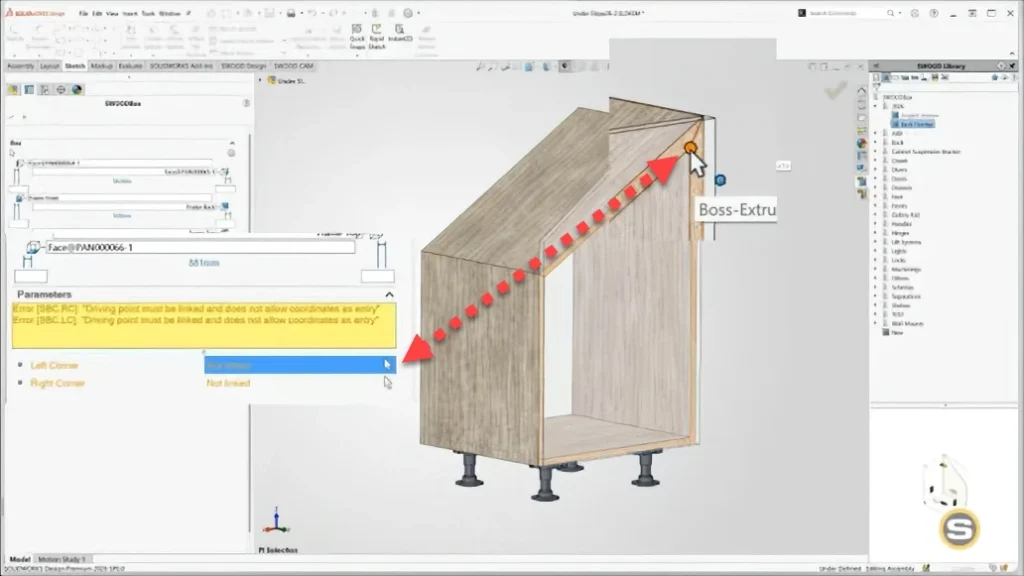
    Grâce au nouveau paramètre Point dans SWOOD Box, il devient possible de positionner et de contraindre intelligemment les composants selon des géométries non conventionnelles.

    Les avantages

    • Réduction du nombre de configurations spécialisées;

    • Bibliothèques plus flexibles;

    • Meilleure réutilisation des modèles existants;

    • Développement plus rapide des catalogues paramétriques.

    Présentation des principales nouveautés et améliorations de SWOOD 2026 pour la conception et la fabrication de mobilier.

    2. Free Machining dans SWOOD Box

    La fabrication suit rarement des règles parfaitement alignées avec les plans standards d’un modèle CAD.

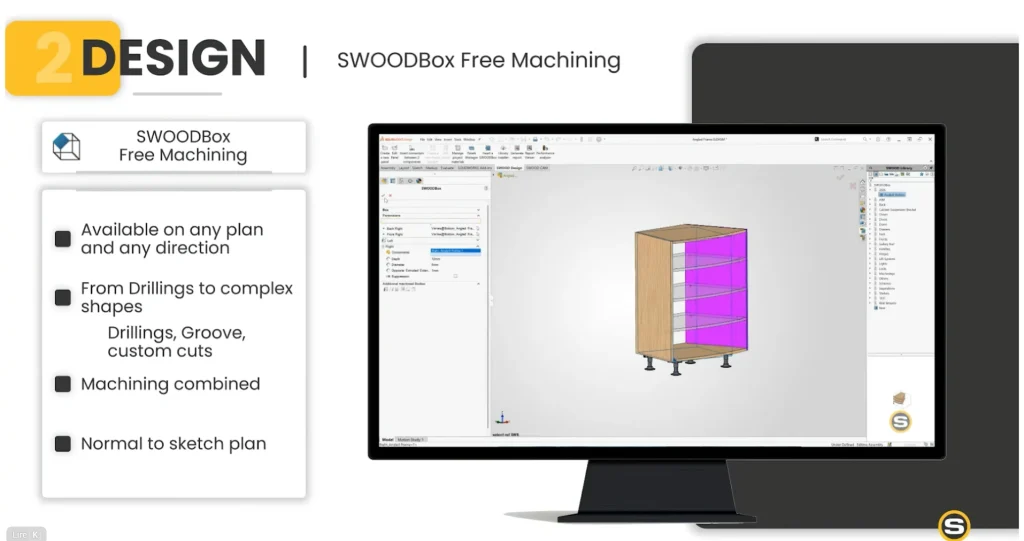
    Avec la nouvelle fonctionnalité Free Machining, les opérations d’usinage peuvent désormais être définies selon l’orientation réelle d’une esquisse.

    Cette amélioration permet :

    • Une meilleure cohérence entre conception et fabrication;

    • Une gestion simplifiée des panneaux inclinés;

    • Une réduction des ajustements manuels dans le CAM.

    Aperçu des nouvelles fonctionnalités SWOOD 2026 destinées à optimiser les processus de conception et de production.

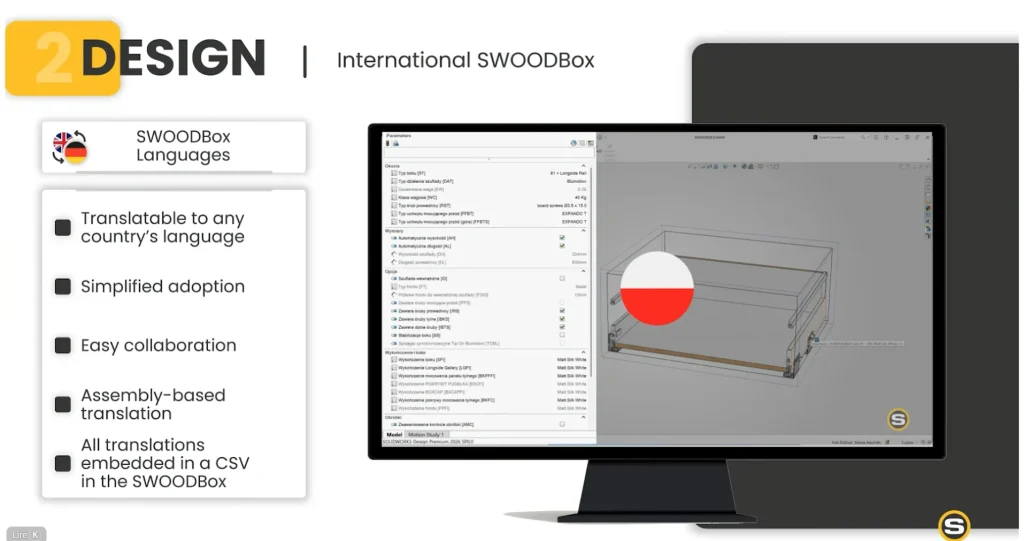
    3. Bibliothèques multilingues

    Pour les entreprises qui travaillent avec plusieurs usines, filiales ou partenaires internationaux, la gestion des bibliothèques peut rapidement devenir complexe.

    SWOOD 2026 permet désormais d’afficher les paramètres des SWOOD Box dans plusieurs langues.

    Résultat

    • Déploiement plus simple des standards corporatifs;

    • Collaboration améliorée entre équipes internationales;

    • Réduction des erreurs de compréhension.

    Interface SWOOD 2026 mettant en avant les dernières améliorations pour les professionnels du bois.

    SWOOD CAM 2026 : l’automatisation atteint un nouveau niveau

    Pour plusieurs manufacturiers, le goulot d’étranglement ne se situe plus dans la conception, mais dans la préparation des programmes CNC.

    SWOOD CAM 2026 introduit des fonctionnalités qui permettent de réduire considérablement les interventions manuelles.

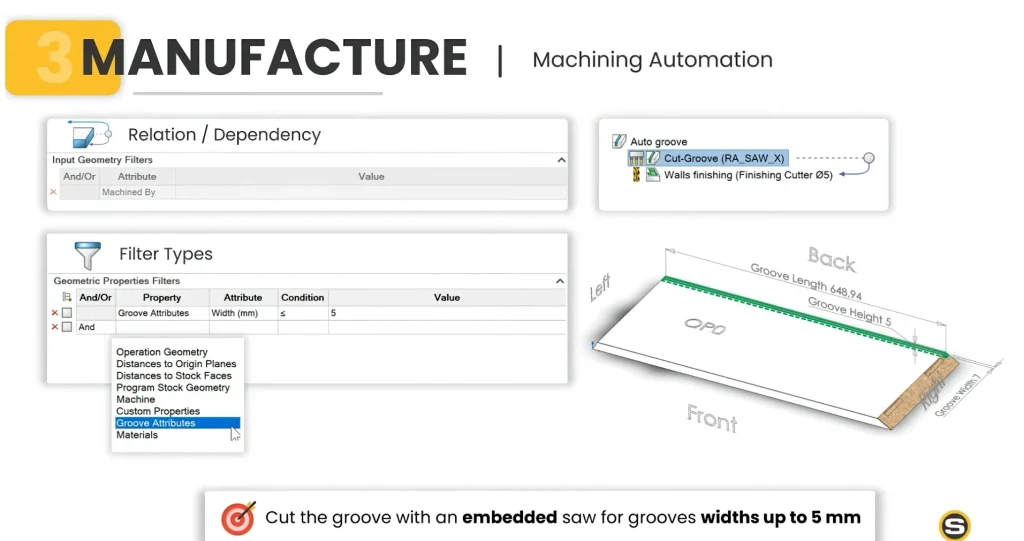
    1. CAM Filters : l’une des nouveautés les plus importantes de SWOOD 2026

    Les nouveaux CAM Filters permettent d’attribuer automatiquement des stratégies d’usinage selon différents critères :

    • Matériaux;

    • Géométrie;

    • Machines;

    • Propriétés SOLIDWORKS;

    • Propriétés de fabrication;

    • Post-processeurs.

    Pourquoi c’est important ?

    Plutôt que de créer des règles spécifiques pour chaque situation, les manufacturiers peuvent développer une logique de fabrication réutilisable et évolutive.

    Les bénéfices sont immédiats :

    • Réduction du temps de programmation;

    • Standardisation des méthodes d’usinage;

    • Diminution des risques d’erreurs.

    Nouvelles capacités de SWOOD 2026 pour accélérer la conception et la fabrication de projets d’ébénisterie.

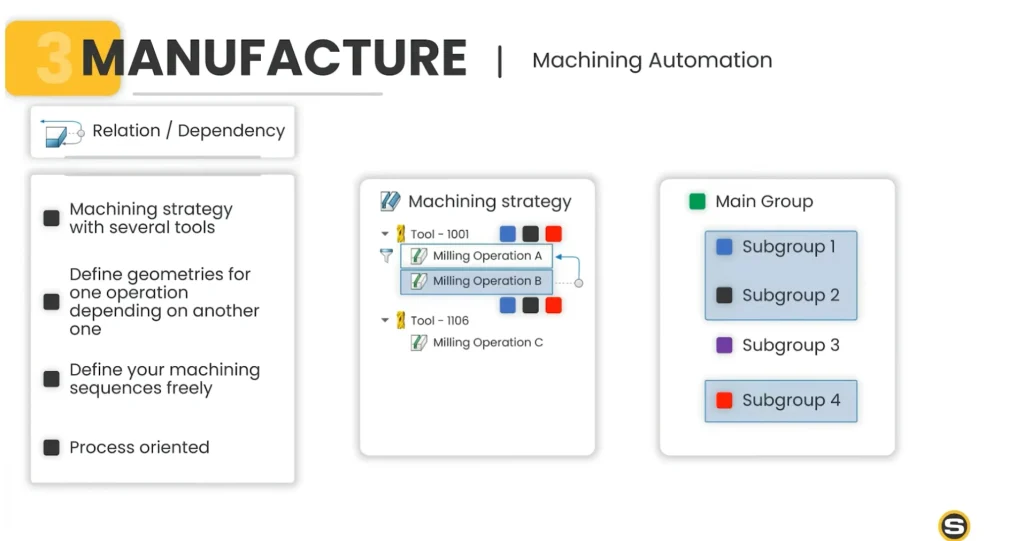
    2. Relations entre opérations CAM

    Une autre amélioration majeure concerne la communication entre les opérations d’usinage.

    Les opérations peuvent maintenant partager automatiquement les géométries déjà identifiées.

    Par exemple :

    • Un perçage peut transmettre des références à une opération secondaire;

    • Une rainure peut être automatiquement reconnue par d’autres stratégies;

    • Les connecteurs spécialisés peuvent être traités plus efficacement.

    Impact direct

    • Automatisation plus robuste;

    • Réduction de la duplication des règles;

    • Maintenance simplifiée des bibliothèques CAM.

    Vue d’ensemble des innovations SWOOD 2026 pour la conception de meubles et l’automatisation de la production.

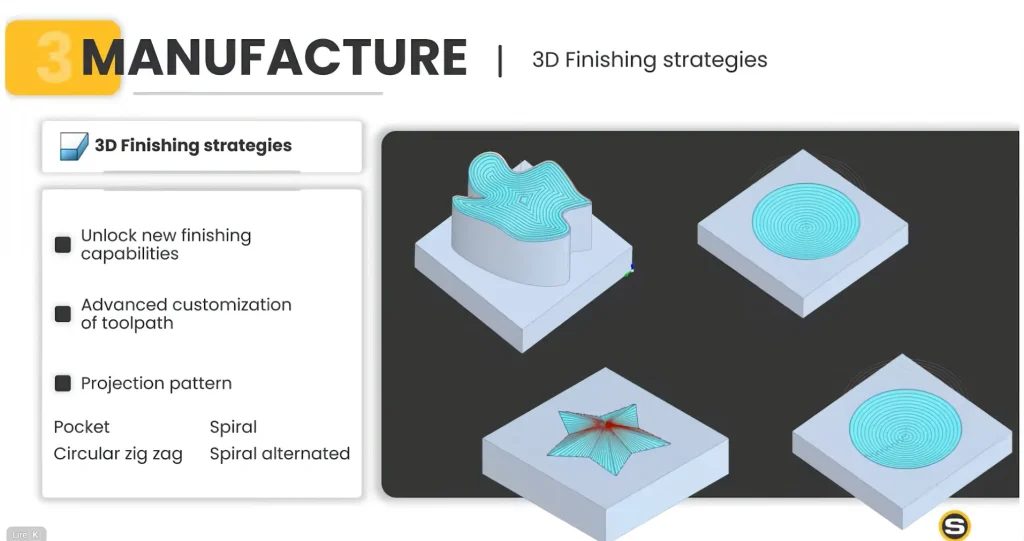
    3. Nouvelles stratégies d’usinage 3D

    Les fabricants réalisant des pièces complexes bénéficieront également de nouvelles stratégies de parcours d’outils :

    • Roughing 3D;

    • Finition projetée;

    • Spirale;

    • Spirale alternée;

    • Zig-zag circulaire;

    • Usinage de cavités.

    Résultat

    • Meilleure qualité de finition;

    • Temps d’usinage optimisés;

    • Utilisation plus efficace des machines CNC modernes.

    Fonctionnalités améliorées dans SWOOD 2026 pour gagner en efficacité du bureau d’études à l’atelier.

    SWOOD Nesting 2026 : plus de contrôle sur l’optimisation des panneaux

    Dans un contexte où les coûts des matériaux demeurent élevés, l’optimisation des panneaux est essentielle.

    SWOOD Nesting 2026 apporte davantage de stabilité dans la gestion des imbrications.

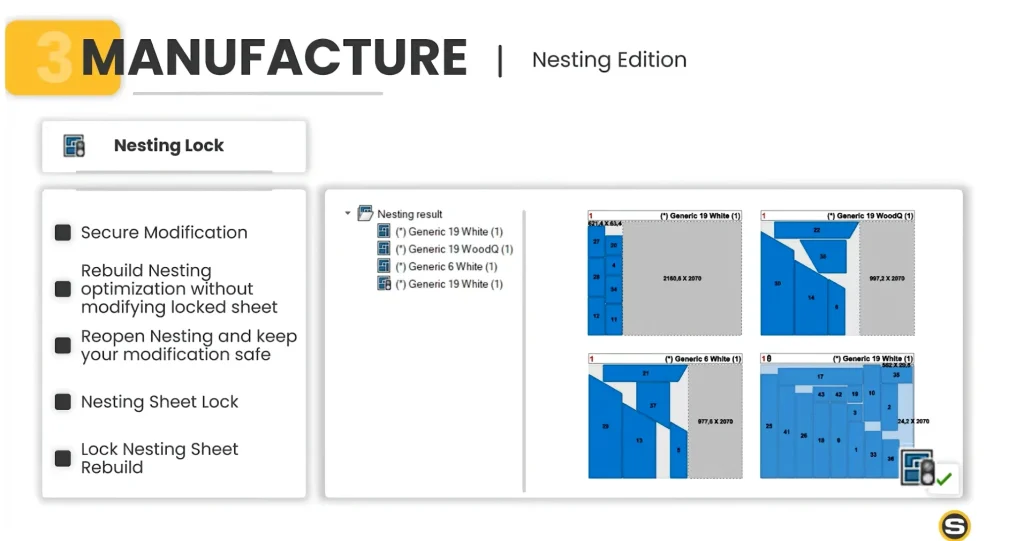
    1. Nesting Lock

    Les utilisateurs peuvent désormais verrouiller un résultat d’optimisation afin d’empêcher sa modification accidentelle.

    Avantages

    • Protection des décisions validées;

    • Contrôle accru du processus de production;

    • Réduction des risques de réorganisation involontaire.

    Outils SWOOD 2026 conçus pour simplifier la modélisation, l’usinage et la documentation technique.

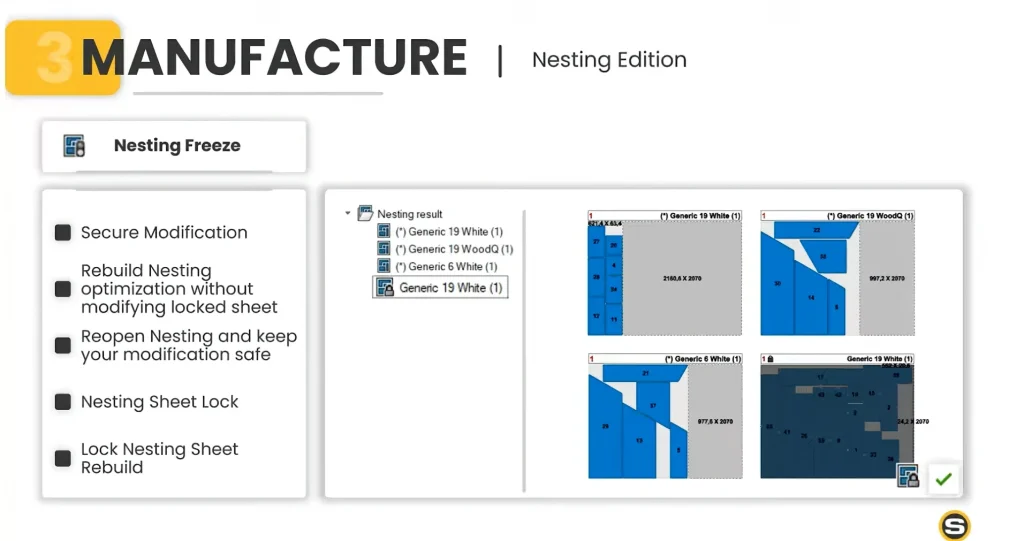
    2. Nesting Freeze

    Cette fonctionnalité va encore plus loin.

    Les modifications CAM et les ajustements réalisés après l’optimisation peuvent être conservés même lorsque le projet est mis à jour.

    Bénéfices

    • Gestion simplifiée des révisions;

    • Protection du travail déjà effectué;

    • Réduction des reprises inutiles.

    Nouveautés SWOOD 2026 améliorant la productivité des concepteurs et fabricants de produits en bois.

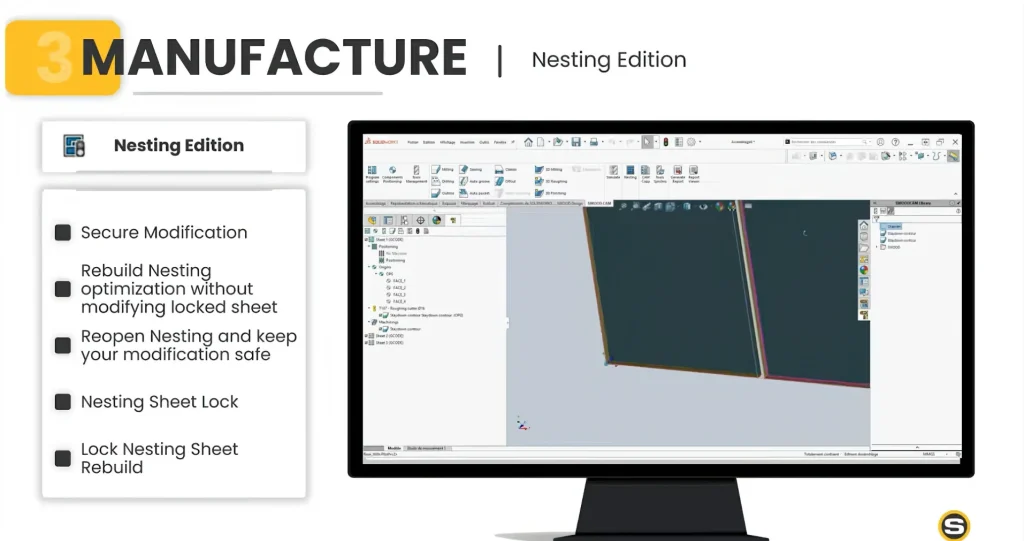
    3. Mise à jour intelligente des nestings

    Les fabricants travaillent rarement sur des projets figés.

    Avec SWOOD 2026, les assemblages de nesting peuvent être réouverts et mis à jour tout en conservant les ajustements réalisés précédemment.

    Cette amélioration est particulièrement utile pour :

    • Les projets évolutifs;

    • Le mobilier commercial;

    • Les environnements de fabrication sur commande.

    Sélection des fonctionnalités SWOOD 2026 offrant plus de flexibilité et d’automatisation.

    SWOOD Center 2026 : connecter l’ingénierie à l’usine

    La valeur d’une solution de fabrication moderne repose également sur sa capacité à communiquer avec les autres systèmes de l’entreprise.

    SWOOD Center poursuit cette mission avec plusieurs nouveautés importantes.

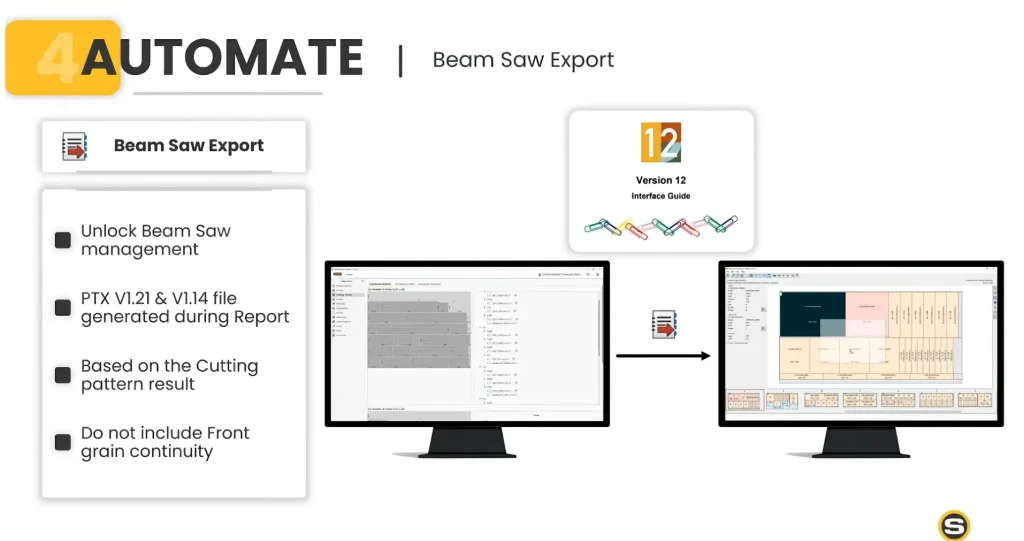
    1. Export PTX pour les scies à panneaux

    SWOOD prend désormais en charge les formats PTX 1.14 et 1.21.

    Cette amélioration facilite l’intégration avec plusieurs équipements de production utilisés dans l’industrie.

    Résultat

    • Réduction des saisies manuelles;

    • Diminution des risques d’erreurs;

    • Flux de données plus fluide entre les systèmes.

    Améliorations SWOOD 2026 favorisant des flux de travail plus rapides de la conception à la fabrication.

    2. Génération de documents en lot

    Les utilisateurs peuvent maintenant générer automatiquement :

    • Plans;

    • Rapports;

    • Listes de panneaux;

    • Listes de quincaillerie;

    • Documents de production.

    Impact

    • Gain de temps significatif;

    • Uniformisation des documents;

    • Meilleure productivité des équipes.

    Outils et fonctions SWOOD 2026 permettant d’optimiser les projets de menuiserie et d’ébénisterie.

    3. Automatisation des intégrations d’entreprise

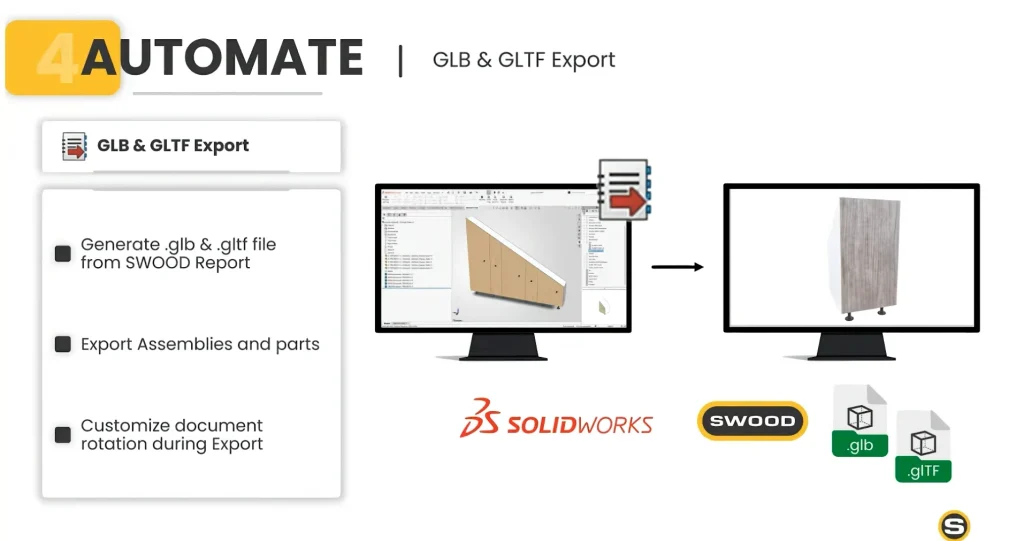
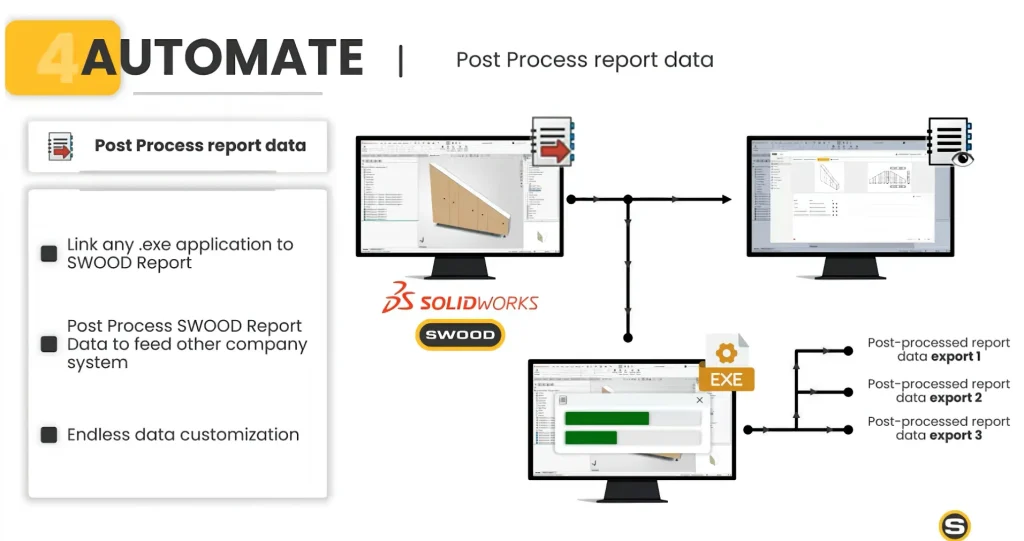
    SWOOD Center peut désormais lancer automatiquement des applications externes à partir des rapports générés.

    Cette capacité ouvre la porte à des intégrations avancées avec :

    • ERP;

    • MES;

    • Outils de planification;

    • Systèmes internes personnalisés.

    Résumé des principales nouveautés SWOOD 2026 pour améliorer la conception, l’automatisation et la production.

    La vision derrière SWOOD 2026

    Lorsqu’on analyse l’ensemble des nouveautés, une tendance claire se dégage.

    SWOOD ne cherche plus seulement à accélérer la conception ou la programmation CNC. La plateforme vise désormais à créer une continuité numérique complète entre l’ingénierie et la production.

    Cette stratégie repose sur quatre piliers :

    1. Concevoir sans contraintes

    Les nouvelles capacités de SWOOD Box permettent d’aborder des projets toujours plus complexes sans multiplier les modèles et les configurations.

    2. Automatiser davantage

    Les CAM Filters et les relations entre opérations réduisent la dépendance aux connaissances individuelles et favorisent la standardisation.

    3. Optimiser les matériaux

    Les nouvelles fonctions de SWOOD Nesting protègent le travail réalisé tout en facilitant la gestion des révisions.

    4. Connecter les systèmes

    Les nouveautés de SWOOD Center renforcent l’intégration entre les logiciels d’ingénierie, les ERP et les équipements de production.

    Pourquoi envisager une mise à niveau vers SWOOD 2026 ?

    Pour les entreprises qui utilisent déjà SWOOD, cette version représente une opportunité importante d’augmenter leur niveau d’automatisation.

    Pour les manufacturiers qui évaluent actuellement leurs processus numériques, SWOOD 2026 démontre clairement qu’il est possible de :

    • Réduire les temps de préparation;

    • Standardiser les méthodes de fabrication;

    • Simplifier la gestion des projets complexes;

    • Maximiser l’utilisation des matériaux;

    • Améliorer l’intégration entre les départements.

    Dans un contexte où chaque minute gagnée et chaque erreur évitée ont un impact direct sur la rentabilité, les nouveautés de SWOOD 2026 offrent des outils concrets pour améliorer la performance globale de l’entreprise.

    Découvrez SWOOD 2026 avec SOLIDXPERTS

    Vous souhaitez évaluer l’impact de SWOOD 2026 sur vos processus de conception et de fabrication ?

    L’équipe de SOLIDXPERTS peut vous accompagner pour :

    • Analyser vos méthodes actuelles;

    • Identifier les opportunités d’automatisation;

    • Démontrer les nouveautés de SWOOD 2026;

    • Élaborer une stratégie de déploiement adaptée à votre réalité manufacturière.

    Communiquez avec nos spécialistes SWOOD dès aujourd’hui pour découvrir comment SWOOD 2026 peut accélérer votre transformation numérique et augmenter votre efficacité de production.


    Alain

    Alain Provost

    Représentant Technique Sénior

    X_green_halo

    Vous avez des questions ? Besoin d’aide ? Demandez à l’un de nos experts.

    Que vous soyez prêt à commencer ou que vous ayez quelques questions supplémentaires, vous pouvez nous contacter sans frais :
      Gestion des rôles sur la plateforme 3DEXPERIENCE

      BLOG

      Gestion des rôles sur la plateforme 3DEXPERIENCE

      [techtips_featured_image_shortcode]

      De plus en plus d’organisations migrent vers la plateforme 3DEXPERIENCE afin de simplifier la collaboration, améliorer la gestion des données et connecter leurs équipes. L’un des éléments les plus importants d’un déploiement réussi est la compréhension des rôles : leur fonctionnement, leur attribution et la gestion des licences.

      Dans cet article, nous allons parcourir le cycle de vie complet de la gestion des rôles, depuis l’invitation des membres dans votre tenant jusqu’à l’attribution des rôles individuellement ou par groupe.

      Accès administrateur de la plateforme

      Les étapes décrites ci-dessous nécessitent que vous soyez administrateur de la plateforme 3DEXPERIENCE pour le tenant de votre entreprise.

      Si vous ne voyez pas les tableaux de bord Platform Management ou Members Management :

      • Contactez votre administrateur interne 3DEXPERIENCE, ou
      • Si vous êtes administrateur et que vous n’y avez toujours pas accès, contactez votre équipe de support technique afin de résoudre le problème.

      Tableau de bord de gestion des rôles sur la plateforme 3DEXPERIENCE

      Centre de contrôle des membres

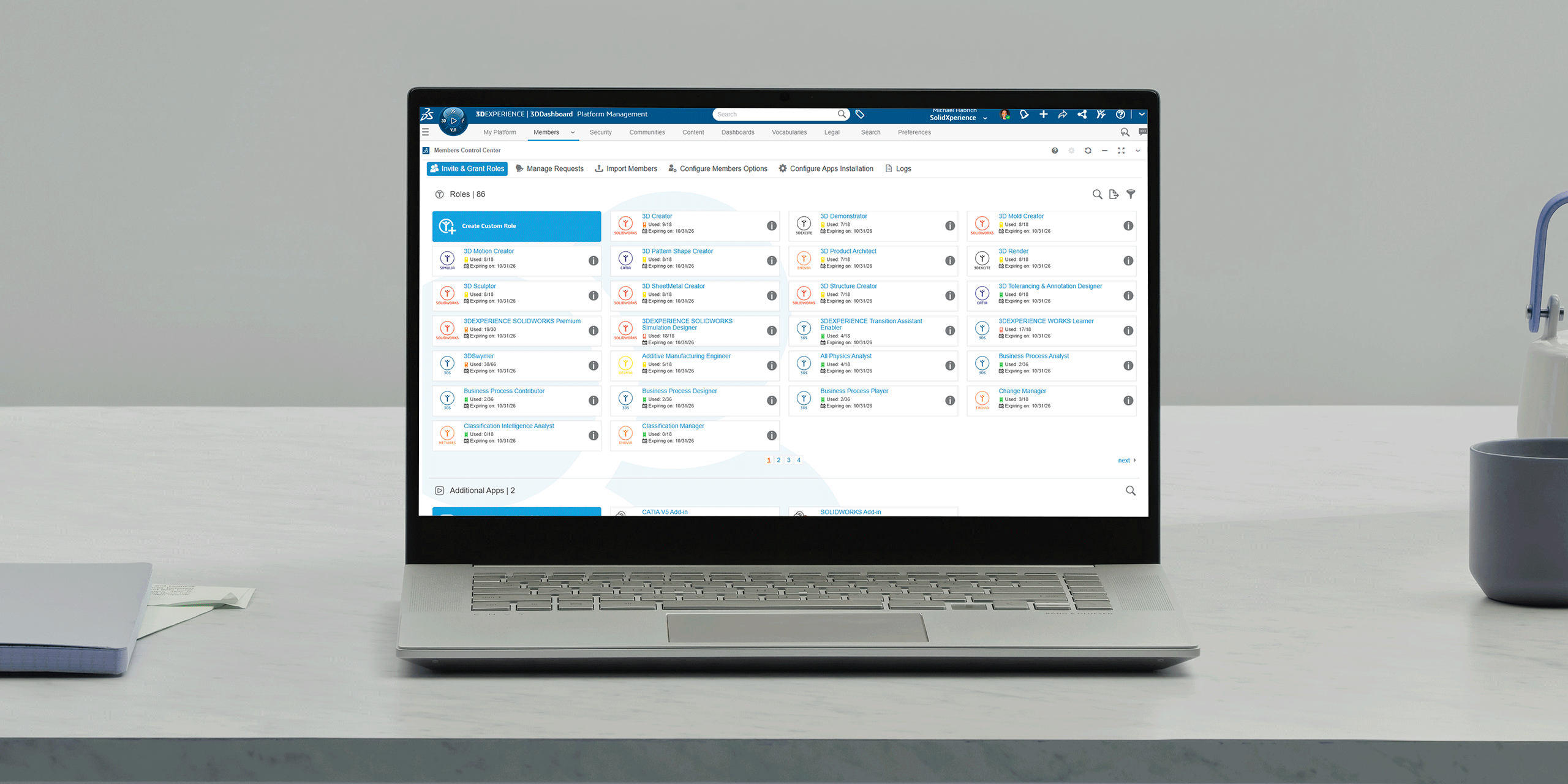
      Une fois que vous disposez des autorisations appropriées, ouvrez le Members Control Center depuis :

      • Le tableau de bord Members Management, ou
      • L’onglet Members dans le tableau de bord Platform Management

      Il s’agit de votre espace de travail principal pour :

      • Consulter les membres existants
      • Visualiser les rôles disponibles ainsi que le nombre de licences
      • Gérer les applications supplémentaires attribuées au tenant

      Interface Members Control Center avec options de rôles

      Options de licence (avant l’attribution des rôles)

      Avant d’attribuer des rôles, il est recommandé de vérifier le comportement des licences pour votre tenant.

      Depuis le Members Control Center, sélectionnez Configure Members Options.

      Deux paramètres principaux sont à examiner :

      1. Expiration des licences

      Nous recommandons fortement d’activer l’option Automatically ungrant expired roles from members or groups.
      Cela permet de garantir que :

      • Les rôles sont automatiquement retirés lorsque les licences expirent
      • Les utilisateurs ne rencontrent pas d’erreurs d’accès liées à une licence expirée

      2. Invitations des administrateurs

      L’option Allow administrators to grant roles without assigning automatically the associated license contrôle l’accès des utilisateurs externes aux rôles :

      • Activée : les utilisateurs externes peuvent utiliser leurs propres licences
      • Désactivée : les licences doivent être fournies par votre tenant

      Prendre quelques instants pour configurer ces paramètres en amont peut éviter de nombreux problèmes de licence par la suite.

      Attribution de rôles utilisateurs dans 3DEXPERIENCE

      Comprendre l’attribution des rôles aux membres

      Pour voir comment ces paramètres s’appliquent à un utilisateur spécifique :

      1. Retournez dans Invite & Grant Roles

      2. Sélectionnez Details pour un membre

      Chaque rôle représente une licence achetée et donne accès à des applications et fonctionnalités spécifiques.

      Options clés

      Assign License :

      • Activé → la licence est consommée depuis votre tenant
      • Désactivé → l’utilisateur externe utilise une licence provenant d’un autre tenant

      Restrict Usage to the Platform :

      • Activé → la licence peut uniquement être utilisée sur ce tenant
      • Désactivé → la licence peut être utilisée sur plusieurs tenants

      Gestion des licences et rôles dans la plateforme 3DEXPERIENCE

      Attribution des rôles aux membres

      Pour attribuer des rôles :

      1. Cliquez sur View All pour afficher tous les rôles disponibles

      2. Utilisez la barre de recherche si nécessaire par nom de rôle ou par trigram (par exemple UES pour Collaborative Designer for SOLIDWORKS)

      3. Définissez les options de licence pour le rôle

      4. Cochez la case correspondante pour l’attribuer

      Liste des membres et rôles associés sur 3DEXPERIENCE

      Si un rôle nécessite des prérequis, vous serez invité à les ajouter automatiquement. Il vous suffit de confirmer pour continuer.

      Configuration des options de licence dans 3DEXPERIENCE

      Invitation de nouveaux membres

      Les rôles peuvent également être attribués lors du processus d’invitation. Vous pouvez inviter des utilisateurs depuis :

      • My Platform Control Center

      Invitation de nouveaux utilisateurs sur la plateforme 3DEXPERIENCE

      • Members Control Center

      Sélection des rôles lors de l’ajout d’un utilisateur

      Étapes pour inviter un membre :

      1. Cliquez sur Invite Member

      2. Saisissez une ou plusieurs adresses courriel

      3. Choisissez les droits de l’utilisateur :

      • Member
      • Tenant Administrator (il est toujours recommandé d’avoir un administrateur de secours)
      • External User

      4. Ajoutez éventuellement un message personnalisé

      5. Cliquez sur Next pour sélectionner les rôles

      Validation des rôles et prérequis dans 3DEXPERIENCE

      Choisissez les rôles à attribuer, vérifiez les éventuels prérequis, et configurez les options de licence si nécessaire.

      Interface d’approbation des demandes de rôles

      À l’étape finale, sélectionnez les applications disponibles, puis cliquez sur Invite pour finaliser le processus.

      Notification de demande de rôle dans 3DEXPERIENCE

      Demande de rôles (initiée par l’utilisateur)

      Les utilisateurs peuvent également demander des rôles directement depuis la plateforme :

      1. Ouvrez le Compass

      2. Accédez à Company

      Approbation d’une demande de rôle utilisateur

      3. Sélectionnez un rôle et cliquez sur Request

      Création d’un groupe d’utilisateurs dans 3DEXPERIENCE

      L’administrateur recevra à la fois une notification sur la plateforme et un courriel.

      Approbation des demandes de rôles :

      1. Ouvrez le Members Control Center

      2. Sélectionnez Manage Requests

      3. Ouvrez la tuile de la demande

      Ajout de membres à un groupe 3DEXPERIENCE

      4. Cliquez sur Accept pour attribuer le rôle.

      Assignation de rôles via groupes d’utilisateurs

      Attribution des rôles via les groupes

      Les groupes sont un moyen efficace de gérer les rôles à grande échelle.

      Création d’un groupe d’utilisateurs :

      1. Ouvrez l’application User Groups (via le Compass)

      Onglet groupes dans la gestion des rôles

      2. Cliquez sur Create Group

      Suppression d’un utilisateur du tenant 3DEXPERIENCE

      3. Saisissez un nom et une description.

      • Conseil : nommez le groupe en fonction du rôle qui lui sera attribué.

      Vue des rôles disponibles dans la plateforme

      4. Cliquez sur Create

      5. Ajoutez des membres au groupe, puis enregistrez.

      Interface d’invitation d’un membre 3DEXPERIENCE

      Attribution des rôles à un groupe :

      1. Accédez au Members Control Center → Invite & Grant Roles

      2. Ouvrez les Details du rôle souhaité

      Gestion centralisée des accès utilisateurs

      3. Passez à l’onglet Groups

      4. Sélectionnez le groupe approprié et confirmez les éventuels rôles prérequis.

      Cycle complet de gestion des rôles 3DEXPERIENCE

      Tout utilisateur ajouté au groupe recevra automatiquement le rôle attribué.

      Suppression des membres du tenant

      Lorsqu’un utilisateur n’a plus besoin d’accès :

      1. Ouvrez le Members Control Center

      2. Sélectionnez Details pour le membre

      3. Allez dans Settings

      4. Supprimez l’utilisateur du tenant

      Vue des rôles disponibles dans la plateforme

      Warning Assurez-vous de retirer tous les rôles attribués à cet utilisateur avant de le supprimer de la plateforme afin d’éviter tout problème lors de réattributions futures.

      check mark button La bonne pratique consiste à utiliser les groupes d’utilisateurs pour attribuer les rôles. Ainsi, il suffit de retirer un utilisateur du groupe pour supprimer ses rôles.

      Conclusion

      Une gestion efficace des rôles est essentielle pour tirer le meilleur parti de la plateforme 3DEXPERIENCE. Avec une configuration appropriée, vous pouvez vous assurer que les utilisateurs disposent exactement des outils dont ils ont besoin, ni plus ni moins, tout en gardant une gestion des licences propre et maîtrisée.

      Vous souhaitez aller plus loin ?

      Votre plateforme devrait fonctionner selon la façon dont votre équipe travaille, et nous sommes là pour vous aider à en faire une réalité.


      Michael Habrich

      Spécialiste 3DEXPERIENCE

      X_green_halo

      Vous avez des questions ? Besoin d’aide ? Demandez à l’un de nos experts.

      Que vous soyez prêt à commencer ou que vous ayez quelques questions supplémentaires, vous pouvez nous contacter sans frais :
        FAQ : L’IA au cœur de SOLIDWORKS et de 3DEXPERIENCE

        BLOG

        FAQ : L’IA au cœur de SOLIDWORKS et de 3DEXPERIENCE

        [techtips_featured_image_shortcode]

        Qu’est-ce que l’IA dans SOLIDWORKS ?

        Essentiellement, SOLIDWORKS AI désigne un ensemble de fonctionnalités intelligentes qui assistent les ingénieurs en automatisant les tâches répétitives, en fournissant des conseils de conception et en permettant une orchestration au niveau des flux de travail, grâce à des fonctionnalités intégrées ainsi qu’à des Compagnons Virtuels avec lesquels vous pouvez interagir en langage naturel.

        Quelles fonctionnalités d’IA sont actuellement disponibles dans SOLIDWORKS ?

        À l’heure actuelle, les fonctionnalités actuelles comprennent la génération automatisée de mises en plan, l’assistance générale à la conception via un chat interactif, le prédicteur de commandes, l’analyse et la réparation d’esquisses, la reconnaissance de fixations, et bien d’autres fonctionnalités en cours de développement rapide.

        Quelle est la différence entre les fonctionnalités d’IA intégrées et les Compagnons Virtuels dans SOLIDWORKS ?

        D’une part, l’IA intégrée désigne les fonctionnalités et capacités basées sur l’apprentissage automatique qui améliorent les flux de travail de conception actuels. À l’inverse, les Compagnons Virtuels sont des assistants IA que l’on peut solliciter en langage naturel pour accéder à des connaissances et effectuer des tâches spécifiques. Ces deux approches sont disponibles directement dans l’interface utilisateur de SOLIDWORKS Design.

        Quels sont les rôles respectifs des nouveaux compagnons virtuels ?

        Contrairement aux agents conversationnels génériques, nos compagnons incarnent l’IA « au cœur » de l’ingénierie, fondée sur la physique et la causalité.

        Nom

        Spécialité

        Ex. d’application (Aile d’un E-foil)

        AURA

        Connaissances et contexte

        Équilibre les exigences de force, de légèreté et de résistance à l’eau (ex: choix entre fibre de carbone et fibre de verre).

        LEO

        Raisonnement technique

        Optimise le ratio résistance/poids via des composites en carbone, spécifiquement les drapés unidirectionnels avec résine époxy pour la rigidité et la fatigue.

        MARIE

        Science des matériaux

        Analyse les facteurs critiques comme la densité (1,6 g/cm³), le module d’élasticité et la résistance à la dégradation induite par l’eau.

        Comment ces entités collaborent-elles pour optimiser un projet ?

        En effet, l’innovation naît souvent de la confrontation des points de vue. AURA explore le champ des possibles, tandis que MARIE ancre le projet dans la science rigoureuse des matériaux, alors que LEO assure la faisabilité mécanique et industrielle.

        Pourquoi le passage au Cloud est-il incontournable pour ces nouvelles IA ?

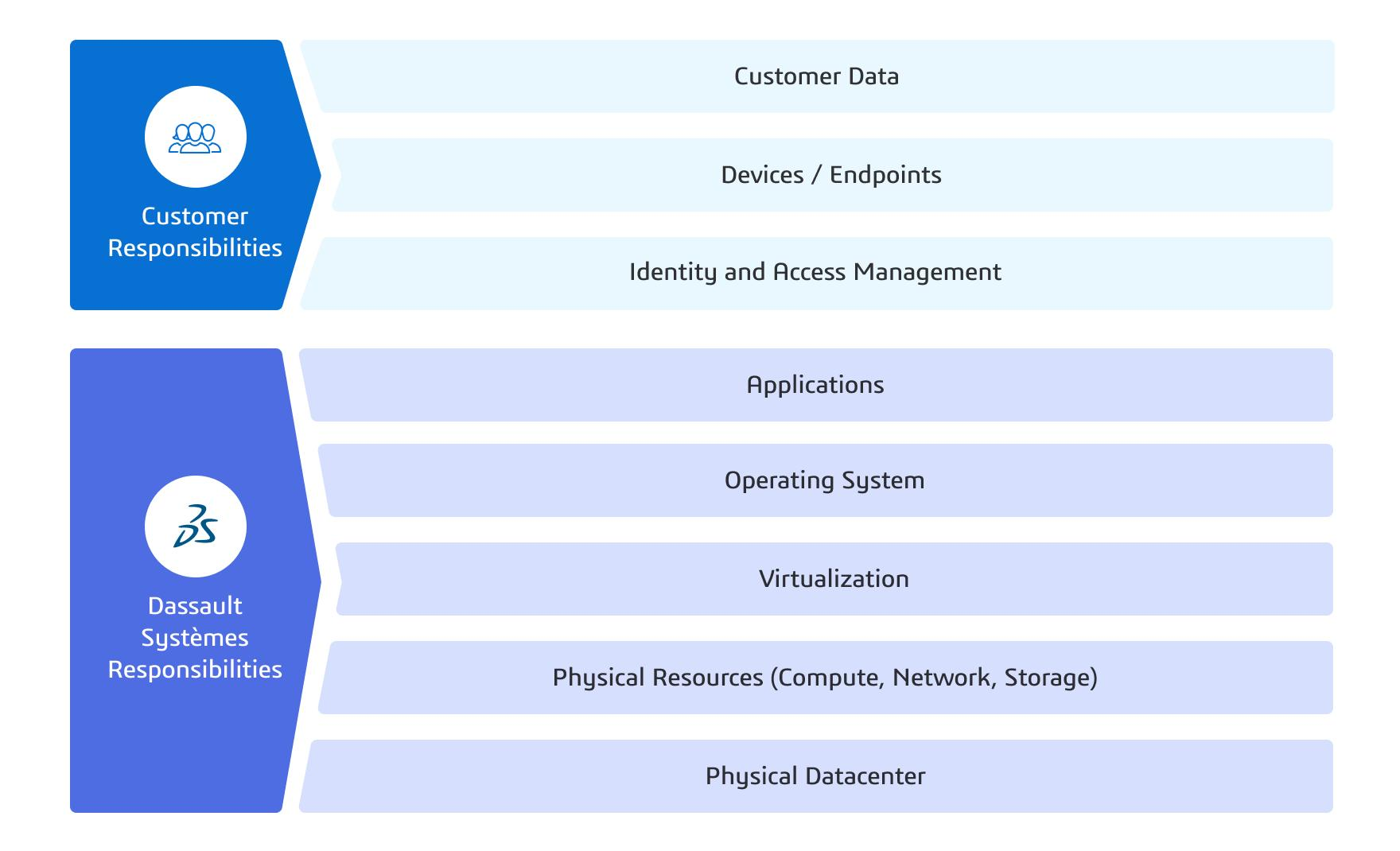
        En pratique, l’extraction de connaissances, le minage profond de données (deep data mining) et l’exécution de modèles d’IA complexes nécessitent une puissance de calcul massive. L’infrastructure Cloud est la seule capable de fournir ces ressources de manière flexible et économiquement viable pour toutes les entreprises.

        SOLIDWORKS AI utilise-t-il les données des clients pour l’entraînement ?

        Non. En effet, les données des clients ne sont pas utilisées pour entraîner les modèles d’IA. Des contrôles de gouvernance assurent la protection de la propriété intellectuelle. Vous pouvez en savoir plus en visitant le Centre de confiance 3DS.

        Est-ce que l’IA crée t-elle automatiquement des mises en plan ? 

        Oui, SOLIDWORKS Design inclut la possibilité de générer automatiquement des mises en plan 2D en sollicitant les Compagnons Virtuels en langage naturel. De plus, elles peuvent être générées selon des normes, des modèles et des schémas de cotation spécifiés, accélérant ainsi le processus de documentation.

        Quelles tâches CAO répétitives l’IA peut-elle automatiser ? 

        Par exemple, SOLIDWORKS AI automatise les tâches d’ingénierie répétitives telles que la création de mises en plan et la génération de structures d’assemblage. Des fonctionnalités supplémentaires seront incluses dans les versions futures.

        Comment SOLIDWORKS AI protège-t-il la propriété intellectuelle ?

        Par ailleurs, SOLIDWORKS AI garantit que la propriété intellectuelle des clients reste isolée et sécurisée. Apprenez-en davantage sur les protocoles de sécurité spécifiques en visitant le Centre de confiance 3DS.

        Comment puis-je commencer à utiliser l’IA dans SOLIDWORKS ?

        Commencez avec les fonctionnalités d’IA intégrées disponibles et les capacités actuelles des Compagnons Virtuels, accessibles dans le volet de tâches « AI Lab » directement dans SOLIDWORKS Design. L’accès aux Compagnons Virtuels nécessite l’activation des Services Cloud, qui est incluse dans chaque licence de SOLIDWORKS Design.

        L’IA est-elle capable de corriger automatiquement les modèles CAO ?

        Oui, l’IA peut identifier les problèmes, expliquer les erreurs et suggérer des corrections, mais les ingénieurs restent responsables de l’approbation des modifications.

        L’IA va-t-elle remplacer les concepteurs et les ingénieurs CAO ?

        Non. L’IA aide à automatiser les tâches répétitives et à révéler des connaissances, mais les ingénieurs restent responsables de l’intention de conception, de la validation et de la prise de décision.

        Vous souhaitez aller plus loin ?


        Benoit Bilodeau

        Architecte de solutions Senior

        X_green_halo

        Vous avez des questions ? Besoin d’aide ? Demandez à l’un de nos experts.

        Que vous soyez prêt à commencer ou que vous ayez quelques questions supplémentaires, vous pouvez nous contacter sans frais :

          Exportations des résultats dérivés depuis la plateforme 3DXPERIENCE

          BLOG

          Exportations des résultats dérivés depuis la plateforme 3DXPERIENCE

          [techtips_featured_image_shortcode]

          Sur la plateforme 3DEXPERIENCE, les résultats dérivés tels que les PDF, fichiers DXF, STEP et autres formats neutres sont générés à partir de vos données CAO afin d’être utilisés dans les processus en aval. Ces fichiers sont souvent partagés avec des clients, fournisseurs ou partenaires qui n’ont pas accès à votre tenant de plateforme.

          Dans cet article, nous allons passer en revue quelques méthodes pratiques pour regrouper et exporter des résultats dérivés afin qu’ils soient prêts à être envoyés à l’extérieur de votre organisation.

          Remarque : Dassault Systèmes fournit une documentation générale sur les résultats dérivés. Si vous avez besoin d’aide concernant la configuration, l’automatisation ou les bonnes pratiques, nos équipes de support technique et d’implantation sont toujours disponibles pour vous accompagner.

          Choisir la bonne méthode

          Il existe plusieurs applications et flux de travail possibles, chacun ayant ses avantages selon :

          • Le nombre de fichiers concernés
          • Si vous travaillez avec un seul assemblage ou plusieurs
          • Le niveau de nettoyage manuel souhaité après l’exportation

          Voyons maintenant les approches les plus courantes.

          Utilisation de l’application Product Explorer

          Méthode 1 : Télécharger les résultats dérivés d’un seul assemblage

          1. Ouvrez l’assemblage dans Product Explorer qui contient déjà des résultats dérivés.

          2. Sélectionnez le nœud principal de l’assemblage (il sera surligné en bleu).Utilisateur exportant des résultats dérivés depuis l’interface de la plateforme 3DEXPERIENCE.3. Cliquez sur l’icône Information (i) dans la barre d’outils inférieure.Résultats dérivés comprenant des fichiers PDF, DXF et STEP affichés dans la plateforme 3DEXPERIENCE.Le panneau latéral d’information s’ouvre.

          4. Accédez à la section Formats dérivés (Derived Formats).Ingénieur préparant des fichiers dérivés CAO pour un partage externe à l’aide de la plateforme 3DEXPERIENCE.5. Cliquez sur Télécharger tous les résultats dérivés (Download All Derived Outputs).Fenêtre des paramètres d’exportation des résultats dérivés dans la plateforme 3DEXPERIENCE.6. Choisissez les formats 2D et 3D à inclure.

          7. Donnez un nom au fichier ZIP puis cliquez sur Télécharger.Téléchargement de plusieurs résultats dérivés depuis la plateforme 3DEXPERIENCE dans un dossier compressé.Si vous avez ajouté plusieurs assemblages dans Product Explorer, vous devrez répéter ce processus pour chacun d’eux.

          Compromis

          ✔ Export propre (résultats dérivés uniquement)

          ✖ Un assemblage à la fois

          Méthode 2 : Exporter plusieurs assemblages à la fois

          Si vous devez récupérer les résultats de plusieurs assemblages ou même de pièces non liées, cette méthode est beaucoup plus rapide.

          1. Ajoutez les assemblages ou pièces dans Product Explorer.

          2. Sélectionnez plusieurs éléments à l’aide des cases à cocher ou avec Shift + Sélection.

          3. Cliquez sur Exporter sous (Export As) dans la barre d’outils inférieure.Exemple de formats de fichiers CAO neutres générés à partir de données SOLIDWORKS dans 3DEXPERIENCE.4. Nommez l’exportation, activez Expand All, puis configurez les options de formats dérivés.

          5. Cliquez sur Exporter.Flux de collaboration utilisant des résultats dérivés exportés depuis la plateforme 3DEXPERIENCE.Une tâche en arrière-plan sera lancée.

          Une fois le traitement terminé :

          • Une notification apparaît dans le coin supérieur droit.UUtilisateur sélectionnant des résultats dérivés à exporter depuis un tableau de bord de projet dans 3DEXPERIENCE.Cliquez sur cette notification pour ouvrir l’application CAD Data Processor Monitoring.
          • Utilisez le bouton Télécharger pour récupérer le fichier ZIP.

          Fichiers PDF et STEP exportés prêts pour la fabrication et la révision en aval.

          Ce fichier ZIP contiendra à la fois les fichiers CAO et les résultats dérivés. Pour conserver uniquement les résultats dérivés, ouvrez simplement le ZIP dans l’Explorateur Windows, triez les fichiers par type, puis supprimez ceux dont vous n’avez pas besoin.

          Compromis

          ✔ Plusieurs assemblages ou fichiers mixtes en une seule opération

          ✖ Nettoyage manuel requis

          Utilisation de l’application Bookmark Editor

          Méthode 1 : Télécharger les résultats d’un seul assemblage

          1. Localisez l’assemblage dans un signet (bookmark) ou ajoutez-le à un signet.

          2. Faites un clic droit sur l’assemblage puis sélectionnez Information, ou ouvrez le panneau latéral.

          3. Dans la fenêtre ou le panneau latéral, accédez à Résultats dérivés (Derived Outputs).

          4. Cliquez sur Télécharger tous les résultats dérivés.Création d’une archive ZIP contenant des résultats dérivés depuis la plateforme 3DEXPERIENCE.Ce flux de travail est identique à la méthode d’assemblage unique dans Product Explorer.

          Compromis

          ✔ Simple et propre

          ✖ Un assemblage à la fois

          Méthode 2 : Exporter plusieurs éléments à partir d’un signet

          Cette méthode fonctionne de la même façon que l’approche multi-sélection dans Product Explorer.

          1. Ajoutez tous les assemblages ou pièces requis dans un signet.

          2. Sélectionnez les fichiers souhaités.

          3. Cliquez sur Exporter sous (Export As) dans la barre d’outils supérieure.Flux de travail numérique illustrant le transfert de résultats dérivés CAO vers des intervenants externes.4. Configurez les options de formats dérivés puis démarrez l’exportation.

          Comme précédemment, le fichier ZIP généré inclura les données CAO ainsi que les résultats dérivés. Un certain nettoyage manuel peut donc être nécessaire.

          Compromis

          ✔ Idéal pour les lots importants ou le contenu mixte

          ✖ Nécessite de retirer les fichiers CAO après l’exportation

          Conclusion

          Que vous envoyiez un simple PDF ou que vous regroupiez des dizaines de fichiers STEP et DXF, la plateforme 3DEXPERIENCE offre des méthodes flexibles pour exporter les bonnes données de façon sécurisée et efficace.

          L’important est de choisir la méthode la mieux adaptée à votre situation :

          • Assemblage unique, export propre → Download All Derived Outputs
          • Plusieurs fichiers, regroupement rapide → Export As

          Vous souhaitez aller plus loin ?


          Michael Habrich

          Spécialiste 3DEXPERIENCE

          X_green_halo

          Vous avez des questions ? Besoin d’aide ? Demandez à l’un de nos experts.

          Que vous soyez prêt à commencer ou que vous ayez quelques questions supplémentaires, vous pouvez nous contacter sans frais :
            3DDrive vs 3DSpace : quelle est la différence ?

            BLOG

            3DDrive vs 3DSpace : quelle est la différence ?

            [techtips_featured_image_shortcode]

            La plateforme 3DEXPERIENCE comprend une puissante suite d’outils conçus pour soutenir le développement collaboratif de produits. Deux des applications les plus utilisées pour le stockage et la gestion des fichiers sont 3DDrive et 3DSpace.

            À première vue, elles peuvent sembler similaires mais elles ont été conçues pour des usages très différents. Comprendre le rôle de chacune aidera votre équipe à travailler plus efficacement et à éviter la confusion à long terme.

            Qu’est-ce que 3DDrive ?

            Considérez 3DDrive comme l’équivalent de Dropbox ou OneDrive dans l’environnement 3DEXPERIENCE.

            3DDrive vous permet de :

            • Stocker et accéder à vos fichiers de partout
            • Modifier et collaborer sur des documents en temps réel
            • Partager facilement des fichiers, y compris avec des utilisateurs externes
            • Intégrer d’autres services de stockage infonuagique

            Vous trouverez 3DDrive dans My Apps sur la plateforme 3DEXPERIENCE, et il est également accessible directement depuis SOLIDWORKS.

            Interface 3DDrive dans la plateforme 3DEXPERIENCE pour le partage et la gestion de fichiers infonuagiques

            3DDrive utilise une structure familière basée sur des dossiers et met l’accent sur la flexibilité et la simplicité d’utilisation. C’est un excellent choix pour :

            • Le partage général de fichiers
            • La collaboration en phase préliminaire
            • Le travail avec des clients, fournisseurs ou partenaires externes à votre organisation

            Ce qu’il n’inclut pas, cependant, c’est une gestion intégrée des données produit (PDM) : il n’y a pas de contrôle des révisions, de gestion des cycles de vie ni de processus d’approbation formel.

            Interface 3DDrive dans la plateforme 3DEXPERIENCE pour le partage et la gestion de fichiers infonuagiques

            Qu’est-ce que 3DSpace ?

            3DSpace est conçu pour les équipes qui ont besoin de structure, de contrôle et de traçabilité.

            Interface 3DSpace dans la plateforme 3DEXPERIENCE pour la gestion des données produit et le contrôle des révisions

            Plutôt qu’un simple système de dossiers, 3DSpace est organisé autour des Collaborative Spaces, où les équipes travaillent ensemble sur des données de projet partagées. Dans 3DSpace, vous pouvez :

            • Contrôler les accès et les permissions
            • Suivre les révisions et l’historique des fichiers
            • Attribuer des états de maturité comme In Work ou Released
            • Verrouiller des fichiers pour éviter les modifications conflictuelles

            Ces fonctionnalités font de 3DSpace une base solide pour les flux de travail orientés PLM, notamment :

            • Les processus de changements d’ingénierie
            • Les workflows d’approbation
            • La gestion à long terme des données produit

            3DSpace est idéal pour les équipes d’ingénierie qui ont besoin d’un contrôle rigoureux des versions et de l’intégrité des données.

            Interface 3DSpace dans la plateforme 3DEXPERIENCE pour la gestion des données produit et le contrôle des révisions

            3DDrive vs. 3DSpace : lequel utiliser ?

            La réponse courte : tout dépend de votre façon de travailler.

            3DDrive est préférable lorsque :

            • Vous avez besoin d’un partage de fichiers rapide et flexible
            • Vous collaborez fréquemment avec des utilisateurs externes
            • Vous souhaitez une expérience de stockage infonuagique simple et familière

            3DSpace est préférable lorsque :

            • Vous avez besoin d’un accès contrôlé et d’un suivi des révisions
            • Votre équipe est prête pour des workflows de type PLM
            • L’exactitude des données, la traçabilité et les approbations sont essentielles

            La bonne nouvelle, c’est que les deux applications s’intègrent directement à SOLIDWORKS, ce qui vous permet d’utiliser le bon outil sans quitter votre environnement de conception.

            Comparaison entre 3DDrive et 3DSpace dans 3DEXPERIENCE montrant le partage de fichiers et la gestion des données produit

            Conclusion

            3DDrive et 3DSpace ne sont pas des outils concurrents. Ils sont complémentaires. Plusieurs équipes commencent avec 3DDrive pour une collaboration simple, puis introduisent progressivement 3DSpace à mesure que leurs besoins en gestion de données évoluent.

            Vous ne savez pas quelle approche convient le mieux à votre équipe ? C’est là que nous pouvons vous aider.


            Michael Habrich

            Spécialiste 3DEXPERIENCE

            X_green_halo

            Vous avez des questions ? Besoin d’aide ? Demandez à l’un de nos experts.

            Que vous soyez prêt à commencer ou que vous ayez quelques questions supplémentaires, vous pouvez nous contacter sans frais :
              L’IA dans SOLIDWORKS : Quoi de neuf avec FD02?

              BLOG

              IA dans SOLIDWORKS : Quoi de neuf avec FD02?

              [techtips_featured_image_shortcode]

              Des fonctionnalités IA… aux assistants intelligents intégrés

              Avec la mise à jour SOLIDWORKS 2026 FD02, l’intelligence artificielle commence à prendre une place beaucoup plus concrète dans les flux de travail quotidiens.

              Cette nouvelle version introduit principalement deux concepts importants :

              • Les compagnons virtuels IA (interaction par langage naturel)

              • Les assistants de performance contextuels (recommandations proactives)

              Autrement dit, SOLIDWORKS ne se contente plus simplement d’exécuter des commandes. Le logiciel commence maintenant à “penser avec vous” pendant la conception.

              Dans cet article, on fait le tour des nouveautés IA de FD02 — et surtout, de ce qu’elles changent réellement pour les utilisateurs SOLIDWORKS.

              Une nouvelle approche de l’IA dans SOLIDWORKS

              Jusqu’à récemment, la majorité des outils IA dans le CAD étaient plutôt réactifs :

              • Vous lancez une commande

              • Le logiciel effectue l’action demandée

              Avec FD02, SOLIDWORKS commence à aller plus loin.

              L’objectif devient plutôt :

              • Comprendre le contexte

              • Anticiper certains problèmes

              • Réduire les tâches répétitives

              • Simplifier la prise de décision

              Et surtout :

              👉 L’IA ne remplace pas l’ingénieur
              👉 Elle aide à réduire la friction dans le travail quotidien

              Les compagnons virtuels IA : interagir avec SOLIDWORKS en langage naturel

              L’une des plus grosses nouveautés de FD02 est l’évolution du compagnon virtuel IA.

              Ce système permet d’interagir avec SOLIDWORKS à l’aide de prompts textuels directement dans le volet de tâches.

              Vous pouvez :

              • Poser des questions

              • Demander des analyses

              • Obtenir des recommandations liées à vos modèles

              Design Change Impact

              Comprendre les impacts avant de modifier un design

              Avant d’apporter une modification importante à un assemblage ou une pièce, il est souvent difficile de mesurer rapidement les impacts en aval.

              Nouveauté FD02 :

              L’IA peut maintenant analyser :

              • Les dépendances

              • Les pièces affectées

              • Les sous-assemblages concernés

              • Les utilisateurs ou équipes potentiellement impactés

              Pourquoi c’est intéressant :

              Au lieu de découvrir les problèmes après coup, vous pouvez maintenant :

              • Évaluer les risques plus tôt

              • Identifier les conséquences potentielles

              • Prendre des décisions plus éclairées

              C’est particulièrement utile dans les environnements collaboratifs et les projets complexes.

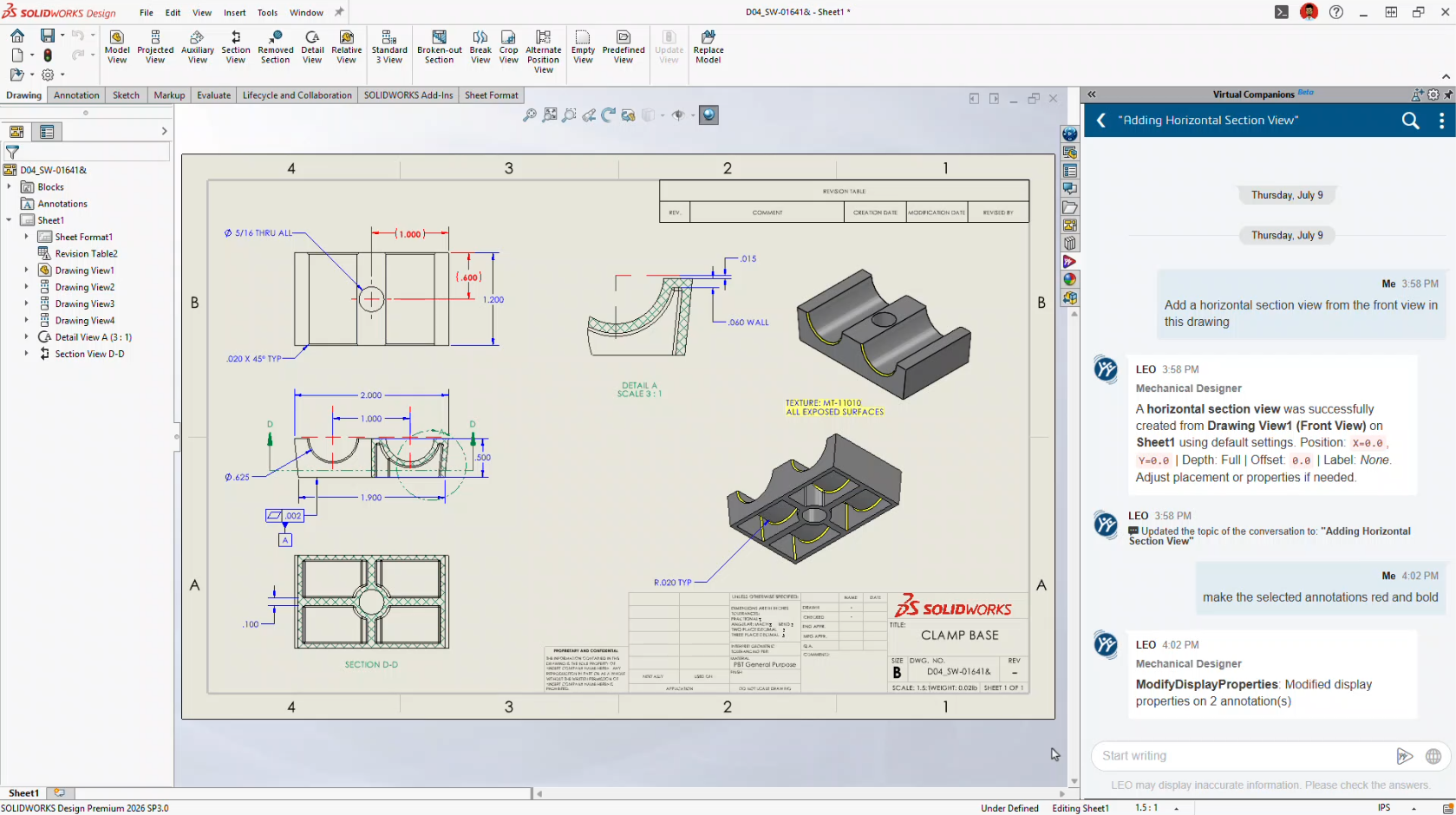
              Interface SOLIDWORKS 2026 FD02 montrant une analyse d’impact des modifications propulsée par l’IA sur un modèle d’assemblage mécanique.

              Auto-Generate Drawings (Beta)

              Des mises en plan générées… et personnalisables par prompt

              L’outil Auto-Generate Drawings continue d’évoluer dans FD02.

              Nouveauté :

              Vous pouvez maintenant personnaliser les dessins générés automatiquement à l’aide de commandes textuelles.

              Le nouveau bouton relié au Drawing Creation Skill permet :

              • De modifier les tables

              • D’ajuster certaines vues

              • De raffiner le résultat via une conversation naturelle

              Concrètement :

              On passe de :

              “Générer puis tout corriger manuellement”

              à :

              “Générer puis ajuster intelligemment”

              Ce n’est pas encore un remplacement complet des mises en plan traditionnelles, mais c’est déjà un excellent gain de temps pour le démarrage.

              SOLIDWORKS 2026 FD02 montrant la création de mises en plan assistée par l’IA grâce à une interface conversationnelle générant et enregistrant automatiquement des dessins techniques.

              Material Appearance Manager (Beta)

              Moins de travail répétitif dans les assemblages

              Attribuer des apparences et maintenir une cohérence visuelle dans un gros assemblage peut rapidement devenir fastidieux.

              Nouveauté :

              L’IA permet maintenant :

              • D’appliquer des apparences par prompt

              • De mettre à jour les matériaux plus intelligemment

              • De conserver une cohérence visuelle automatiquement

              Résultat :

              Moins de clics.
              Moins de nettoyage manuel.
              Moins d’oublis.

              Ce n’est peut-être pas la fonctionnalité la plus spectaculaire… mais c’est exactement le type d’amélioration qui fait gagner du temps au quotidien.

              Interface SOLIDWORKS 2026 FD02 montrant l’attribution d’apparences de matériaux assistée par l’IA sur un assemblage mécanique à l’aide de requêtes en langage naturel.

              Les assistants de performance contextuels

              SOLIDWORKS commence à détecter les problèmes pour vous

              FD02 introduit aussi des assistants de performance “toujours actifs”.

              Le principe est simple :
              👉 SOLIDWORKS surveille certaines situations connues pour nuire aux performances
              👉 Le logiciel vous avertit automatiquement lorsqu’un problème potentiel est détecté

              Ces suggestions apparaissent généralement sous forme :

              • De notifications contextuelles

              • De boîtes violettes dans l’interface

              • D’alertes dans la barre d’état

              Fastener Simplification

              Éviter les assemblages inutilement lourds

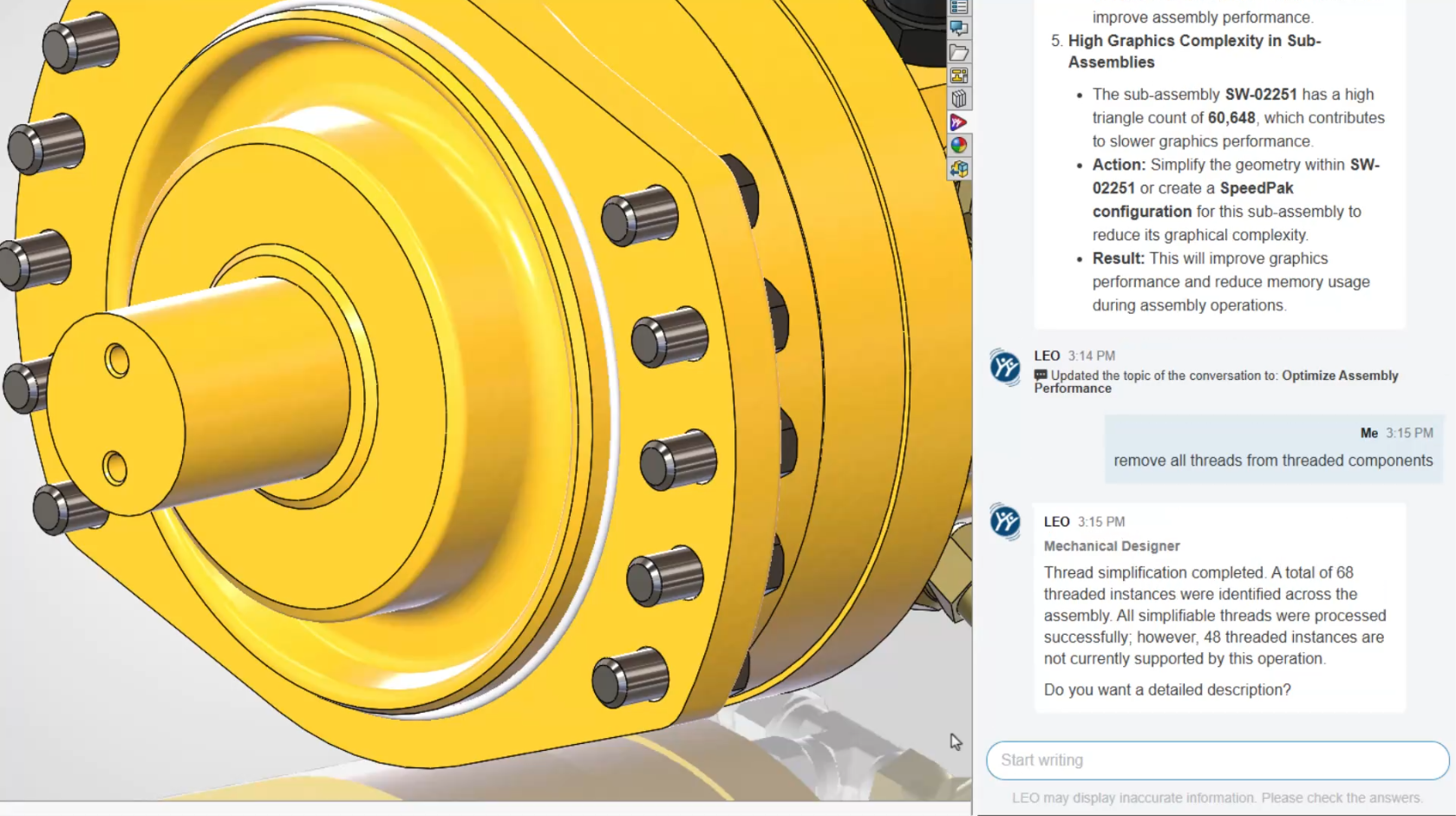
              Lorsqu’un utilisateur insère de la boulonnerie avec des filets modélisés détaillés :

              L’assistant peut :

              • Détecter l’impact sur la performance

              • Expliquer le problème

              • Proposer automatiquement de simplifier ou supprimer les filets

              Pourquoi c’est utile :

              C’est un bon exemple d’IA proactive :
              Le logiciel aide à prévenir les ralentissements avant qu’ils deviennent problématiques.

              SOLIDWORKS Performance Assistant avertissant les utilisateurs au sujet des fixations filetées détaillées et recommandant une simplification automatique de la géométrie afin d’améliorer les performances des assemblages.

              Assembly Performance Evaluator (Beta)

              Un diagnostic intelligent des gros assemblages

              Les gros assemblages sont souvent difficiles à analyser manuellement.

              Nouveauté :

              Vous pouvez maintenant poser des questions sur la performance de votre assemblage.

              L’IA peut :

              • Identifier des problèmes précis

              • Détecter les goulots d’étranglement

              • Recommander des améliorations ciblées

              Résultat :

              Moins de temps perdu à chercher la source des ralentissements.

              Cet outil agit un peu comme un assistant technique intégré directement dans SOLIDWORKS.

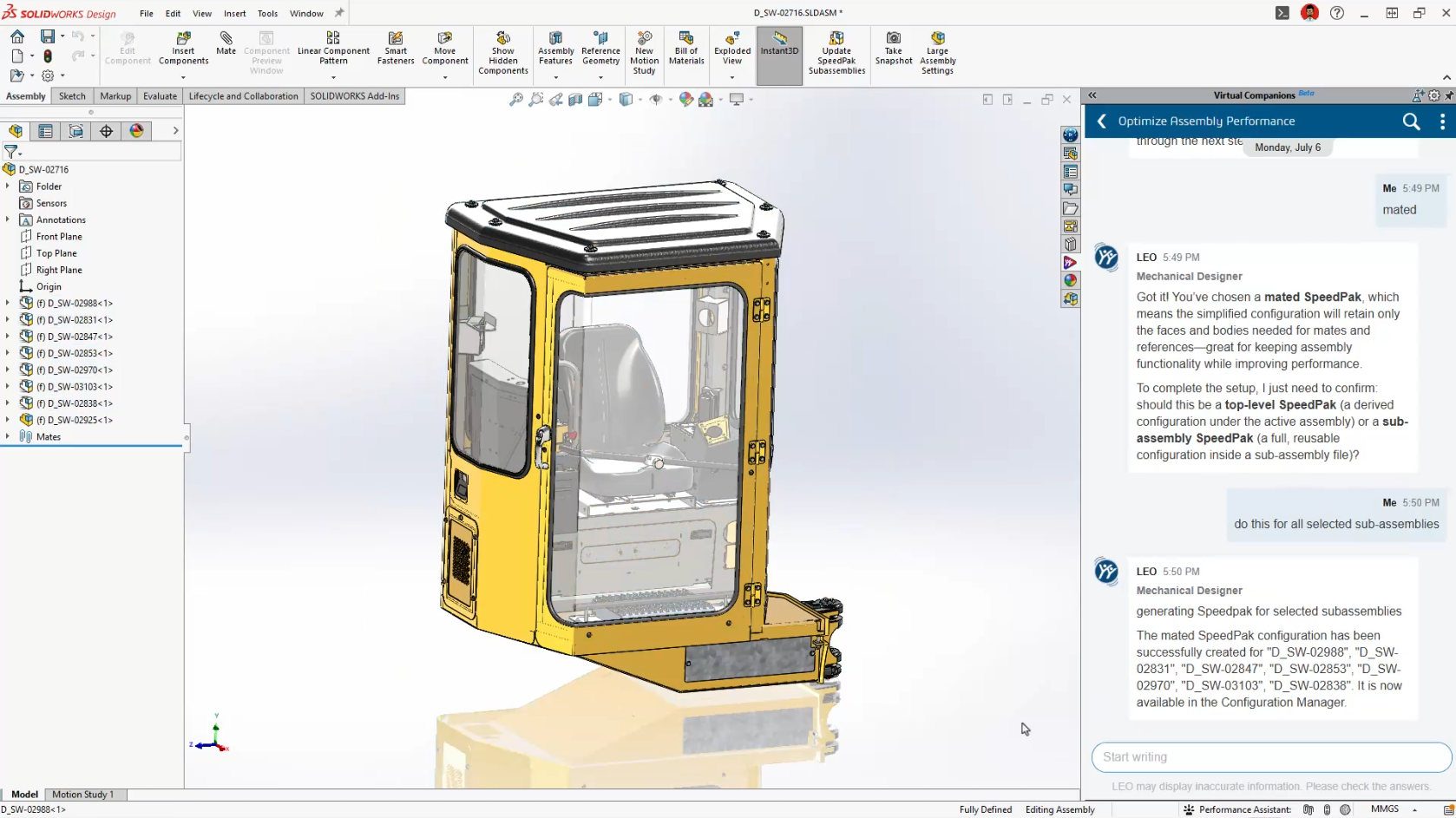
              SOLIDWORKS 2026 FD02 montrant une évaluation des performances d’assemblage pilotée par l’IA, avec diagnostics et recommandations pour optimiser les grands assemblages.

              Modélisation basée sur l’IA : résoudre un problème de longue date

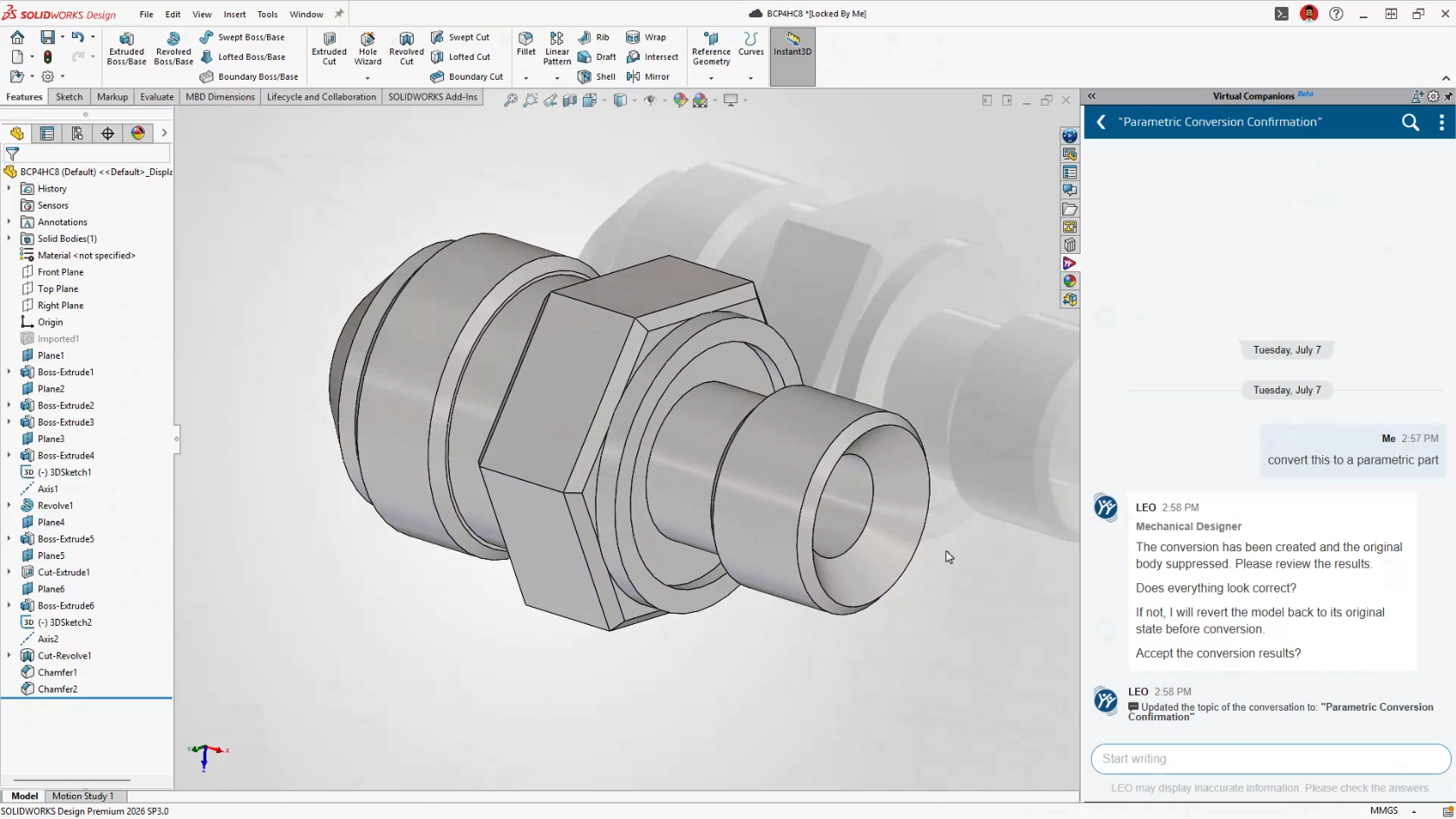
              BREP to Parametric CAD (Beta)

              Transformer des STEP en modèles paramétriques

              C’est probablement l’une des nouveautés les plus impressionnantes du lot.

              Nouveauté :

              L’IA peut convertir :

              • Des fichiers STEP

              • Des fichiers IGES

              en :

              • Modèles paramétriques modifiables dans SOLIDWORKS

              Concrètement :

              Vous pouvez :

              • Modifier les géométries importées

              • Retrouver des features éditables

              • Éviter de reconstruire les pièces de zéro

              Pour tous ceux qui travaillent régulièrement avec des fichiers fournisseurs ou des données legacy, c’est énorme.

              SOLIDWORKS 2026 FD02 convertissant une géométrie importée en un modèle CAO paramétrique entièrement modifiable grâce à la reconnaissance de fonctions pilotée par l’IA.

              L’IA dépasse maintenant le CAD

              FD02 introduit aussi des fonctionnalités IA liées à la gestion des données et au PLM.

              PLM Model Insights

              Interroger vos données en langage naturel

              Vous pouvez maintenant demander à l’IA :

              • L’historique de révision

              • Le niveau de maturité

              • Le propriétaire d’un fichier

              • Les changements associés

              …sans naviguer manuellement dans les menus PLM.

              SOLIDWORKS 2026 FD02 présentant des informations sur les modèles PLM alimentées par l’IA, avec l’historique des révisions et les données du cycle de vie accessibles grâce à des requêtes en langage naturel.

              Governance Automation (Beta)

              Automatiser certaines tâches administratives

              FD02 ajoute également :

              • Auto Task Creation

              • Create PLM Change Action

              Objectif :

              Automatiser certaines tâches de gestion :

              • Création de tâches

              • Changements PLM

              • Flux d’approbation

              L’IA commence donc à s’étendre au-delà de la modélisation pure.

              SOLIDWORKS 2026 FD02 montrant la planification de projet assistée par l’IA et la création automatique de tâches dans une interface de flux de travail PLM.

              Une tendance claire se dessine

              Quand on regarde l’ensemble des nouveautés FD02, une direction devient évidente.

              L’IA dans SOLIDWORKS évolue vers :

              • Une interaction conversationnelle

              • Des assistants proactifs

              • L’automatisation des tâches répétitives

              • Une meilleure compréhension des données et des dépendances

              Encore une fois :

              👉 Le but n’est pas de remplacer les ingénieurs
              👉 Le but est d’améliorer leur efficacité

              Ce qu’il faut pour utiliser ces fonctionnalités

              Pour accéder à la majorité des outils IA de FD02, vous aurez besoin de :

              • SOLIDWORKS 2026 FD02 ou plus récent

              • Un accès à la plateforme 3DEXPERIENCE

              • Les rôles appropriés

              • Une connexion cloud active

              Besoin d’aide ? Suivez notre guide pour découvrir l’IA dans SOLIDWORKS :

              Guide de démarrage de l’IA dans SOLIDWORKS

              Est-ce le bon moment pour commencer?

              Oui, mais intelligemment.

              Nous recommandons de commencer par :

              • Assembly Performance Evaluator

              • Auto-Generate Drawings

              Puis d’explorer progressivement :

              • BREP to Parametric CAD

              • Design Change Impact

              Et surtout :
              Ces outils demeurent des assistants.
              Les résultats doivent toujours être validés par un humain.

              L’IA devient enfin concrète dans SOLIDWORKS

              FD02 représente un changement important : on passe d’outils d’intelligence artificielle isolés à une intelligence directement intégrée au flux de travail. Et ce qui est peut-être le plus marquant n’est pas seulement ce que l’IA est capable de faire, mais à quel point elle commence à s’intégrer naturellement à la façon dont les ingénieurs travaillent déjà au quotidien.


              Michael Habrich

              Spécialiste 3DEXPERIENCE

              X_green_halo

              Vous avez des questions ? Besoin d’aide ? Demandez à l’un de nos experts.

              Que vous soyez prêt à commencer ou que vous ayez quelques questions supplémentaires, vous pouvez nous contacter sans frais :
                Comment l’IA de SOLIDWORKS est positionnée par Manish Kumar (traduction)

                BLOG

                Comment l’IA de SOLIDWORKS est positionnée par Manish Kumar (traduction)

                [techtips_featured_image_shortcode]

                L’avenir du travail : passer de l’automatisation à la création de valeur

                À l’ère de l’IA, on me demande souvent : quelle est la véritable nature de la « valeur » ? Pour les ingénieurs, la pression pour réduire les coûts et optimiser les flux de travail est constante. Historiquement, nous nous sommes tournés vers l’automatisation de tâches simples. Aujourd’hui, l’IA déplace l’attention : il ne s’agit plus seulement d’accélérer les tâches répétitives, mais d’amplifier l’ingéniosité humaine.

                Redéfinir la valeur en ingénierie

                Quelle est la véritable valeur d’un ingénieur ? Ce n’est pas de cliquer pour créer une esquisse, mais de résoudre des problèmes et d’innover.

                Prenons l’exemple d’une visite chez le médecin. La valeur d’un médecin réside-t-elle dans la saisie de notes dans un dossier, ou dans le diagnostic précis et la planification de la santé à long terme qu’il apporte ? Aujourd’hui, de nombreux médecins utilisent des assistants IA spécialisés pour gérer la transcription, ce qui leur permet d’accorder toute leur attention aux patients.

                De la même manière, la valeur d’un ingénieur réside dans l’idéation et dans la capacité à transformer rapidement des concepts en jumeaux numériques pour expérimenter. Les étapes manuelles tels que les clics nécessaires à la création de géométrie ne sont qu’un moyen d’atteindre un objectif. Certains craignent que l’IA supprime les aspects « plaisants » de la CAO, mais il faut se poser la question : appréciez-vous vraiment l’exécution manuelle ou la percée créative ? Automatiser les tâches répétitives de création de dessins nous permet de revenir à la raison pour laquelle nous sommes devenus ingénieurs : résoudre des problèmes de manière créative.

                Le rôle humain dans un avenir piloté par l’IA

                Une inquiétude fréquente est que l’IA remplace la supervision humaine. Je suis en profond désaccord. Lors de la conception d’une aube de turbine ou d’un moteur d’avion, la validation humaine est essentielle, des vies en dépendent.

                L’IA agit comme un multiplicateur, pas comme un substitut. Si un ingénieur produit un design aujourd’hui, l’IA peut lui permettre d’en produire dix demain. Cela augmente en réalité la responsabilité humaine. Les ingénieurs doivent examiner davantage de résultats, garantir la conformité réglementaire et prendre des décisions à un niveau plus élevé. L’IA étend nos capacités, mais elle ne crée pas les idées à l’origine. Tout comme les générateurs d’images IA nécessitent une intention humaine et des instructions précises, la CAO 3D nécessitera toujours une direction humaine.

                C’est la démocratisation de la conception. Il y a trente ans, SOLIDWORKS a mis la CAO à la portée de tous, en la rendant accessible sur chaque poste de travail. Aujourd’hui, l’IA représente la prochaine vague de ce mouvement, rendant la modélisation 3D accessible à un plus grand nombre pour résoudre des problèmes vastes et complexes.

                Adopter l’effet multiplicateur

                Comme je l’ai dit lors de 3DEXPERIENCE World en février : l’IA est le moteur, vous êtes le pilote.

                Les professionnels ne devraient jamais sous-estimer leur valeur. L’IA est un outil pour libérer votre potentiel, et l’écart entre les adopteurs précoces et ceux qui résistent ne fera que s’accentuer. Apprendre à faire travailler l’IA pour vous est la clé pour rester à l’avant-garde de la révolution de l’innovation.

                Alors je vous pose la question : lesquelles de vos tâches pourraient être déléguées à une IA agentique ou à des assistants virtuels afin de mieux mettre en valeur votre véritable valeur ? J’ai hâte de vous lire et de découvrir ce que l’avenir nous réserve.

                X_green_halo

                Vous avez des questions ? Besoin d’aide ? Demandez à l’un de nos experts.

                Que vous soyez prêt à commencer ou que vous ayez quelques questions supplémentaires, vous pouvez nous contacter sans frais :
                  Pourquoi SOLIDWORKS domine la révolution de l’IA en CAO

                  BLOG

                  Pourquoi SOLIDWORKS domine la révolution de l’IA en CAO

                  [techtips_featured_image_shortcode]

                  SOLIDWORKS et sa société mère, Dassault Systèmes, ont toujours été en avance sur la concurrence en matière d’intelligence artificielle. SOLIDWORKS développe des fonctionnalités basées sur l’IA, aussi appelées fonctionnalités intelligentes (Smart Features), depuis des décennies, ce qui lui confère une longueur d’avance. Tout en continuant d’investir pour rester en tête, les nouveaux assistants IA sont désormais directement intégrés dans l’application, assurant une intégration fluide.

                  Suivez cet article, car je vais vous présenter toutes les fonctionnalités impressionnantes que SOLIDWORKS a déjà mises en place au fil des années, ainsi que celles à venir. À la fin, vous comprendrez pourquoi les tentatives récentes des logiciels concurrents ne rivalisent pas avec les avancées déjà réalisées par SOLIDWORKS, sans parler de ce qui s’en vient.

                  Les premières intégrations de l’IA et du machine learning

                  Depuis plus de dix ans, SOLIDWORKS intègre continuellement des fonctionnalités exploitant le machine learning et l’intelligence artificielle (IA). Des outils comme Smart Mates, Smart Fasteners ou encore la création de mises en plan assistée par l’IA permettent d’optimiser le temps des ingénieurs et de réduire les tâches répétitives.

                  Reconnu depuis longtemps pour ses gains de productivité, SOLIDWORKS propose des outils pensés pour les besoins des ingénieurs. Des fonctionnalités comme Fully Defined Sketch et les accélérateurs de sélection existent depuis des années et facilitent grandement les étapes d’esquisse et de sélection. Toujours en évolution, SOLIDWORKS a étendu la sélection prédictive, initialement disponible dans la fonction Fillet, afin de la déplacer dans la section Chamfers, rendant les sélections groupées encore plus simples.

                  Machine Learning and Artificial Intelligence

                  Les utilisateurs peuvent passer d’une esquisse sous-définie à une esquisse entièrement définie en seulement trois clics!

                  Machine Learning and Artificial Intelligence 2

                  Des outils d’amélioration de la productivité existent également depuis longtemps dans l’environnement d’assemblage. Smart Fasteners et Smart Mates permettent aux ingénieurs d’assembler des pièces et d’ajouter automatiquement des fixations depuis plus d’une décennie. Bien avant que l’IA et les chatbots ne deviennent populaires, SOLIDWORKS travaillait déjà à améliorer l’expérience utilisateur grâce à l’intelligence artificielle en CAO.

                  Les nouvelles fonctionnalités IA de SOLIDWORKS

                  En 2026, SOLIDWORKS poursuit cette dynamique en améliorant l’expérience des ingénieurs grâce à l’intégration de nombreuses nouvelles fonctionnalités dans ses mises à jour récentes et à venir. Parmi celles-ci, on retrouve la création de mises en plan par IA, la création d’assemblages par IA, la reconnaissance automatique des fixations, le prédicteur de commandes et l’assistant de répétition, entre autres. Grâce à ces outils, SOLIDWORKS devient encore plus intelligent et peut anticiper les prochaines actions de l’ingénieur, qu’il s’agisse d’ajouter un écrou ou de créer un motif de boulons en un seul geste. Le logiciel peut même aider à s’assurer que les méthodes de répétition les plus efficaces sont utilisées, agissant ainsi comme un outil d’optimisation, notamment pour les ingénieurs moins expérimentés.

                  SOLIDWORKS AI Tool Additions

                  Des outils comme la reconnaissance automatique des fixations (Automatic Fastener Recognition) s’appuient sur une base de données contenant des milliers de fichiers de fixations, permettant à l’IA de SOLIDWORKS d’identifier immédiatement si une pièce est une fixation dès qu’elle est insérée dans votre projet. Cette reconnaissance permet ensuite au système de proposer de meilleures conditions d’assemblage et des regroupements optimisés, par exemple en associant automatiquement un nouvel écrou à un boulon existant.

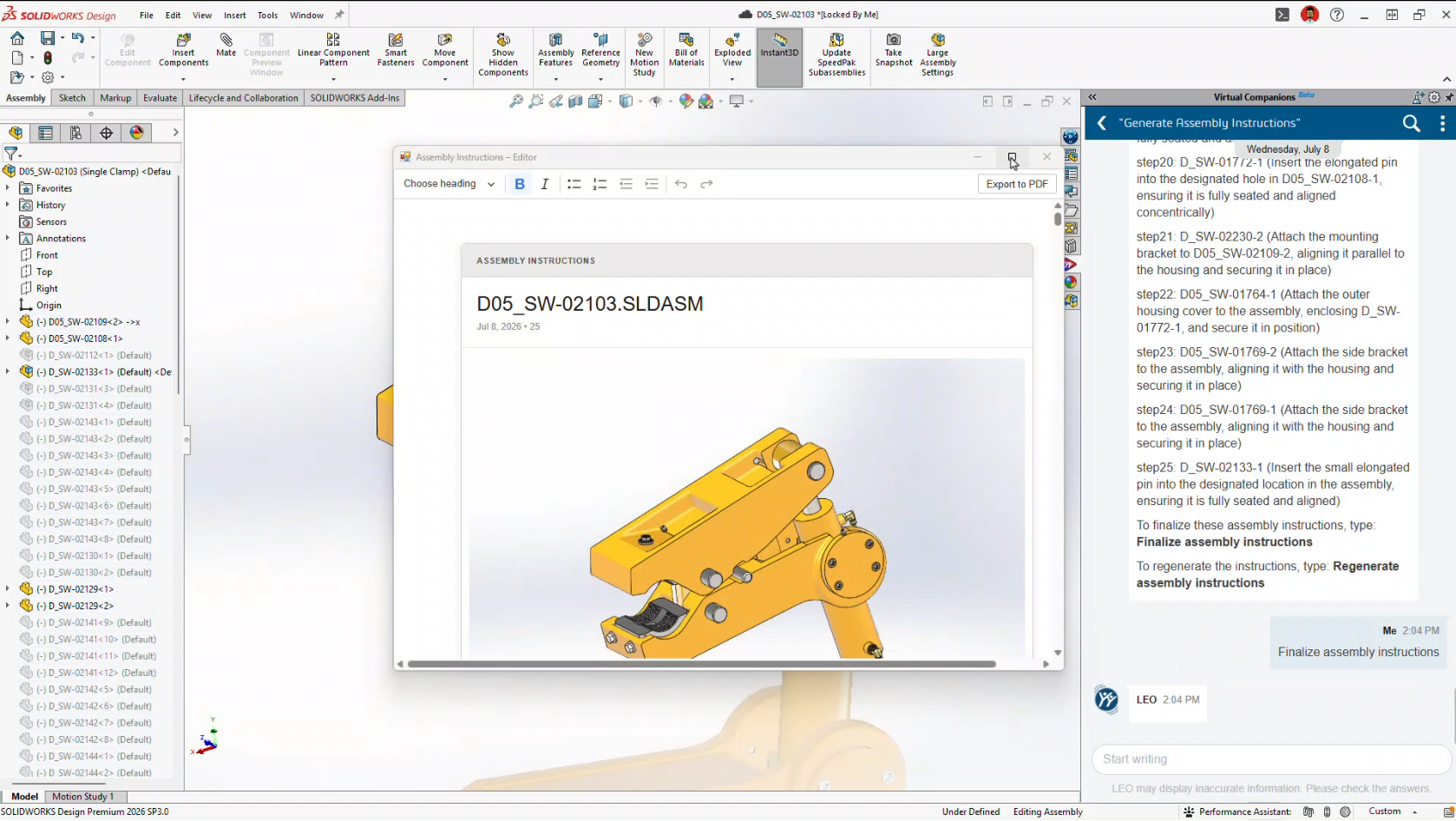
                  De plus, des fonctionnalités comme la création de mises en plan par IA (AI Drawing Creation) et la création d’assemblages par IA (AI Assembly Creation) retirent certaines étapes des mains de l’ingénieur en les lançant automatiquement en arrière-plan, avant de demander une validation. De la mise en place des vues standard et des annotations à l’organisation des structures de dossiers dans les assemblages, SOLIDWORKS continue de simplifier et de standardiser ces premières étapes de création et de documentation.

                  SOLIDWORKS AI Tool Additions

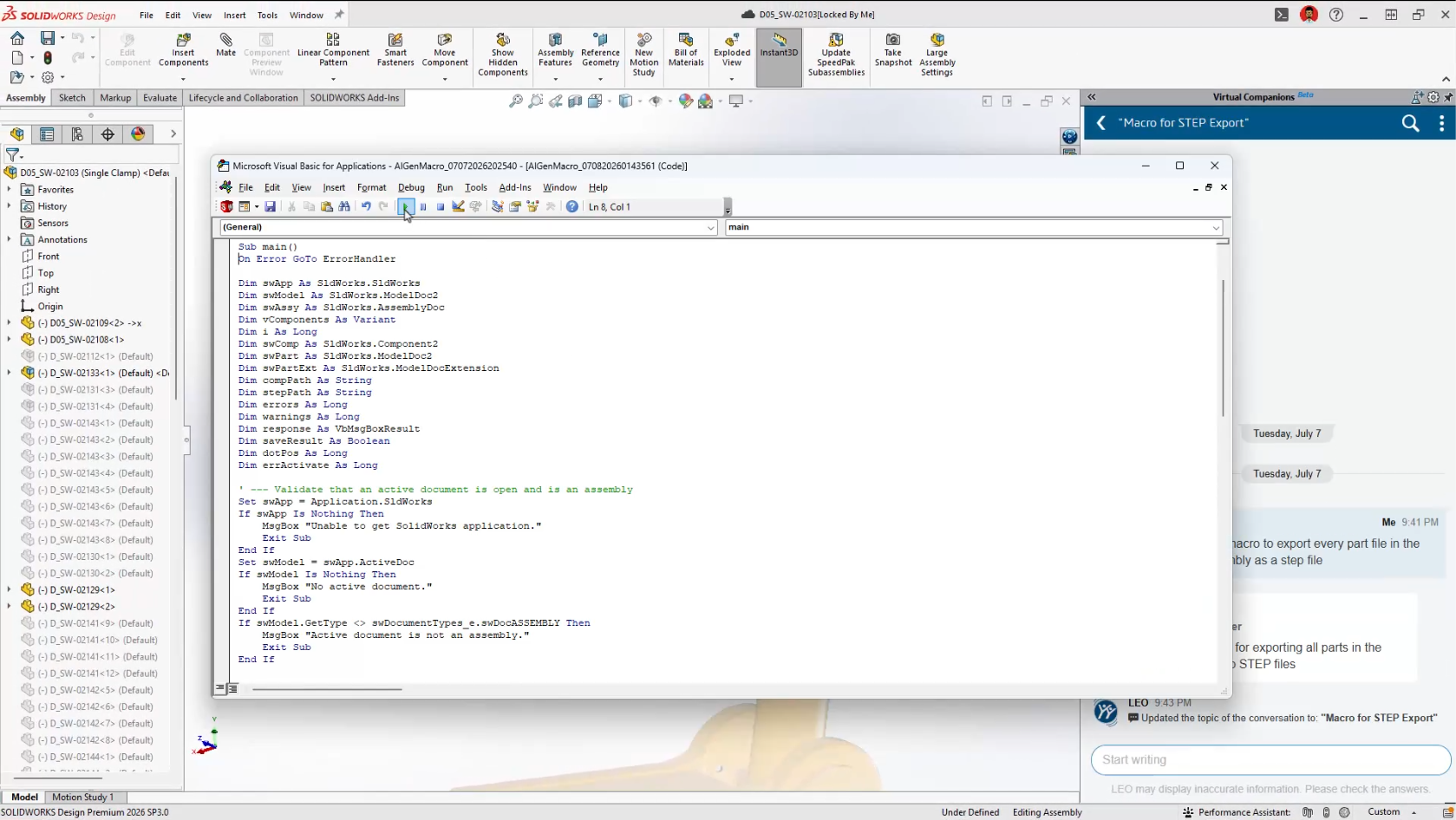
                  Grâce à la création de mises en plan par IA dans SOLIDWORKS, une simple conversation avec LEO au sujet des paramètres et des réglages souhaités permet de générer une mise en plan plus rapidement que jamais !

                  SOLIDWORKS AI Tool Additions

                  Ajout des assistants IA dans SOLIDWORKS

                  SOLIDWORKS AI Assistants

                  Les ajouts les plus récents en matière d’intelligence artificielle dans SOLIDWORKS incluent trois nouveaux assistants IA : AURA, LEO et MARIE. Chacun joue un rôle unique tout au long du processus de conception en CAO, comme décrit ci-dessous.

                  AURA est le point de départ de tout bon projet, même avant la première esquisse. Elle exploite à la fois des connaissances issues du web et des données internes à l’entreprise, ce qui en fait un outil central pour obtenir rapidement des réponses. Que ce soit pour des règles de conception de base, des recommandations ou des recherches dans la base de connaissances de votre entreprise, AURA peut tout gérer.

                  Une fois les premières étapes complétées avec AURA, LEO prend le relais. LEO aide les utilisateurs à résoudre efficacement de nombreux défis tout au long du processus de conception, en validant les choix et en optimisant les méthodes de travail. En conception mécanique comme en simulation, LEO peut, à partir de vos requêtes, générer des structures d’assemblage, créer des fonctions paramétriques, lancer des études et même corriger des erreurs de conception. Que ce soit pour répondre à des questions ou proposer des solutions, LEO simplifie de nombreux enjeux d’ingénierie.

                  Les tentatives de reproduction par la concurrence

                  En dehors de SOLIDWORKS, de nombreux concurrents ont tenté d’intégrer l’intelligence artificielle au bénéfice des utilisateurs. Bien que plusieurs entreprises aient introduit des fonctionnalités intéressantes ces dernières années, il reste difficile de les comparer aux décennies d’innovation et d’améliorations continues de SOLIDWORKS. Les sections suivantes présentent certaines de ces fonctionnalités dans les logiciels concurrents et montrent comment SOLIDWORKS s’impose comme un leader en matière d’IA.

                  Pour commencer, Autodesk a investi dans l’IA avec Fusion 360. Toutefois, on ne retrouve pas ce type de fonctionnalités dans Inventor. En y regardant de plus près, des fonctions comme la reconnaissance de perçages en FAO existent déjà depuis longtemps dans SOLIDWORKS. L’outil de mise en plan par IA semble encore à ses débuts, avec peu d’interactions et de flexibilité. Fusion peut ajouter automatiquement des relations et des dimensions, à l’image de Fully Defined Sketch (une fonctionnalité présente dans SOLIDWORKS depuis près de 20 ans). Le principal défi pour Autodesk reste le manque d’associativité entre les fichiers, contrairement aux fichiers entièrement associatifs de SOLIDWORKS, ce qui complique le développement de leurs fonctionnalités IA.

                  D’autres concurrents comme Siemens proposent trois principales améliorations : Magnetic Snap, les mises en plan automatisées et un copilote de conception, soit des fonctionnalités qui existent déjà ou sont désormais disponibles dans SOLIDWORKS. Enfin, Onshape présente un fort potentiel grâce à son approche infonuagique, mais les fonctionnalités proposées à ce jour en sont encore à un stade embryonnaire.

                  Le verdict : SOLIDWORKS mène la révolution de l’IA en CAO

                  Après avoir examiné l’évolution des fonctionnalités ainsi qu’un aperçu de la concurrence, il est clair que SOLIDWORKS continue d’être conçu en pensant aux ingénieurs. Des outils qui augmentent la productivité en réduisant les tâches répétitives aux fonctionnalités qui donnent une longueur d’avance dès le début du processus de conception, SOLIDWORKS est un véritable allié au quotidien.

                  Alors que les ambitions en intelligence artificielle de nombreux concurrents ne font que commencer, SOLIDWORKS s’efforce de maintenir son avance tout en faisant évoluer la conception assistée par ordinateur vers de nouveaux standards. Notre équipe technique SOLIDWORKS est à l’avant-garde en matière d’apprentissage et d’utilisation de l’IA. N’hésitez pas à nous contacter pour toute question et découvrez ce qui fait de nous les experts de SOLIDWORKS.


                  Ayden Duncan

                  Ingénieur Technique

                  X_green_halo

                  Vous avez des questions ? Besoin d’aide ? Demandez à l’un de nos experts.

                  Que vous soyez prêt à commencer ou que vous ayez quelques questions supplémentaires, vous pouvez nous contacter sans frais :
                    eDrawings à l’atelier : résoudre les problèmes d’affichage des noms de pièces par rapport à SOLIDWORKS

                    BLOG

                    eDrawings à l’atelier : résoudre les problèmes d’affichage des noms de pièces par rapport à SOLIDWORKS

                    [techtips_featured_image_shortcode]

                    Il arrive fréquemment que les informations transmises à l’atelier via eDrawings ne s’affichent pas exactement comme prévu.
                    Les noms de pièces semblent incorrects, incomplets, ou ne correspondent tout simplement pas à ce que l’ingénierie voit dans SOLIDWORKS.

                    C’est un questionnement qui nous est régulièrement adressé :

                    « Pourquoi les noms des pièces ne sont pas les mêmes dans eDrawings que dans l’assemblage SOLIDWORKS ? »

                    Si vous utilisez eDrawings comme outil de consultation pour l’atelier, cet article est pour vous. Prenons quelques minutes pour comprendre le pourquoi… et surtout le comment corriger ça durablement.

                    Le contexte typique : eDrawings comme support atelier

                    Dans beaucoup d’entreprises manufacturières, eDrawings est utilisé pour :

                    • Consulter des assemblages sans licence SOLIDWORKS;

                    • Visualiser des machines complètes en atelier;

                    • Identifier rapidement les pièces à fabriquer ou assembler;

                    • Limiter les impressions papier.

                    C’est un excellent outil… à condition que l’information affichée soit claire et cohérente.

                    Or, dans certains cas, l’atelier se retrouve avec :

                    • Des noms de fichiers cryptiques;

                    • Des références internes peu parlantes;

                    • Des intitulés différents de ceux utilisés en ingénierie.

                    Le point clé à comprendre : eDrawings n’interprète pas, il affiche

                    Première chose importante : eDrawings ne “devine” rien. Il se contente d’afficher les informations qui lui sont transmises depuis SOLIDWORKS, selon la structure de l’assemblage, les propriétés de chaque pièce et les options d’export utilisées. Si l’affichage n’est pas conforme à vos attentes, ce n’est pas un bug eDrawings, mais presque toujours un problème de source ou de paramétrage.

                    Les 3 causes les plus fréquentes du problème

                    En pratique, trois causes principales expliquent ce comportement :

                    1. Le nom affiché correspond au nom de fichier, pas à la désignation métier

                    Par défaut, eDrawings affiche souvent le nom du fichier (.SLDPRT) et non :

                    • La désignation métier;

                    • Le numéro de pièce;

                    • La description destinée à l’atelier.

                    Exemple: PLT_4587_V3.SLDPRT au lieu de Plaque de support convoyeur – Acier 10 mm 

                    Pour l’atelier, la valeur ajoutée est… très limitée.

                    2. Les propriétés personnalisées ne sont pas exploitées

                    Additionnellement, dans SOLIDWORKS, vous avez probablement déjà :

                    • Description

                    • Part Number

                    • Référence interne

                    • Nom du client

                    Mais si ces propriétés ne sont pas renseignées de façon uniforme ou si eDrawings n’est pas configuré pour les afficher. Elles ne serviront à rien côté atelier.


                    3. L’export eDrawings n’est pas standardisé

                    Un export fait rapidement par différentes personnes sans procédure claire donne souvent :

                    • des affichages incohérents;
                    • des habitudes différentes selon les projets.

                    Résultat : l’atelier perd confiance dans l’outil.

                    Bonne pratique recommandée : penser « atelier » dès SOLIDWORKS

                    La clé n’est pas dans eDrawings… elle est dans SOLIDWORKS.

                    Voici une approche simple et efficace:

                    Utiliser une propriété dédiée à l’affichage atelier

                    Par exemple :

                    • Description

                    • ou Désignation_Atelier

                    Cette propriété doit être claire, lisible et sans jargon CAO inutile.

                    Normaliser le remplissage des propriétés

                    Même logique pour toutes les pièces :

                    • même nom de propriété

                    • même convention de texte

                    • même langue

                    C’est un petit effort côté ingénierie… pour un gain énorme côté production.


                    Structurer l’export eDrawings pour l’atelier

                    Idéalement, l’export eDrawings devrait :

                    • toujours provenir d’un assemblage à jour

                    • suivre une procédure simple et documentée

                    • afficher les informations utiles, pas techniques

                    💡 C’est exactement pour cela qu’une mini procédure interne est souvent une excellente idée.

                    eDrawings : un excellent outil… quand il est bien préparé

                    eDrawings n’est ni un outil de conception, ni un PDM. C’est un outil de communication technique.

                    Et comme toute communication, la qualité dépend de ce qui est envoyé et pas seulement de l’outil utilisé

                    Quand les bonnes pratiques sont en place, l’atelier gagne en autonomie, les questions inutiles diminuent et les erreurs d’interprétation aussi

                    De la confusion à la clarté : faire fonctionner eDrawings pour l’atelier

                    Si vos noms de pièces dans eDrawings ne correspondent pas à ce que vous attendez, ce n’est pas un cas isolé, ce n’est pas une fatalité et ce n’est presque jamais un bug

                    C’est souvent l’occasion de revoir la manière dont l’information est préparée et transmise à l’atelier.

                    Et très souvent…quelques ajustements simples suffisent à transformer eDrawings en un vrai outil de production.


                    Alain Provost

                    Représentant Technique Sénior

                    X_green_halo

                    Vous avez des questions ? Besoin d’aide ? Demandez à l’un de nos experts.

                    Que vous soyez prêt à commencer ou que vous ayez quelques questions supplémentaires, vous pouvez nous contacter sans frais :
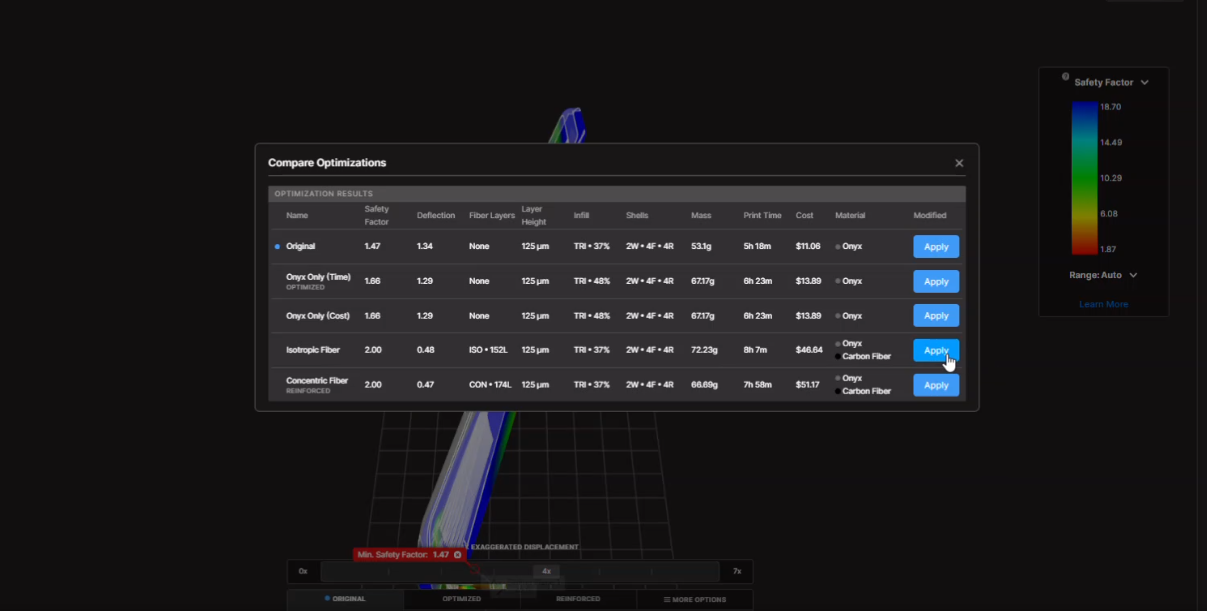
                        Télécharger

                          Télécharger

                            Télécharger