Il arrive fréquemment que les informations transmises à l’atelier via eDrawings ne s’affichent pas exactement comme prévu.
Les noms de pièces semblent incorrects, incomplets, ou ne correspondent tout simplement pas à ce que l’ingénierie voit dans SOLIDWORKS.
C’est un questionnement qui nous est régulièrement adressé :
« Pourquoi les noms des pièces ne sont pas les mêmes dans eDrawings que dans l’assemblage SOLIDWORKS ? »
Si vous utilisez eDrawings comme outil de consultation pour l’atelier, cet article est pour vous. Prenons quelques minutes pour comprendre le pourquoi… et surtout le comment corriger ça durablement.
Le contexte typique : eDrawings comme support atelier
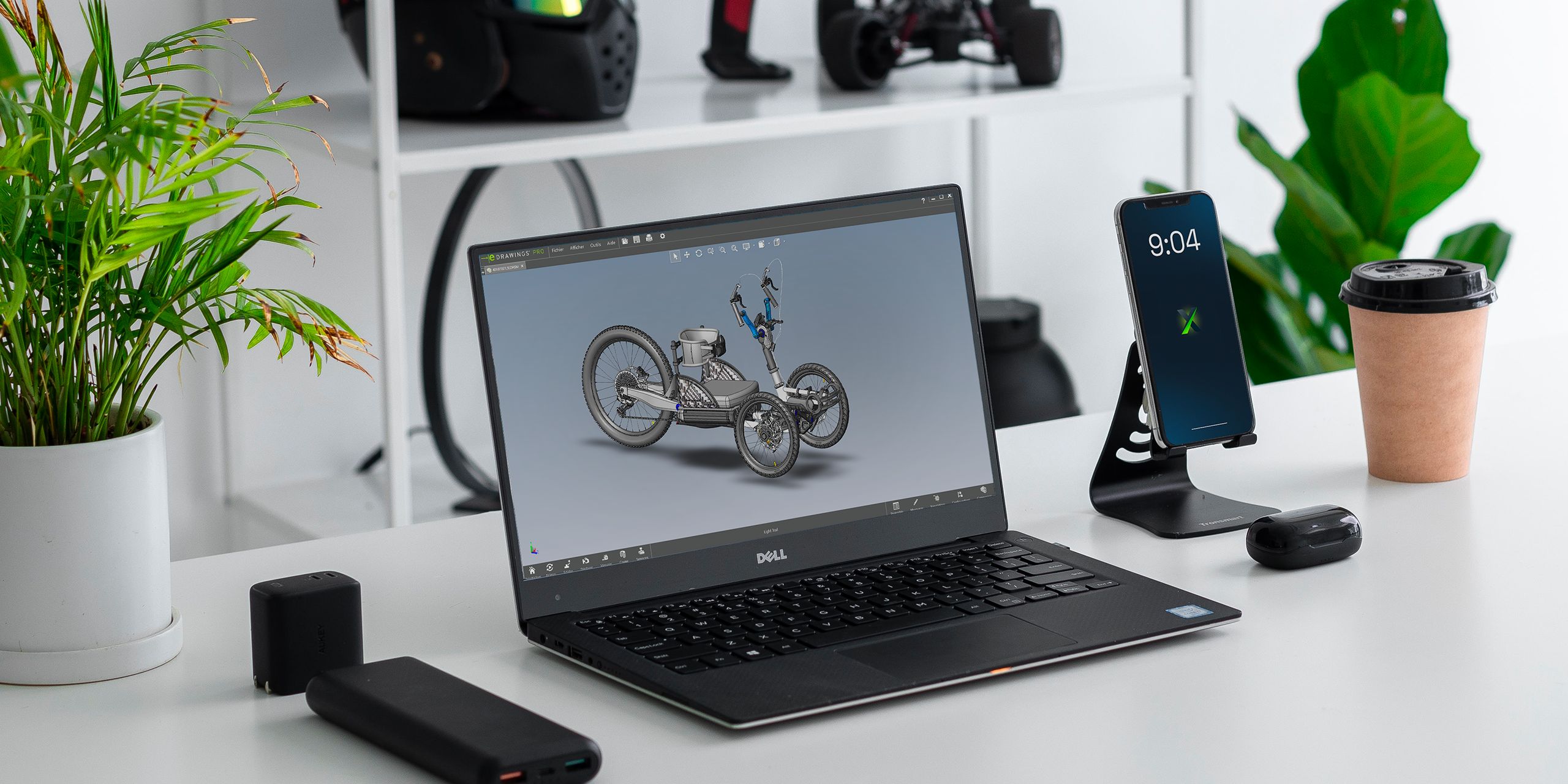
Dans beaucoup d’entreprises manufacturières, eDrawings est utilisé pour :
-
Consulter des assemblages sans licence SOLIDWORKS;
-
Visualiser des machines complètes en atelier;
-
Identifier rapidement les pièces à fabriquer ou assembler;
-
Limiter les impressions papier.
C’est un excellent outil… à condition que l’information affichée soit claire et cohérente.
Or, dans certains cas, l’atelier se retrouve avec :
-
Des noms de fichiers cryptiques;
-
Des références internes peu parlantes;
-
Des intitulés différents de ceux utilisés en ingénierie.
Le point clé à comprendre : eDrawings n’interprète pas, il affiche
Première chose importante : eDrawings ne “devine” rien. Il se contente d’afficher les informations qui lui sont transmises depuis SOLIDWORKS, selon la structure de l’assemblage, les propriétés de chaque pièce et les options d’export utilisées. Si l’affichage n’est pas conforme à vos attentes, ce n’est pas un bug eDrawings, mais presque toujours un problème de source ou de paramétrage.
Les 3 causes les plus fréquentes du problème
En pratique, trois causes principales expliquent ce comportement :
1. Le nom affiché correspond au nom de fichier, pas à la désignation métier
Par défaut, eDrawings affiche souvent le nom du fichier (.SLDPRT) et non :
-
La désignation métier;
-
Le numéro de pièce;
-
La description destinée à l’atelier.
Exemple: PLT_4587_V3.SLDPRT au lieu de Plaque de support convoyeur – Acier 10 mm
Pour l’atelier, la valeur ajoutée est… très limitée.
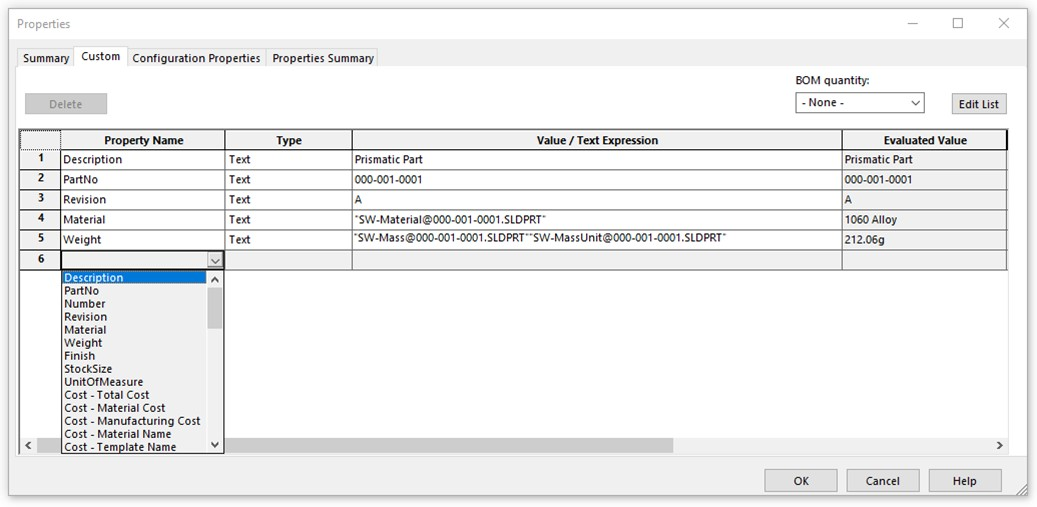
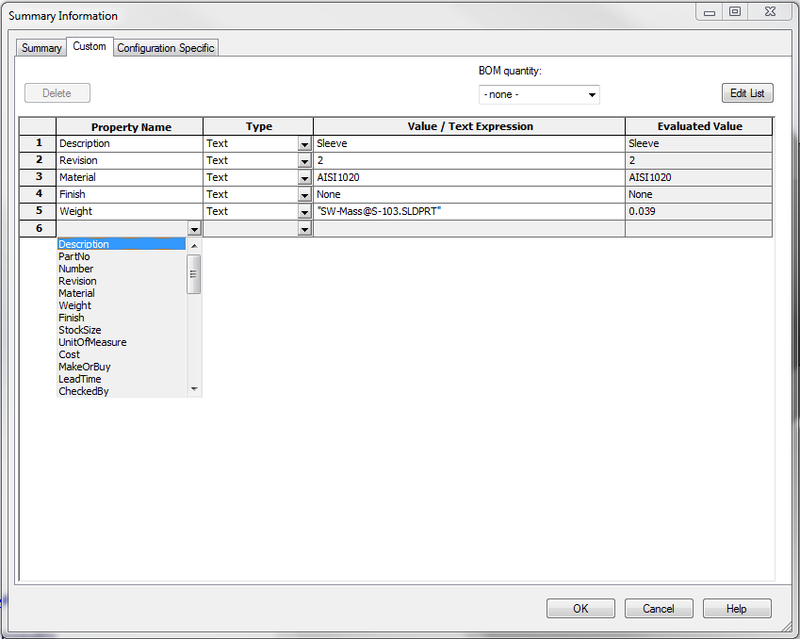
2. Les propriétés personnalisées ne sont pas exploitées
Additionnellement, dans SOLIDWORKS, vous avez probablement déjà :
-
Description
-
Part Number
-
Référence interne
-
Nom du client
Mais si ces propriétés ne sont pas renseignées de façon uniforme ou si eDrawings n’est pas configuré pour les afficher. Elles ne serviront à rien côté atelier.
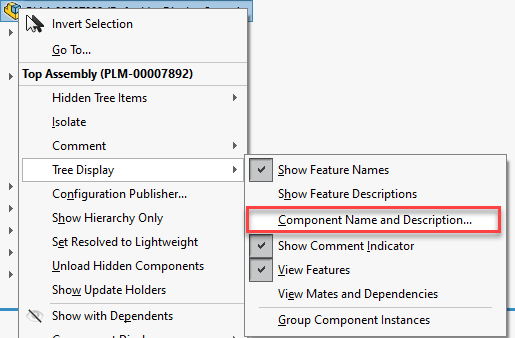
3. L’export eDrawings n’est pas standardisé
Un export fait rapidement par différentes personnes sans procédure claire donne souvent :
- des affichages incohérents;
- des habitudes différentes selon les projets.
Résultat : l’atelier perd confiance dans l’outil.
Bonne pratique recommandée : penser « atelier » dès SOLIDWORKS
La clé n’est pas dans eDrawings… elle est dans SOLIDWORKS.
Voici une approche simple et efficace:
Utiliser une propriété dédiée à l’affichage atelier
Par exemple :
-
Description -
ou
Désignation_Atelier
Cette propriété doit être claire, lisible et sans jargon CAO inutile.
Normaliser le remplissage des propriétés
Même logique pour toutes les pièces :
-
même nom de propriété
-
même convention de texte
-
même langue
C’est un petit effort côté ingénierie… pour un gain énorme côté production.
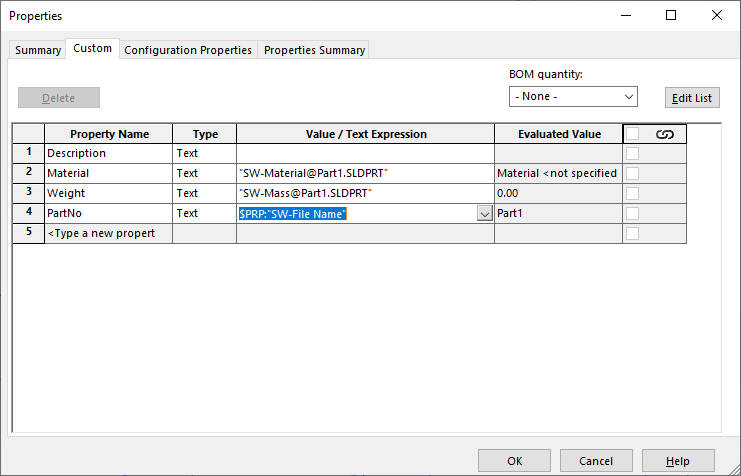
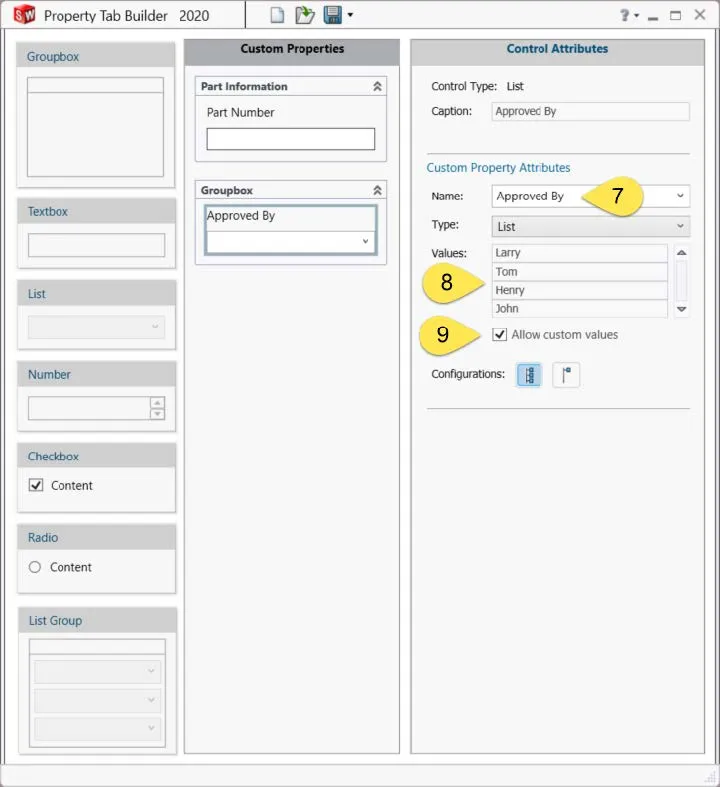
Structurer l’export eDrawings pour l’atelier
Idéalement, l’export eDrawings devrait :
-
toujours provenir d’un assemblage à jour
-
suivre une procédure simple et documentée
-
afficher les informations utiles, pas techniques
💡 C’est exactement pour cela qu’une mini procédure interne est souvent une excellente idée.
eDrawings : un excellent outil… quand il est bien préparé
eDrawings n’est ni un outil de conception, ni un PDM. C’est un outil de communication technique.
Et comme toute communication, la qualité dépend de ce qui est envoyé et pas seulement de l’outil utilisé
Quand les bonnes pratiques sont en place, l’atelier gagne en autonomie, les questions inutiles diminuent et les erreurs d’interprétation aussi
De la confusion à la clarté : faire fonctionner eDrawings pour l’atelier
Si vos noms de pièces dans eDrawings ne correspondent pas à ce que vous attendez, ce n’est pas un cas isolé, ce n’est pas une fatalité et ce n’est presque jamais un bug
C’est souvent l’occasion de revoir la manière dont l’information est préparée et transmise à l’atelier.
Et très souvent…quelques ajustements simples suffisent à transformer eDrawings en un vrai outil de production.