ASSEMBLAGES
Optimisation du mode légèreté / résolu
La légèreté des supports de la masse partielle et des propriétés similaires.
Réparation automatique des références de mat
Amélioration de la fonction de coupe d’assemblage
Mise en évidence des cellules de BOM écrasées
Spécifier le numéro de pièce de la BOM par défaut (en tant que nom de Document ou de Configuration).
Amélioration de l’exportation STEP
Aperçu du composant de remplacement avec l’instance ou les instances à remplacer les contrôles.
Option de couleur pour les lignes d’éclatement
Spécifiez-la ou les configurations affectées pour les instances ignorées dans les modèles.
Capacité à supprimer les aimants et les points de connexion connexes.
Remplacer les valeurs de masse ou de cg calculées par des entrées de la table de conception.
La propagation des caractéristiques d’assemblage ne peut pas affecter les pièces de la boîte à outils
Les modèles d’assemblage avec des instances sautées sont plus faciles à configurer.
Amélioration des composants de remplacement, meilleures options pour les instances et plus encore.
COMPOSER
Voir la capacité des collections
Mise à jour de la prise en charge des formats de fichiers d’importation
Support des méta-propriétés de Pro/E, CREO et STEP
MISES EN PLAN
Le choix d’affichage du nom du composant effectué dans l’arbre des fonctions de la pièce ou de l’assemblage est reflété dans la palette de la vue Dessin.
Les mises en plan détachés sont totalement abandonnés et remplacés par le mode Détaillage.
Les dessins de détail des composants de l’assemblage peuvent être ouverts directement à partir du dessin d’assemblage sans ouvrir les fichiers de géométrie correspondants.
Zone graphique RMB, cellule de BOM ou arborescence de la vue du dessin.
Pas entièrement pris en charge pour le mode Détaillage.
Les substitutions de la table de nomenclature peuvent maintenant avoir une couleur de surbrillance spécifique (par défaut, Sys Opt est noir).
La sélection RMB permet de rétablir les valeurs d’origine par cellule, ligne, colonne ou tableau entier.
La couleur de surbrillance n’apparaît que lorsque le tableau est sélectionné. (pas pour l’impression)
Les indicateurs de quantité sont autorisés pour les ballons automatiques ainsi que pour les ballons manuels.
Les tableaux de nomenclatures peuvent être filtrés comme une feuille de calcul, et les bulles automatiques sont mises à jour en conséquence.
Ne combinez pas le filtrage avec le masquage des colonnes ou des lignes.
Le support des composants transparents pour les vues HLR / HLV a été amélioré pour correspondre à la norme ISO 128-2020.
Option de case à cocher dans la vue PM ou dans les propriétés du document.
Les tableaux de trous prennent désormais en charge les perforations et les fentes en plus des trous (un top 10 ER).
Les symboles GeoTol peuvent être limités à la norme de dessin actuelle.
Le modificateur de translation vectorielle est désormais pris en charge dans les cadres GeoTol.
Tolérance dynamique du profil supportée par ASME Y14.5-2018
EDRAWINGS
Amélioration de l’affichage et de la publication des assemblages
Prise en charge de la configuration du modèle pour les applications mobiles eDrawings
Prise en charge de la publication des états d’affichage dans eDrawings
Amélioration du style d’affichage
Amélioration de la version du type de fichier
Support multi-langues pour les eDrawings vers le web HTML
Unités de mesure fractionnaires en pouces
ELECTRICAL
Prise en charge des dessins hybrides – schémas et tableaux combinés sur une seule feuille
Prise en charge des annotations d’étiquettes de connexion dynamique des composants dans les schémas
Possibilité de définir les props de masse des pièces 3D à partir des propriétés du schéma électrique (selon la fiche technique)
Amélioration des icônes de condition pour les composants électriques 3D (inséré, connecté, etc.)
Support de fil à extrémité ouverte dans le schéma. (pour les connexions de type « pigtail » ou « wire on install »)
Les feuilles de schémas supportent plus de types d’images. (tiff, png, jpg)
La suppression d’un composant peut forcer la suppression des symboles associés.
Réinitialisation des messages ignorés
Amélioration de l’automatisation d’Excel
Origine -> Destination spécification
FLOW
Opération booléenne de maillage – permet de créer des maillages même lorsque la géométrie de base est imparfaite
Facteur de turbidité – pour les effets du rayonnement solaire, tient compte de l’atmosphère polluée ou remplie de tempête
Réduit les effets de la chaleur dans certaines villes par rapport au désert ouvert
Recadrage du tracé – (coupe, maillage, surface) limite l’affichage à un matériau ou à un domaine de fluide particulier.
Effets de vitesse tangentielle et radiale pour les courbes de ventilateur – cette propriété permet une définition plus approfondie des performances du ventilateur.
Conductance thermique sur les milieux poreux en fonction du débit massique spécifique – augmente la précision pour les flux de fluides et de gaz compressibles.
Tri de l’arborescence du projet – par ordre alphabétique ou chronologique
Options d’exportation de Transient Explorer – exporter les résultats par plage de temps ou pour le moment actif.
Paramètres personnalisés de Transient Explorer – pour une meilleure visualisation
Nouveaux objectifs d’étude –
Bilan énergétique total
Taux de production de chaleur volumétrique
Vélocités radiales et axiales
Graphiques de flux avec affichage du bilan énergétique total
Performance – Les opérations de Mesher et de Solver sont maintenant plus rapides grâce à une meilleure gestion de l’utilisation de la mémoire.
IMPORT/EXPORT
L’exportation de grands assemblages prend en charge la génération de fichiers STEP individuels
L’importation de fichiers *.obj texturés est améliorée
INSPECTION
AddIn – Configurabilité de la séquence de ballons
Avec options multi-feuilles
Addin – Feuilles de dessin de ballons séparément
Addin – Exportation des feuilles sous forme de fichiers PDF séparés
Addin – Exportation des rapports sous forme de fichiers Excel séparés
Addin – Gestionnaire d’inspection avec arborescence des caractéristiques
Standalone – Autoballoons pour les dessins PDF
Standalone – Remplacement de l’OCR par un extrait manuel (meilleurs résultats)
Support de l’apprentissage automatique pour les PDF 2D
Mode de sélection des feuilles pour les dessins à feuilles multiples
Exportation des rapports vers des fichiers Excel individuels
Séquençage des ballons
INSTALLATION & SNL
Les modules CVC et refroidissement électronique de Flow Simulation peuvent désormais être des modules complémentaires indépendants et les licences SNL peuvent être chargées ou déchargées selon les besoins au lieu d’être réservées à chaque utilisation de Flow Simulation.
Les licences temporaires sont désormais affichées en attente d’expiration dans le gestionnaire SNL et peuvent être renouvelées ou réactivées par numéro de série individuel.
Tous les produits auront désormais une option de licence à terme.
MANAGE
Mise à jour automatique des enregistrements liés cartographiés
Nouvelle option « De » pour les champs de données
Comparaison des champs de nomenclature (liés ou primaires)
Prise en charge de la quantité de nomenclature variable
Les tâches annulées se reflètent correctement dans la planification des capacités.
Affichage du tableau des tâches
MBD
Contrôle de l’affichage pour tous les types de dimensions, pas seulement les annotations DimXpert
Prise en charge des tableaux à trous pour les vues multiples
Ligne d’extension Dimension
Edition de l’élément de référence
Le coin comme élément géométrique et d’annotation
Prise en charge des modificateurs de tolérance ISO
MODÉLISATION DES PIÈCES
Prise en charge des valeurs de translation ou de rotation du corps de Move/Copy dans les équations et les tableaux de conception
‘Defeature’ prend désormais en charge la création de configurations dérivées pour les pièces ainsi que pour les assemblages.
Support des dimensions dans le corps de Move/Copy
Autorisation des erreurs de caractéristiques de la bibliothèque – cliquez sur [Oui] pour accepter les erreurs de caractéristiques, puis les corriger après l’insertion dans la pièce actuelle.
Les systèmes de coordonnées sont désormais valables pour la sélection dans un plus grand nombre de commandes, telles que les opérations d’esquisse en 3D, les dimensions d’esquisse en 2D, le miroir et la sélection d’autres commandes.
Prise en charge des polices à trait unique dans les esquisses de type Wrap Feature (Scribe wrap type)
OLFSimpleSans – est installé par SOLIDWORKS
Améliorations de la modélisation du maillage hybride-BREP
Prise en charge de fonctionnalités étendues
Création d’une vue de section par l’intermédiaire d’un axe
La rotation selon la méthode d’Euler est désormais autorisée pour les fonctions Déplacer/Copier le corps, et elle peut être définie par configuration.
Les traductions de corps de déplacement/copie peuvent également être définies par configuration de pièce maintenant.
Les variables globales ou les équations peuvent maintenant être utilisées pour piloter les valeurs du corps Move/Copy.
PDM
Personnalisation HTML pour les modèles de notification
Outil de mise à jour des versions de fichiers – prend en charge l’écrasement de la dernière version
Interface utilisateur simplifiée pour l’enregistrement et la sortie.
Nouvelles options pour gérer les utilisateurs supprimés
Actions de transition configurables par le compte utilisateur et ses propriétés
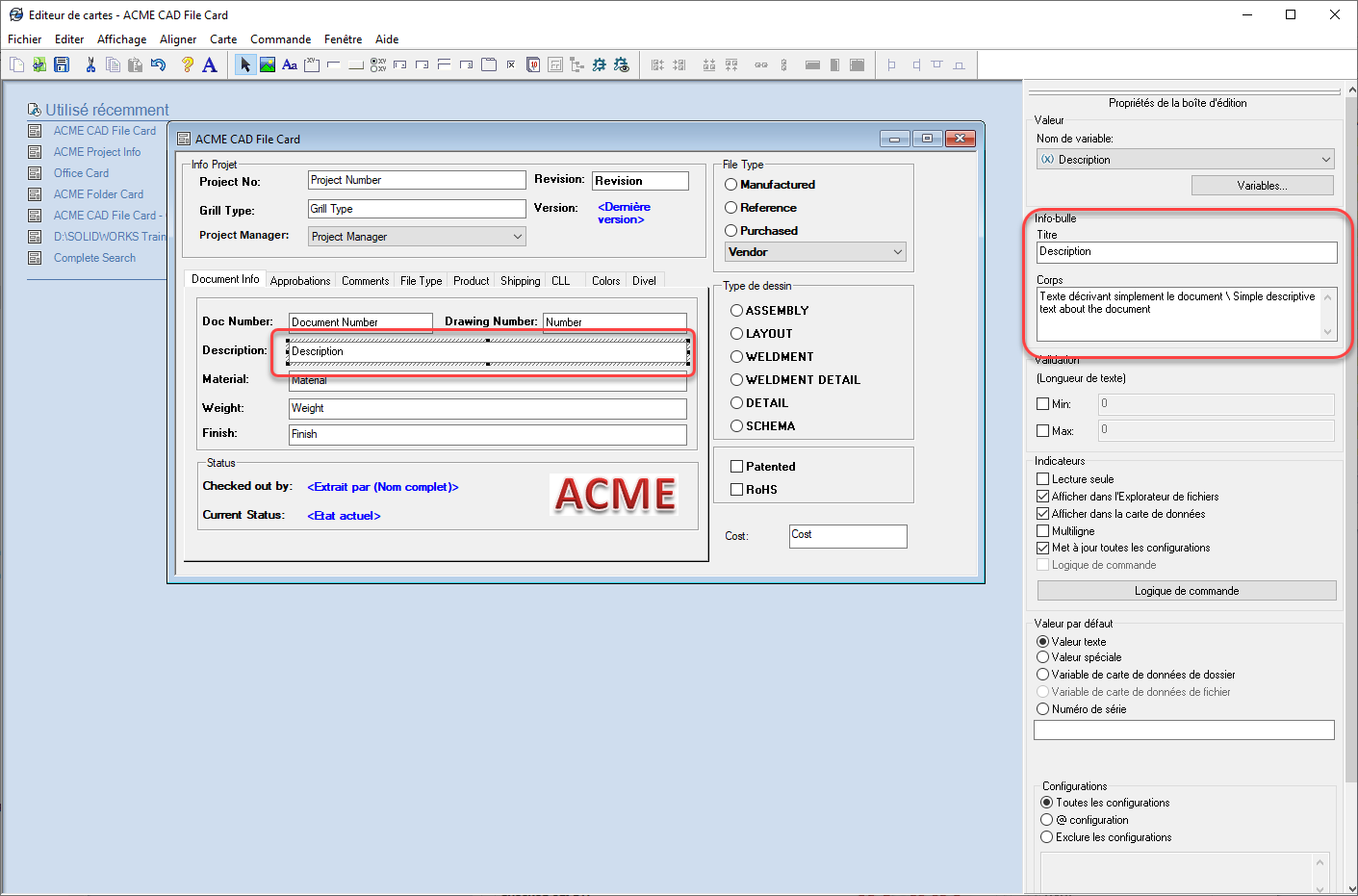
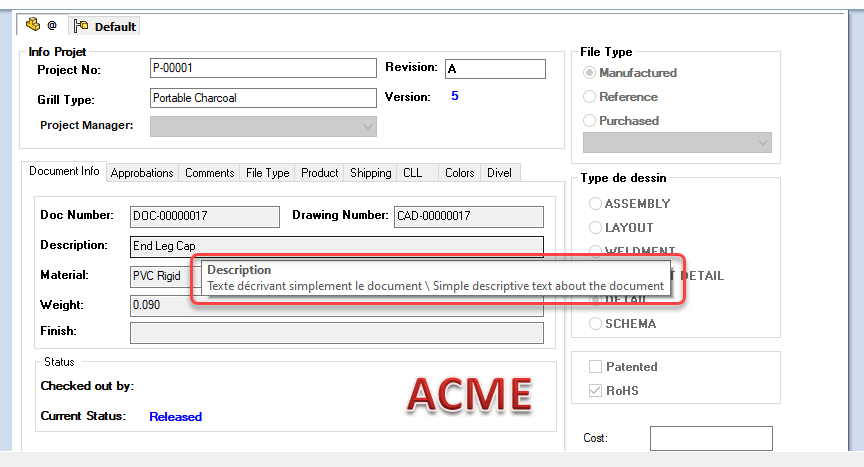
Des Tooltips peuvent être ajoutées aux champs de la carte de données
Amélioration des contrôles de la carte de données
Copier et coller le texte affiché dans les champs variables
Les boutons peuvent contenir des données de consultation des utilisateurs (noms, champs AD, etc.).
Meilleur support des fichiers image. (jpg, png)
Journalisation des opérations de récupération de fichiers ([x]Obtenir la propriété de journalisation sur le serveur PDM Pro)
Afficher les groupes sources pour les autorisations d’utilisateur héritées
Tous les transferts de données sont cryptés vers/depuis le serveur.
Tâche d’exportation STEP améliorée pour 242, ou des composants d’assemblage brisés.
Les fichiers eDrawing dans le coffre-fort prennent en charge les aperçus sous forme de vignettes dans le panneau d’exploration.
Option d’authentification pour l’administrateur du coffre (paramètre dans l’outil d’administration sur une machine locale).
Amélioration du serveur d’archives et du serveur de bases de données dans les environnements à latence élevée (Azure, AWS)
Option de visibilité du dossier d’état privé pour les utilisateurs non-Admin.
PERFORMANCE
Option du système de niveau de détail pour améliorer les changements graphiques (zoom, panoramique, rotation) pour la plupart des types de vues.
Des opérations de sauvegarde plus rapides pour les grands assemblages comportant un certain nombre de composants inchangés.
Le PDM est plus rapide et plus efficace dans les réseaux à forte latence.
L’outil de mise à niveau de la version du fichier PDM fonctionne plus rapidement.
PLASTIQUES
Base de données des matériaux et ajouts de grades de matériaux
Amélioration de l’interface utilisateur de la base de données matérielle
Améliorations du rapport
ROUTAGE
Amélioration de la mise à plat électrique et des dessins de fabrication
Avec de meilleures tables de connexion.
Support d’épissures de circuits multifilaires.
Ajout de clips de style automatique dans la bibliothèque de conception.
Amélioration des performances et de la convivialité du gestionnaire de la bibliothèque de routage.
Le diamètre et la longueur du harnais sont indiqués dans le gestionnaire de propriété de l’itinéraire électrique.
Accueille et affiche les cœurs inutilisés.
Amélioration de l’itinéraire automatique pour les fils discrets
TÔLERIE
Capteur de déviation
Vous pouvez créer un capteur pour signaler que la tôle dépasse une taille de boîte de délimitation. (longueur, largeur, surface, zone vierge maximale)
Épaisseur symétrique
Spécifie le matériau à appliquer symétriquement à partir du croquis de la bride de base.
Valeurs des gabarits dans les propriétés des listes de coupe (et notes de dessin)
SIMULATION
Amélioration des interactions de collage de surface à surface (autorisé pour les faces sans contact)
Pour ignorer les vis de réglage, les goupilles, etc.
Outils de diagnostic
Connecteur de la tige de liaison
Contrôle de la rigidité pour le contact (jusqu’à 50% de résolution)
Améliorations du solveur
Gestion des corps sous-contrainte (Simulation Professional & Premium)
SKETCHING
Les ellipses ont maintenant des options pour créer avec des lignes de construction à travers les axes.
SOLIDWORKS CAM
Support de l’outil Barrel
Calcul amélioré de l’avance et du retrait pour le fraisage de contours
Option « lignes seulement » pour le parcours VoluMill
Améliorations de l’usinage basées sur les tolérances
STABILITÉ
Réduction de 90 % des SPR d’accidents signalés par les clients.
SYSTÈMES DE STRUCTURE
Cornières d’angles similaires par groupe, avec plaques de connexion par groupe
Dimensions des éléments de soudure spécifiques à la configuration
Alignement des attributs des propriétés personnalisées (pour une correspondance avec les types d’attributs 3DEXPERIENCE)
INTERFACE UTILISATEUR
Les commentaires dans les fichiers SOLIDWORKS disposent désormais d’options de couleur et de formatage supplémentaires.
Les commentaires peuvent être configurés pour s’afficher au début de l’ouverture des fichiers.
Amélioration des options et du comportement de la restauration des paramètres par défaut.
Amélioration du comportement de l’assistant d’options de copie.
VISUALISER
Amélioration de l’outil de sélection des couleurs
Soutien matériel DSPBR
Les options d’importation (regroupement) sont plus faciles pour les fichiers SOLIDWORKS
Rendu d’illumination Stellar Physically Correct
PhotoView 360 sera retiré en 2023 sp5.