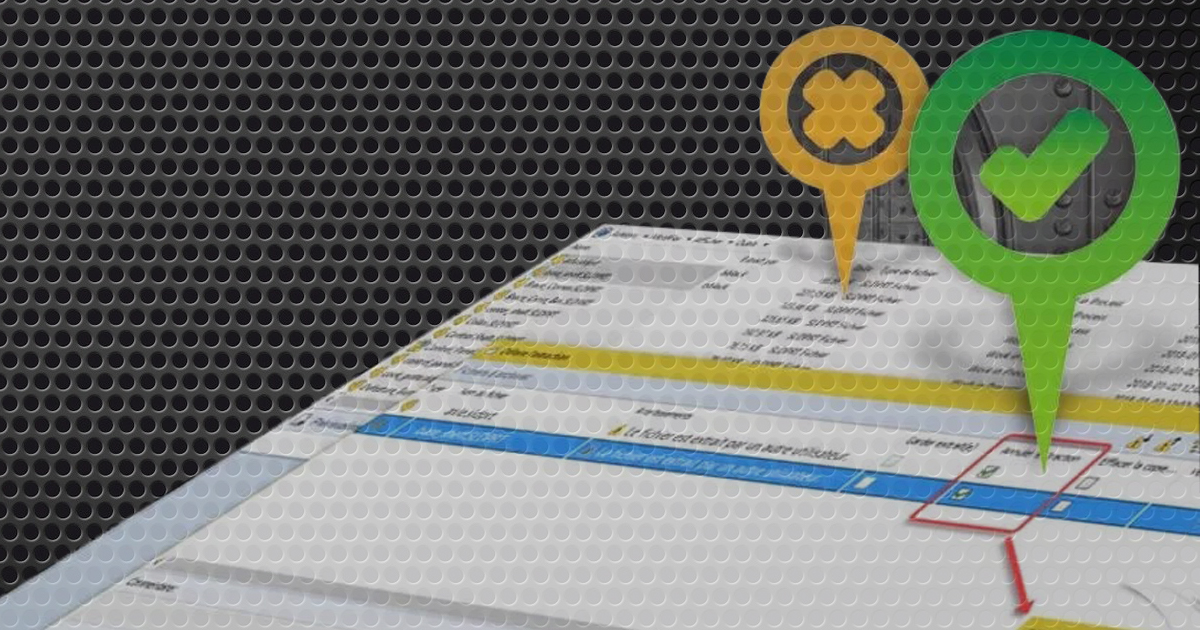
Les administrateurs PDM peuvent maintenant autoriser des usagers à annuler l’extraction de fichiers extraits par un autre usager. Privilège jusqu’à maintenant réservé à l’usager Admin par défaut.
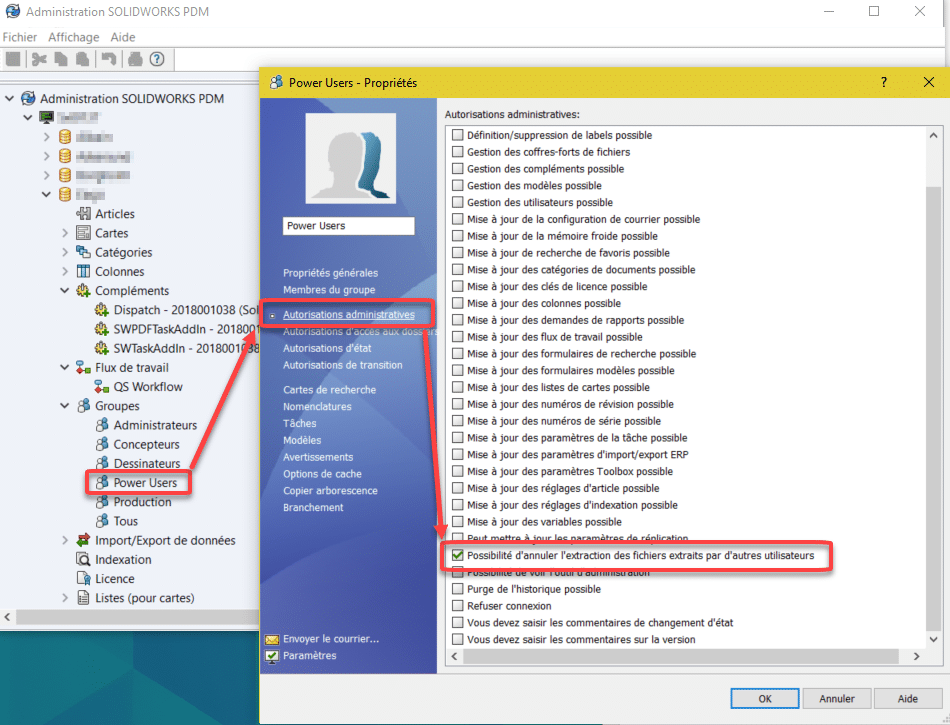
Le droit est donné dans les Autorisations administratives des groupes ou usagers :
Plus de fichiers bloqués en lecture seule lorsqu’un usager oublie d’archiver avant de partir en vacances ! Plus besoin de se déconnecter de la voute et de se connecter avec l’usager Admin.
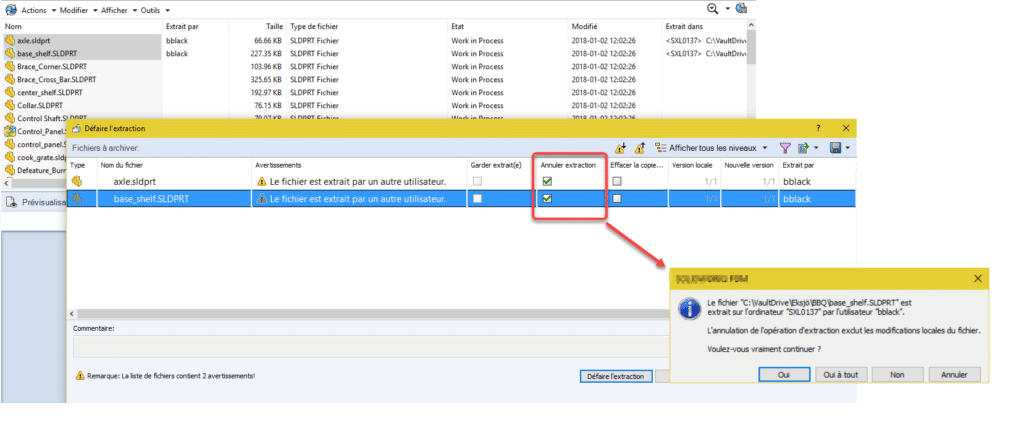
Encore mieux, si l’ordinateur où les fichiers sont sauvegardés est disponible, il est aussi maintenant possible d’archiver les fichiers d’un autre usager. Plus d’usagers frustrés en revenant de vacances.
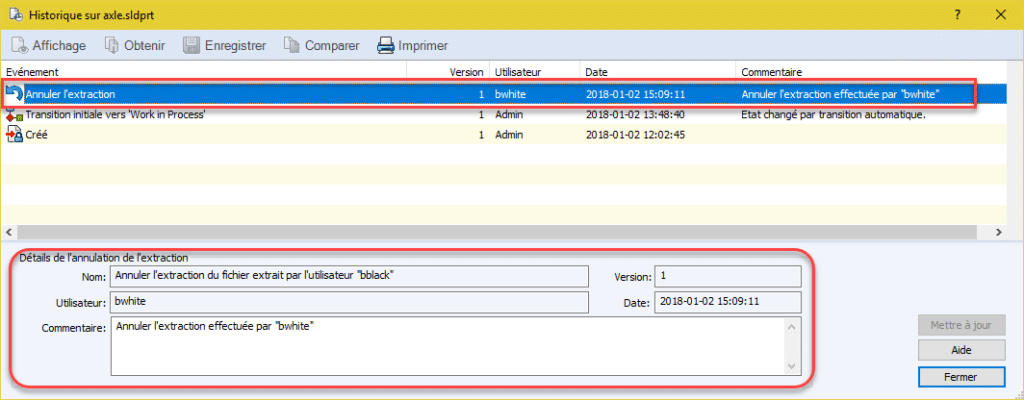
Pour garder un contrôle sur le chaos possible provenant d’abus de pouvoir, soyez sans craintes, une ligne est ajoutée à l’historique contenant tous les détails de l’opération :
Vous avez des questions ? Besoin d’aide ? Demandez à l’un de nos experts.
Que vous soyez prêt à commencer ou que vous ayez quelques questions supplémentaires, vous pouvez nous contacter sans frais :
Par Sakineh Orangi – Ingénieure d’Application Numérique chez SolidXperts
Le PropertyManager Chargement/Masse à distance a été changé à fin d’améliorer l’expérience usager et d’enrichir un couplage distribué pour les études statiques linéaires, statiques non linéaire et de topologie.
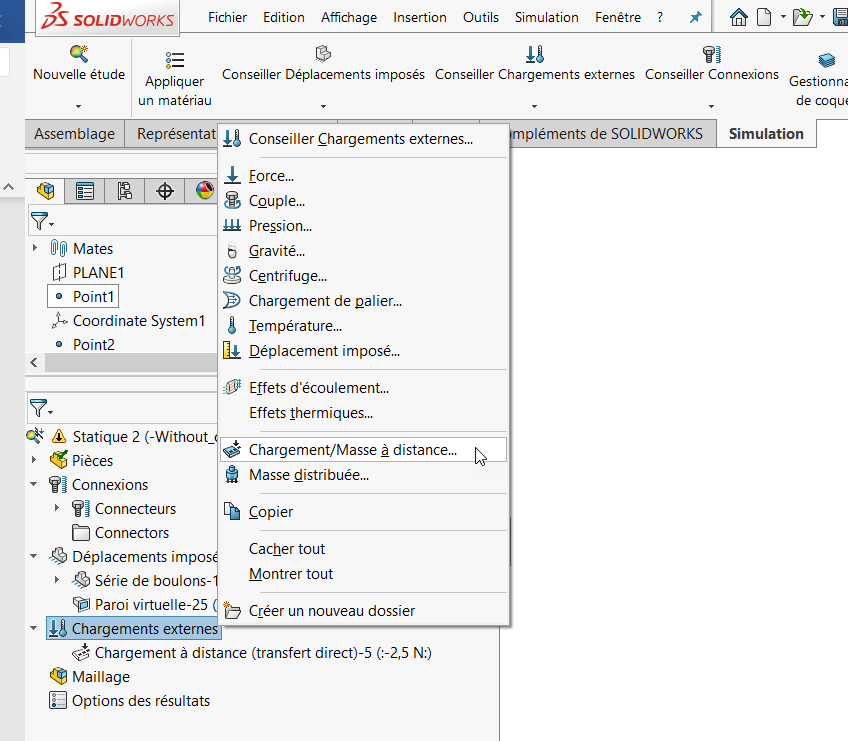
Dans l’arbre d’étude de simulation statique linéaire, statique non linéaire ou de topologie, cliquez à l’aide du bouton droit de la souris sur Chargements externes, puis sélectionnez Chargement/Masse à distance :
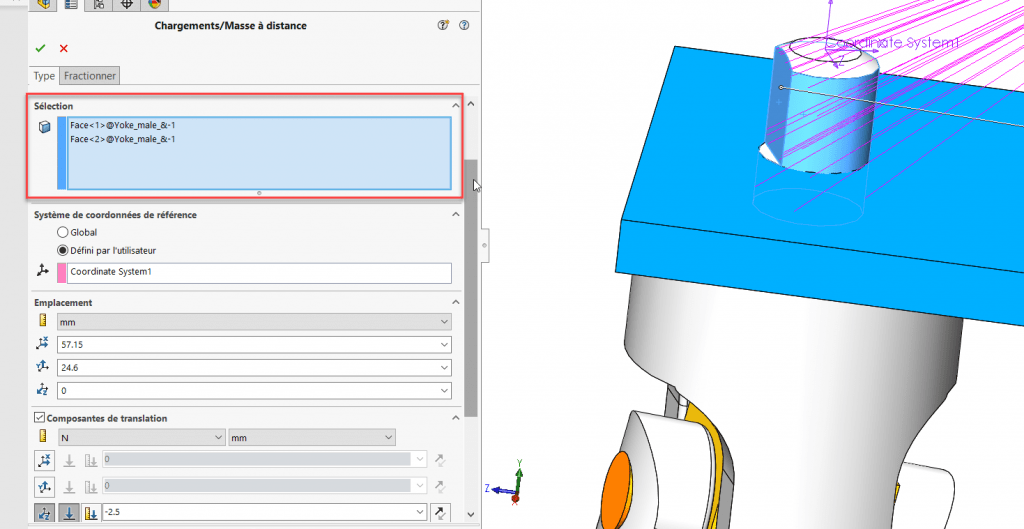
Nous sélectionnons les faces pour appliquer des chargements à distance, des masses à distance ou des translations et rotations à distance.
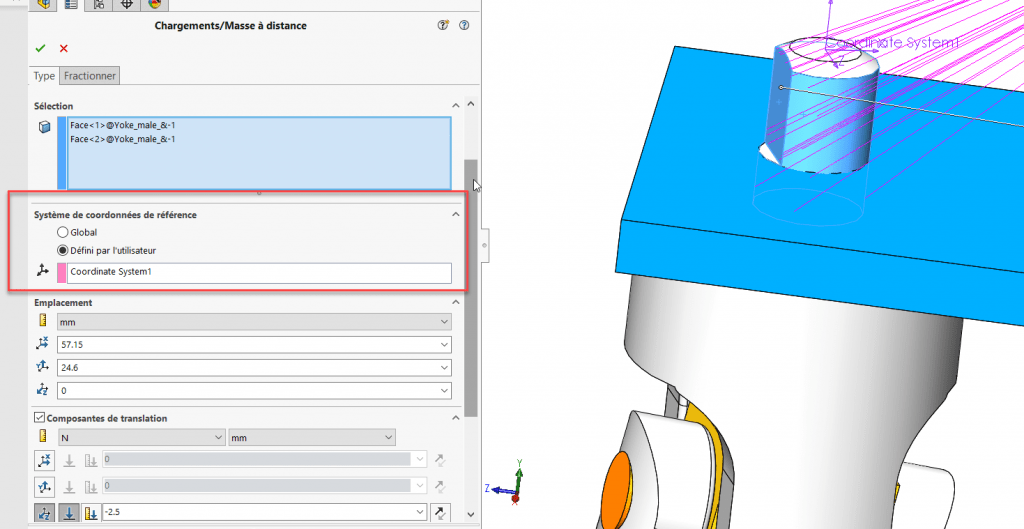
Nous définissons le système de coordonnées utilisé dans l’interprétation de l’emplacement et des directions des fonctions à distance.
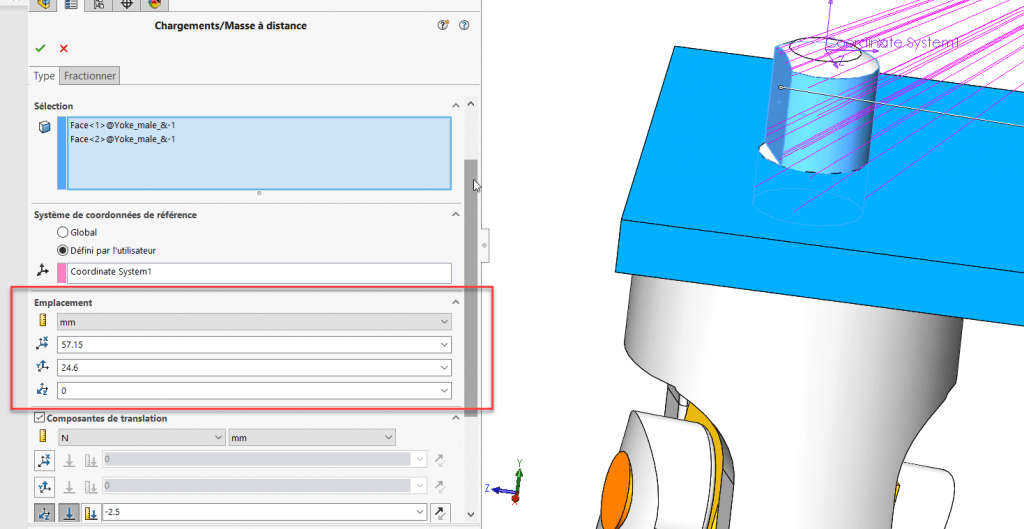
Puis nous définissons les coordonnées de l’emplacement du point d’application du chargement, de la masse ou de la translation à distance dans le système de coordonnées sélectionné (ou le système de coordonnées global).
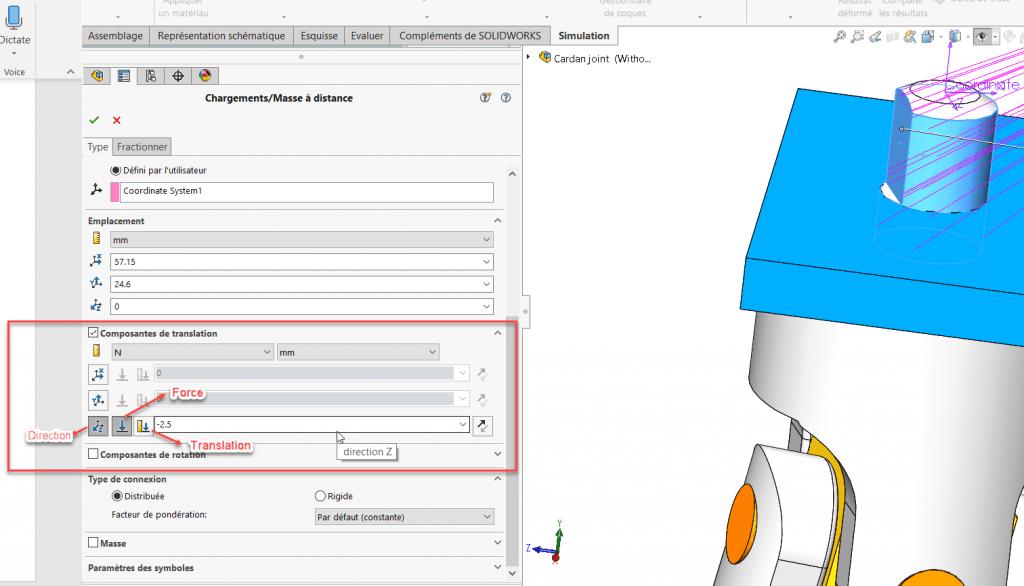
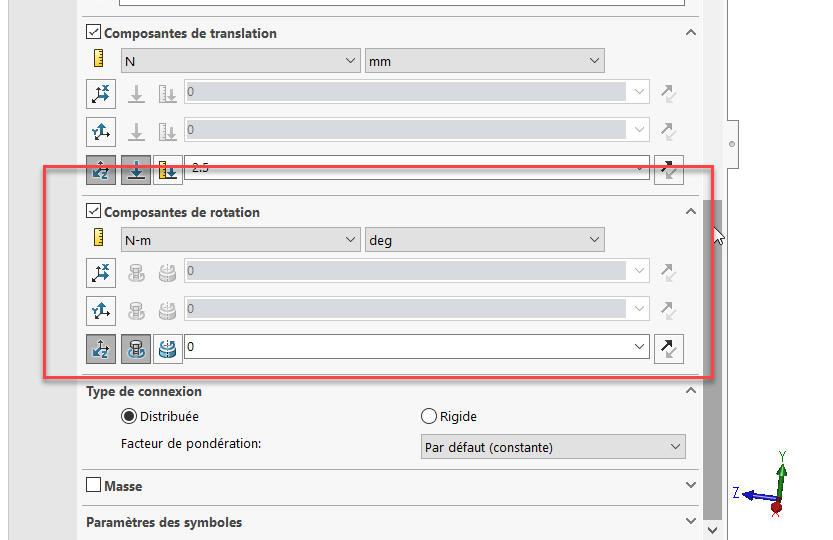
Si nous voulons définir les forces à distance et les translations à distance, cochons l’option de Composantes de translation et entrons les valeurs d’une force à distance ou d’une translation à distance dans la direction X, Y et Z.
S’il y a des moments à distances et les rotations à distances, cochons l’option de Composantes de rotation
Le Type de connexion peut être Distribuée ou Rigide. S’il existe plusieurs points de couplage, la distribution des forces/moments distants et de la masse distante ne sont pas déterminées par l’équilibre seul, et la distribution de facteurs de pondération met à l’échelle la distribution. Si les points de couplage ne se déplacent pas les uns par rapport aux autres, on utilise l’option Rigide. Nous cochons l’option de masse pour définir les composants de la masse a distance. Les données nécessaires pour cette option sont la valeur de Masse a distance et les Moments d’inertie de la masse par rapport aux axes, X, Y, .
Vous avez des questions ? Besoin d’aide ? Demandez à l’un de nos experts.
Que vous soyez prêt à commencer ou que vous ayez quelques questions supplémentaires, vous pouvez nous contacter sans frais :
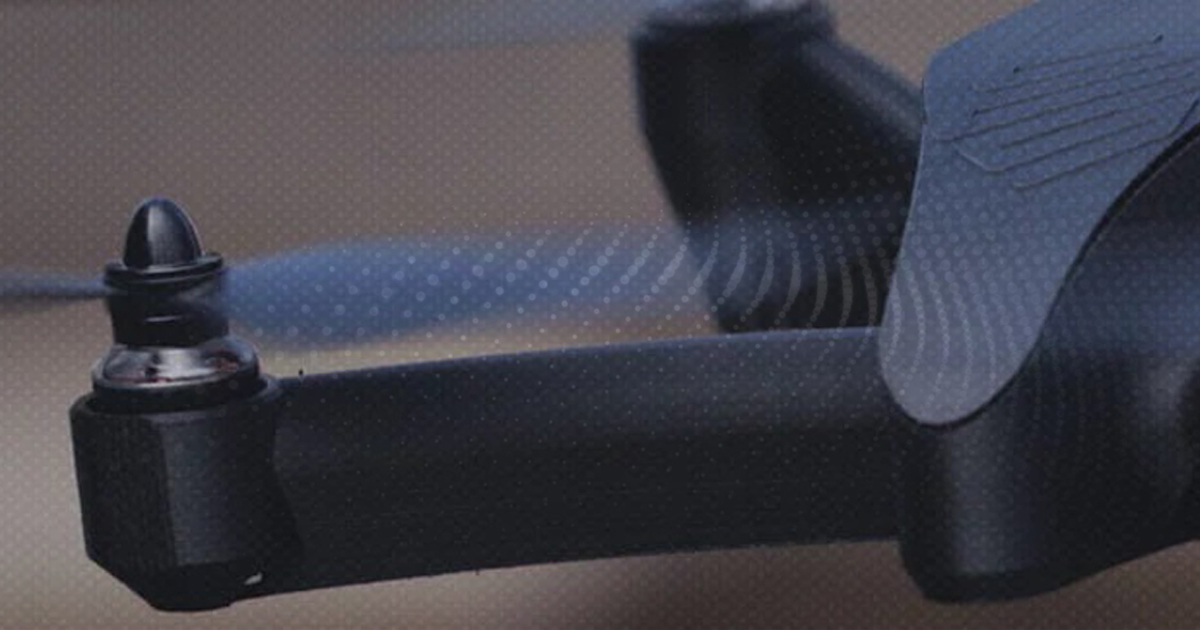
En 2013, Markforged a transformé l’industrie de l’impression en 3D en permettant de créer des pièces industrielles fonctionnelles. Bien que cette entreprise d’impression 3D innove avec l’impression 3D métallique, nous voulons prendre un moment pour reconnaître les puissantes fonctionnalités offertes par les imprimantes composites qui les maintiennent au sommet du monde de la FDM. Voici nos sept principales caractéristiques composites Markforged :
1. La Fibre
C’est le coup d’envoi de l’innovation pour les imprimeurs de Markforged – la possibilité d’imprimer avec un filament de fibre continue (CFF) en utilisant de la fibre de verre, du Kevlar et la fibre de carbone préférée de tous.
Impact:
Les pièces imprimées en 3D sont 8 fois plus résistantes que l’ABS et présentent des caractéristiques comparables à celles de l’aluminium 6061, ce qui ouvre des possibilités de conception. Des pièces plus légères, à faible coût et à production rapide, peuvent constituer une proposition intéressante pour de nombreux fabricants. Cette caractéristique permet à elle seule de faire de l’impression 3D une solution complète plutôt qu’un outil de prototypage.
2. Développer les caractéristiques fines
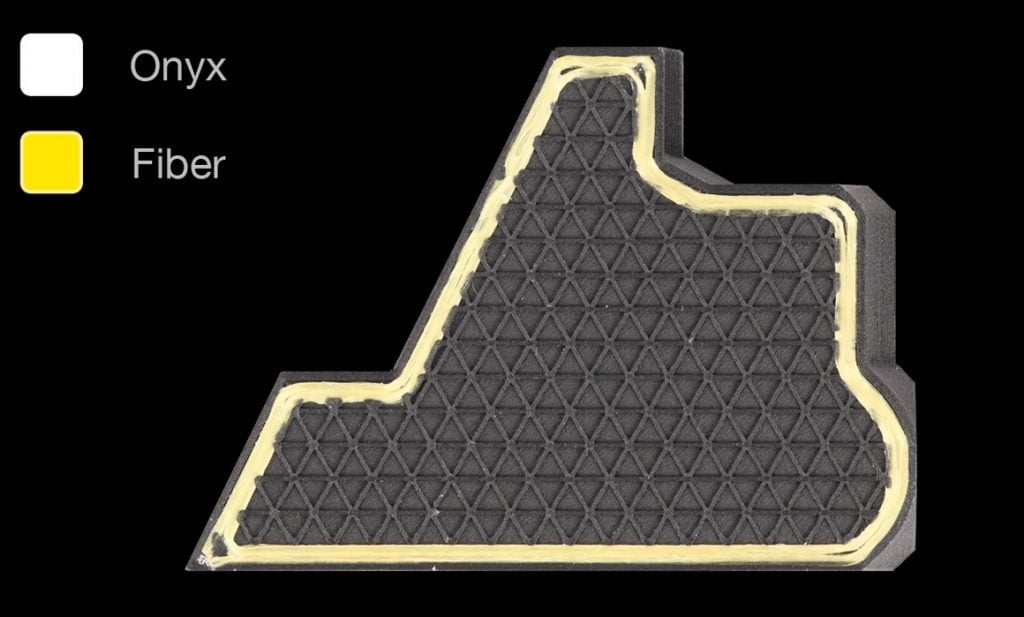
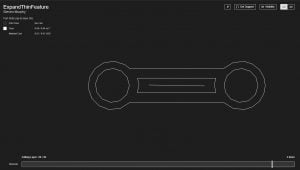
Que fait exactement « Expanding Thin Features » ? L’activation de cette fonction permet d’épaissir la géométrie de votre pièce pour répondre aux exigences d’épaisseur minimale des parois de l’imprimante. Toute couche trop fine pour être imprimée sera automatiquement prise en compte et adaptée pour répondre aux exigences minimales. Facile à ignorer puisqu’il suffit d’un clic pour l’activer, vous pouvez voir la pièce récupérée dans les vues en coupe ci-dessous !
Impact:
Cette fonction excelle vraiment à prendre des pièces non conçues pour la fabrication additive et à ajuster leur géométrie pour qu’elles puissent être fixées en 3D. Vous devez être prudent lorsque vous utilisez cette fonction car la modification de la géométrie ne permet pas de conserver la précision dimensionnelle du modèle CAO d’origine. Le principal avantage est que la majorité des pièces existantes peuvent être imprimées sur des imprimantes Markforged sans avoir à les reconcevoir. Ce niveau d’automatisation et d’intelligence constitue un énorme saut dans l’innovation dans un secteur par ailleurs en perte de vitesse.
3. Pause & retrait du lit d’impression
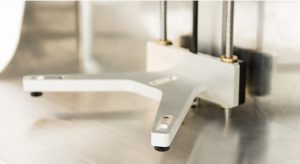
Le lit d’impression lui-même est fixé par trois aimants en néodyme, ce qui permet à l’utilisateur de retirer la plaque de construction pendant toute la durée de la couche. Cela signifie également que vous pouvez remplacer le lit d’impression et continuer l’impression là où vous l’avez laissée. Ce processus a une répétabilité de 10 microns, ce qui signifie qu’il n’y a aucun problème pour continuer l’impression à partir de la nouvelle position.
Impact:
La possibilité de faire une pause et de retirer le lit d’impression ouvre de nombreuses possibilités de conception, comme l’encastrement de matériel ou l’encapsulation de pièces secondaires (par exemple, LED, aimants ou RFID). La répétabilité et la cohérence du lit d’impression permettent de nombreuses astuces et sont bien documentées dans les blogs de Markforged.
4. Mise à niveau adaptée du lit (X7)
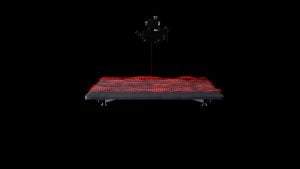
L’imprimante industrielle X7 utilise un micromètre laser intégré pour créer une carte de contour du lit d’impression avec une précision de 1 µm. Bien qu’elle vous avertisse que le lit n’est pas correctement nivelé, l’imprimante ajustera de manière dynamique l’extrusion de la première couche pour augmenter la cohérence de votre impression.
Impact:
L’application du système de mesure laser élimine bon nombre des problèmes de mise à niveau des lits qui se produisent avec les imprimantes standard de type FDM. Non seulement les pièces sont plus plates que sur les imprimantes FDM traditionnelles, mais la compensation initiale signifie beaucoup moins d’échecs d’impression.
Bonus: Blacksmith
Découvrez Blacksmith AI qui utilise le même micromètre laser pour ajuster la pièce physique en fonction des résultats de l’inspection. Le résultat final est une boucle de rétroaction étroite qui permet de fabriquer des pièces extrêmement précises qui deviennent plus précises avec le temps.
5. Turbo Print & Turbo Supports [BETA Features]
Les caractéristiques du Turbo BETA permettent d’imprimer le support et le remplissage à deux fois la hauteur de couche de l’impression. En tirant parti de la structure de support, Markforged a multiplié les possibilités d’économiser du temps et du matériel sur vos impressions.
Impact:
Les fonctions turbo permettent d’accélérer les temps d’impression et de réduire le matériel. Fondamentalement, cela montre que Markforged s’engage à améliorer et à mettre en œuvre des solutions. Ils sont prêts à améliorer leur produit en permanence et continueront à ajouter des fonctionnalités BETA.
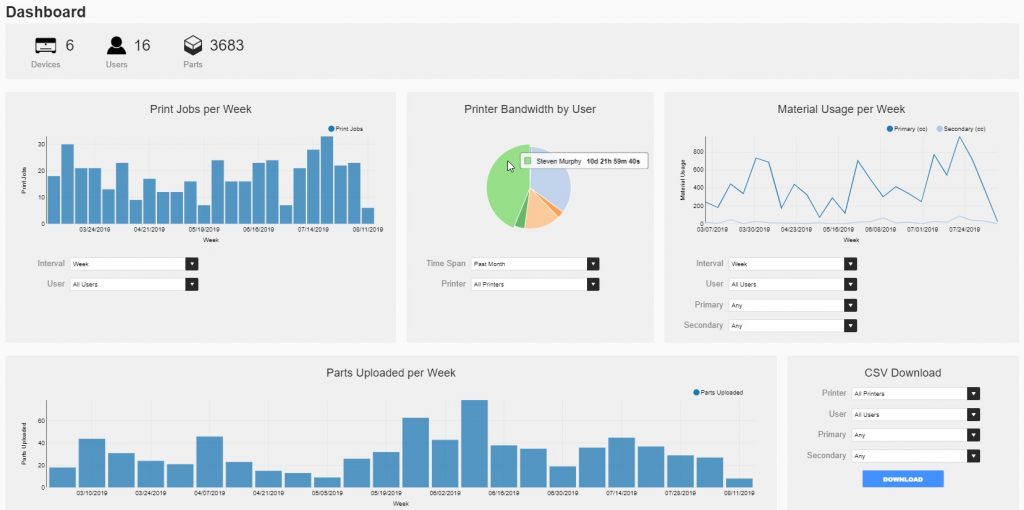
6. Tableau de bord de l’Eiger
Grâce à un logiciel polyvalent basé sur les nuages, de nombreux paramètres sont suivis pour votre commodité. L’Eiger Dashboard permet à la fois à la direction et aux utilisateurs de suivre les statistiques de l’imprimante, telles que l’utilisation des auteurs et du matériel. Non seulement le portail comprend des graphiques intégrés, mais les données sont également disponibles en format CSV.
Impact:
Dans la fabrication traditionnelle, la gestion des matériaux et du temps constitue une part importante de la gestion des ressources. Grâce à Eiger, il est incroyablement facile de suivre l’utilisation du matériel, le temps de fonctionnement et d’autres métadonnées précieuses pour rendre vos opérations plus efficaces.
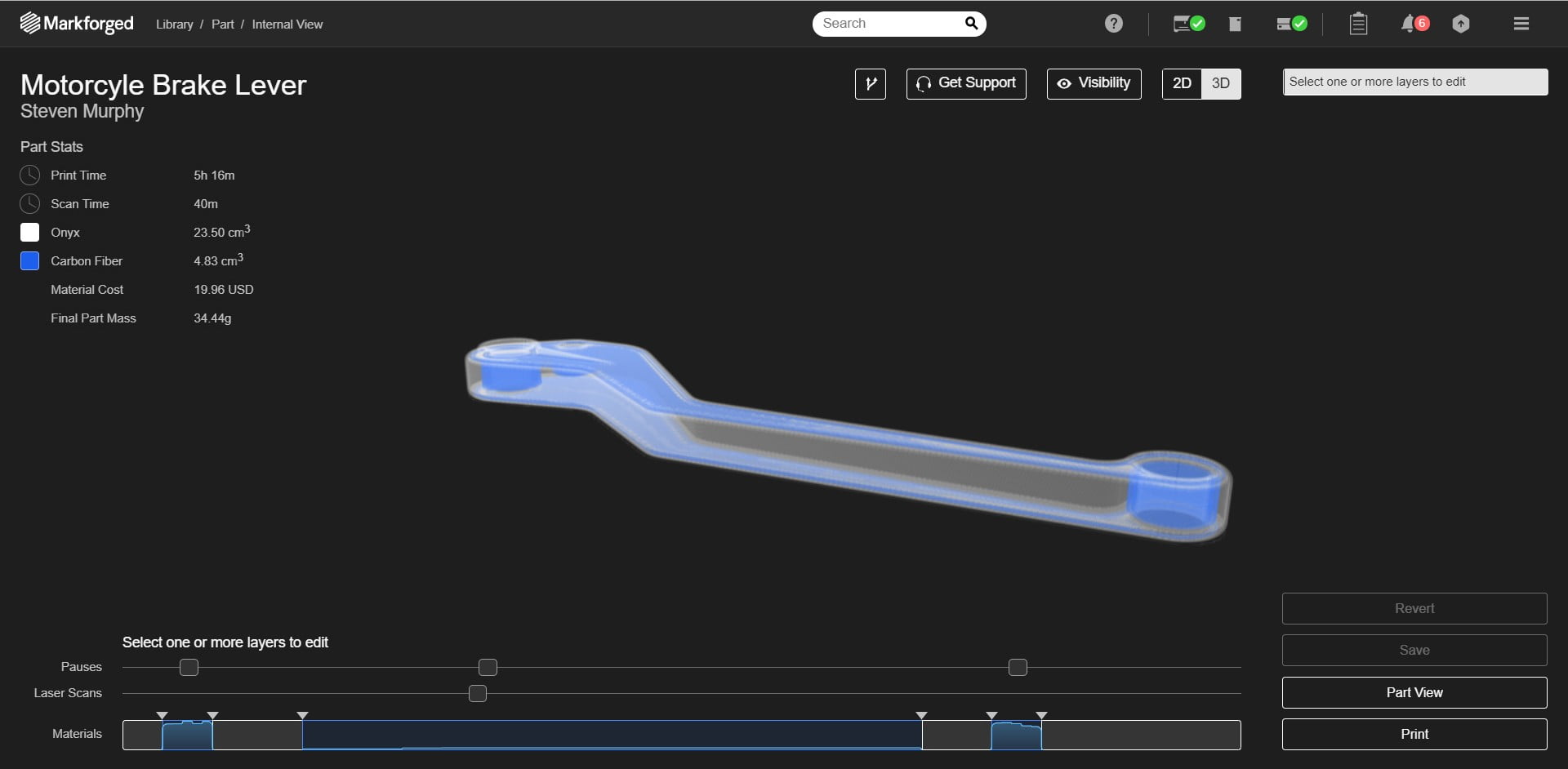
7. Vue Interne d’Eiger
Avec le « trancheur » Eiger, les utilisateurs peuvent visualiser les caractéristiques internes de votre pièce en 2D et en 3D. Ces vues comprennent également la structure thermoplastique, le remplissage, l’utilisation de fibres et les supports amovibles. De plus, la vue de découpe comprend un curseur en temps réel, qui reflète le temps d’impression et l’utilisation du matériau par couche. La meilleure caractéristique de la vue interne est la possibilité d’ajouter et d’ajuster des couches de fibres (sections bleues).
Impact:
En permettant l’utilisation de fibres dans l’Eiger, l’automatisation standard du renforcement des fibres fait un travail exceptionnel. Cependant, la possibilité de contrôler le placement des couches de fibres vous donne, à vous, l’utilisateur, la possibilité d’ajouter de la résistance à la pièce sans surcompenser avec des fibres ou augmenter le coût inutile de la pièce. Grâce à une orientation et une disposition intelligentes des fibres, vous pouvez créer des pièces très résistantes, mais bon marché ! Vous avez besoin de renforcer les trous de boulons pour résister aux contraintes de cisaillement ? Pas de problème ! Vous voulez profiter de la théorie de la flexion des poutres pour réduire les coûts ? Il suffit de quelques clics. Cette adaptabilité et cette maniabilité dans la vue interne en font l’une des caractéristiques les plus percutantes des imprimantes Markforged.
Les principales caractéristiques des imprimantes composites de Markforged. Même si l’impression de style FDM est une quantité connue, Markforged a réussi à innover sur des caractéristiques clés qui permettent de garder la technologie à jour.
L’outil d’intégration de SOLIDWORKS Electrical pour SOLIDWORKS PDM Professionnel 2018, est un produit gratuit qui est disponible pour les clients utilisant SOLIDWORKS 2D Electrical et SOLIDWORKS PDM Professionnel.
Cet outil est disponible depuis la sortie de SOLIDWORKS Electrical 2018.
Les plus importantes fonctionnalités de cet outil sont :
• L’archivage des projets dans SOLIDWORKS PDM depuis SOLIDWORKS Electrical.
• Permets le partage du travail entre utilisateurs.
• Des recherches via les variables inscrites dans les cartes seront accessibles pour tous les utilisateurs.
• Les composantes de librairie SOLIDWORKS Electrical seront poussées et synchronisées dans SOLIDWORKS PDM.
• La fonction « Utilisé dans » sera accessible.
• Des fichiers PDF et DWG seront produits automatiquement.
• Des nomenclatures de matériels (BOM) pourront être créées et exportables.
L’outil d’intégration SOLIDWORKS Electrical pour SOLIDWORKS PDM Professionnel 2018, est présentement disponible en anglais seulement. Mais il sera éventuellement disponible en français.
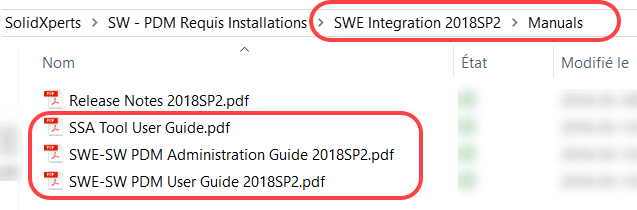
Des guides d’installation, d’administration et d’utilisation sont inclus dans le dossier d’installation de l’outil d’intégration de SOLIDWORKS Electrical pour SOLIDWORKS PDM Professionnel 2018.
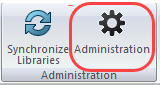
Une fois l’outil d’intégration SWPDM installé dans SOLIDWORKS Electrical, vous devez définir certains paramètres dans l’administration de l’outil.
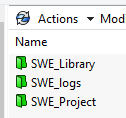
Vous aurez préalablement créé une structure de dossier dans votre coffre-fort PDM pour accueillir vos projets SOLIDWORKS Electrical 2D, les logs ainsi qu’un dossier de synchronisation de la librairie de SOLIDWORKS Electrical.
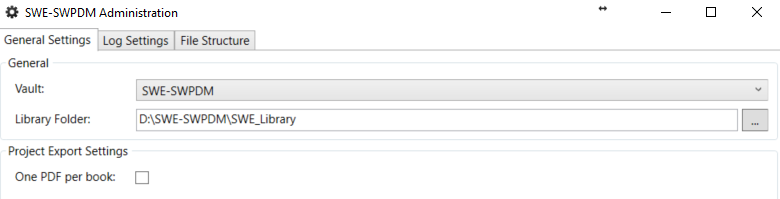
Dans l’onglet General Settings:
Choisir votre coffre-fort et le dossier de librairie à l’intérieur du coffre-fort.
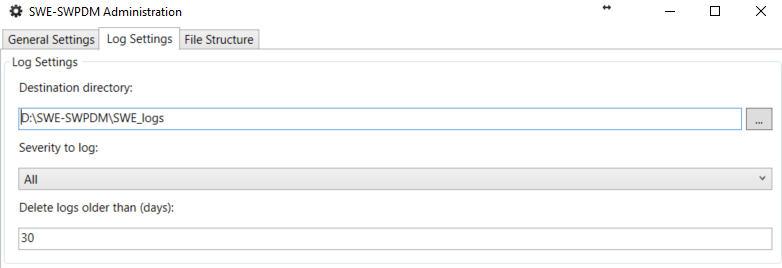
Dans l’onglet Log Settings:
Définir le dossier de logs à l’intérieur du coffre-fort ainsi que ses options.
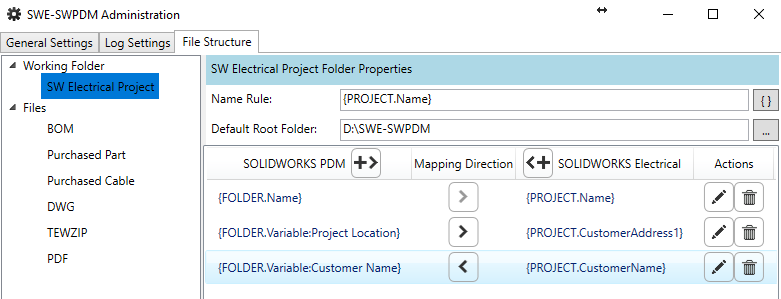
Dans l’onglet File Structure:
Selon les types de documents de SOLIDWORKS Electrical, vous pourrez faire certaines mises en correspondance (Mapping).
Pour démarrer la collaboration de l’intégration de SOLIDWORKS Electrical et SWPDM.
Depuis votre gestionnaire de projets :
Désarchiver et ouvrir votre projet SW Electrical
(Fichiers *.tewzip)
Travailler votre projet comme à l’habitude, puis lorsque terminé.
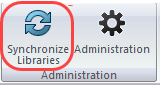
Faire une synchronisation de votre librairie vers PDM, en utilisant Synchronize Librairies.
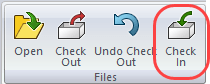
Et faire un (Archivage) Check in:
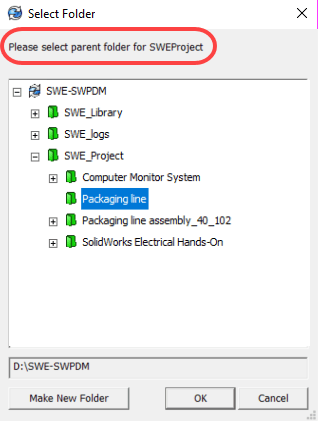
Comme demandé, sélectionner le dossier parent de votre projet.
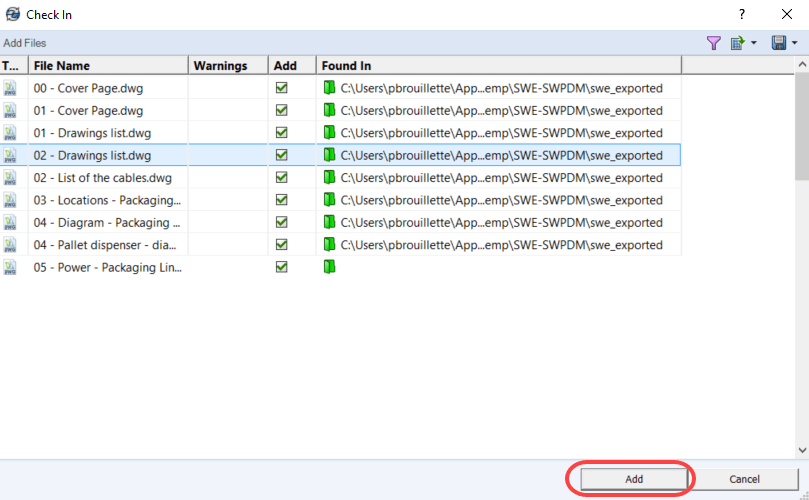
Une table montrant tous les fichiers qui seront archivés apparaîtra, cliquer sur Ajouter.
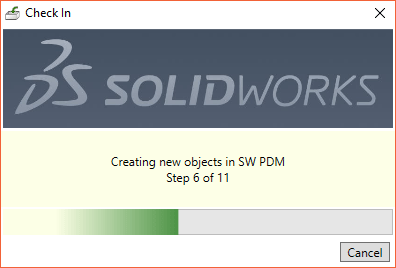
Laisser le processus faire la création de tous les objets de votre projet (cela peut prendre un certain temps).
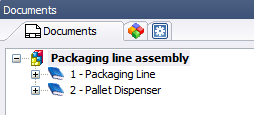
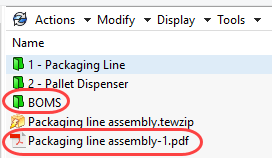
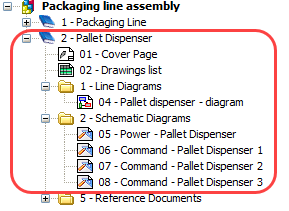
Une fois le processus complété; vous constaterez que la structure de votre projet SOLIDWORKS Electrical a été copiée dans PDM. En ajoutant un dossier BOMS.
Et créant un fichier .pdf de votre paquet complet de dessin.
SOLIDWORKS Electrical
Vue Locale PDM
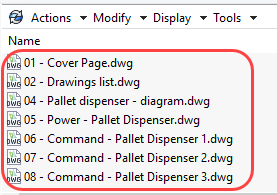
SOLIDWORKS Electrical
Vue Locale PDM
Vous constaterez aussi la création de tous vos dessins au format .dwg
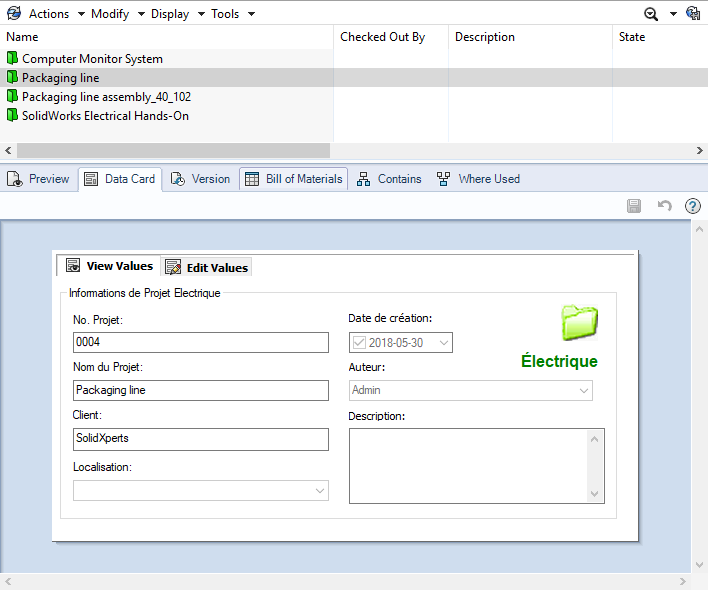
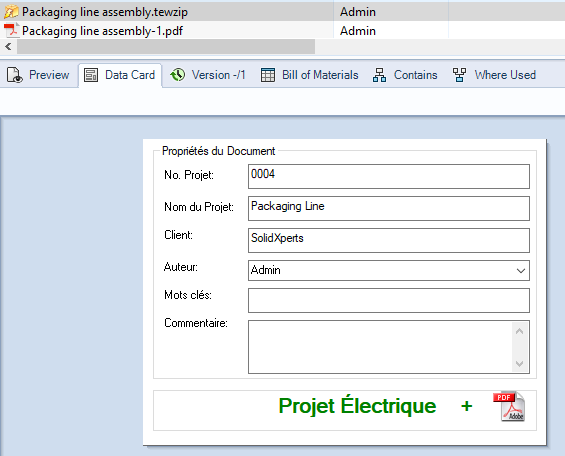
Tous les onglets de PDM seront accessibles. Vous pourrez même concevoir une carte de dossier spécifique à vos projets SOLIDWORKS Electrical.
Ainsi que des cartes de fichiers qui hériteront de certaines propriétés de leur carte de dossier.
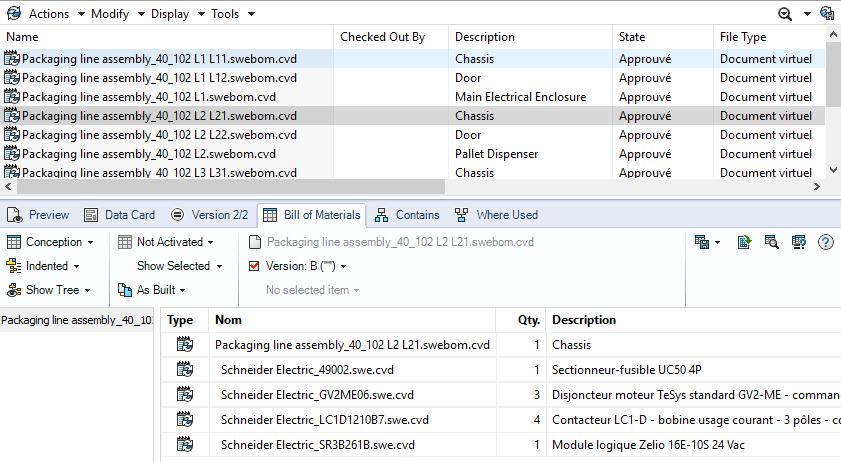
Dans le dossier BOMS; vous retrouverez vos fichiers de nomenclature.
Il vous sera possible d’ouvrir et exporter vos nomenclatures en ficher Excel tel que tout autre nomenclature dans PDM.
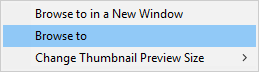
En choisissant un fichier d’une nomenclature avec (Clic + bouton droit de la souris) pour obtenir les options telles que : Aller à, permettant de se rendre à la localisation de la pièce de librairie.
Ce nouvel outil permettra une meilleure collaboration entre vos départements d’ingénierie électrique et mécanique. Si vous avez des questions, contactez simplement l’un de nos Xperts
Visionner la vidéo produite par SOLIDWORKS sur le même sujet :
Vous avez des questions ? Besoin d’aide ? Demandez à l’un de nos experts.
Que vous soyez prêt à commencer ou que vous ayez quelques questions supplémentaires, vous pouvez nous contacter sans frais :
Par Pascale Brouillette – Spécialiste en Gestion de Données chez SolidXperts
Les notifications conditionnelles, peuvent être utilisées lors d’une transition afin de notifier différent groupes ou utilisateurs selon certain critères:
– les types de documents
– les variables de carte de données
Ces notifications peuvent être envoyer de manière prédéfinie ou dynamique.
Voici la méthodologie pour des conditions selon les types de documents SOLIDWORKS (Chemin de fichier):
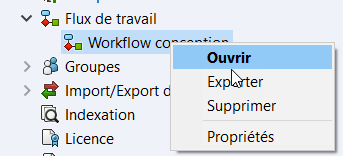
1 – Outil d’administration PDM > Flux de travail > Ouvrir :
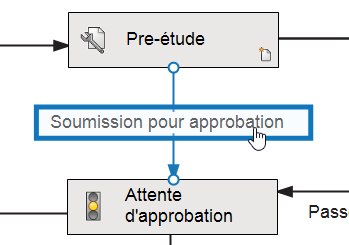
2 – Transition de flux de travail > Propriétés
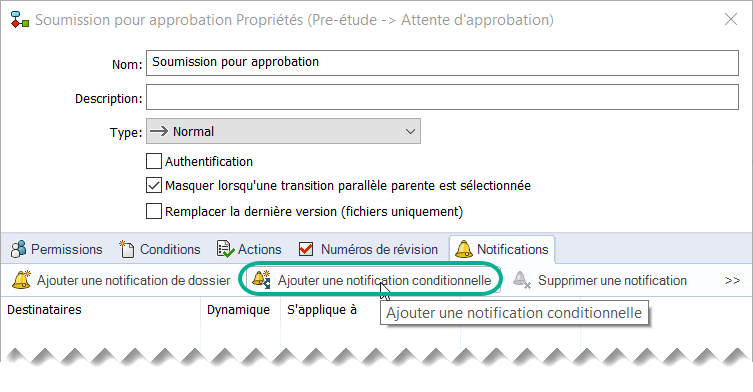
3 – Onglet Notifications > Ajouter une notification conditionnelle :
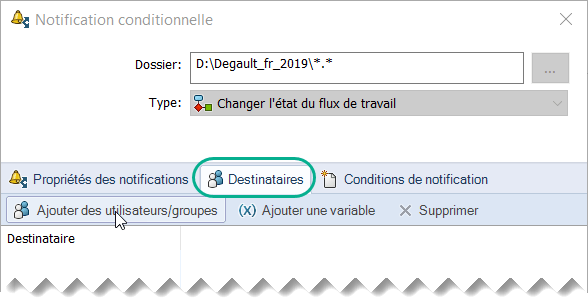
4 – Onglet Destinataires
– Ajouter des utilisateurs/groupes :
Sélectionnez le/les groupes qui doivent recevoir la notification à OK
– Ajouter une variable :
Vous pouvez utiliser une variable de carte de données comme déclencheur de notification.
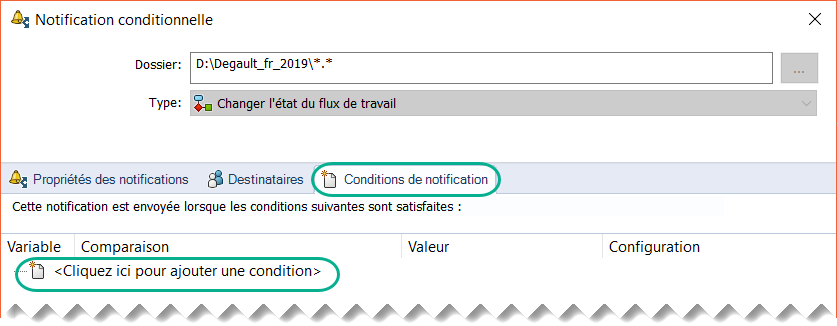
5 – Onglet Notifications à Conditions de notification
– <Cliquer ici pour ajouter une condition>
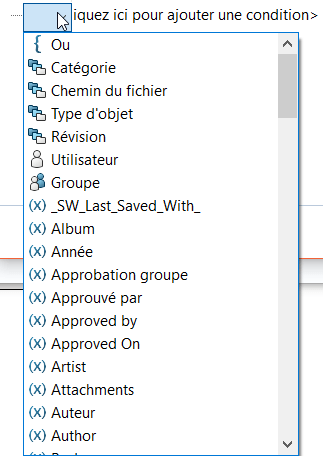
Variable
Pour l’exemple : Chemin du fichier
– Valeur / Pour l’exemple : saisissez le du chemin de fichier
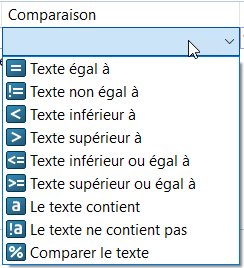
Comparaison
Pour l’exemple : Texte égal à
La liste des opérateurs dépend de votre sélection lors de l’étape précédente
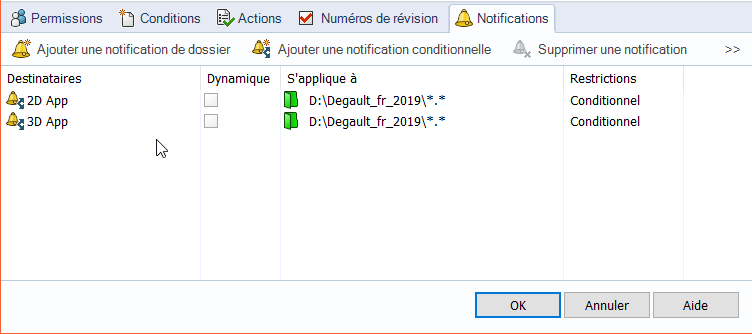
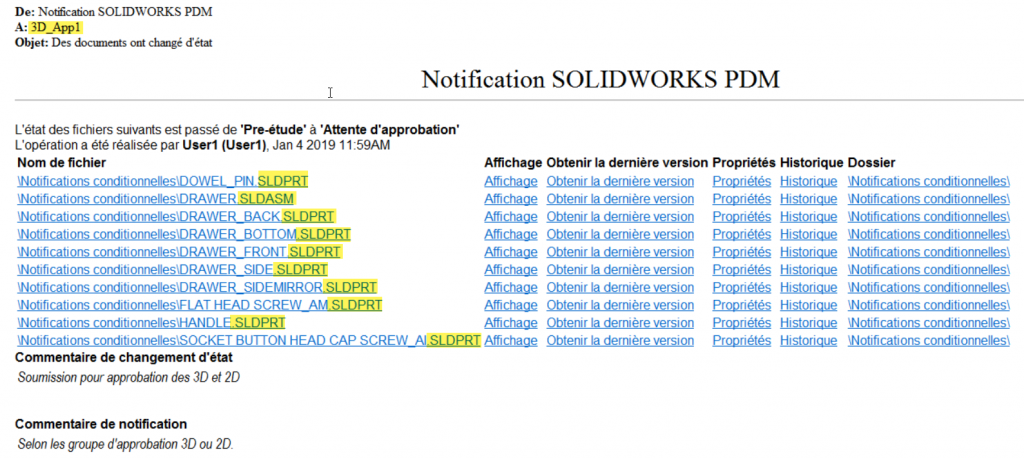
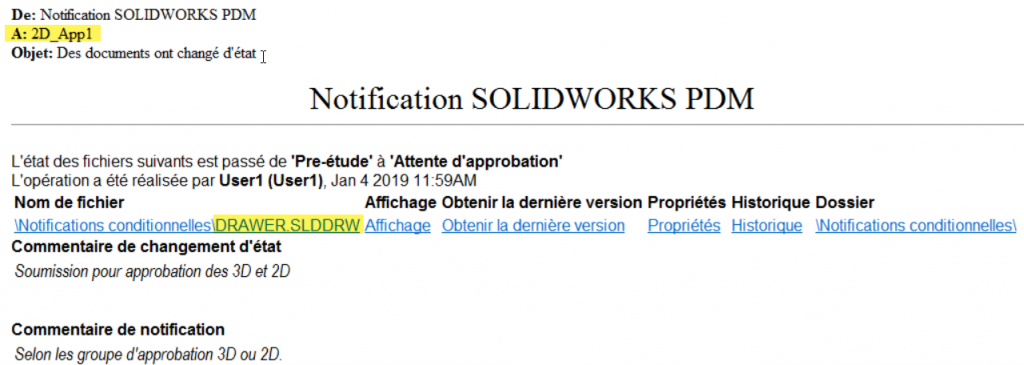
2D App / pour approuver les mises en plans
3D App / pour approuver les modèles
Au final pour cet exemple vous aurez deux groupes de destinataires de notification
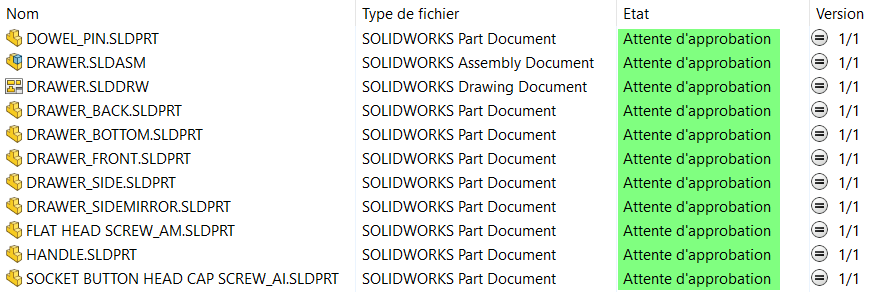
6 – Test: Un ensemble de documents a été changé d’état par un concepteur.
7- Résultats : Notification reçu par les membres des groupes d’approbation 3D & 2D
N’hésitez pas à nous contacter si vous avez des questions.
Vous avez des questions ? Besoin d’aide ? Demandez à l’un de nos experts.
Que vous soyez prêt à commencer ou que vous ayez quelques questions supplémentaires, vous pouvez nous contacter sans frais :
Par Gregory Bejtlich – Spécialiste d’Applications chez SolidXperts
Après la publication de SOLIDWORKS, les utilisateurs peuvent désormais importer des fichiers tiers sous forme de maillages 3D graphiques plutôt que de corps solides ou surfaciques. Les versions précédentes étaient limitées aux types de fichier de maillage *.stl, *.obj, *.off, *.ply, *.ply2. Les modifications pour 2019 incluent également l’ajout d’une case à cocher «Corps graphique» dans la boîte de dialogue «Ouvrir».
L’importation sous forme graphique peut être très utile pour le remodelage manuel ou la prise de mesures spécifiques. De plus, l’importation en tant que corps graphique utilise beaucoup moins de ressources lors de l’ouverture de fichiers volumineux ou complexes.
Pour accéder à cette fonctionnalité, suivez les étapes ci-dessous.
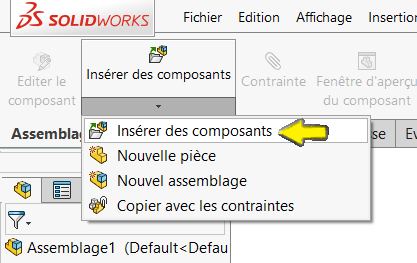
L’importation en tant que corps graphique est accessible via Fichier> Ouvrir (Ctrl + O) ou Insertion> Composant> Pièce / Assemblage existant dans un assemblage.
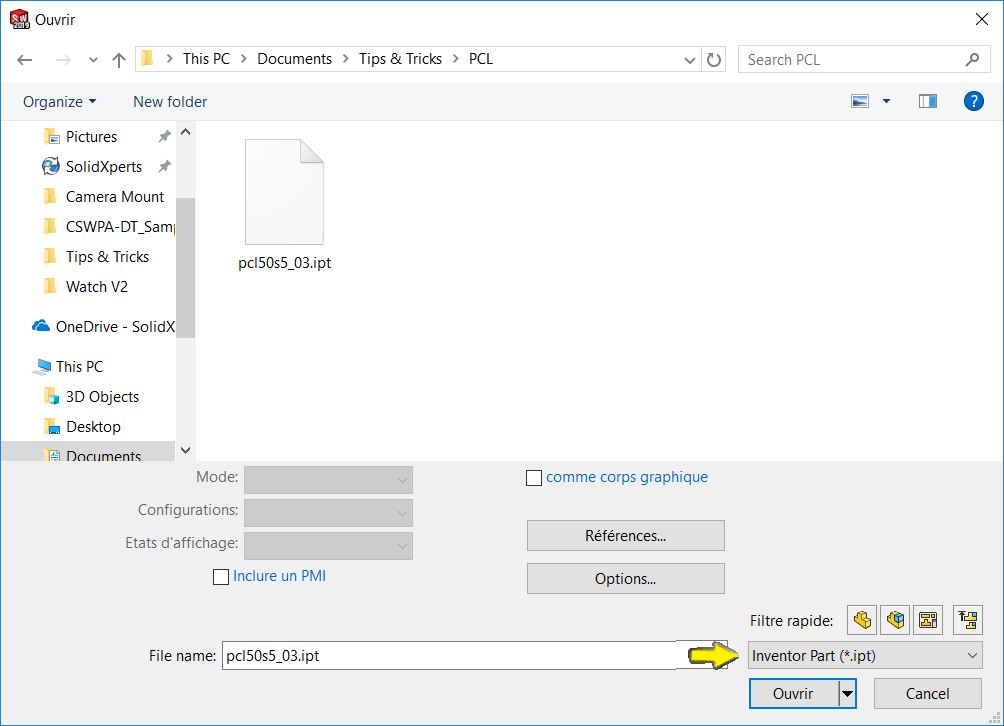
Dans la liste déroulante Format de fichier, sélectionnez un format tiers, tel que Autodesk Inventor (* .ipt) ou ProE / Creo (*.prt).
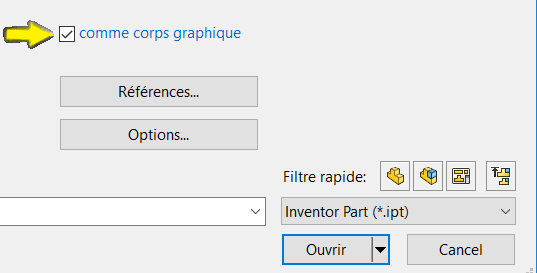
Contrairement à l’importation de fichiers de maillage, les utilisateurs ne sont plus obligés d’activer le corps graphique via le menu des options. SOLIDWORKSinclut désormais une case à cocher «comme corps graphique» sous l’explorateur de fichiers. Cochez la case et cliquez sur ‘Ouvrir’.
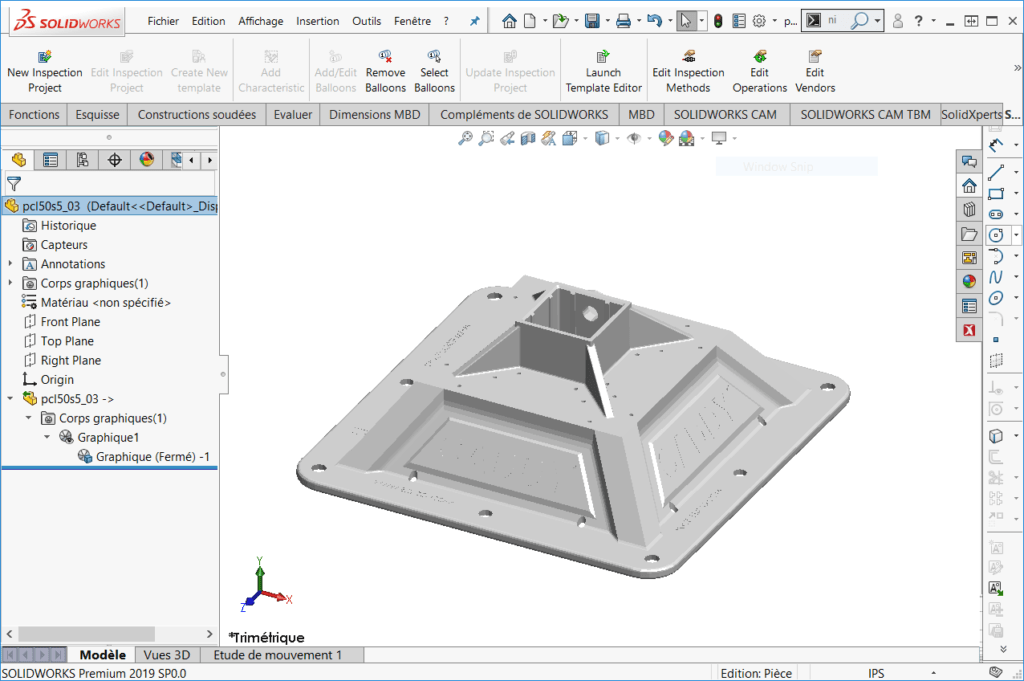
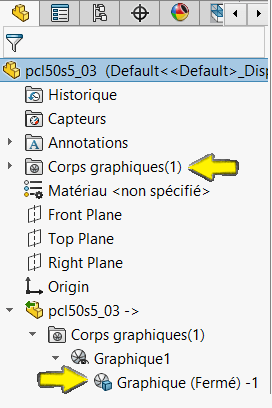
La pièce Inventor (*.ipt) est maintenant importée en tant que corps graphique. À noter que l’arborescence des caractéristiques affiche la pièce non pas en tant que corps surfacique ou solide, mais en tant que corps graphique.
Par Ghyslain Lacombe – Spécialiste d’applications chez SolidXperts
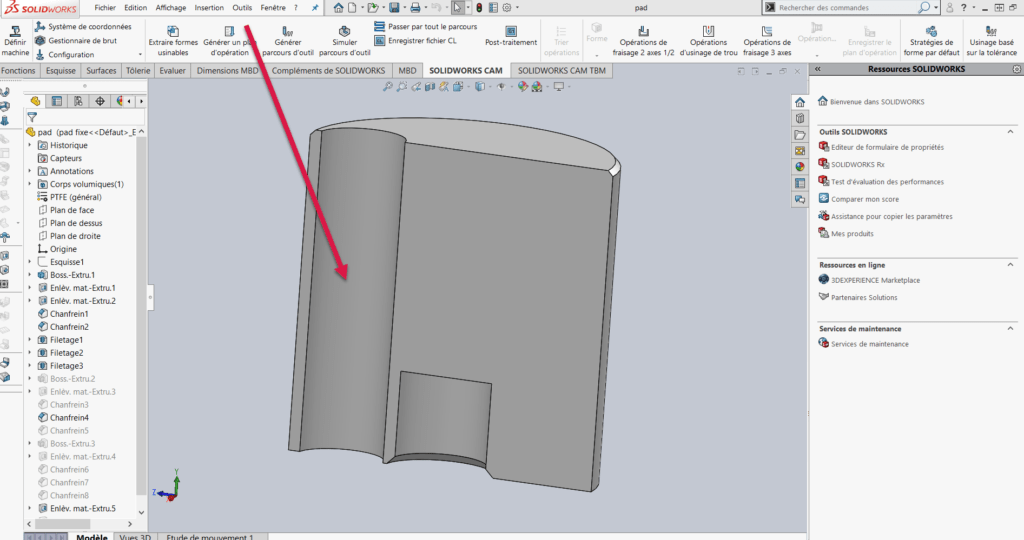
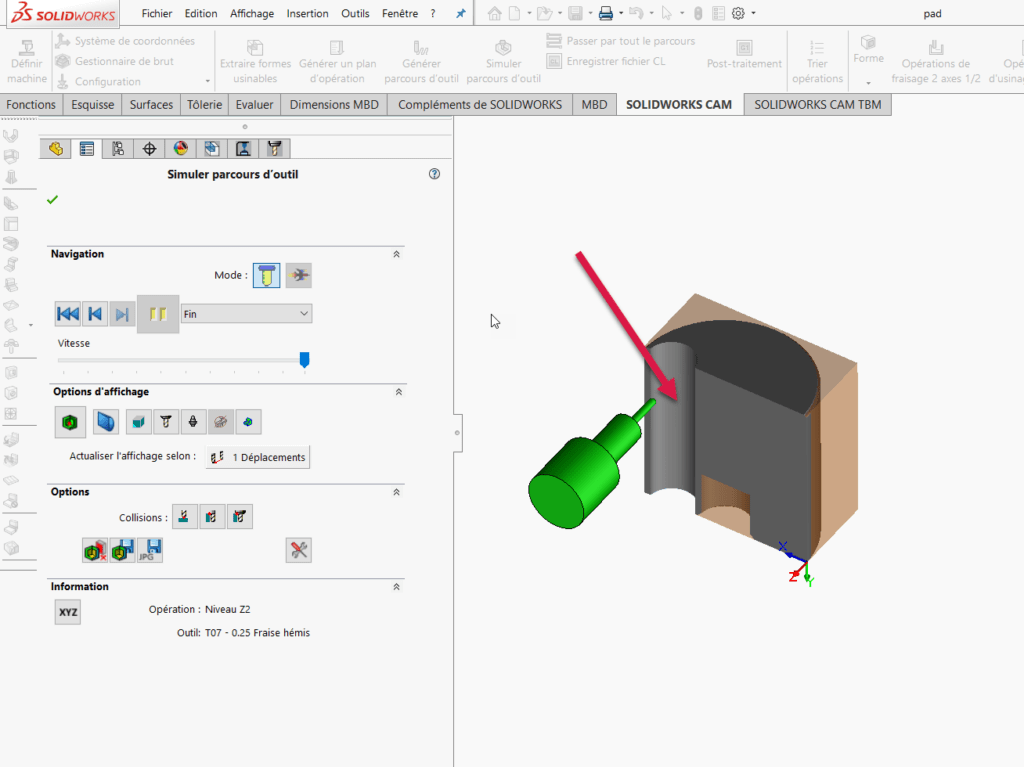
Lors de la création d’un parcours d’outil, le résultat peut parfois ne pas être celui que l’on désire. Dans l’exemple suivant démontré dans la vidéo et les captures d’écrans, il reste un îlot d’acier au centre d’une découpe.
Comment corriger le parcours d’outil par défaut afin d’éliminer l’îlot d’acier laissé par le parcours initial?
1- Région à usiner :
Comme vous pouvez le voir, ici se trouve la région que l’on souhaite usiner :
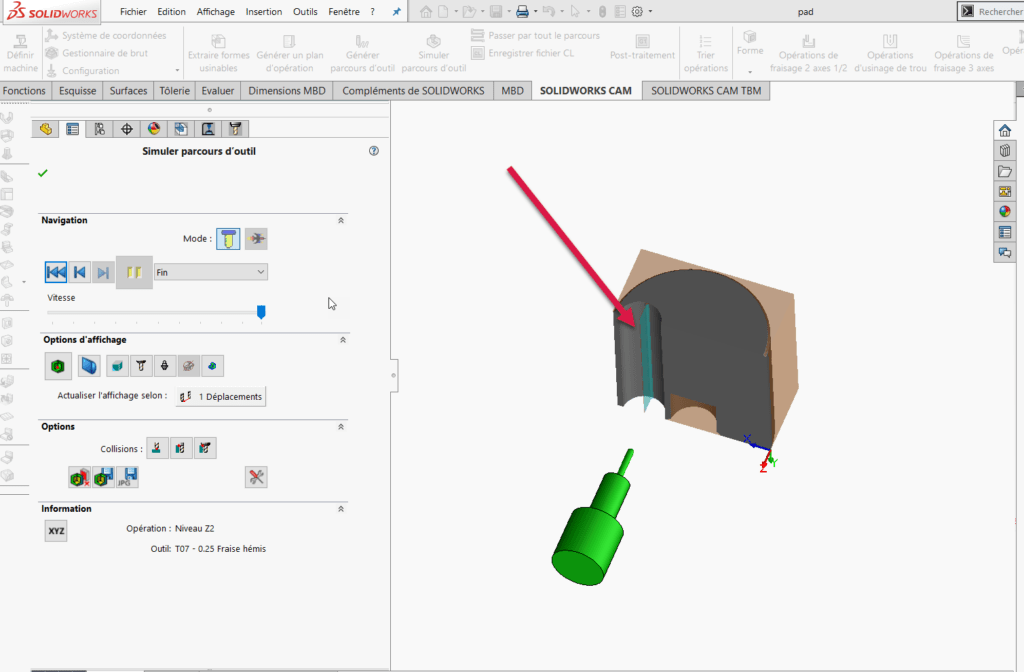
2- Résultat du parcours d’outil initial :
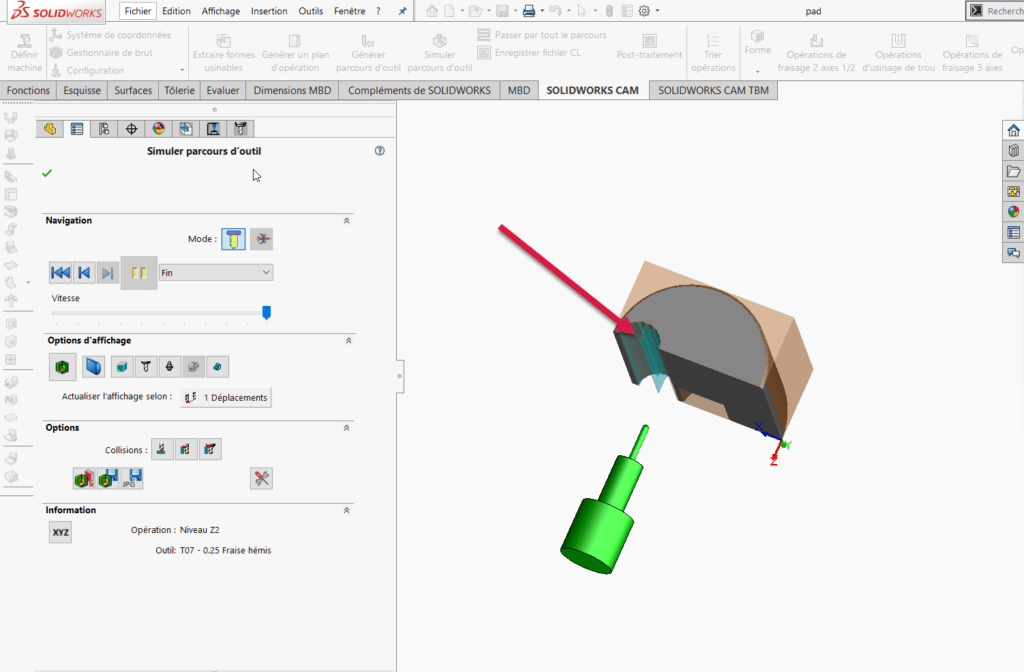
Le résultat du parcours d’outil laisse un îlot d’acier indésirable : Comment corriger cela?
3- On édite la fonction : Niveau Z2 :
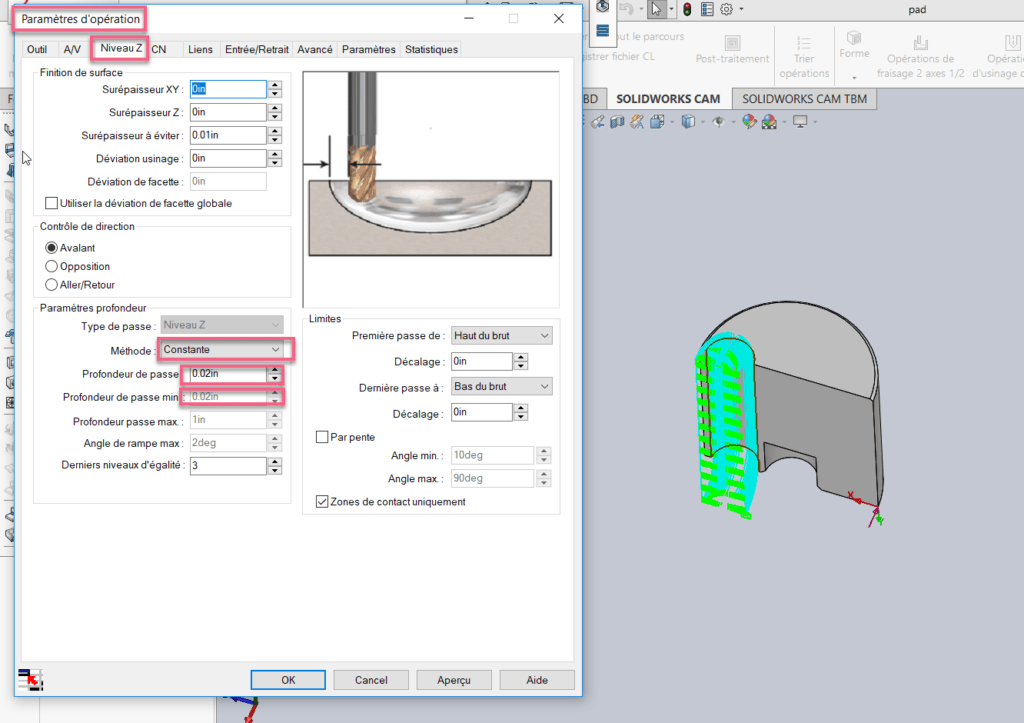
Les paramètres d’opérations sont les suivants :
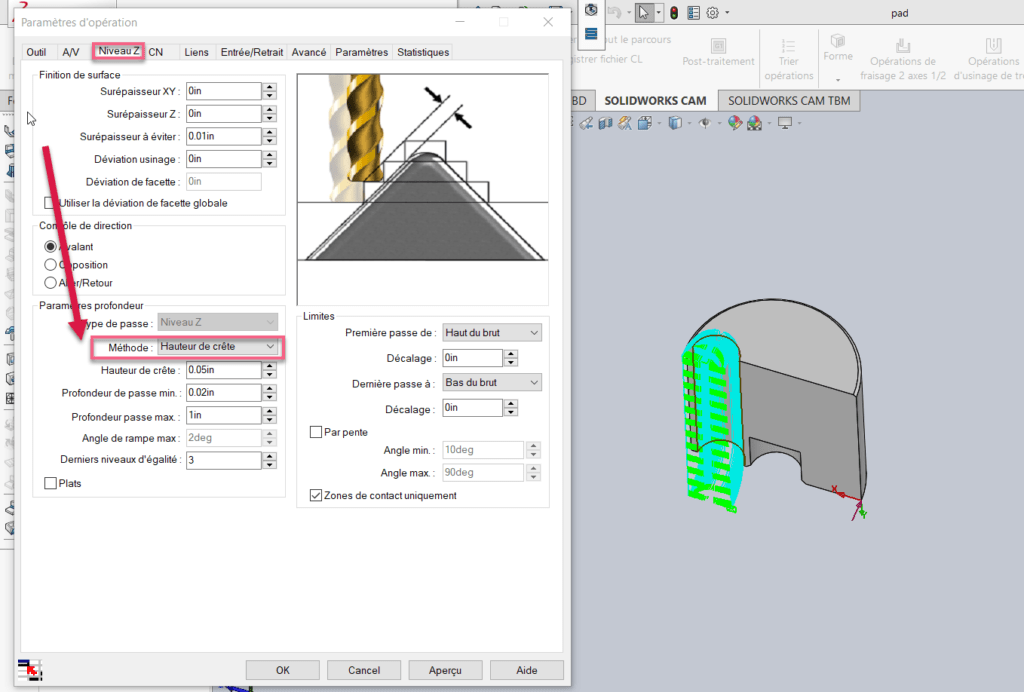
4- Dans ce cas-ci il faut changer la méthode de Constante pour Hauteur de crête afin de pouvoir éliminer la matière qu’on n’arrive pas à usiner avec l’autre procédé.
5- Le résultat laisse encore une région non usinée car il faut augmenter la précision:
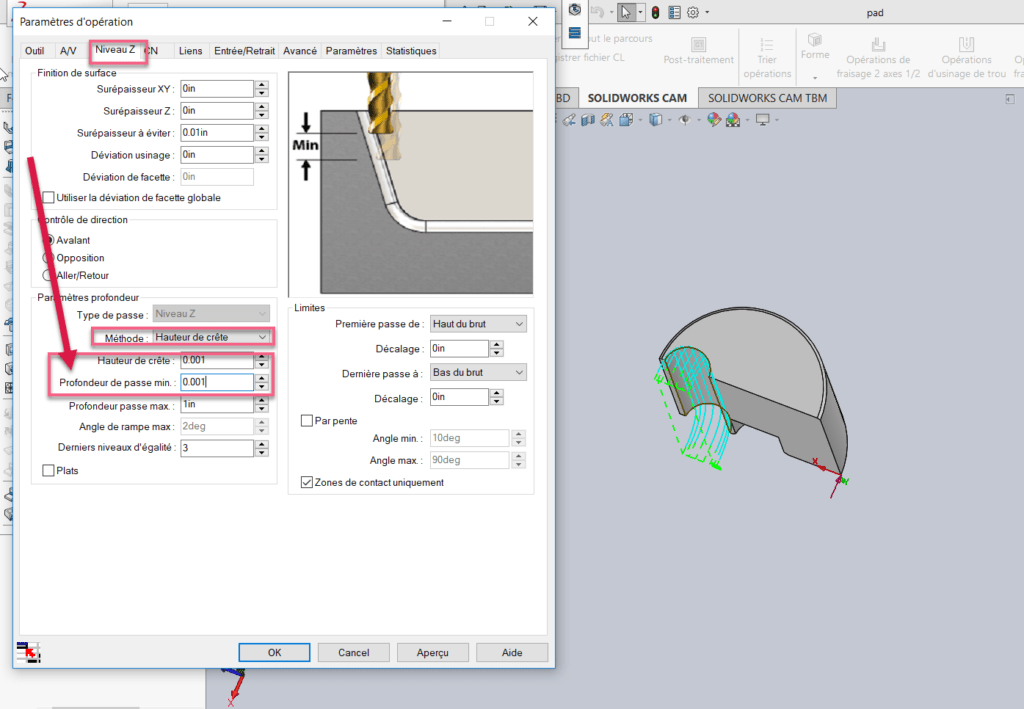
6- Il faut alors réduire la hauteur de crête et la profondeur de passe minimum pour pouvoir enlever toute la matière.
7- Le résultat montre que maintenant l’usinage est complet :
Il faut donc, selon le genre de pièce à usiner, déterminer la méthode d’usinage à utiliser et ajuster le nombre de passe et la hauteur de crête pour que l’usinage soit complet.
Comme dans les jeux vidéo, il existe des trucs et raccourcis clavier caché dans le logiciel SolidWorks. Aujourd’hui nous vous dévoilons ces combinaisons de touchent qui vous aiderons avec son utilisation dans les esquisses, les pièces et les assemblages. Continue reading « Raccourcis clavier cachés pour SOLIDWORKS »
Marche à suivre pour l’installation de SQL Express en prévision de l’installation de SOLIDWORKSPDM Standard *Vos fenêtres et menus peuvent varier légèrement selon le système d’exploitation sur le serveur.
1. Préparation du serveur
1.1 S’assurer que le serveur rencontre les requis informatiques: Voir Matériel et configuration système requis – PDM STD
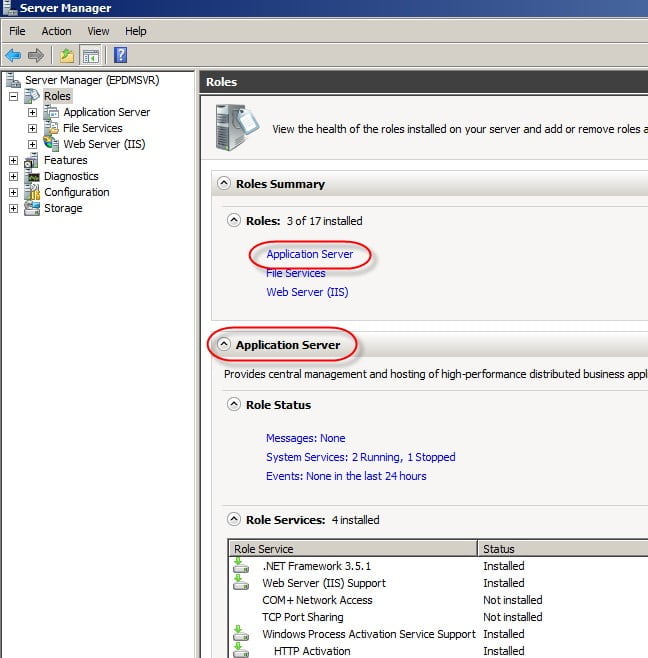
Assurez-vous que .NET Framework 3.5 et 4.0 soient installés, au besoin, configurez le rôle « Application Server » sur le serveur :
1.2 Préparer la structure de dossiers
Si possible, créer 2 partitions, réservez la lettre C pour les applications, et une autre pour les données.
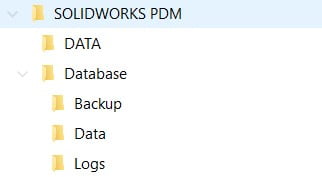
Créez une structure de dossier dans le disque destiné à recevoir les données tel que spécifié ci-dessous:
Structure de dossier suggérée
*SQL ne peux sauvegarder ses données sur un disque externe ou des banques de disques (NAS ou SAN).
2. Installation de SQL Server Express
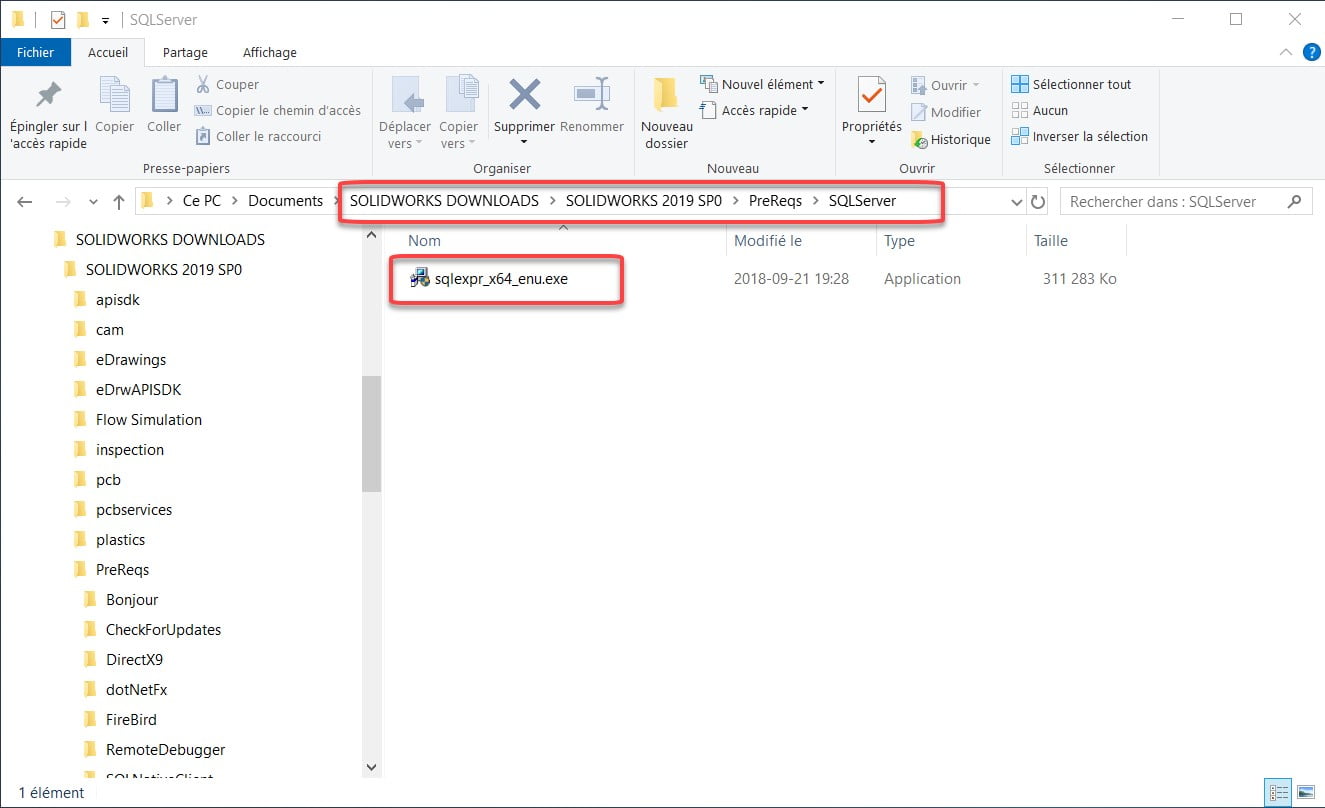
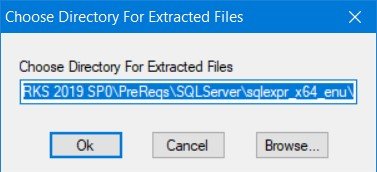
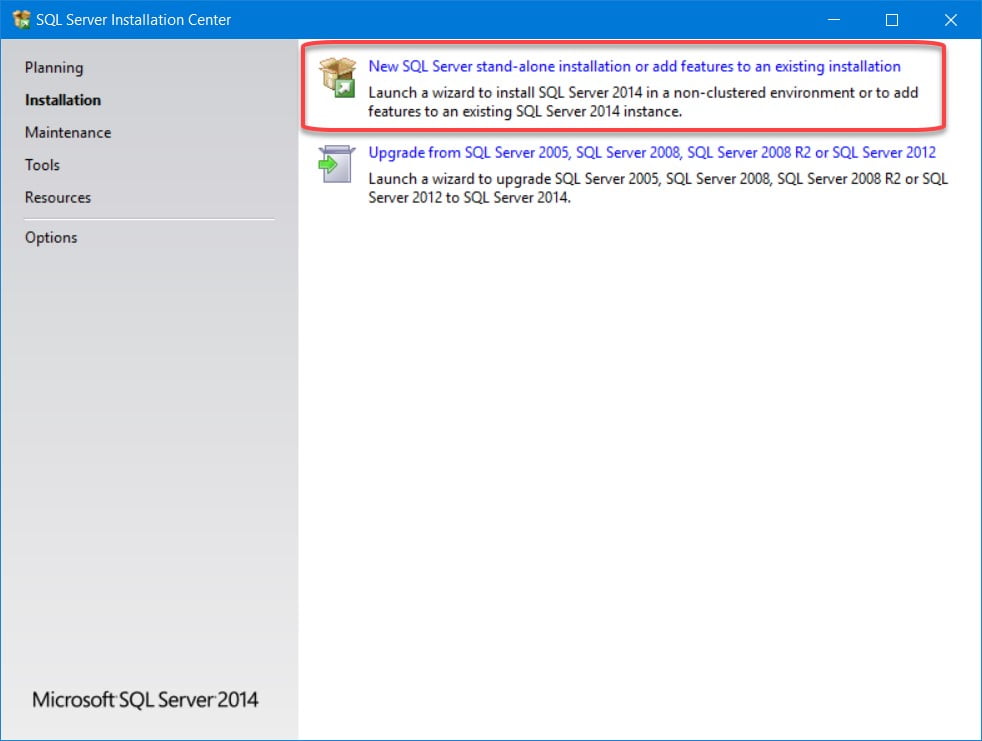
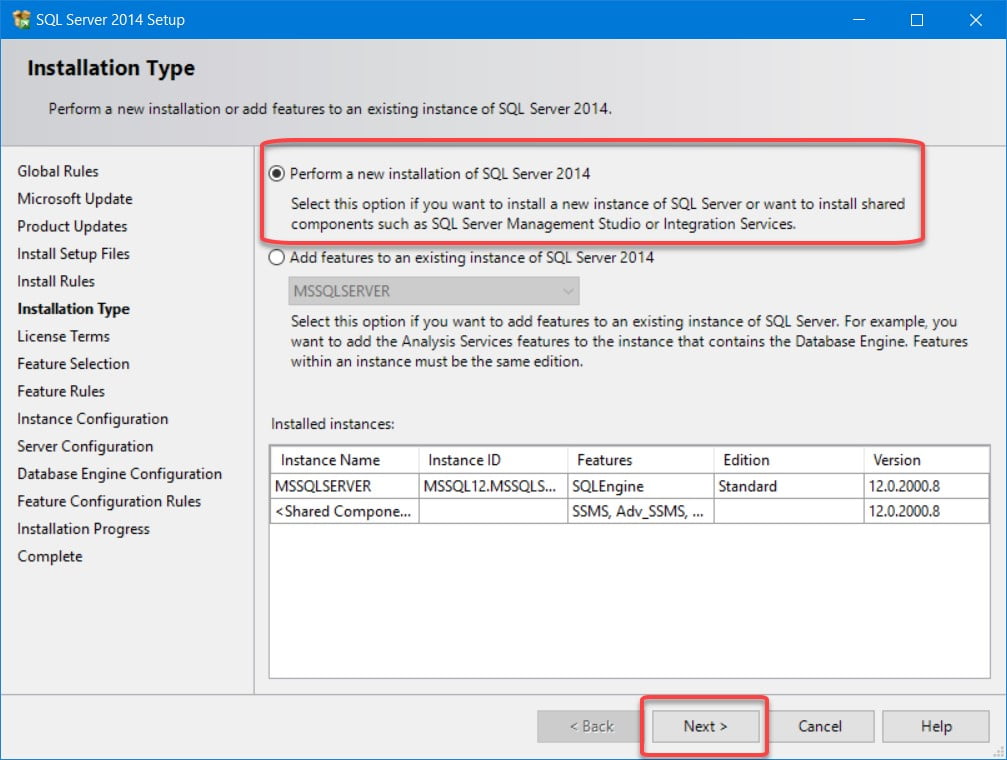
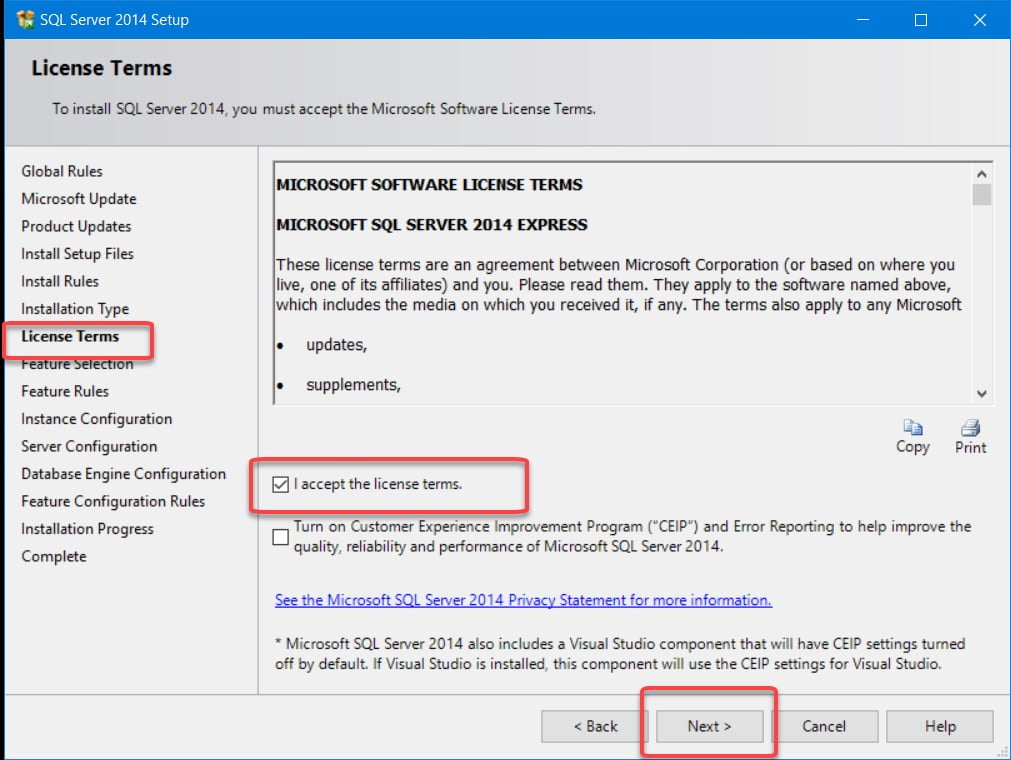
L’installation de SQL Server Express est faite en suivant les instructions dans le guide d’installation de PDM. Voici les étapes suivies pour une installation type de SolidXperts.
SQL Express se trouve sur le DVD ou les fichiers téléchargés de SolidWorks.
2.1 Démarrer l’installation en tant qu’administrateur :
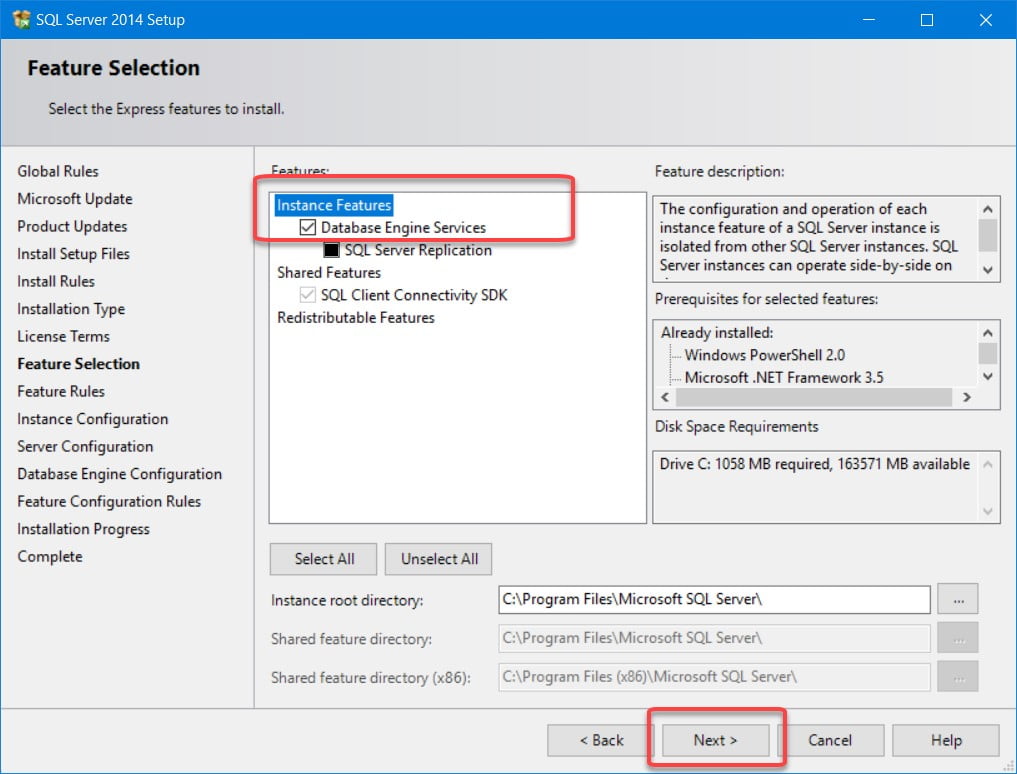
3. Sélection des option : Choisir Database Engine Services
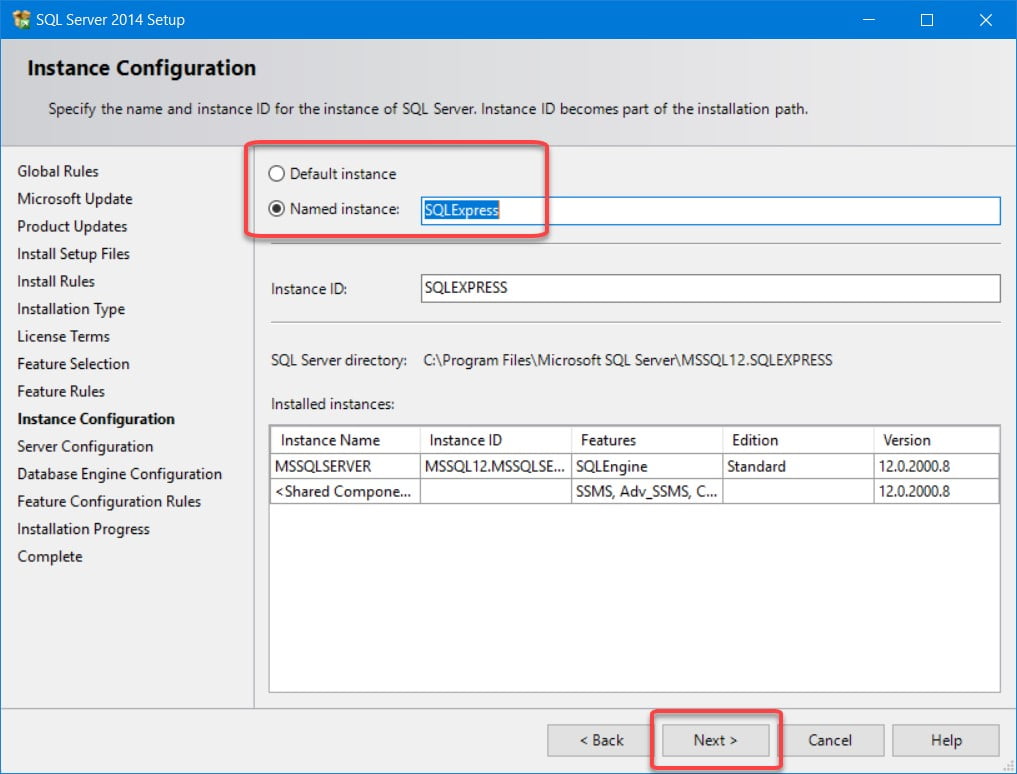
4. Configuration de l’instance
S’il s’agit d’une nouvelle installation, choisir Default instance.
Si SQL est déjà installé, choisir Named Instance et entrer un nom.
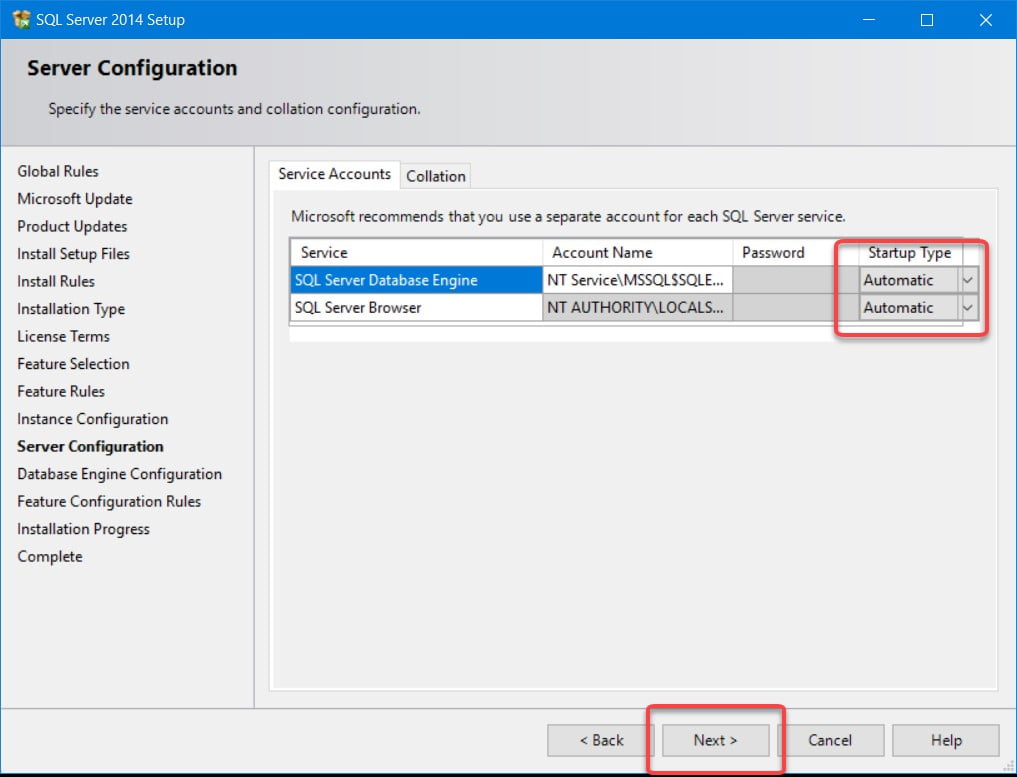
4.1 Configuration du Service : Laisser les valeurs par défaut pour les noms de comptes de service.
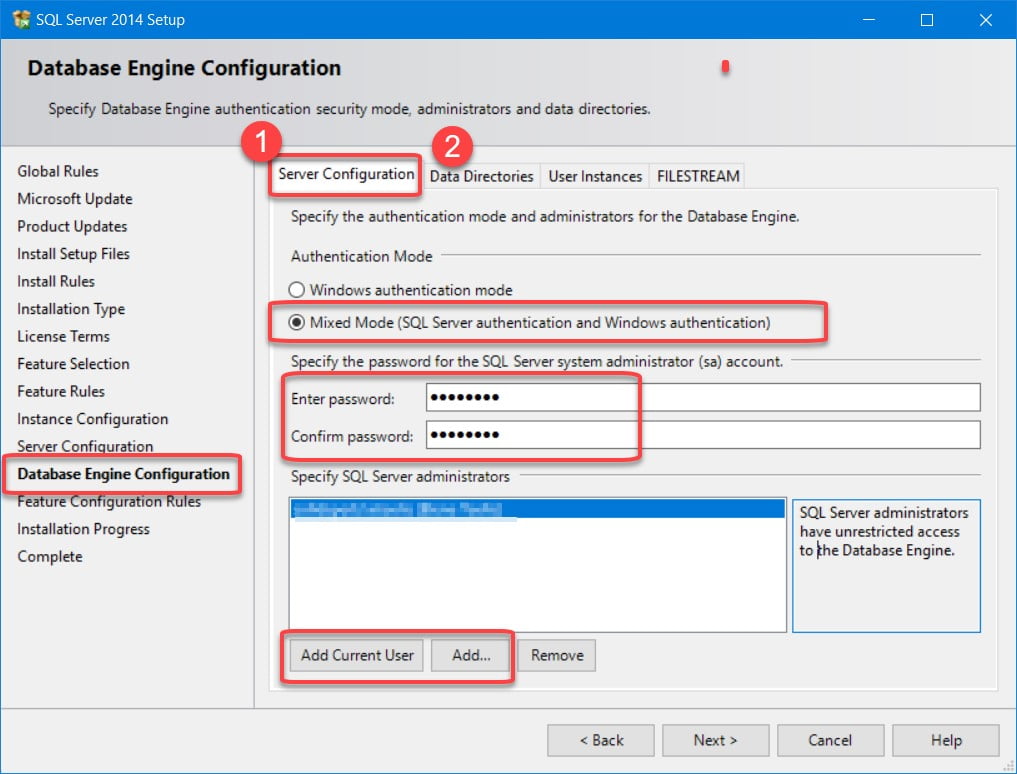
4.2 Configuration du moteur de base de données.
Sélectionner Mixed Mode
Choisir un mot de passe pour l’usager SA de SQL
Spécifier l’administrateur SQL à Cliquer sur Ajouter l’utilisateur actuel et aussi ajouter le groupe Administrateurs du domaine (domain admin) et/ou le groupe Administrateurs local.
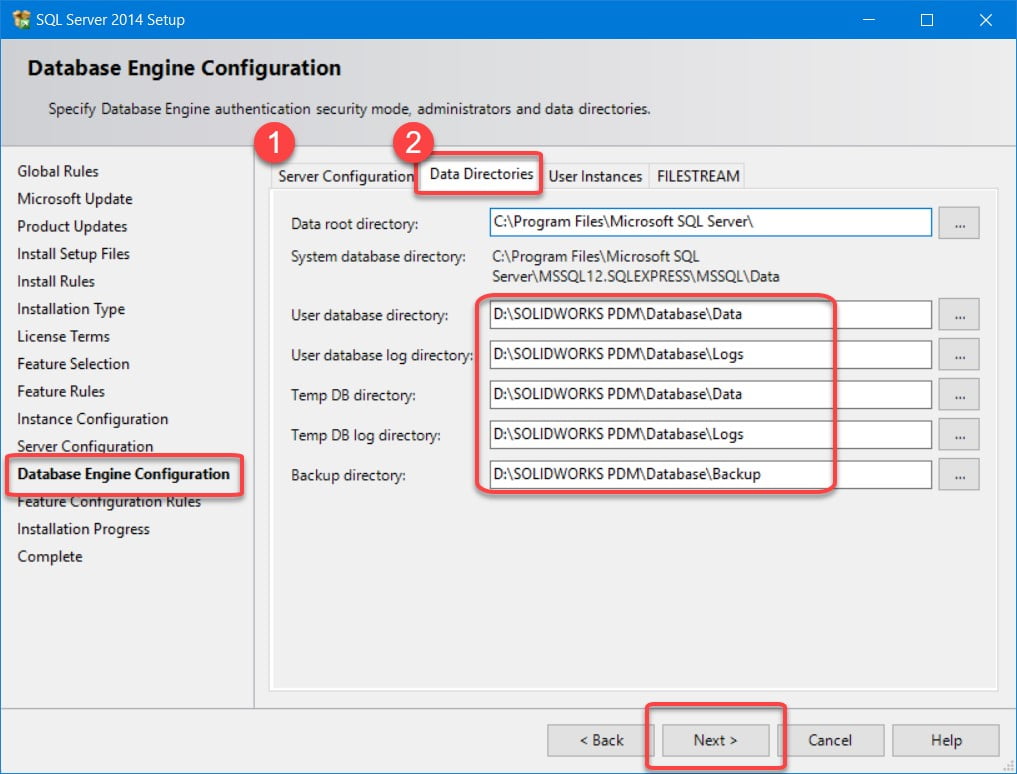
Changer les répertoires suivants pour se conformer à la structure de dossiers créés à l’étape de préparation du serveur.
Lancer l’installation en cliquant sur Next
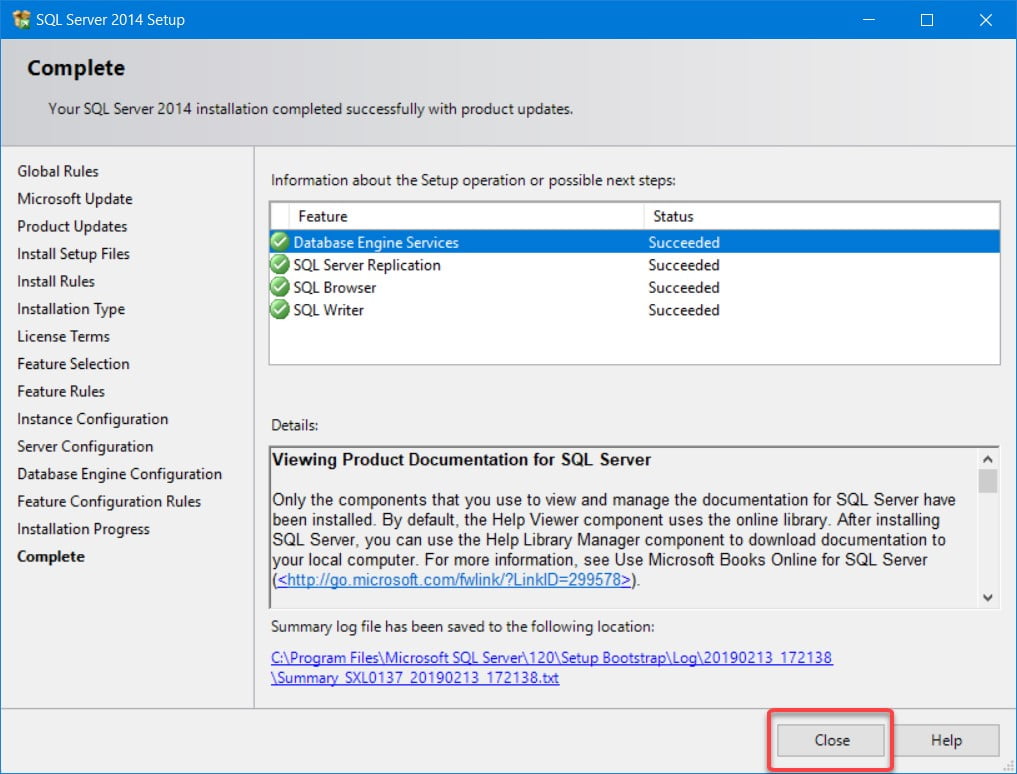
Installation Complétée
5. Configuration de SQL Express
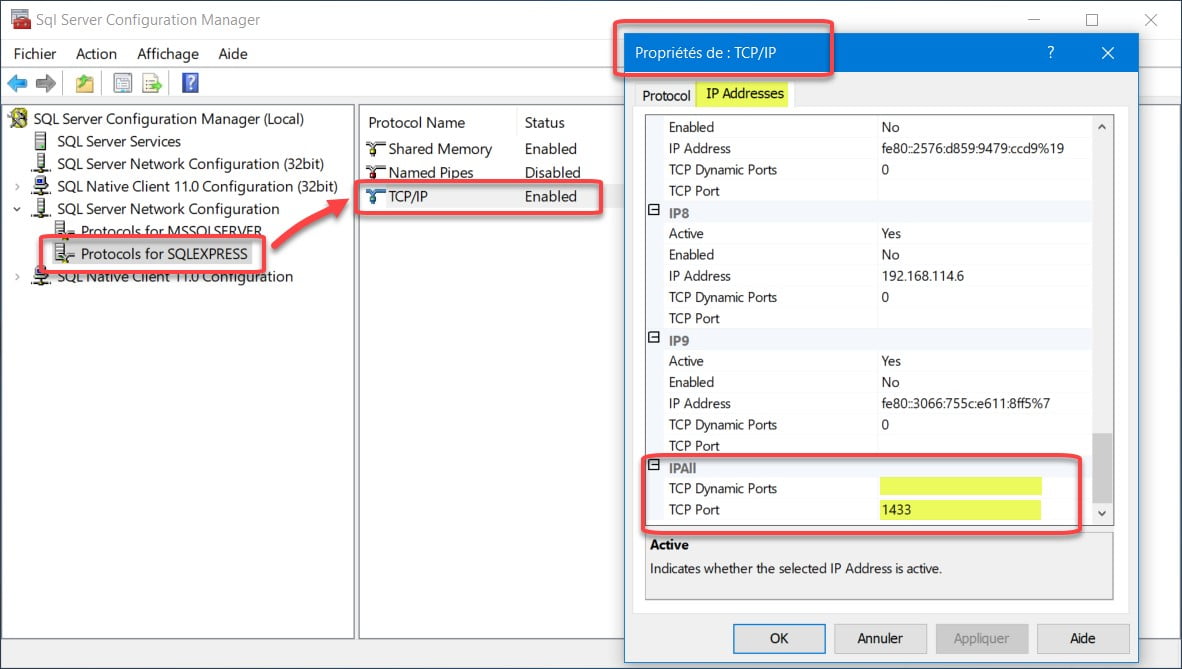
5.1 Lancer ‘SQL Express Configuration Manager’
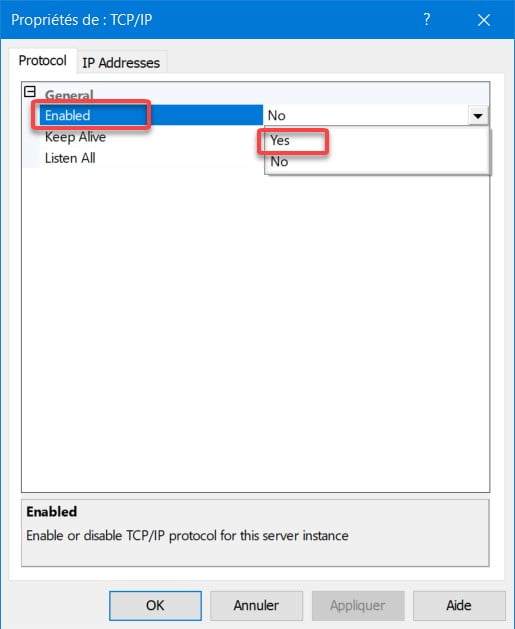
Sous IPAll, effacez la valeur dans Ports TCP dynamiques.
Définissez le Port TCP sur le numéro de port statique auquel vous voulez que l’instance SQL Server Express soit à l’écoute :
Si SQL Express est la seule instance SQL Server sur le système, définissez le port sur 1433.
Si d’autres instances SQL Server sont présentes sur le système, définissez le port sur une valeur unique, par exemple 1440.
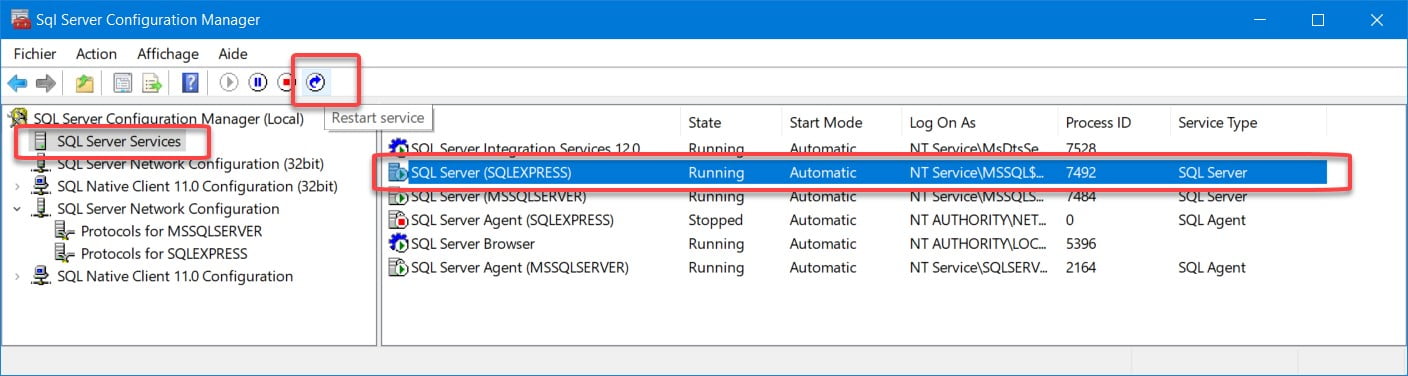
Redémarrez le Service SQL Server pour la nouvelle instance.
Le serveur est prêt pour l’installation de SOLIDWORKS PDM Standard
Avec 25 ans d’expérience et plus de 250 certifications, les équipes de SolidXperts peuvent vous aider à devenir de véritables experts 3D ! Une question supplémentaire ? Besoin d’informations ?
Option 1 : Pour les licences expirées depuis moins d’un an ( Payez 2 ans d’avance )
Reprenez votre élan avec SOLIDWORKS CAD avec Cloud Services. En payant d’avance pour les deux prochaines années, vous retrouvez non seulement l’accès aux fonctionnalités puissantes de SOLIDWORKS, mais vous bénéficiez également de services en cloud pour renforcer la collaboration et l’efficacité.
Avantages de la promotion :
Pas besoin de vous soucier du rattrapage des paiements et des pénalités. Nous les annulerons pour vous!
Récupérez l’accès à vos projets de conception et poursuivez là où vous vous étiez arrêté, sans aucune interruption.
Option 2 : Pour les licences expirées depuis plus d’un an ( Payez 3 ans d’avance )
Si votre licence est expirée depuis plus d’un an, nous comprenons l’urgence de revenir dans la course. Avec cette option, vous pouvez sécuriser SOLIDWORKS CAD ALC avec Cloud Services.
Avantages de la promotion :
Notre équipe est là pour vous soutenir dans votre processus de réintégration, et nous annulerons le rattrapage des paiements et les pénalités pour une transition en douceur.
Profitez de la suite complète SOLIDWORKS et libérez votre créativité avec les derniers outils et fonctionnalités.
Option 1: Passez à 3DEXPERIENCE SOLIDWORKS
Effectuez une transition sans faille de SOLIDWORKS Desktop vers 3DEXPERIENCE SOLIDWORKS et découvrez une nouvelle dimension de conception et de collaboration. Avec une gestion sécurisée des données en cloud, des capacités de collaboration accrues et une administration informatique réduite, 3DEXPERIENCE SOLIDWORKS donne à votre équipe les moyens de travailler plus intelligemment et plus rapidement.
Option 2 : Passez à SOLIDWORKS TERM avec Cloud Services
Optez pour SOLIDWORKS TERM avec Cloud Services, une option flexible et pratique qui combine la puissance de SOLIDWORKS avec les avantages des solutions basées sur le cloud. Dites adieu aux tracas des licences traditionnelles et profitez d’un déploiement facile et de mises à jour automatiques pour une expérience de conception sans accroc.
Avantages de la promotion :
Cette promotion couvre à la fois les licences autonomes et les licences en réseau (SNL), ce qui la rend adaptée aux entreprises de toutes tailles.
Profitez du prix promotionnel et ajoutez autant de nouvelles licences (3DEXPERIENCE SOLIDWORKS ou SOLIDWORKS TERM avec Cloud Services) que nécessaire sur le même bon de commande, sans limite de sièges supplémentaires.
Bénéficiez de la remise promotionnelle pendant 3 ans, que vous achetiez annuellement ou en une seule fois.
Même après la période promotionnelle, vous continuerez à bénéficier d’une remise de 25 % sur les années suivantes.




 Une fois l’outil d’intégration SWPDM installé dans SOLIDWORKS Electrical, vous devez définir certains paramètres dans l’administration de l’outil.
 Vous aurez préalablement créé une structure de dossier dans votre coffre-fort PDM pour accueillir vos projets SOLIDWORKS Electrical 2D, les logs ainsi qu’un dossier de synchronisation de la librairie de SOLIDWORKS Electrical.