Utiliser les notifications de transition conditionnelles

BLOGUE

PDM : Utiliser les notifications de transition conditionnelles dans un flux de travail

Par Pascale Brouillette – Spécialiste en Gestion de Données chez SolidXperts

Les notifications conditionnelles, peuvent être utilisées lors d’une transition afin de notifier différent groupes ou utilisateurs selon certain critères:

– les types de documents

– les variables de carte de données

Ces notifications peuvent être envoyer de manière prédéfinie ou dynamique.

Voici la méthodologie pour des conditions selon les types de documents SOLIDWORKS (Chemin de fichier):

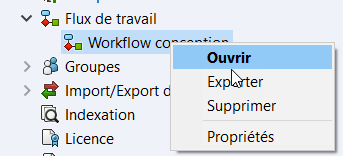
1 – Outil d’administration PDM > Flux de travail > Ouvrir :
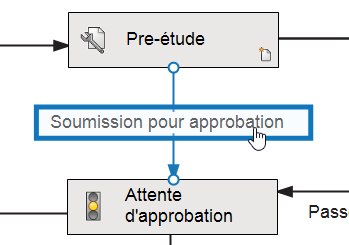
2 – Transition de flux de travail > Propriétés
3 – Onglet Notifications > Ajouter une notification conditionnelle :
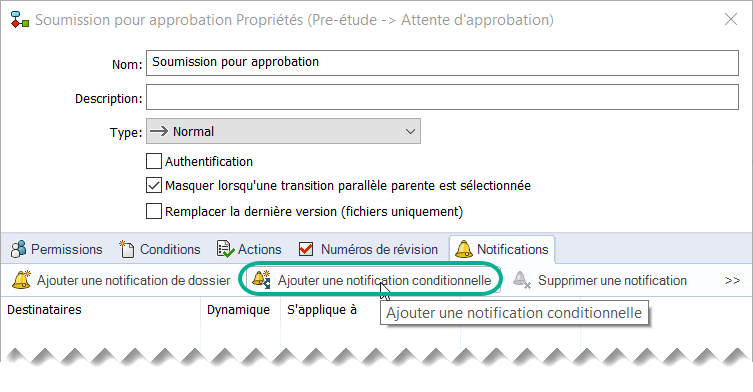
4 – Onglet Destinataires
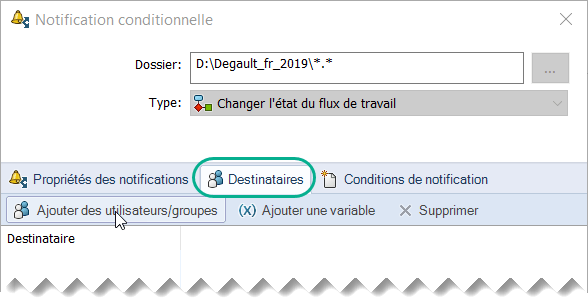
– Ajouter des utilisateurs/groupes :
Sélectionnez le/les groupes qui doivent recevoir la notification à OK

– Ajouter une variable :
Vous pouvez utiliser une variable de carte de données comme déclencheur de notification.

5 – Onglet Notifications à Conditions de notification
– <Cliquer ici pour ajouter une condition>
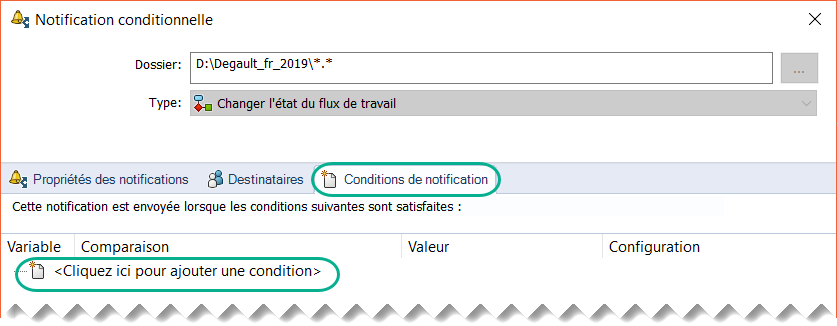
  • Variable

Pour l’exemple : Chemin du fichier
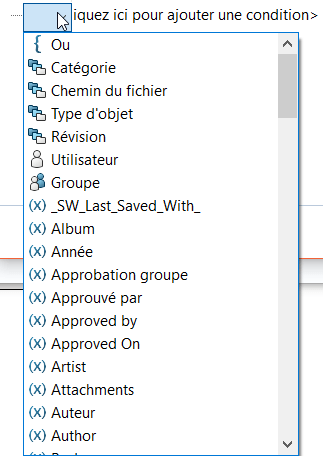
– Valeur / Pour l’exemple : saisissez le du chemin de fichier

  • Comparaison

Pour l’exemple : Texte égal à
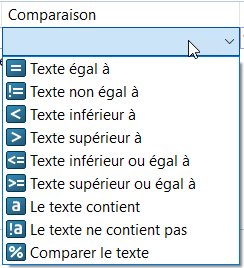
La liste des opérateurs dépend de votre sélection lors de l’étape précédente

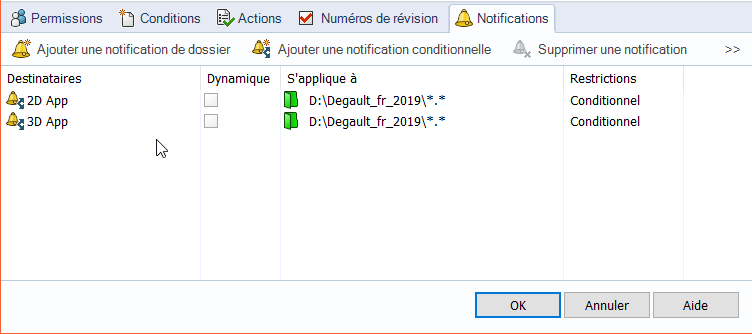
2D App / pour approuver les mises en plans

3D App / pour approuver les modèles

Au final pour cet exemple vous aurez deux groupes de destinataires de notification
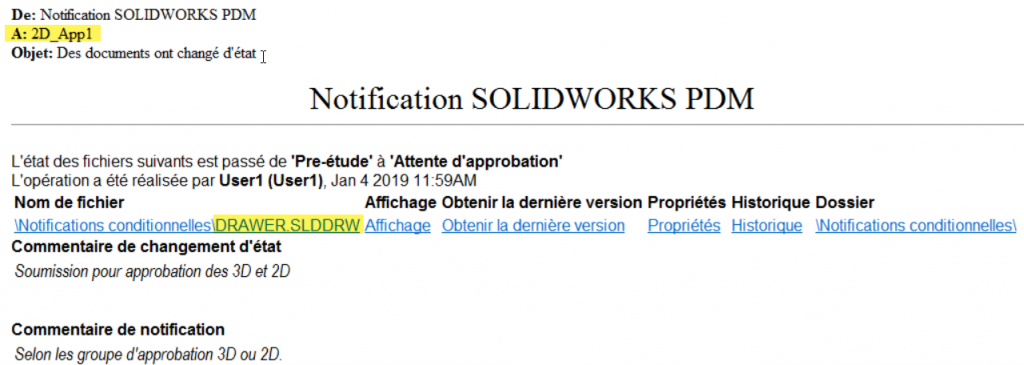
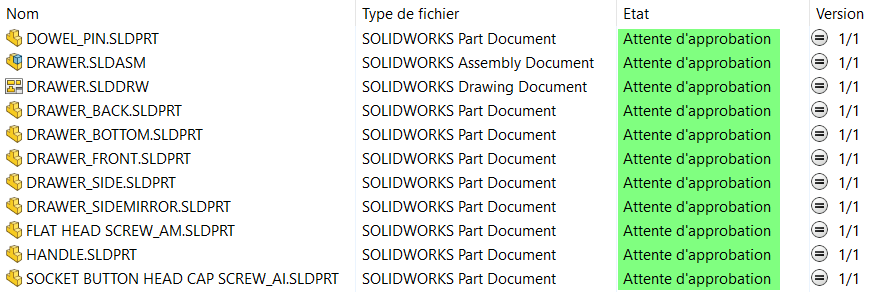
6 – Test: Un ensemble de documents a été changé d’état par un concepteur.
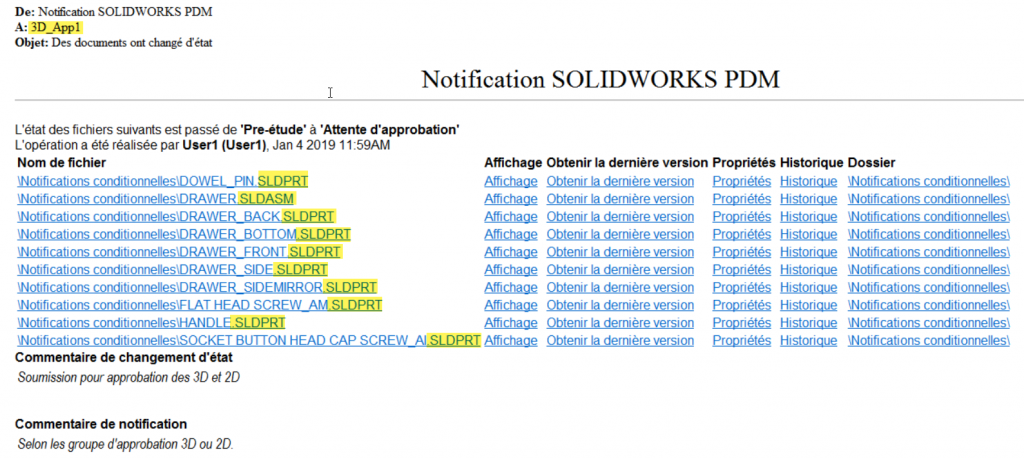
7- Résultats : Notification reçu par les membres des groupes d’approbation 3D & 2D
 

N’hésitez pas à nous contacter si vous avez des questions.

X_green_halo

Vous avez des questions ? Besoin d’aide ? Demandez à l’un de nos experts.

Que vous soyez prêt à commencer ou que vous ayez quelques questions supplémentaires, vous pouvez nous contacter sans frais :
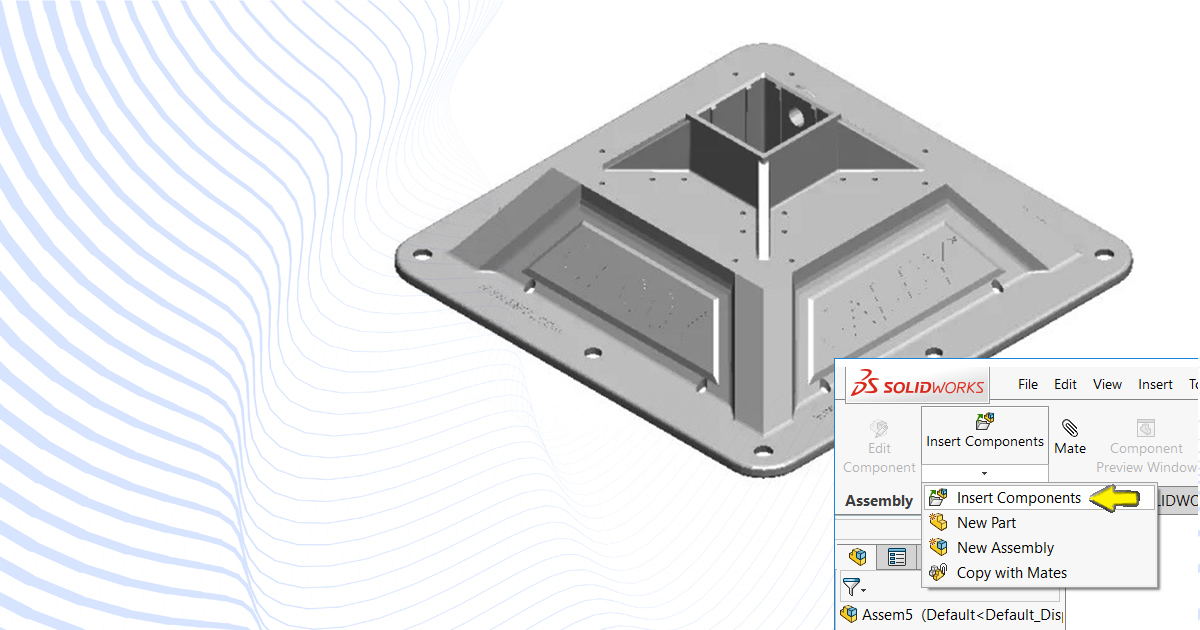
    Fichiers tiers disponibles à l’importation en tant que corps graphiques

    BLOGUE

    Fichiers tiers disponibles à l’importation en tant que corps graphiques

    Par Gregory Bejtlich – Spécialiste d’Applications chez SolidXperts

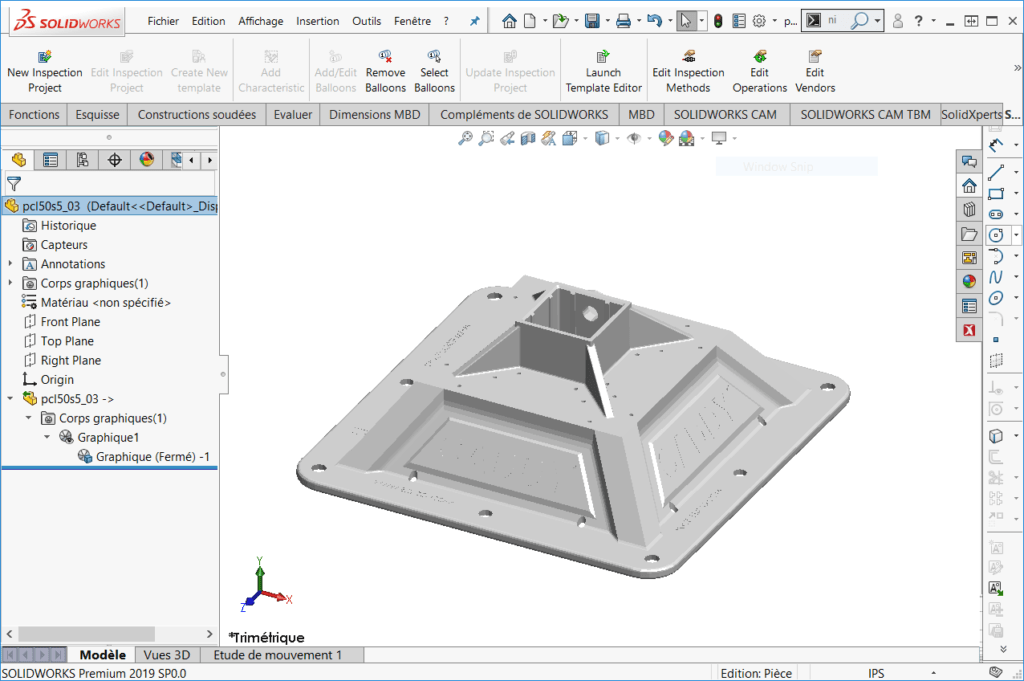
    Après la publication de SOLIDWORKS, les utilisateurs peuvent désormais importer des fichiers tiers sous forme de maillages 3D graphiques plutôt que de corps solides ou surfaciques. Les versions précédentes étaient limitées aux types de fichier de maillage *.stl, *.obj, *.off, *.ply, *.ply2. Les modifications pour 2019 incluent également l’ajout d’une case à cocher «Corps graphique» dans la boîte de dialogue «Ouvrir».

    L’importation sous forme graphique peut être très utile pour le remodelage manuel ou la prise de mesures spécifiques. De plus, l’importation en tant que corps graphique utilise beaucoup moins de ressources lors de l’ouverture de fichiers volumineux ou complexes.

    Pour accéder à cette fonctionnalité, suivez les étapes ci-dessous.

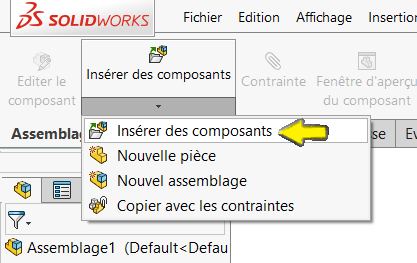
    L’importation en tant que corps graphique est accessible via Fichier> Ouvrir (Ctrl + O) ou Insertion> Composant> Pièce / Assemblage existant dans un assemblage.

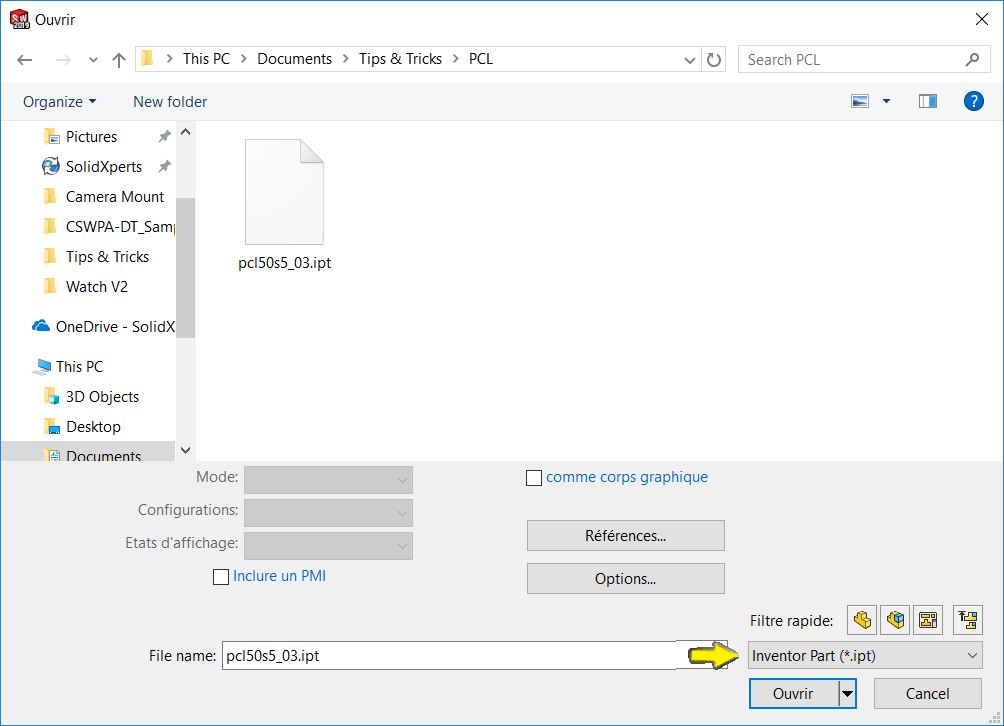
    Dans la liste déroulante Format de fichier, sélectionnez un format tiers, tel que Autodesk Inventor (* .ipt) ou ProE / Creo (*.prt).

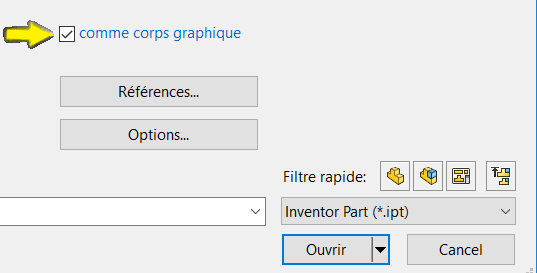
    Contrairement à l’importation de fichiers de maillage, les utilisateurs ne sont plus obligés d’activer le corps graphique via le menu des options. SOLIDWORKS inclut désormais une case à cocher «comme corps graphique» sous l’explorateur de fichiers. Cochez la case et cliquez sur ‘Ouvrir’.

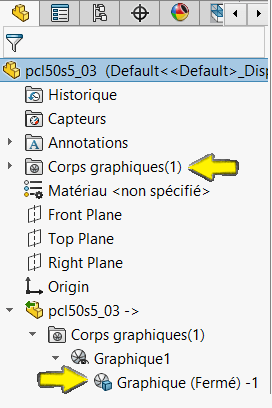
    La pièce Inventor (*.ipt) est maintenant importée en tant que corps graphique. À noter que l’arborescence des caractéristiques affiche la pièce non pas en tant que corps surfacique ou solide, mais en tant que corps graphique.


    Contactez nous si vous avez des questions.

    X_green_halo

    Vous avez des questions ? Besoin d’aide ? Demandez à l’un de nos experts.

    Que vous soyez prêt à commencer ou que vous ayez quelques questions supplémentaires, vous pouvez nous contacter sans frais :
      Comment corriger un parcours d’outil avec SOLIDWORKS CAM?

      BLOGUE

      Comment corriger un parcours d’outil avec SOLIDWORKS CAM?

      Par Ghyslain Lacombe – Spécialiste d’applications chez SolidXperts

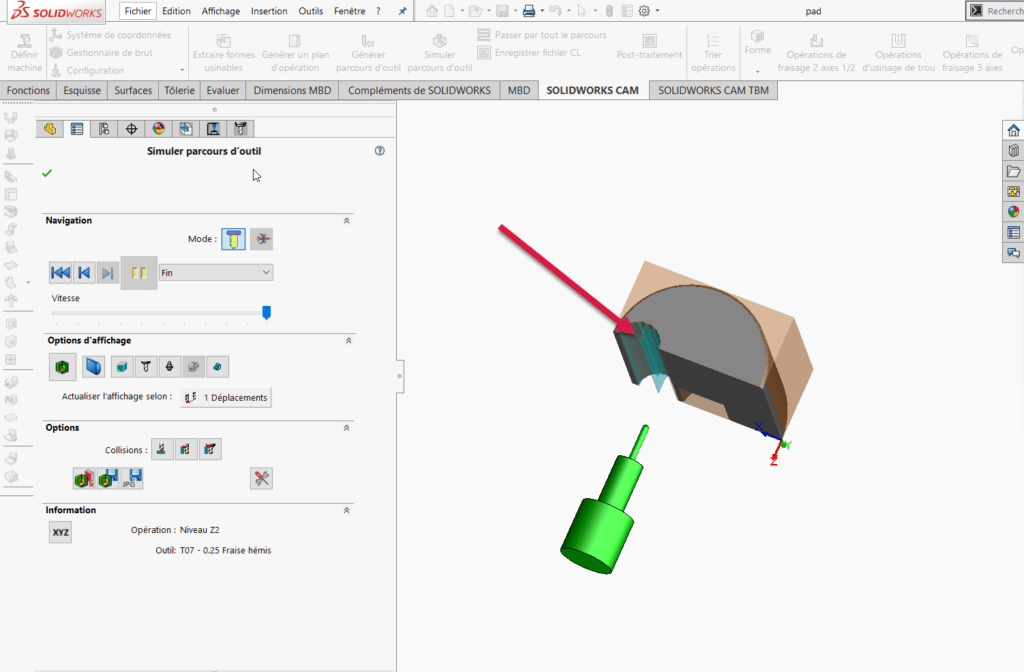
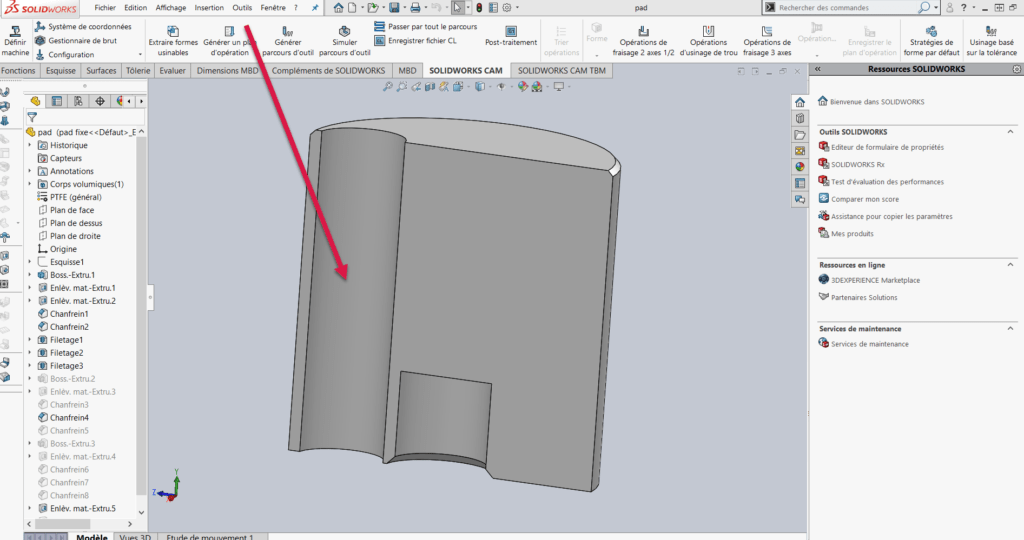
      Lors de la création d’un parcours d’outil, le résultat peut parfois ne pas être celui que l’on désire. Dans l’exemple suivant démontré dans la vidéo et les captures d’écrans, il reste un îlot d’acier au centre d’une découpe.
      Comment corriger le parcours d’outil par défaut afin d’éliminer l’îlot d’acier laissé par le parcours initial?

      1- Région à usiner :

      Comme vous pouvez le voir, ici se trouve la région que l’on souhaite usiner :


      2- Résultat du parcours d’outil initial :


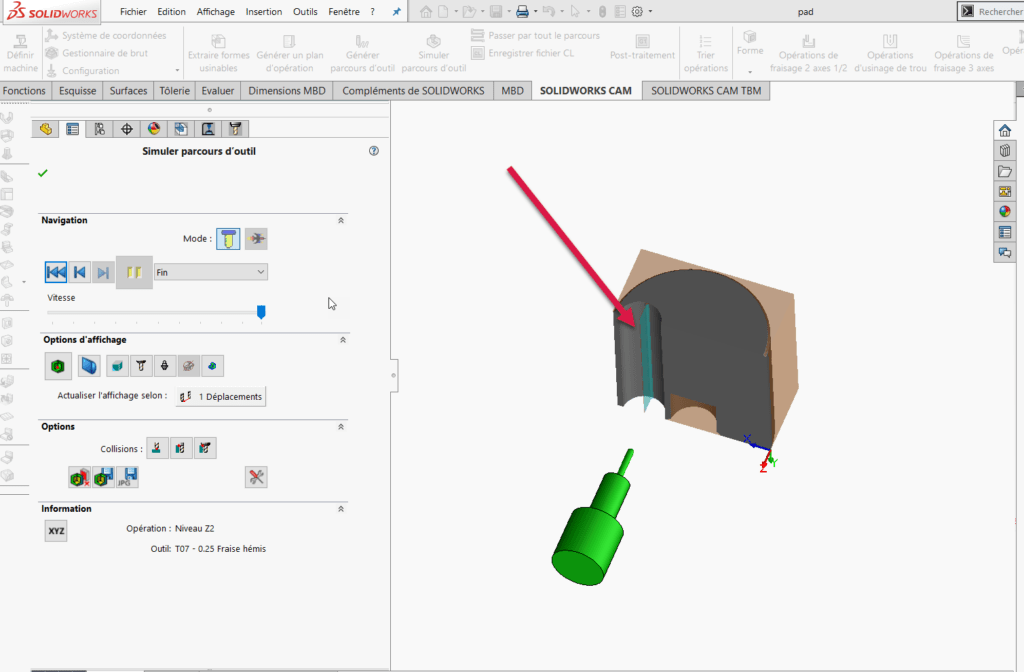
      Le résultat du parcours d’outil laisse un îlot d’acier indésirable : Comment corriger cela?

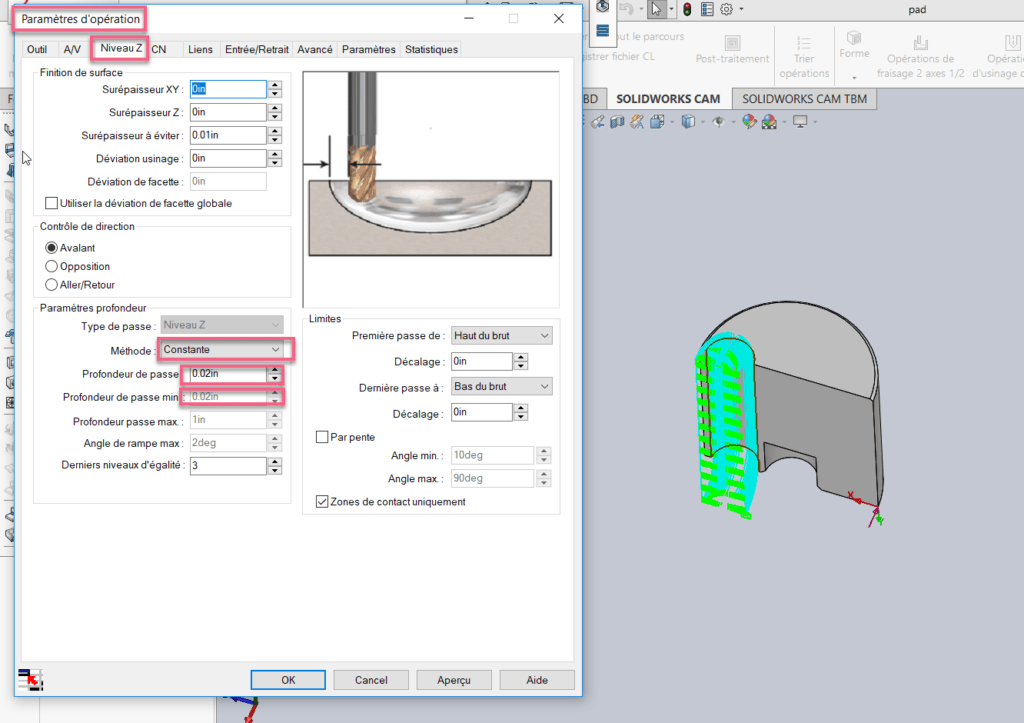
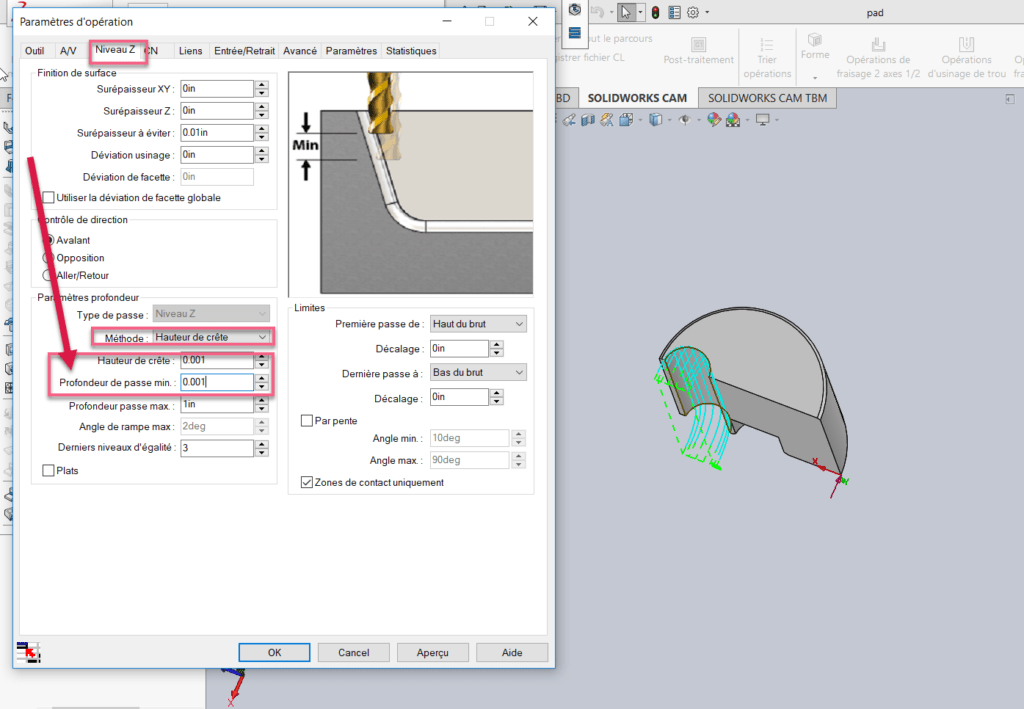
      3- On édite la fonction : Niveau Z2 :

      Les paramètres d’opérations sont les suivants :


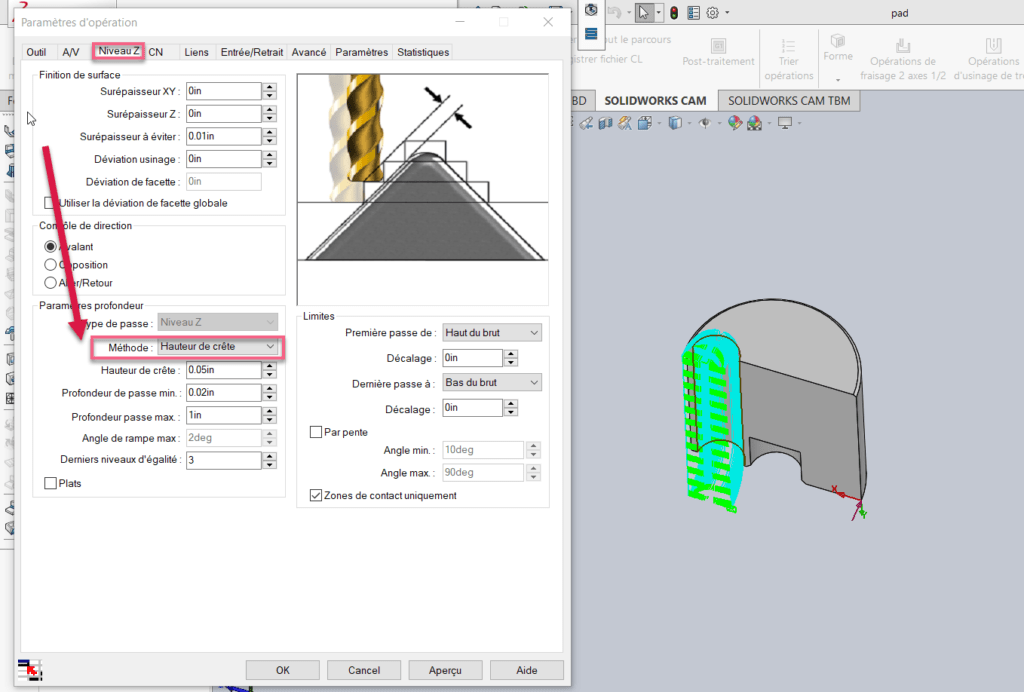
      4- Dans ce cas-ci il faut changer la méthode de Constante pour Hauteur de crête afin de pouvoir éliminer la matière qu’on n’arrive pas à usiner avec l’autre procédé.


      5- Le résultat laisse encore une région non usinée car il faut augmenter la précision:


      6- Il faut alors réduire la hauteur de crête et la profondeur de passe minimum pour pouvoir enlever toute la matière.


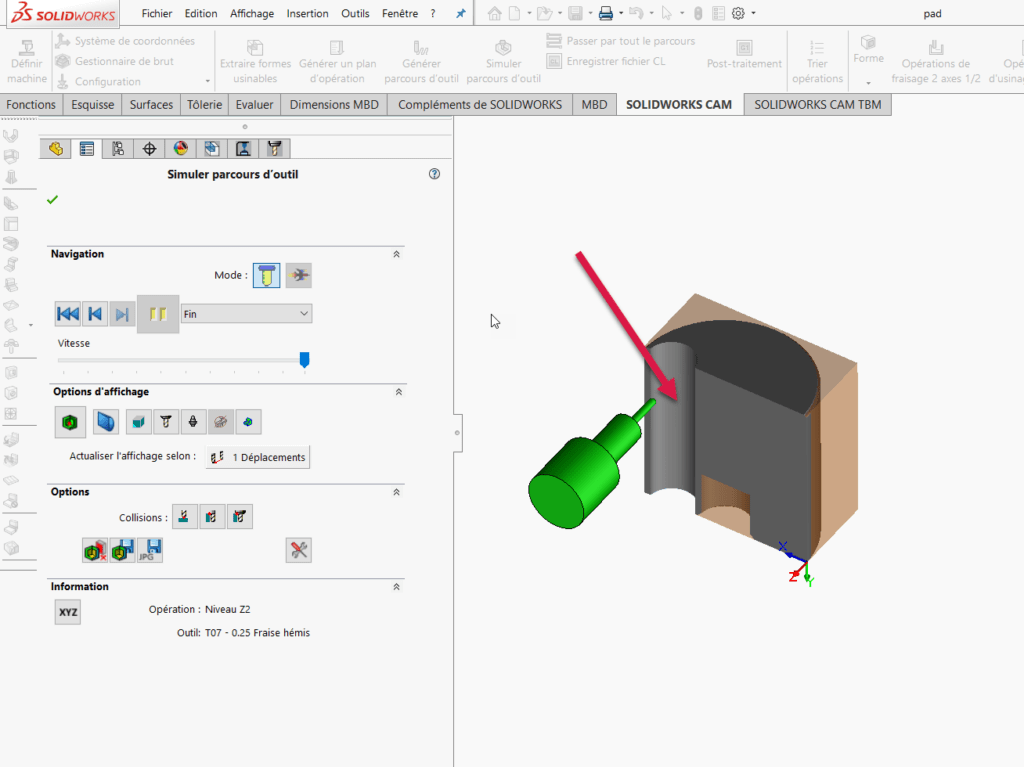
      7- Le résultat montre que maintenant l’usinage est complet :


      Il faut donc, selon le genre de pièce à usiner, déterminer la méthode d’usinage à utiliser et ajuster le nombre de passe et la hauteur de crête pour que l’usinage soit complet.

      Contactez nous si vous avez des questions.

      X_green_halo

      Vous avez des questions ? Besoin d’aide ? Demandez à l’un de nos experts.

      Que vous soyez prêt à commencer ou que vous ayez quelques questions supplémentaires, vous pouvez nous contacter sans frais :
        Les tables de révisions maintenant automatiques avec PDM 2018!

        BLOGUE

        Les tables de révisions maintenant automatiques avec PDM2018!

        Désormais, retrouvez la minute technique de SolidXperts chaque semaine sur notre blog. Conseils, astuces, mises à jour, nouveautés, ne ratez plus aucune actualité pour que les solutions SOLIDWORKS n’aient plus aucun secret pour vous.
        Continue reading « Les tables de révisions maintenant automatiques avec PDM 2018! »

        Raccourcis clavier cachés pour SOLIDWORKS

        BLOGUE

        Raccourcis clavier cachés pour SOLIDWORKS

        Comme dans les jeux vidéo, il existe des trucs et raccourcis clavier caché dans le logiciel SolidWorks.  Aujourd’hui nous vous dévoilons ces combinaisons de touchent qui vous aiderons avec son utilisation dans les esquisses, les pièces et les assemblages. Continue reading « Raccourcis clavier cachés pour SOLIDWORKS »

        Guide d’installation et configuration pour SQL express

        BLOGUE

        Guide d’installation et configuration pour SQL express

        Par : Elene Teolis, spécialiste d’application PDM

        Marche à suivre pour l’installation de SQL Express en prévision de l’installation de SOLIDWORKS PDM Standard
        *Vos fenêtres et menus peuvent varier légèrement selon le système d’exploitation sur le serveur.


        1. Préparation du serveur

        1.1 S’assurer que le serveur rencontre les requis informatiques:  Voir Matériel et configuration système requis – PDM STD
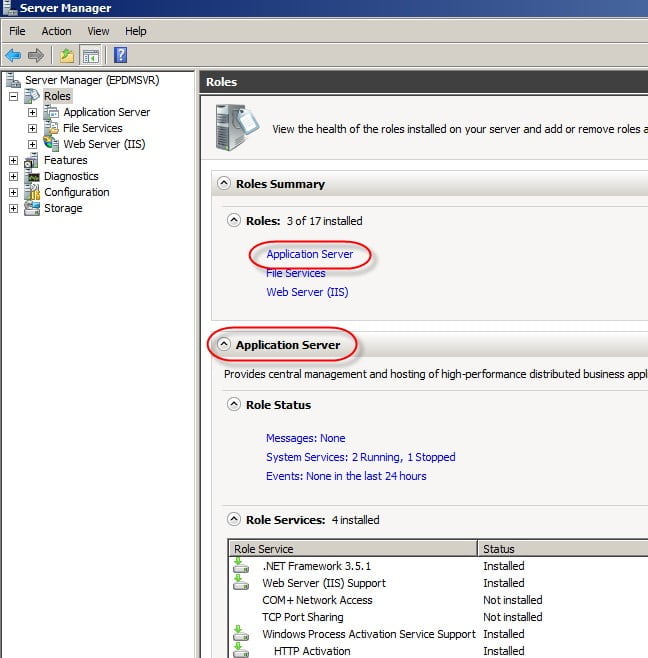
        Assurez-vous que .NET Framework 3.5 et 4.0 soient installés, au besoin, configurez le rôle « Application Server » sur le serveur :

        1.2 Préparer la structure de dossiers

        • Si possible, créer 2 partitions, réservez la lettre C pour les applications, et une autre pour les données.
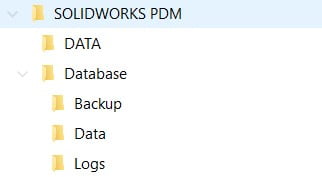
        • Créez une structure de dossier dans le disque destiné à recevoir les données tel que spécifié ci-dessous:

        Structure de dossier suggérée

        *SQL ne peux sauvegarder ses données sur un disque externe ou des banques de disques (NAS ou SAN).


        2. Installation de SQL Server Express

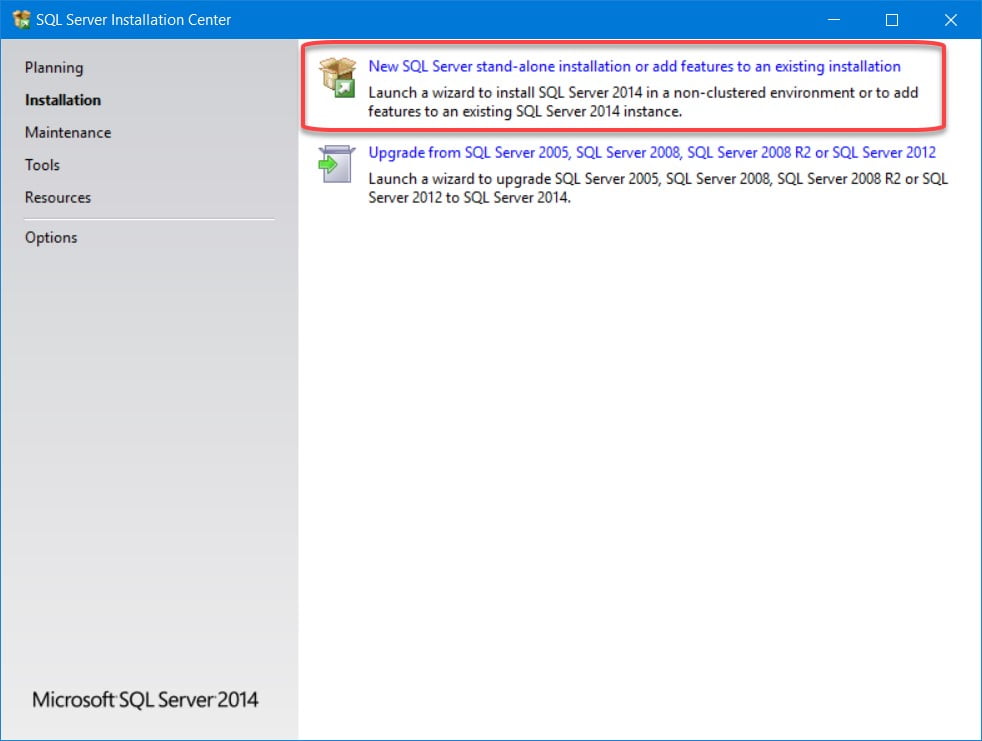
        L’installation de SQL Server Express est faite en suivant les instructions dans le guide d’installation de PDM.  Voici les étapes suivies pour une installation type de SolidXperts.
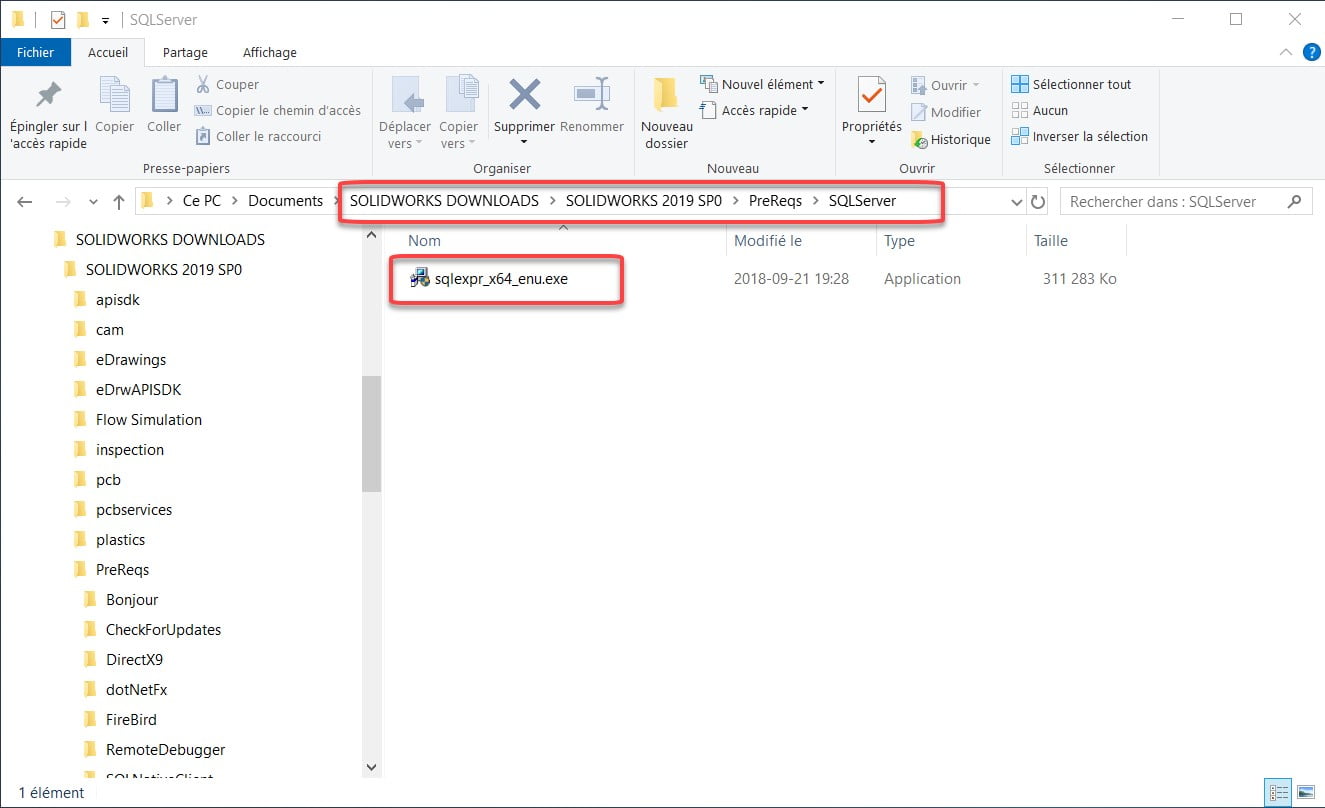
        SQL Express se trouve sur le DVD ou les fichiers téléchargés de SolidWorks.

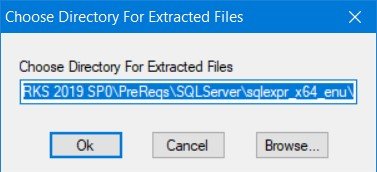
        2.1 Démarrer l’installation en tant qu’administrateur :

        \SOLIDWORKS 2019 SP0\PreReqs\SQLServer\sqlexpr_x64_enu.exe

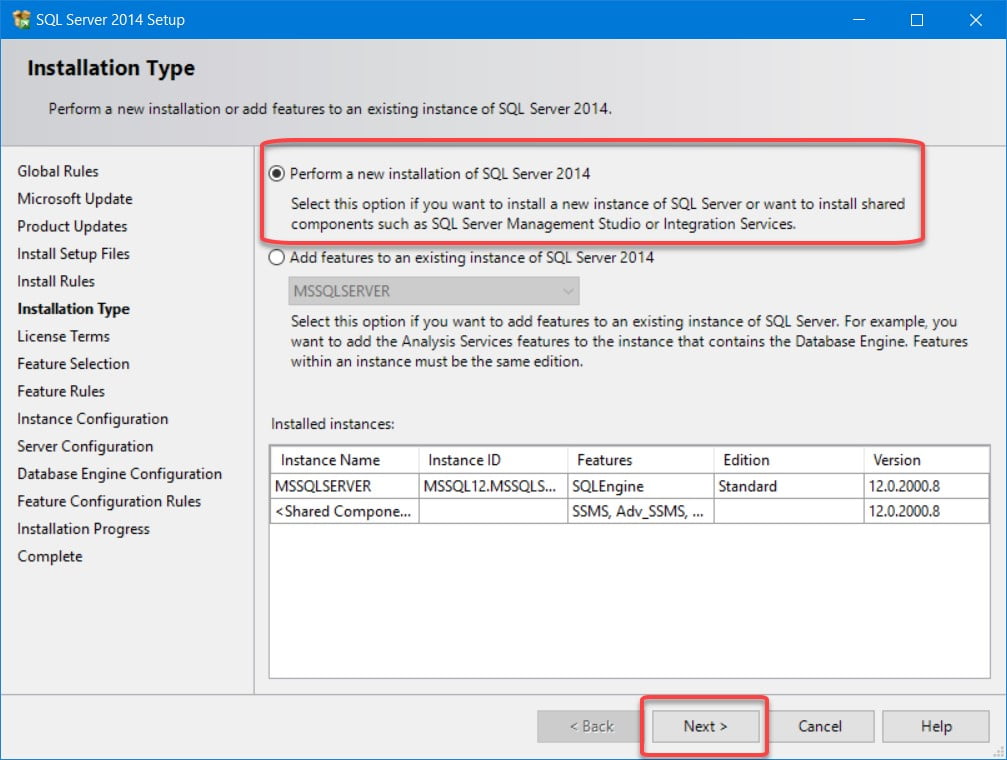
        2.2 Choisir nouvelle installation


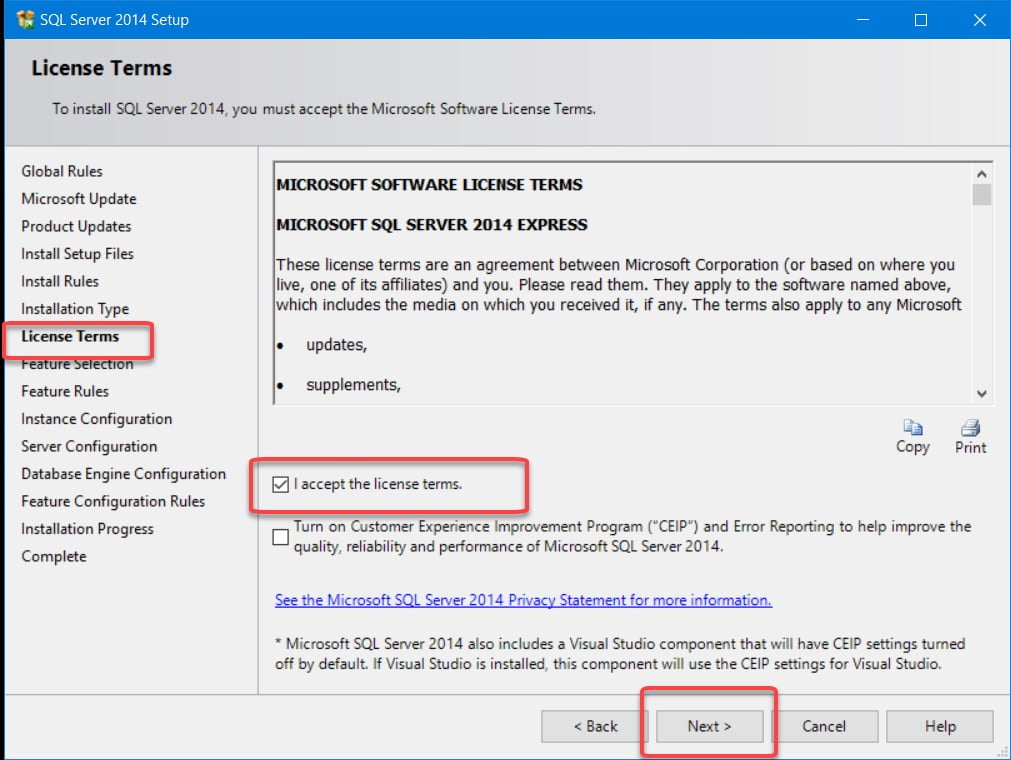
        2.3 Accepter le contrat de licence

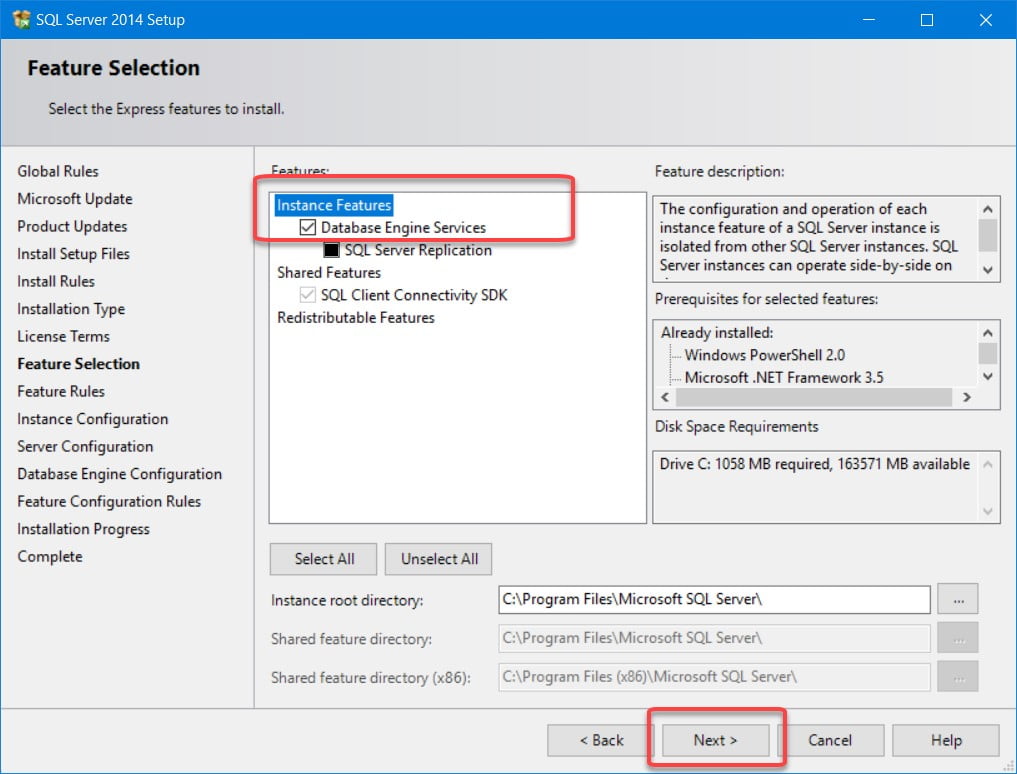
        3. Sélection des option : Choisir Database Engine Services

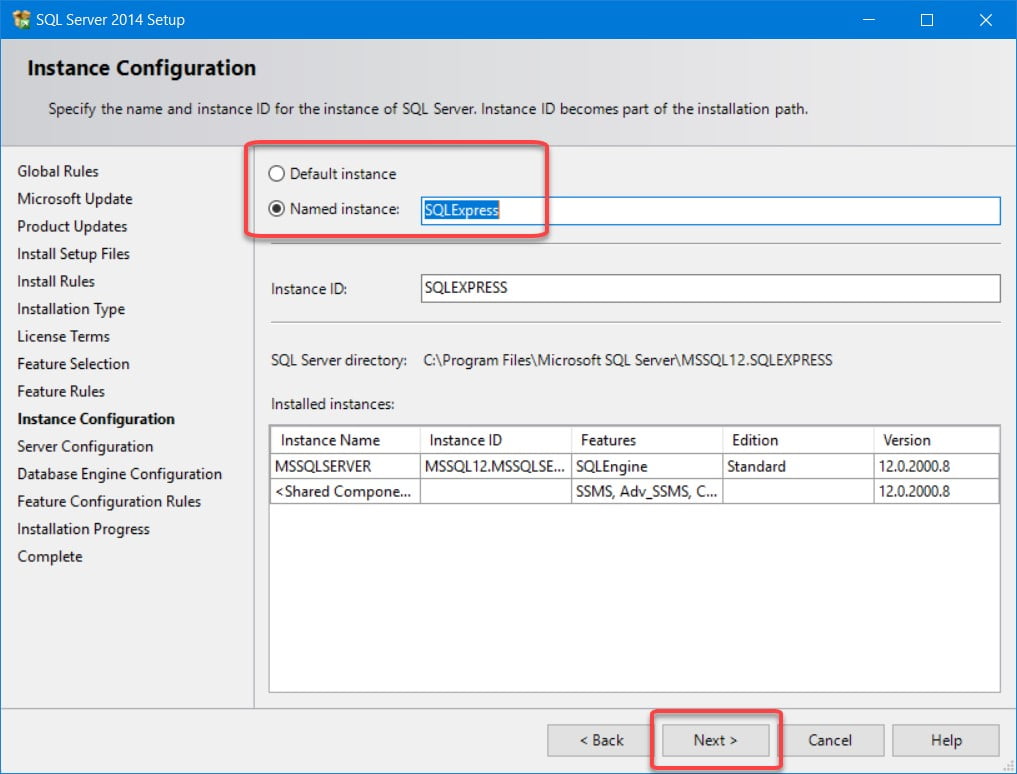
        4. Configuration de l’instance

        • S’il s’agit d’une nouvelle installation, choisir Default instance.
        • Si SQL est déjà installé, choisir Named Instance et entrer un nom.


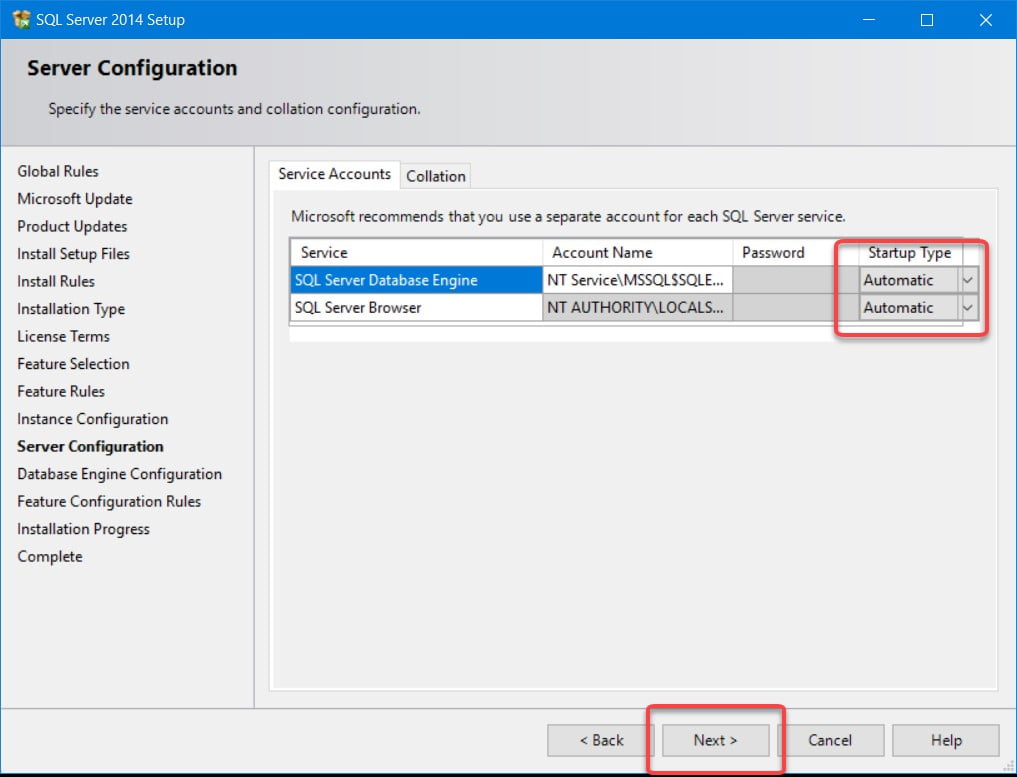
        4.1 Configuration du Service : Laisser les valeurs par défaut pour les noms de comptes de service.

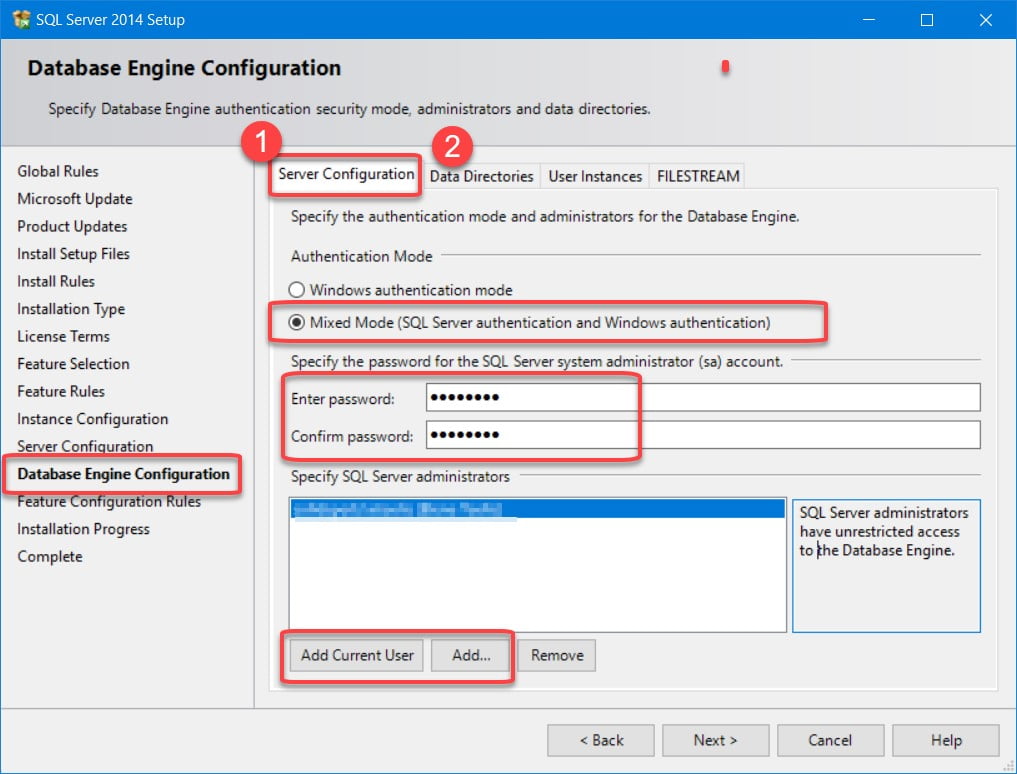
        4.2 Configuration du moteur de base de données.

        • Sélectionner Mixed Mode
        • Choisir un mot de passe pour l’usager SA de SQL
        • Spécifier l’administrateur SQL à Cliquer sur Ajouter l’utilisateur actuel et aussi ajouter le groupe Administrateurs du domaine (domain admin) et/ou le groupe Administrateurs local.

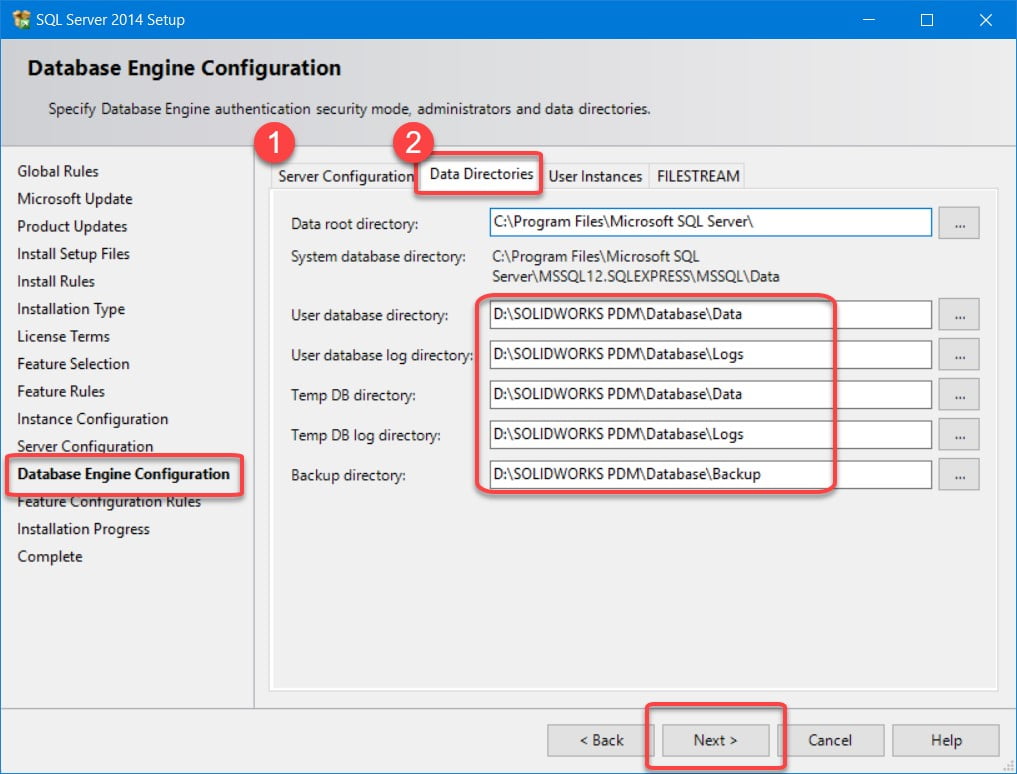
        • Changer les répertoires suivants pour se conformer à la structure de dossiers créés à l’étape de préparation du serveur.

        • Lancer l’installation en cliquant sur Next

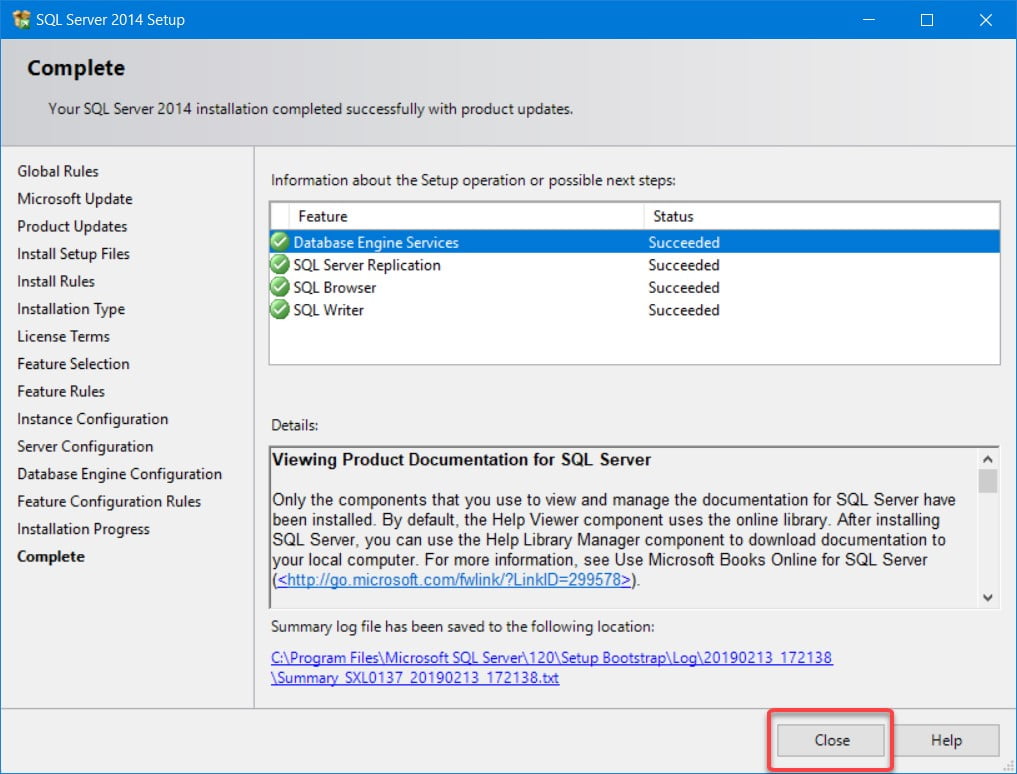
        Installation Complétée


        5. Configuration de SQL Express

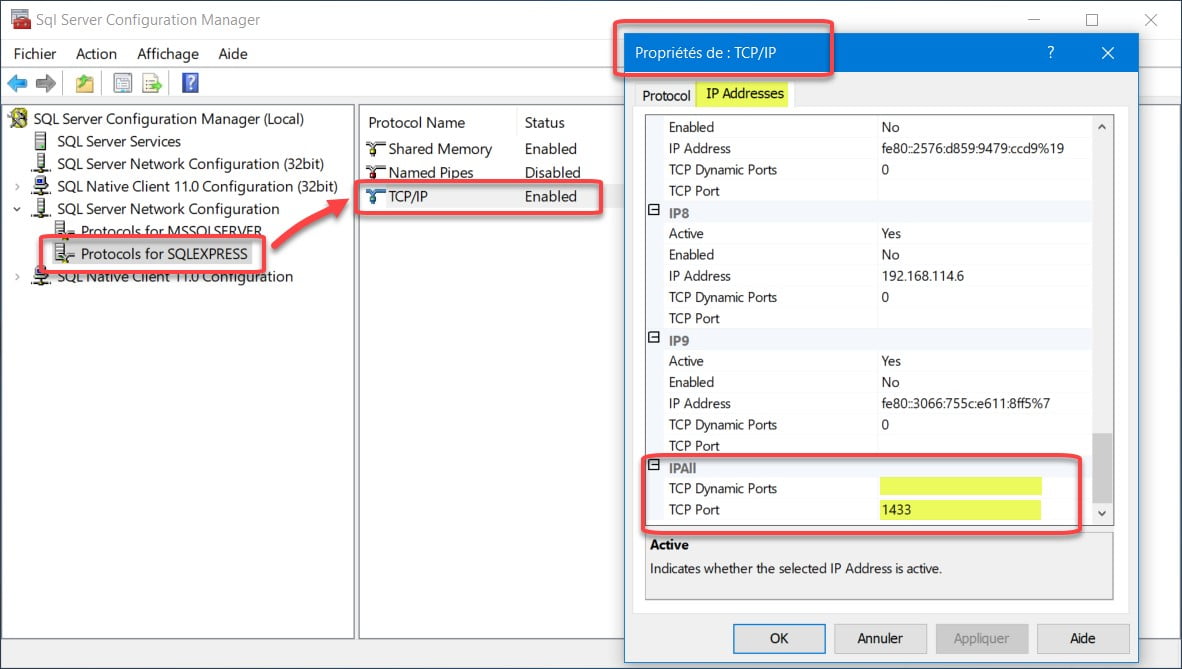
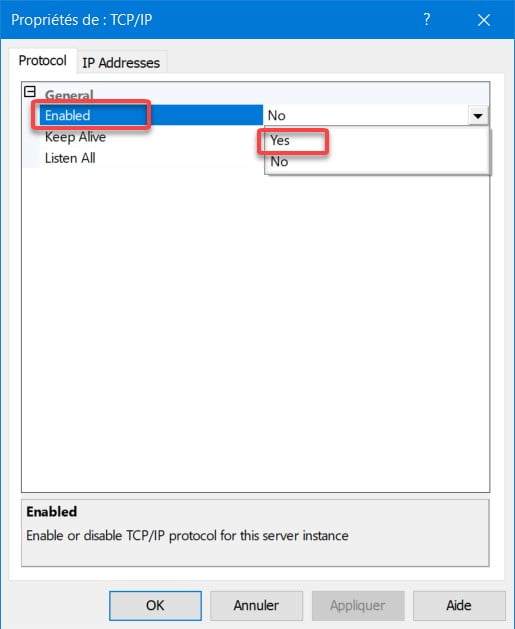
        5.1 Lancer ‘SQL Express Configuration Manager’

        • Sous IPAll, effacez la valeur dans Ports TCP dynamiques.
        • Définissez le Port TCP sur le numéro de port statique auquel vous voulez que l’instance SQL Server Express soit à l’écoute :
          • Si SQL Express est la seule instance SQL Server sur le système, définissez le port sur 1433.
          • Si d’autres instances SQL Server sont présentes sur le système, définissez le port sur une valeur unique, par exemple 1440.
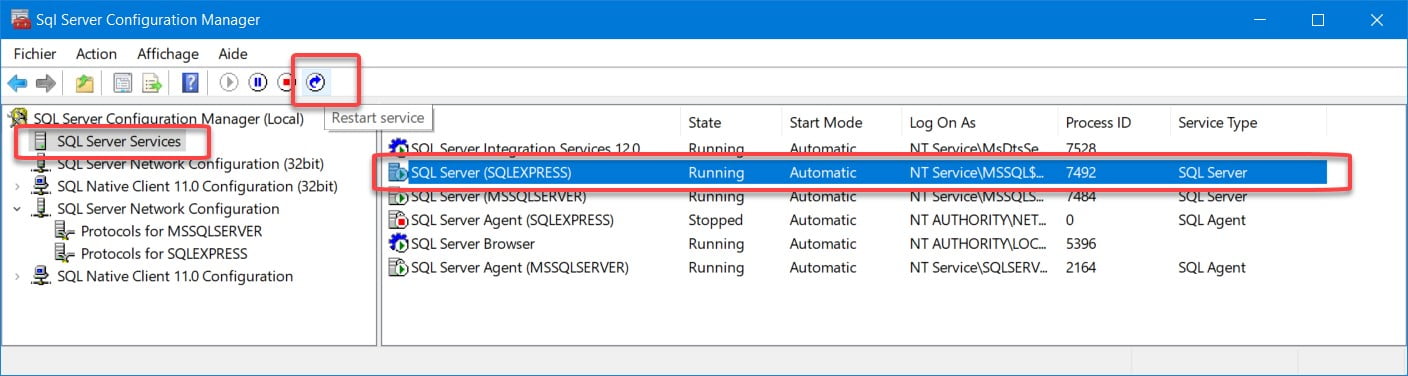
        • Redémarrez le Service SQL Server pour la nouvelle instance.


        Le serveur est prêt pour l’installation de SOLIDWORKS PDM Standard


        Avec 25 ans d’expérience et plus de 250 certifications, les équipes de SolidXperts peuvent vous aider à devenir de véritables experts 3D ! Une question supplémentaire ? Besoin d’informations ?

        Contactez Nous

        L’équipe SolidXperts est toujours là pour vous !

        X_green_halo

        Vous avez des questions ? Besoin d’aide ? Demandez à l’un de nos experts.

        Que vous soyez prêt à commencer ou que vous ayez quelques questions supplémentaires, vous pouvez nous contacter sans frais :
          Comment créer une pièce de tôlerie à corps multiple

          BLOGUE

          Comment créer une pièce de tôlerie à corps multiple avec la commande Convertir en Tôlerie

          Le module de tôlerie inclus dans SolidWorks, nous permet de créer différents types de produit de consommation qui fait partie de notre quotidien.

          Continue reading « Comment créer une pièce de tôlerie à corps multiple »

          Possible d’exporter les résultats d’une recherche.

          BLOGUE

          Avec SOLIDWORKS PDM, il est maintenant possible d’exporter les résultats d’une recherche.

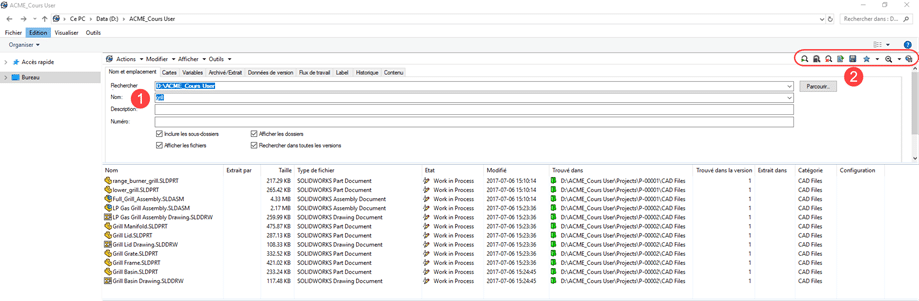
            1. Il vous suffit de faire une recherche: en utilisant la recherche intégrée dans l’explorateur de fichiers SOLIDWORKS PDM, faire une recherche depuis la racine du coffre-fort ou selon votre besoin.
            2. Dans le menu à gauche de la fenêtre de l’explorateur de fichiers SOLIDWORKS PDM, vous avez deux nouvelles options (auparavant disponible seulement dans l’outil de recherche de SOLIDWORKS PDM Professionnel)
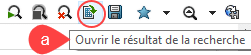
              a) Option: Ouvrit le résultat de la recherche.

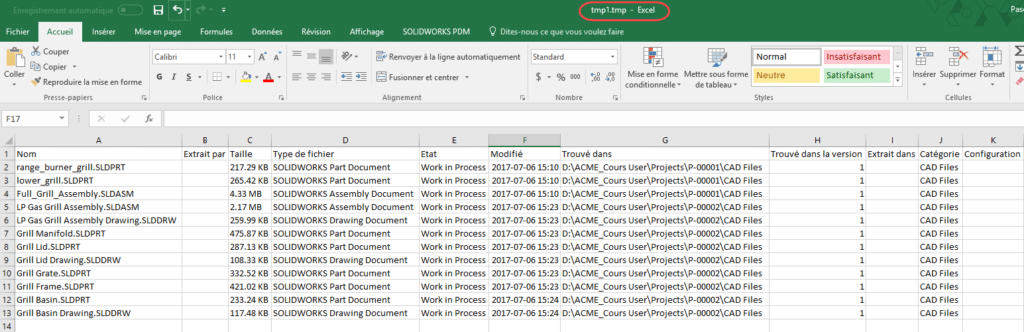
            Le résultat s’ouvre dans Microsoft Excel en format .tmp
            Depuis Microsoft Excel, vous pouvez (Enregistrer sous) selon le format de votre choix.

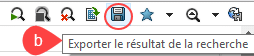
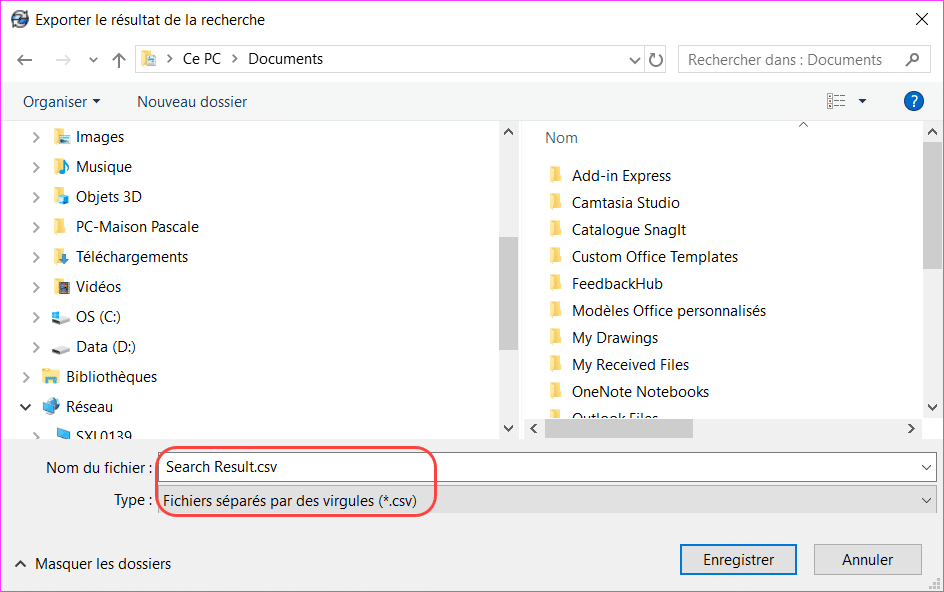
            b) Option: Exporter le résultat de la recherche.

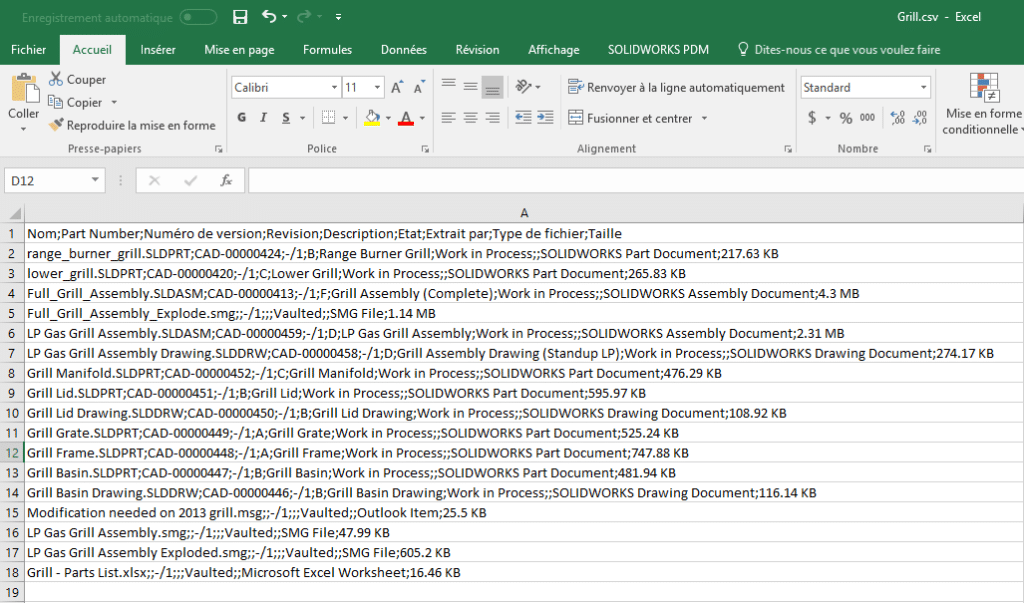
            L’exportation se fait en format .csv (type: Fichiers séparés par des virgules)

            Le fichier .csv s’ouvre par défaut dans Microsoft Excel.

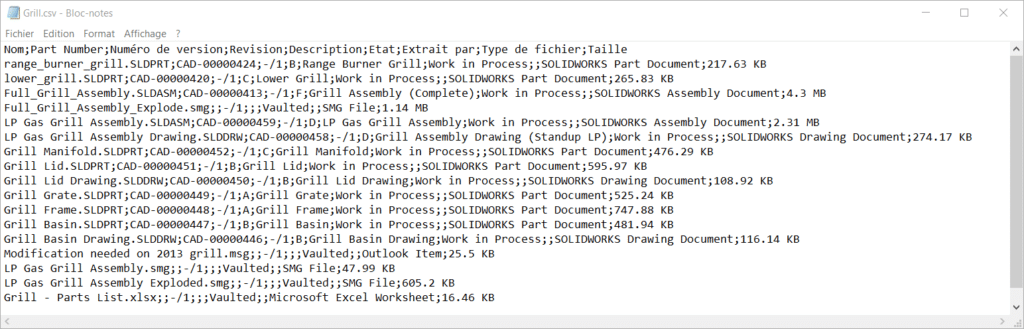
            Il est aussi possible d’ouvrir le fichier .csv avec Microsoft Bloc-notes ou tout autres éditeurs de notes.

          Avec 25 ans d’expérience et plus de 250 certifications, les équipes de SolidXperts peuvent vous aider à devenir de véritables experts 3D ! Une question supplémentaire ? Besoin d’informations ?

          Contactez Nous

          L’équipe SolidXperts est toujours là pour vous !

          X_green_halo

          Vous avez des questions ? Besoin d’aide ? Demandez à l’un de nos experts.

          Que vous soyez prêt à commencer ou que vous ayez quelques questions supplémentaires, vous pouvez nous contacter sans frais :
            Comment ouvrir les ports du pare-feu Windows pour SOLIDWORKS PDM

            BLOGUE

            Comment ouvrir les ports du pare-feu Windows pour SOLIDWORKS PDM

            Par Elene Teolis – Spécialiste d’application PDM chez SolidXperts

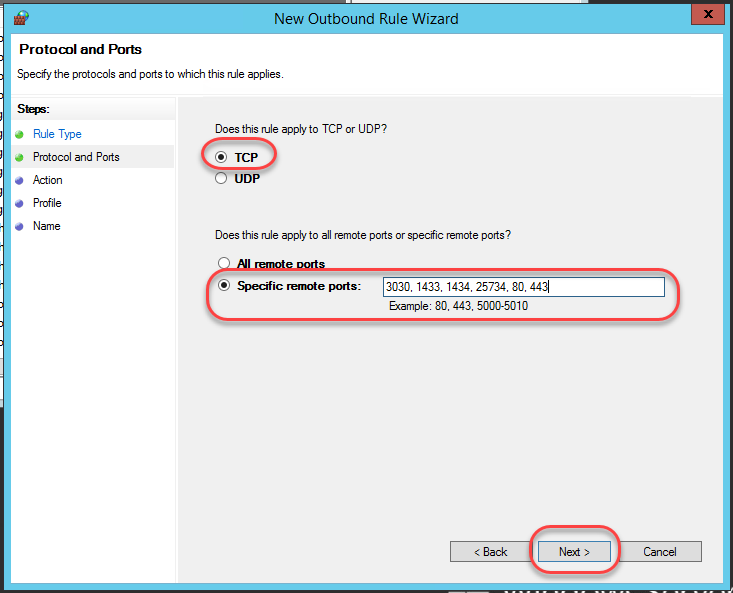
            Pour assurer la communication entre les différents composants d’une installation PDM, il faut s’assurer que la communication est possible via les ports suivants :

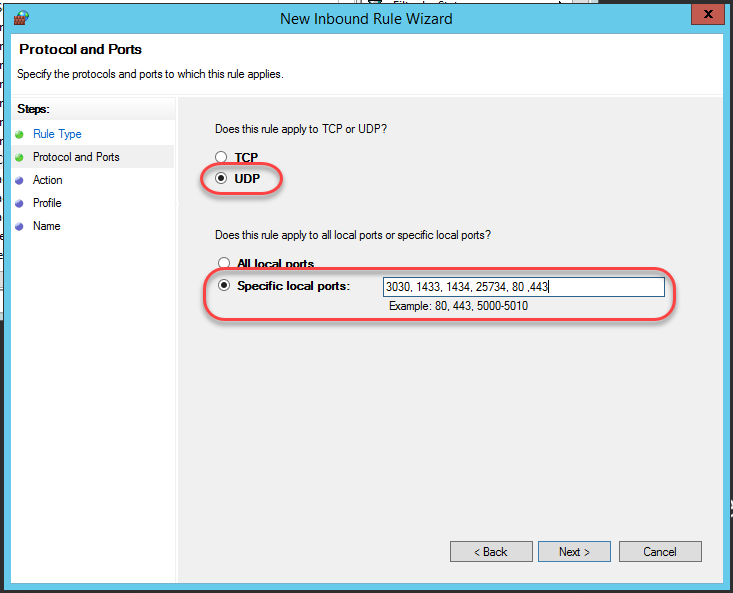
            Le serveur d’archives PDMWorks Enterprise utilise les ports TCP et UDP 3030

            SQL Server utilise le port TCP 1433 et le port UDP 1434

            Le serveur Web utilise le port HTTP 80 et le port HTTPS 443

            Le serveur de licences SolidNetWork utilise le port TCP 25734

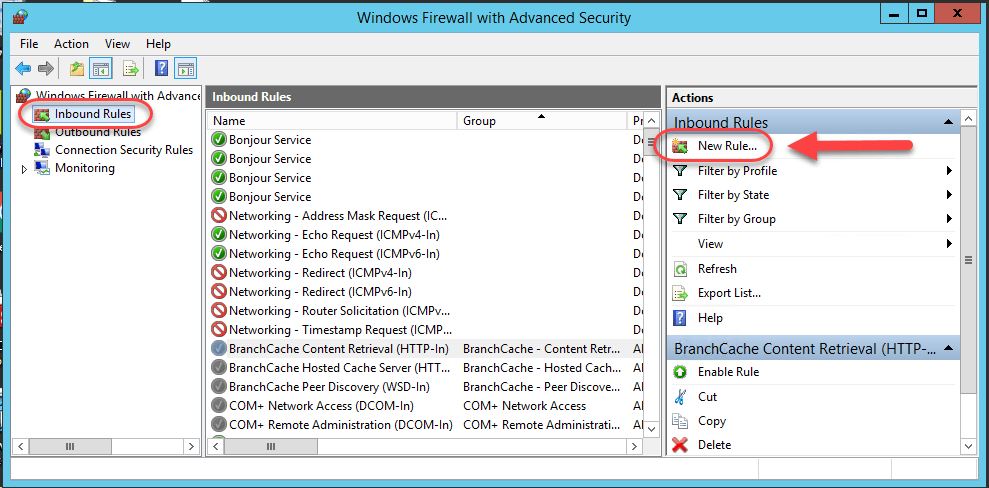
            1- Démarrer Pare-feu Windows

            2- Sélectionner Règles de trafic entrant et cliquer sur Nouvelle règle 

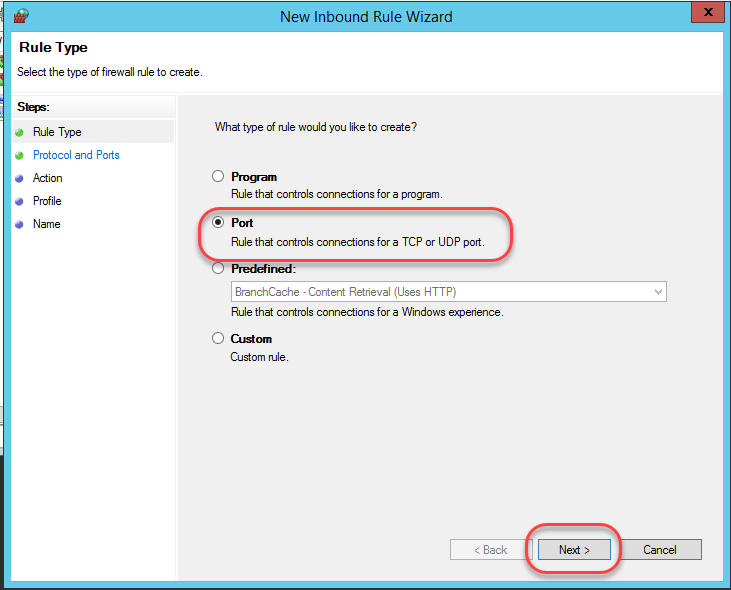
            2.1. – Type de règle

            – Sélectionner Port ˃ Suivant

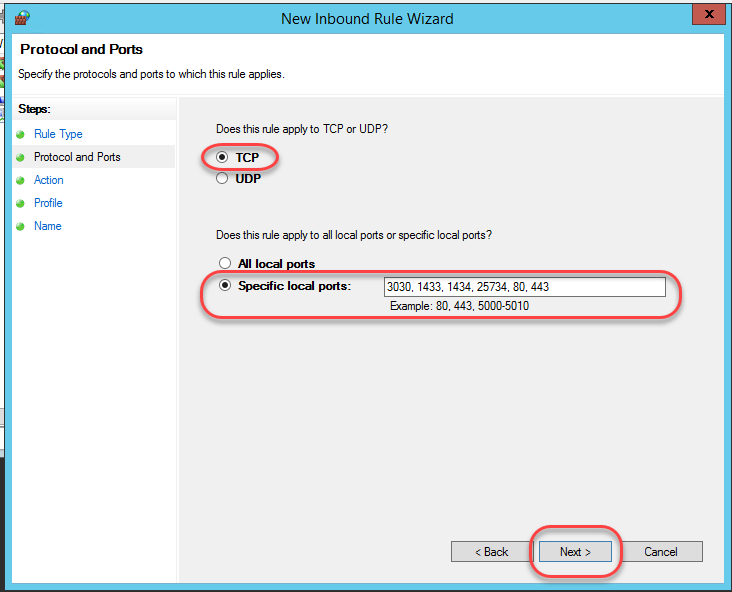
            2.2. – Protocole et ports

            – Choisir TCP
            – Entrer les ports à autoriser ˃ Suivant

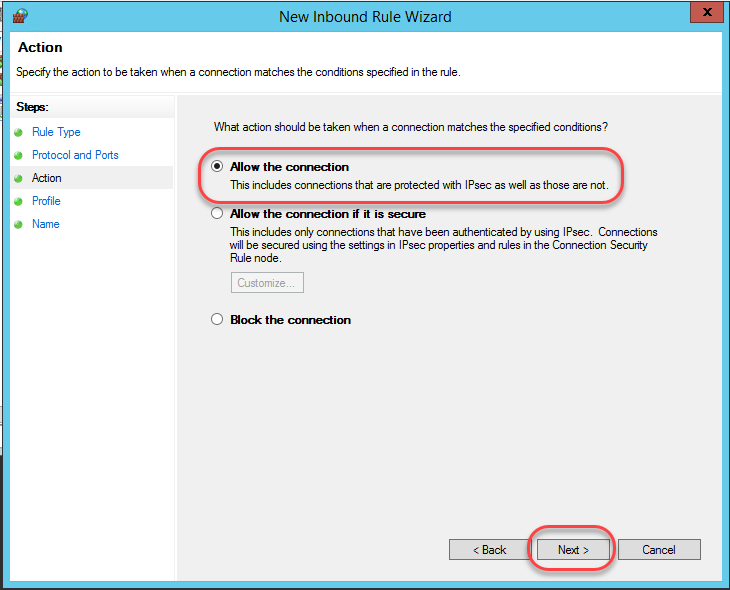
            2.3. – Action

            – Autoriser la connexion ˃ Suivant

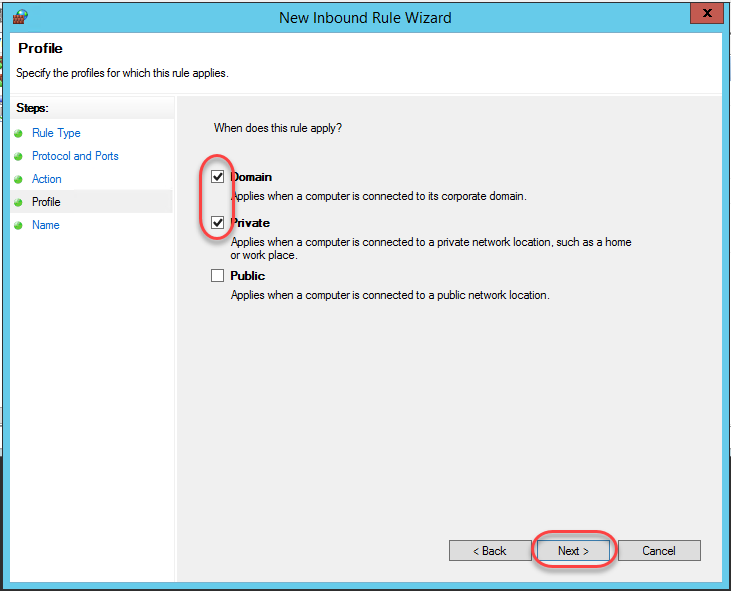
            2.4. – Profil

            – Cocher Domaine et Privé ˃ Suivant

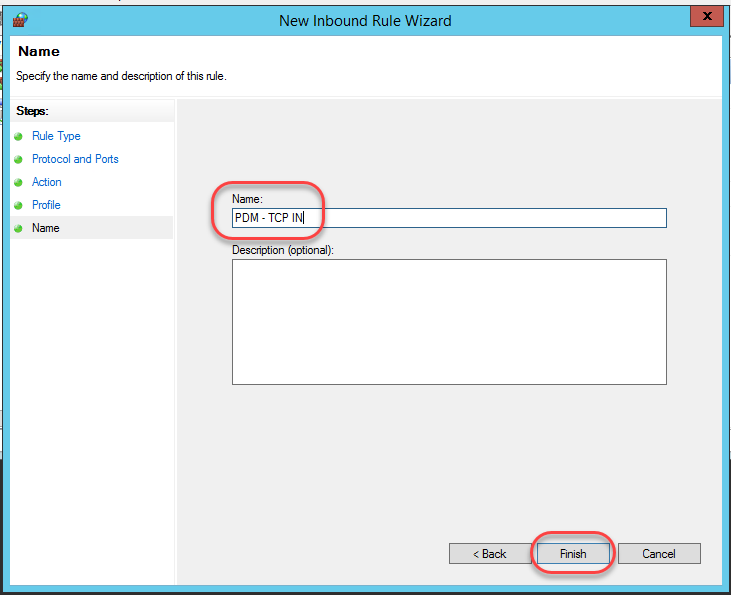
            2.5. – Nom

            Entrer un nom descriptif pour la règle ˃ Suivant

            PDM – TCP IN

            PDM – TCP OUT

            PDM – UDP IN

            PDM – UDP OUT

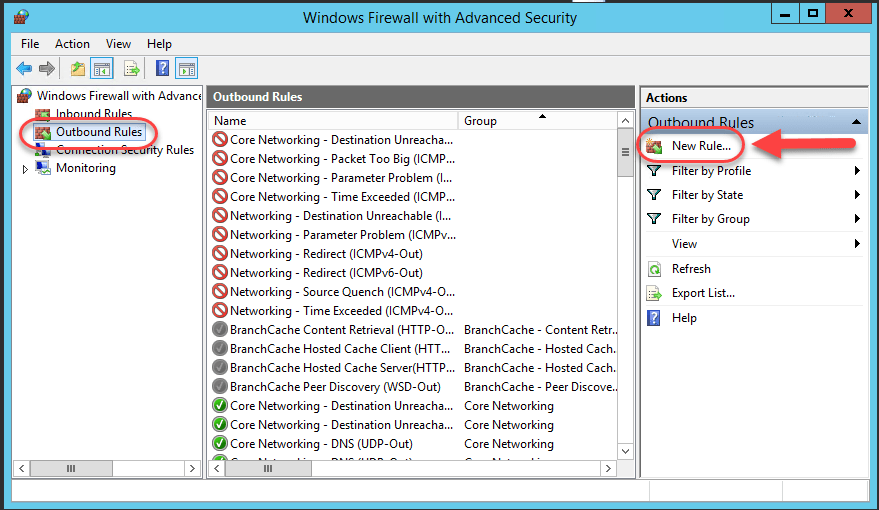
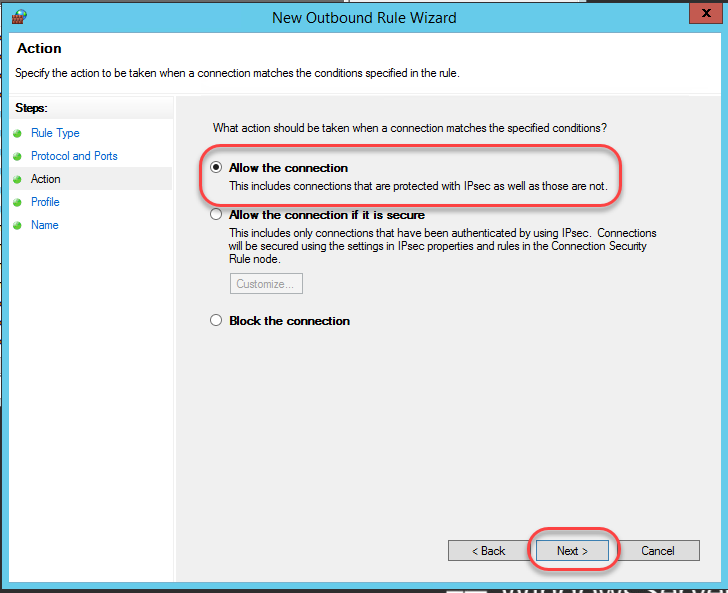
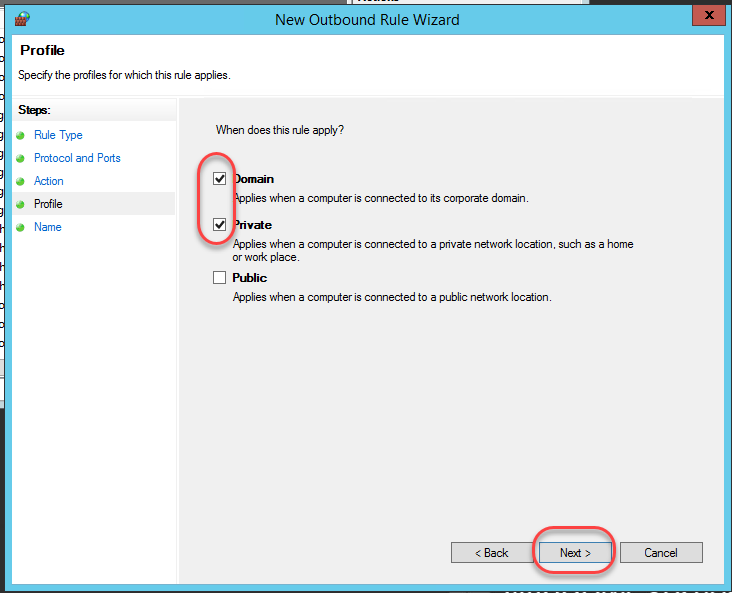
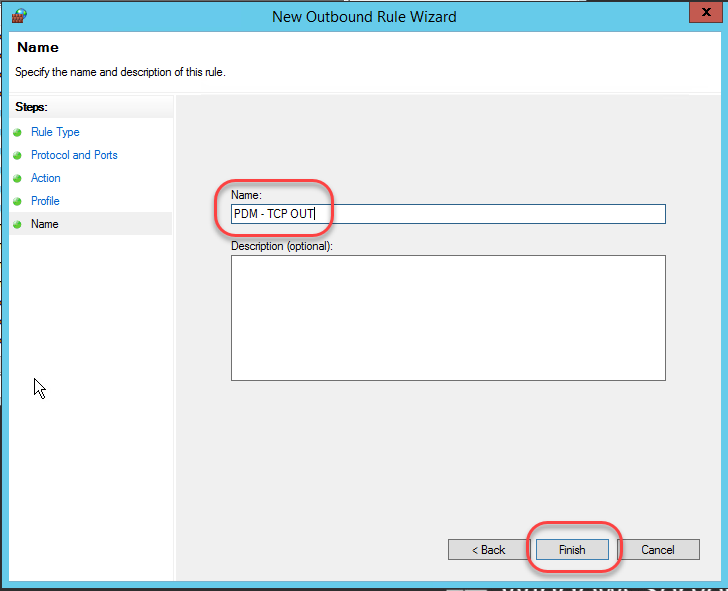
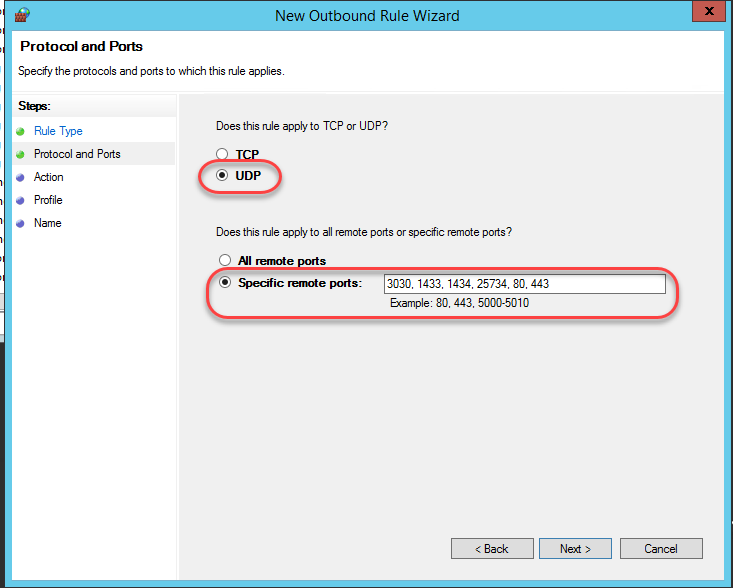
            3 – Sélectionner Règles de trafic sortant et cliquer sur Nouvelle règle


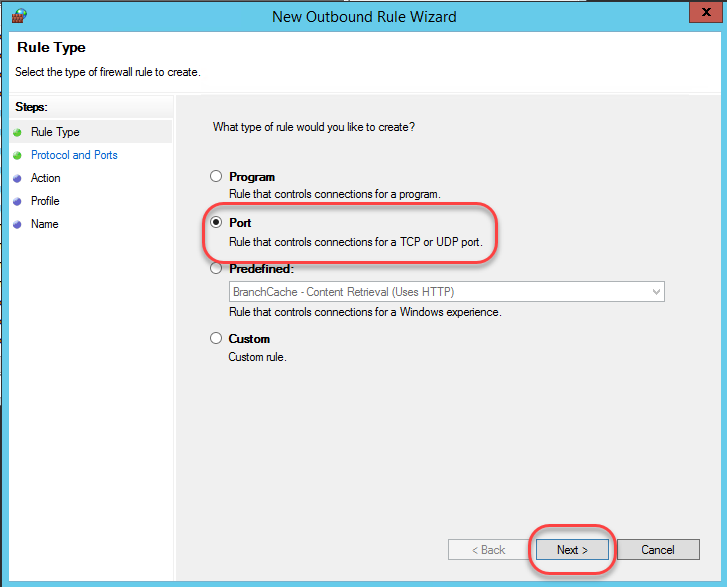
            3.1. – Type de règle

            – Sélectionner Port ˃ Suivant

            3.2. – Protocole et ports

            – Choisir TCP
            – Entrer les ports à autoriser ˃ Suivant

            3.3. – Action

            – Autoriser la connexion ˃ Suivant

            3.4. – Profil

            – Cocher Domaine et Privé ˃ Suivant

            3.5. – Nom

            – Entrer un nom descriptif pour la règle ˃ Suivant 

            PDM – TCP IN

            PDM – TCP OUT

            PDM – UDP IN

            PDM – UDP OUT

            4. Définir la Règle de Trafic entrant pour le protocole UDP en suivant les étapes du point 2.

            – Protocole et ports : choisir UDP

            5. Définir la Règle de Trafic sortant pour le protocole UDP en suivant les étapes du point 3.

            – Protocole et ports : choisir UDP

            Vous avez maintenant ouvert les ports du pare-feu Windows pour SOLIDWORKS PDM! Si vous souhaitez en savoir plus sur les nouvelles fonctionnalités de SOLIDWORKS de 2015 à 2019, téléchargez notre livre blanc.

            SolidXperts peuvent vous aider à devenir de véritables experts 3D ! Une question supplémentaire ? Besoin d’informations ?

            Contactez Nous

            L’équipe SolidXperts est toujours là pour vous !

            X_green_halo

            Vous avez des questions ? Besoin d’aide ? Demandez à l’un de nos experts.

            Que vous soyez prêt à commencer ou que vous ayez quelques questions supplémentaires, vous pouvez nous contacter sans frais :
              Comment produire un formulaire adaptif avec DriveWorks

              BLOGUE

              Comment produire un formulaire adaptif avec DriveWorks

              Par Marco Chery – Spécialiste d’application chez SolidXperts

              Qu’est-ce qu’un formulaire adaptif?

              Les projets DriveWorks créent à l’aide de formulaire adaptif ajustent leur contenu peu importe la taille et l’orientation de l’écran de votre appareil, que ce soit un ordinateur, une tablette ou un téléphone intelligent. Ainsi, on élimine le fait de devoir glisser la page web de gauche à droite pour en voir le contenu et l’expérience de navigation de l’utilisateur est plus conviviale.

              Pourquoi devriez-vous les utilisez?

              • Pour la diffusion des projets DriveWorks sur le web.
              • Améliore la navigation des utilisateurs.
              • Accéder au projet n’importe où à partir de n’importe quel appareil

              Quelques trucs

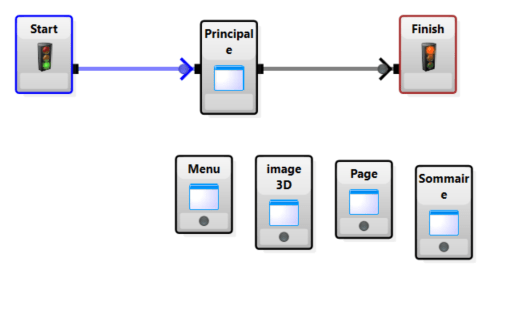
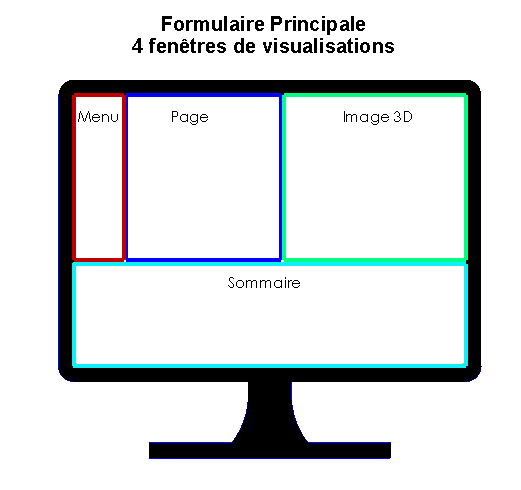
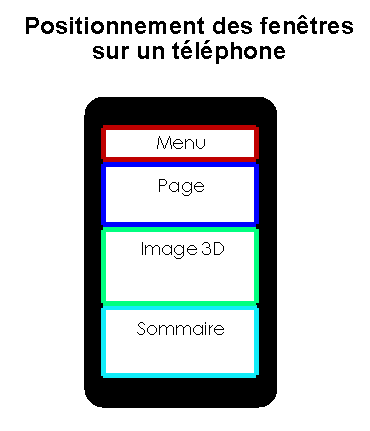
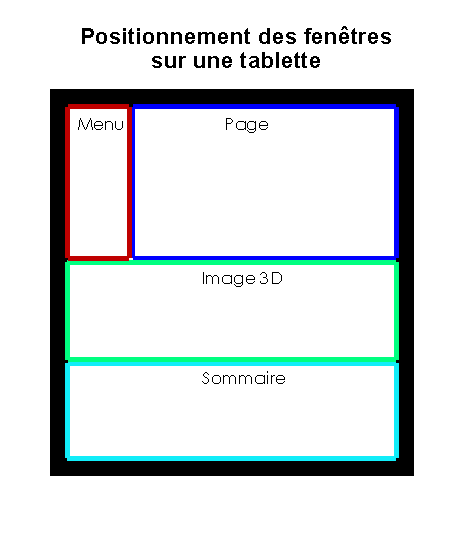
              La méthode la plus facile pour rendre nos formulaires adaptifs est d’utilisé des fenêtres de visualisation (Frame Controls) sur une page principale. À partir de cette page principale, les fenêtres nous permettront de voir le contenu de nos différents formulaires.

              Premièrement, il nous faut définir l’emplacement de nos fenêtres de visualisation pour la résolution d’un ordinateur de bureau.

              Deuxièmement, il nous faut planifier le basculement de ces fenêtres sur l’écran d’un téléphone et d’une tablette.

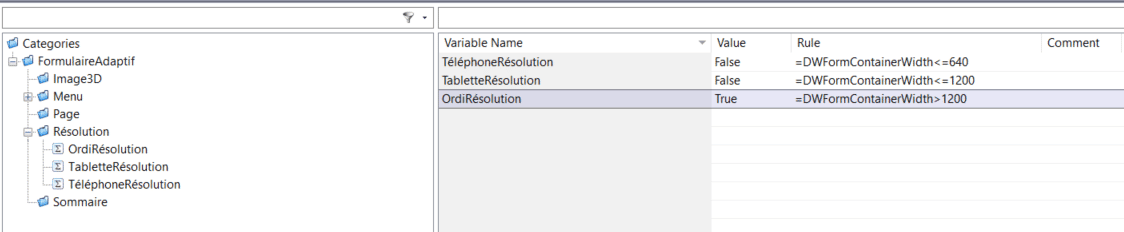
              Troisièmement, il nous faut déterminer les frontières de basculement des fenêtres entre les différentes résolutions des appareils. Pour cela nous utilisons une variable spéciale de DriveWorks : FormContainerWidth.

              • Téléphone résolution :320 – 640 pixels
              • Tablette résolution : 640 -1200 pixels
              • Ordinateur résolution : 1200 pixels et +

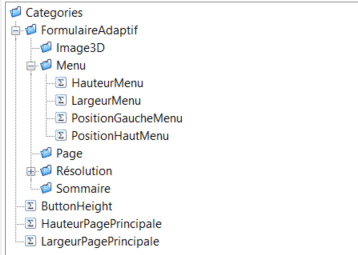
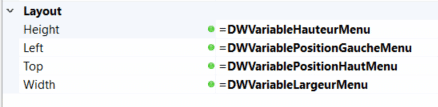
              Quatrièmement, pour chaque zone on pourra crée des variables qui permettront de positionner la fenêtre en tenant compte des différentes résolutions.

              Finalement, on importe ses variables dans la page principale, dans la section layout pour chaque type de fenêtre de visualisation.

              Conclusion

              Avec cette méthode vos formulaires seront toujours attrayant peu importe l’appareil que l’utilisateur utilise pour naviguer sur le web dans vos projets DriveWorks.

              SolidXperts peuvent vous aider à devenir de véritables experts 3D ! Une question supplémentaire ? Besoin d’informations ?

              Contactez Nous

              L’équipe SolidXperts est toujours là pour vous !

              X_green_halo

              Vous avez des questions ? Besoin d’aide ? Demandez à l’un de nos experts.

              Que vous soyez prêt à commencer ou que vous ayez quelques questions supplémentaires, vous pouvez nous contacter sans frais :
                  Télécharger

                    Télécharger

                      Télécharger

                      Tous les résultats de recherche