Le module de tôlerie inclus dans SolidWorks, nous permet de créer différents types de produit de consommation qui fait partie de notre quotidien.
Continue reading « Comment créer une pièce de tôlerie à corps multiple »
Le module de tôlerie inclus dans SolidWorks, nous permet de créer différents types de produit de consommation qui fait partie de notre quotidien.
Continue reading « Comment créer une pièce de tôlerie à corps multiple »
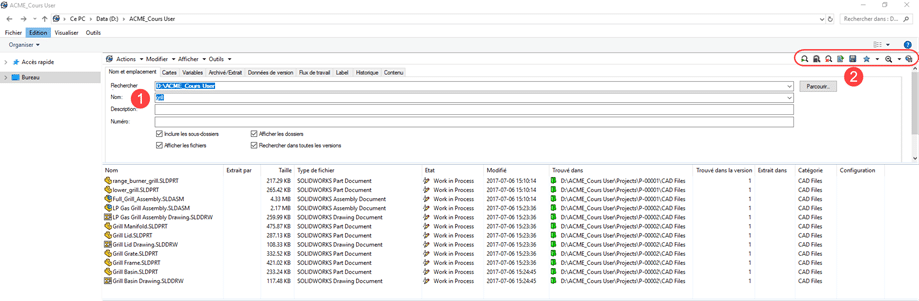

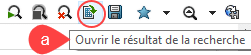
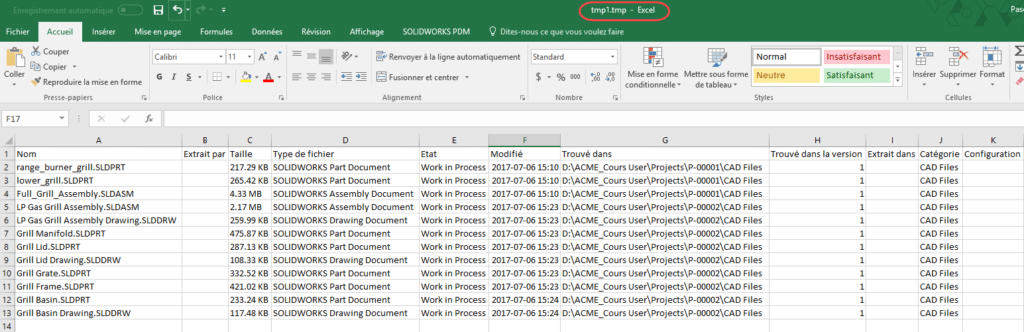
Le résultat s’ouvre dans Microsoft Excel en format .tmp
Depuis Microsoft Excel, vous pouvez (Enregistrer sous) selon le format de votre choix.
b) Option: Exporter le résultat de la recherche.
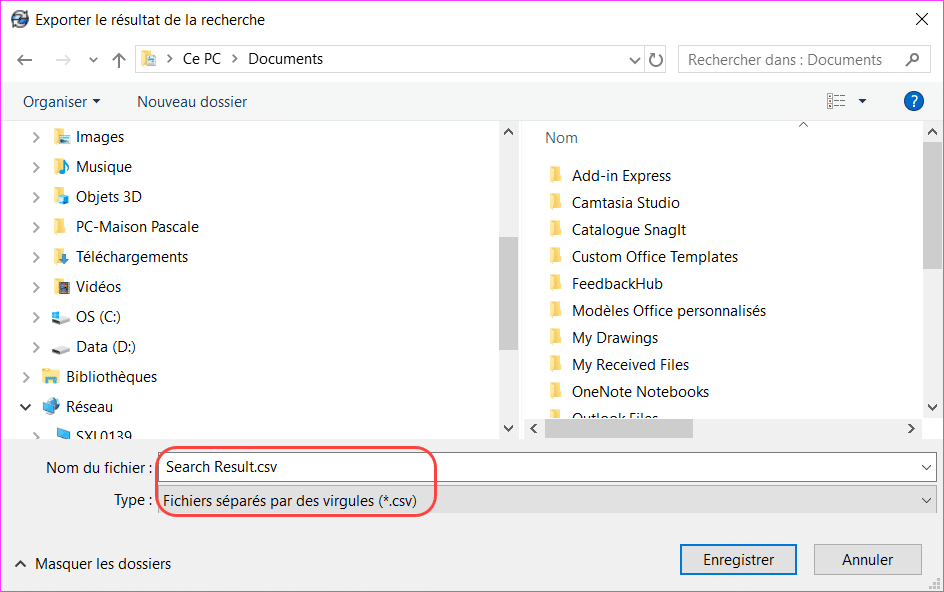
L’exportation se fait en format .csv (type: Fichiers séparés par des virgules)
Le fichier .csv s’ouvre par défaut dans Microsoft Excel.
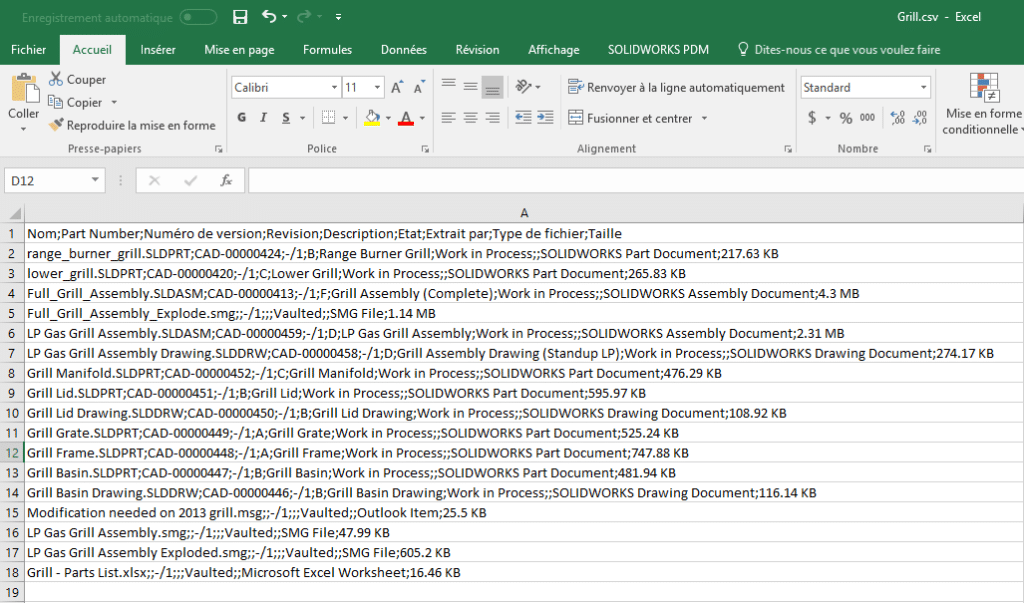
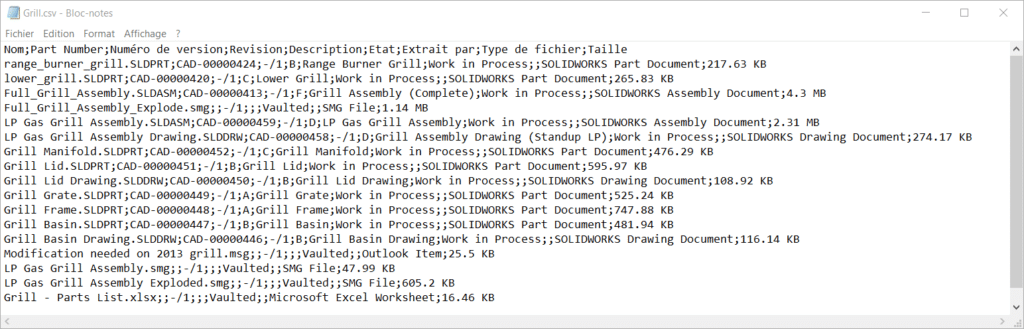
Il est aussi possible d’ouvrir le fichier .csv avec Microsoft Bloc-notes ou tout autres éditeurs de notes.
Avec 25 ans d’expérience et plus de 250 certifications, les équipes de SolidXperts peuvent vous aider à devenir de véritables experts 3D ! Une question supplémentaire ? Besoin d’informations ?
L’équipe SolidXperts est toujours là pour vous !

Vous avez des questions ? Besoin d’aide ? Demandez à l’un de nos experts.
Que vous soyez prêt à commencer ou que vous ayez quelques questions supplémentaires, vous pouvez nous contacter sans frais :
Par Elene Teolis – Spécialiste d’application PDM chez SolidXperts
Pour assurer la communication entre les différents composants d’une installation PDM, il faut s’assurer que la communication est possible via les ports suivants :
Le serveur d’archives PDMWorks Enterprise utilise les ports TCP et UDP 3030
SQL Server utilise le port TCP 1433 et le port UDP 1434
Le serveur Web utilise le port HTTP 80 et le port HTTPS 443
Le serveur de licences SolidNetWork utilise le port TCP 25734
1- Démarrer Pare-feu Windows
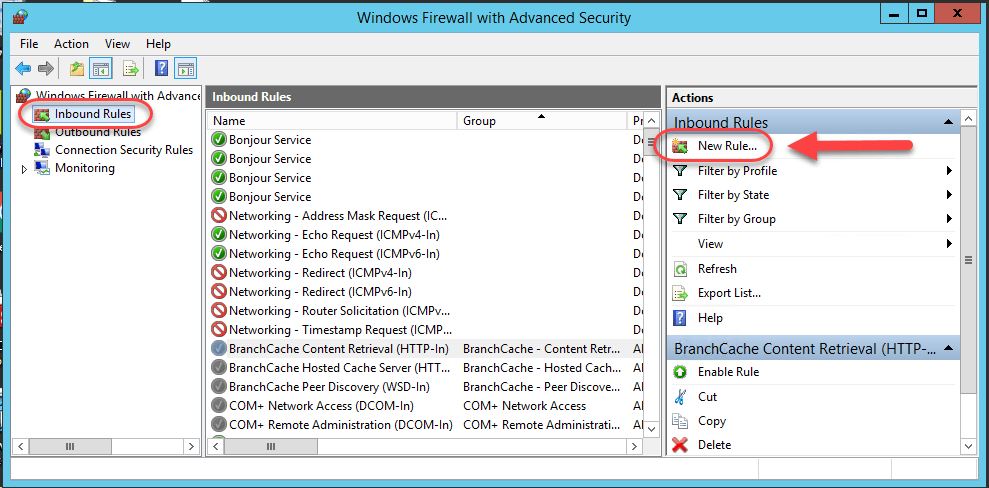
2- Sélectionner Règles de trafic entrant et cliquer sur Nouvelle règle
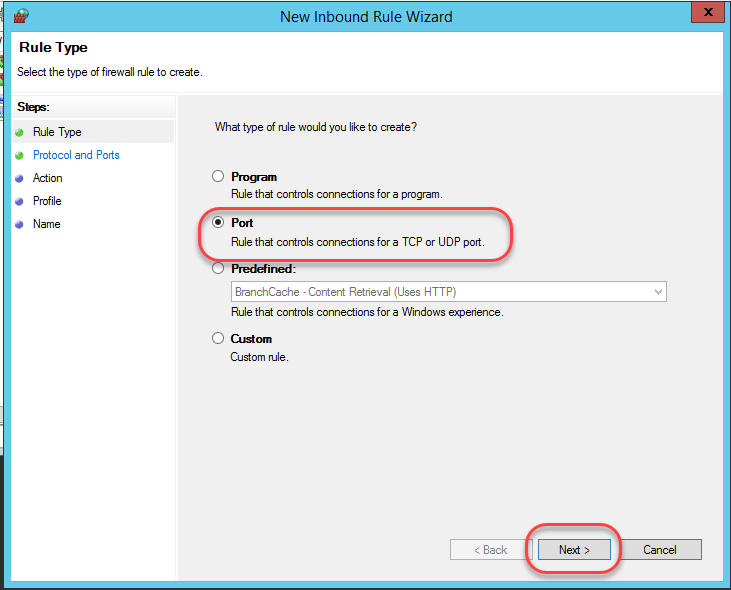
2.1. – Type de règle
– Sélectionner Port ˃ Suivant
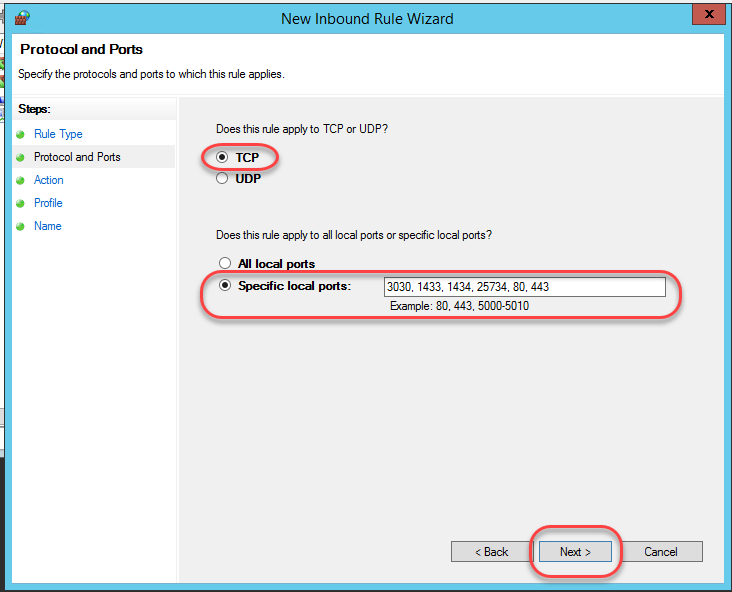
2.2. – Protocole et ports
– Choisir TCP
– Entrer les ports à autoriser ˃ Suivant
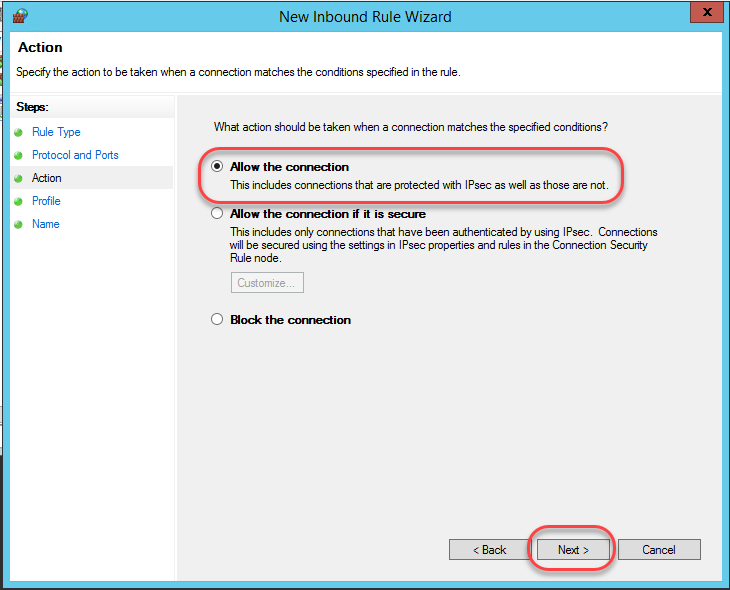
2.3. – Action
– Autoriser la connexion ˃ Suivant
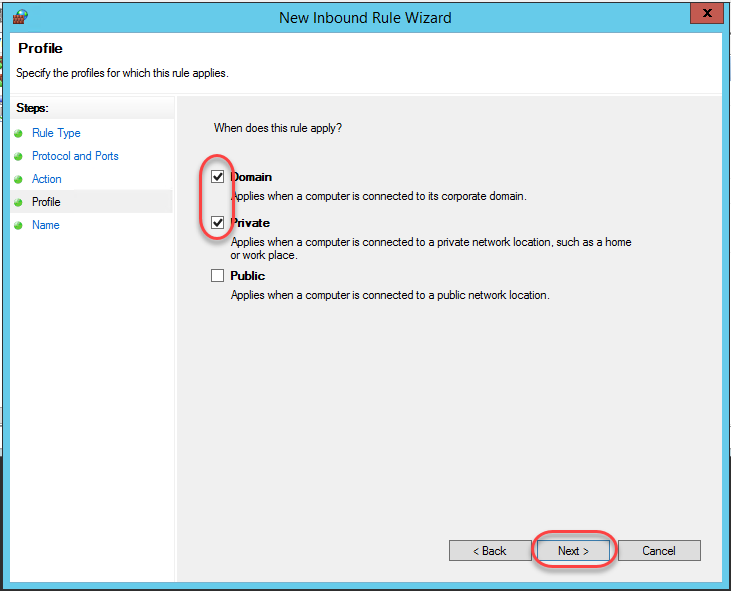
2.4. – Profil
– Cocher Domaine et Privé ˃ Suivant
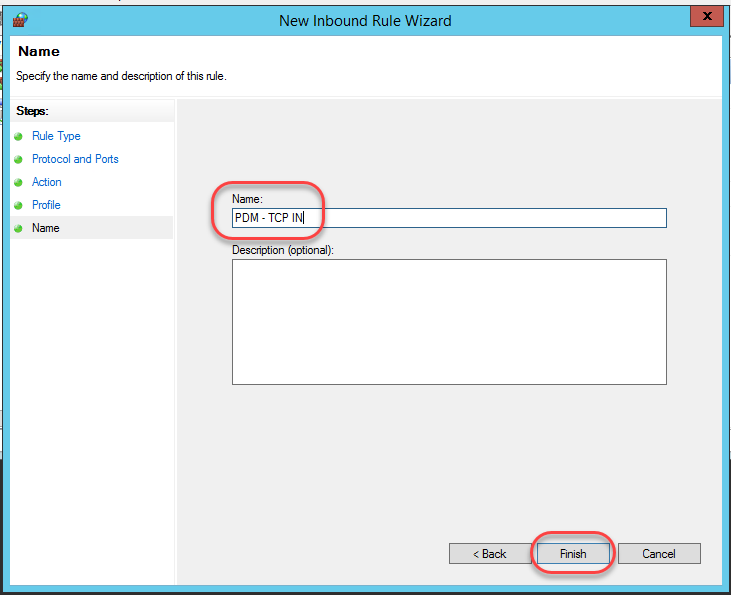
2.5. – Nom
Entrer un nom descriptif pour la règle ˃ Suivant
PDM – TCP IN
PDM – TCP OUT
PDM – UDP IN
PDM – UDP OUT
3 – Sélectionner Règles de trafic sortant et cliquer sur Nouvelle règle
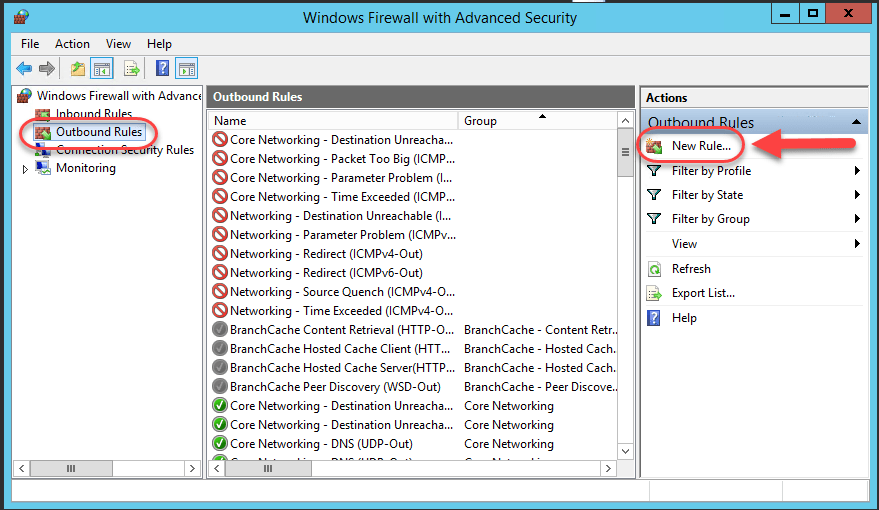
3.1. – Type de règle
– Sélectionner Port ˃ Suivant
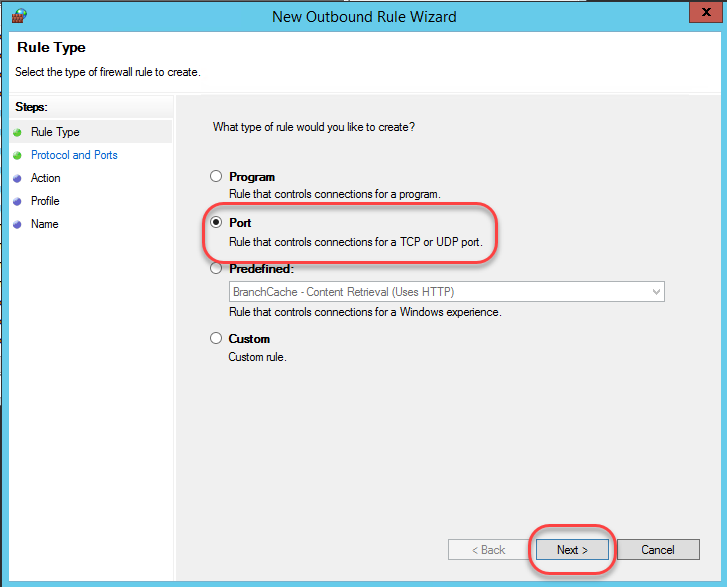
3.2. – Protocole et ports
– Choisir TCP
– Entrer les ports à autoriser ˃ Suivant
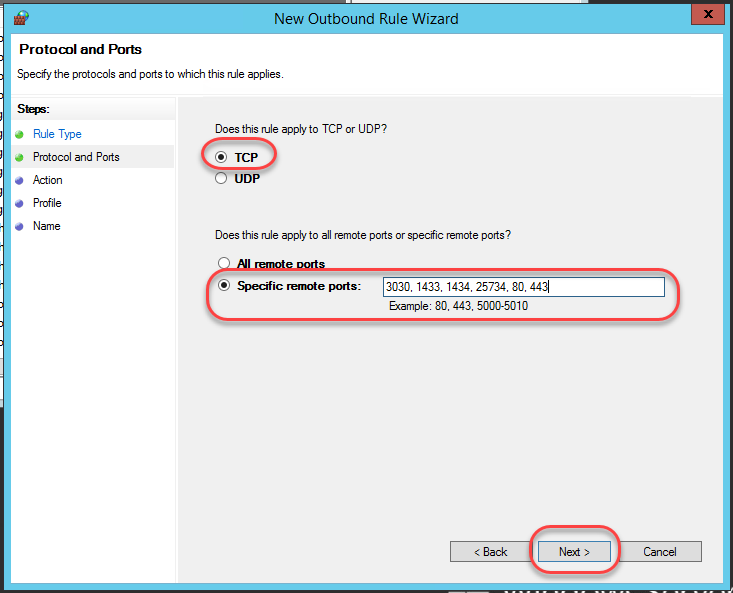
3.3. – Action
– Autoriser la connexion ˃ Suivant
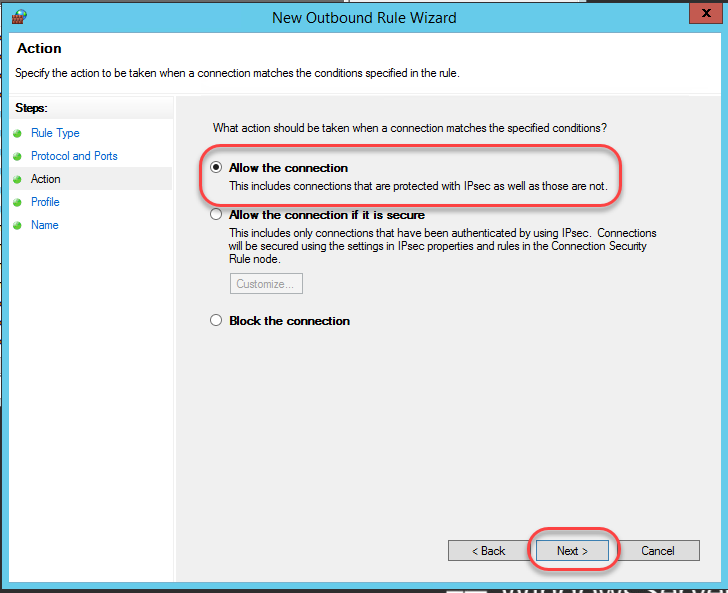
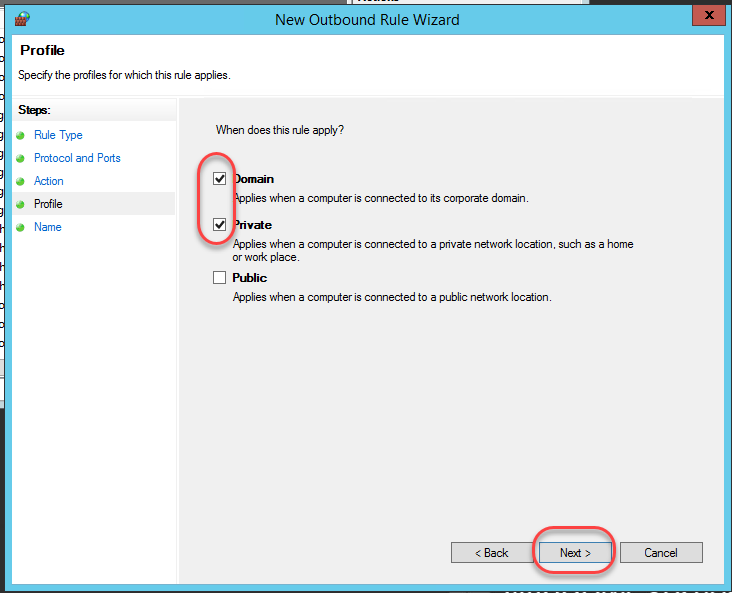
3.4. – Profil
– Cocher Domaine et Privé ˃ Suivant
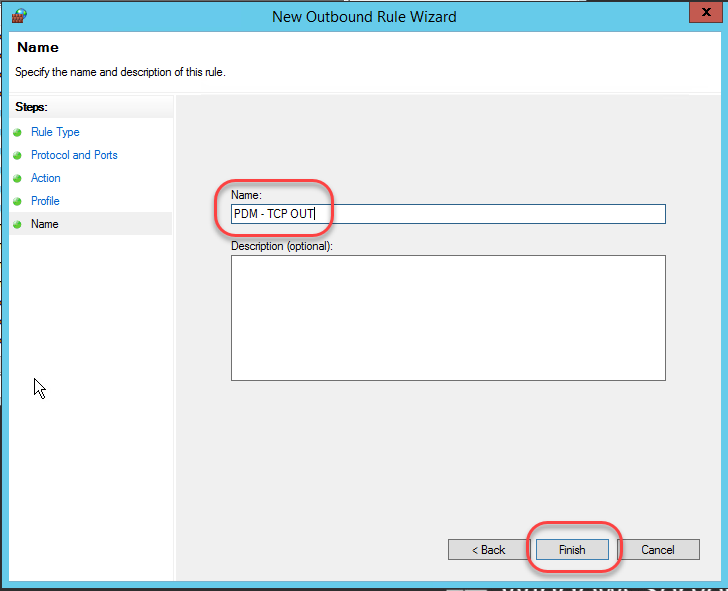
3.5. – Nom
– Entrer un nom descriptif pour la règle ˃ Suivant
PDM – TCP IN
PDM – TCP OUT
PDM – UDP IN
PDM – UDP OUT
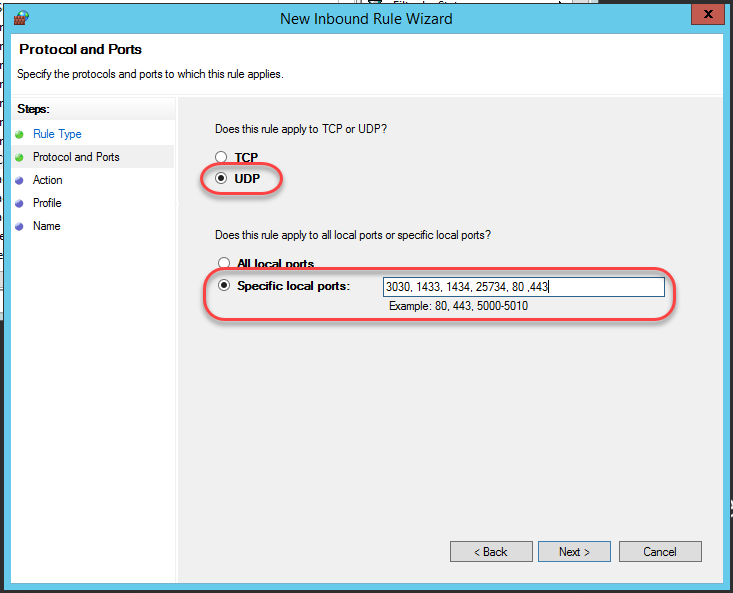
4. Définir la Règle de Trafic entrant pour le protocole UDP en suivant les étapes du point 2.
– Protocole et ports : choisir UDP
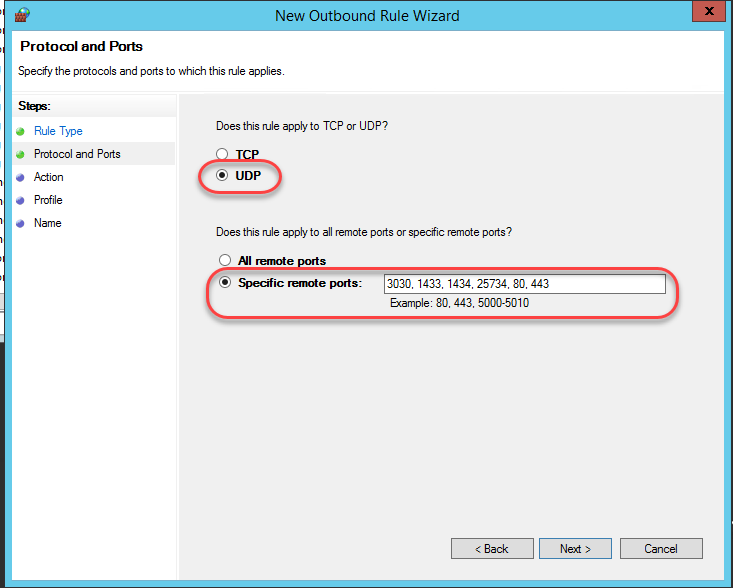
5. Définir la Règle de Trafic sortant pour le protocole UDP en suivant les étapes du point 3.
– Protocole et ports : choisir UDP
Vous avez maintenant ouvert les ports du pare-feu Windows pour SOLIDWORKS PDM! Si vous souhaitez en savoir plus sur les nouvelles fonctionnalités de SOLIDWORKS de 2015 à 2019, téléchargez notre livre blanc.
SolidXperts peuvent vous aider à devenir de véritables experts 3D ! Une question supplémentaire ? Besoin d’informations ?
L’équipe SolidXperts est toujours là pour vous !
Vous avez des questions ? Besoin d’aide ? Demandez à l’un de nos experts.
Que vous soyez prêt à commencer ou que vous ayez quelques questions supplémentaires, vous pouvez nous contacter sans frais :
Par Marco Chery – Spécialiste d’application chez SolidXperts
Qu’est-ce qu’un formulaire adaptif?
Les projets DriveWorks créent à l’aide de formulaire adaptif ajustent leur contenu peu importe la taille et l’orientation de l’écran de votre appareil, que ce soit un ordinateur, une tablette ou un téléphone intelligent. Ainsi, on élimine le fait de devoir glisser la page web de gauche à droite pour en voir le contenu et l’expérience de navigation de l’utilisateur est plus conviviale.
Pourquoi devriez-vous les utilisez?
Quelques trucs
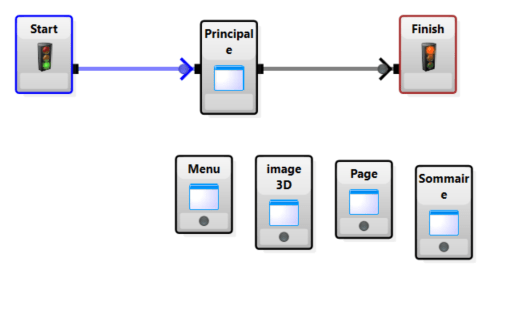
La méthode la plus facile pour rendre nos formulaires adaptifs est d’utilisé des fenêtres de visualisation (Frame Controls) sur une page principale. À partir de cette page principale, les fenêtres nous permettront de voir le contenu de nos différents formulaires.
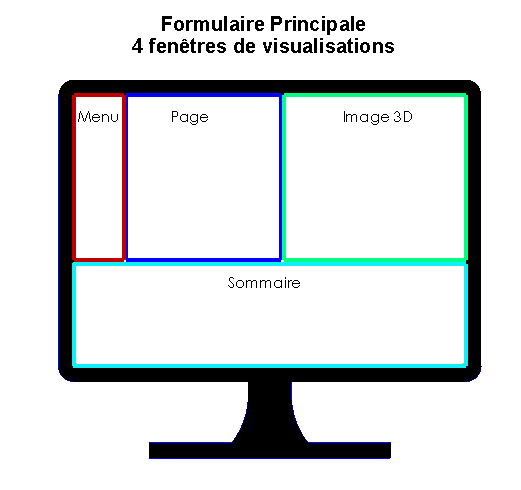
 Premièrement, il nous faut définir l’emplacement de nos fenêtres de visualisation pour la résolution d’un ordinateur de bureau.
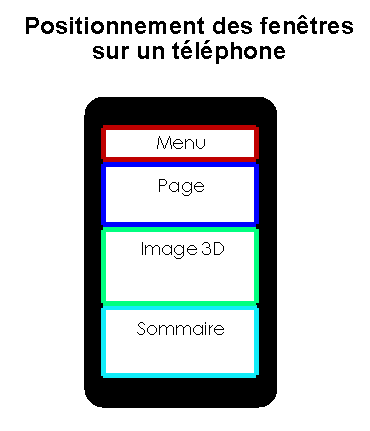
 Deuxièmement, il nous faut planifier le basculement de ces fenêtres sur l’écran d’un téléphone et d’une tablette.
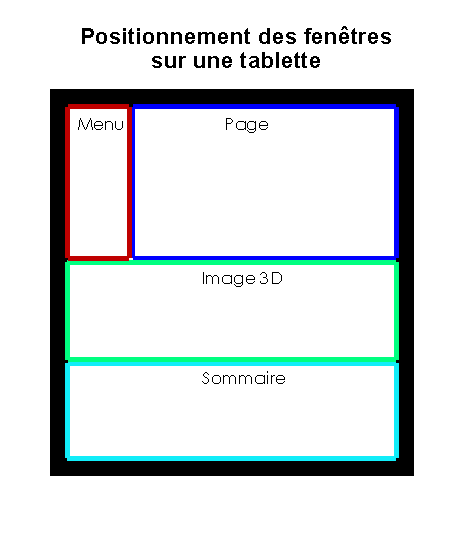
Troisièmement, il nous faut déterminer les frontières de basculement des fenêtres entre les différentes résolutions des appareils. Pour cela nous utilisons une variable spéciale de DriveWorks : FormContainerWidth.
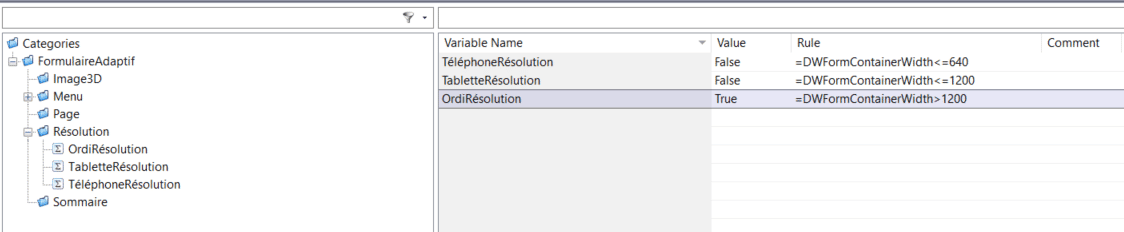 Quatrièmement, pour chaque zone on pourra crée des variables qui permettront de positionner la fenêtre en tenant compte des différentes résolutions.
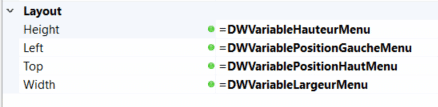
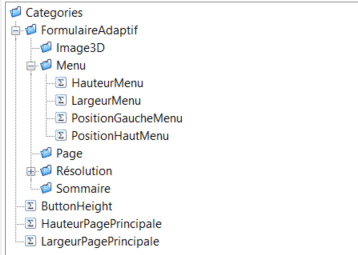 Finalement, on importe ses variables dans la page principale, dans la section layout pour chaque type de fenêtre de visualisation.
 Conclusion
Avec cette méthode vos formulaires seront toujours attrayant peu importe l’appareil que l’utilisateur utilise pour naviguer sur le web dans vos projets DriveWorks.
SolidXperts peuvent vous aider à devenir de véritables experts 3D ! Une question supplémentaire ? Besoin d’informations ?
L’équipe SolidXperts est toujours là pour vous !
Vous avez des questions ? Besoin d’aide ? Demandez à l’un de nos experts.
Que vous soyez prêt à commencer ou que vous ayez quelques questions supplémentaires, vous pouvez nous contacter sans frais :
Par : Elene Teolis, Spécialiste d’application PDM
Si vous utilisez les tâches dans PDM (par exemple, conversion de fichiers SW à PDF), lors d’une mise à jour de (nouvelle Version ou Service Pack), l’administrateur PDM doit aussi faire la mise à jour des compléments de tâches pour bénéficier de nouvelles fonctions ou améliorations/corrections. La même procédure s’applique pour mettre à jour le complément de programmation de base, Dispatch.
Voici la façon de :
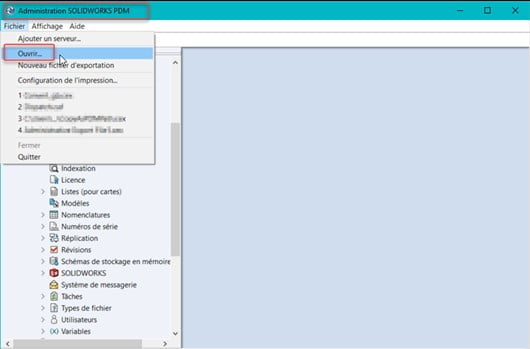
 Ouvrir C:\Program Files\SOLIDWORKS PDM\Default Data\Convert_gb.cex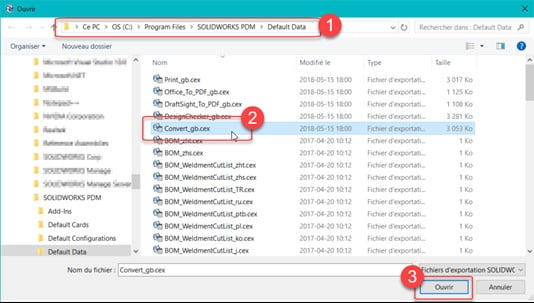
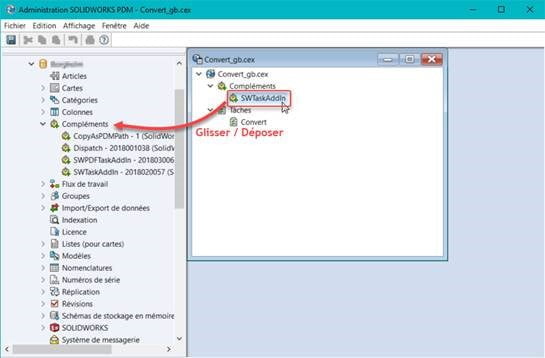 Glisser/Déposer SWTaskAddIn (importer uniquement le complément) de la fenêtre de droite, dans Compléments à gauche :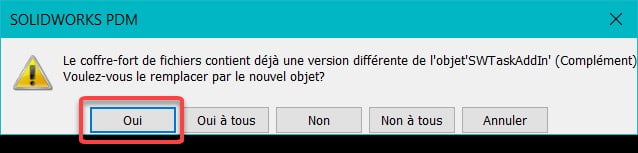
Note : Si vous avez un poste de travail dédié qui exécute des tâches, il faudra se déconnecter et connecter à nouveau à PDM pour s’assurer d’avoir le bon complément en mémoire.
Vous avez des questions ? Besoin d’aide ? Demandez à l’un de nos experts.
Que vous soyez prêt à commencer ou que vous ayez quelques questions supplémentaires, vous pouvez nous contacter sans frais :
 L’équipe du Soutien de SolidXperts sont là pour assister aux installations et mise à jour du logiciel à tous nos clients qui ont acheté une licence avec nous.
Vous pouvez nous contacter par téléphone au 1-877-824-3324, par courriel à soutien@solidxperts.com ou simplement loger votre requête dans l’Espace Client sur https://solidxpertsportal.force.com/support/portal_login
Demander nous de vous envoyer notre lien de téléchargement directes des fichiers d’installations sans besoin de passer à travers le site de SOLIDWORKS. Ensuite si vous le désirez, contactez-nous pour de l’assistance à distance avec un membre de notre équipe de soutien. Nous pouvons prendre contrôle de votre ordinateur si vous n’êtes pas très familier avec le processus d’installation ou simplement parce que vous souhaitez une installation faite dans les règles de l’art!
Nous allons profitez de cette occasion pour vous installer nos utilitaires OutilsXperts, développés par SolidXperts. Vous allez optimiser votre productivité et concevoir des produits de manière plus efficace, plus rapide et plus rentable.
 Gagnez du temps!
Pour quelques frais supplémentaires, nous offrons également un service « Sans tracas » pour vous aider à centraliser tous vos données afin de faciliter la gestion, à personnaliser vos paramètres et aussi à standardiser vos données, tables de nomenclature/révisons et modèles par défaut pour une meilleure collaboration au sein de votre équipe d’Ingénierie à travers toute votre système de CAO.
Avec un léger supplément, Nous vous offrons notre expertise en installation à distance ou sur place!
Vous avez des questions ? Besoin d’aide ? Demandez à l’un de nos experts.
Que vous soyez prêt à commencer ou que vous ayez quelques questions supplémentaires, vous pouvez nous contacter sans frais :
Par Trung Ha – Directeur du groupe soutien technique chez SolidXperts
Saviez-vous que vous pouvez accéder à utiliser SOLIDWORKS de n’importe où ? Les utilisateurs peuvent se connecter simplement avec leur ID SOLIDWORKS sur le site de MySolidWorks et le démarrer !
Les licences en ligne sont disponibles pour tous les clients utilisant des produits de licences individuelles, quel que soit leur statut d’abonnement. Une licence en ligne peut être attribuée à un seul utilisateur. Un administrateur peut réaffecter une licence à tout moment lorsqu’elle n’est pas utilisé.
Ce service permet aux utilisateurs d’installer et d’utiliser SOLIDWORKS sur autant d’ordinateurs qu’ils le souhaitent sans devoir activer ou désactiver une licence chaque fois qu’ils exécutent le logiciel.
Un autre avantage est qu’en se connectant, les utilisateurs peuvent synchroniser de façon transparente leurs paramètres et accéder à MySolidWorks et aux emplacements de réseau de fichiers. Tout ce dont ils ont besoin, c’est d’une connexion Internet.
Les administrateurs bénéficient de la possibilité de libérer une licence à tout moment, tant qu’il n’y a pas de session active. Cela rend la licence disponible pour la réaffectation à un autre utilisateur.
Pour créer un ID SOLIDWORKS:
La gestion des licences en ligne est conçue pour un seul utilisateur qui a plusieurs périphériques. Dans ce cas, la licence suit cet utilisateur. En d’autres termes, il y a une licence par type de produit et par utilisateur. La gestion des licences en ligne restreint les utilisateurs à une seule activation.
Voici la liste les produits de licence individuelles SOLIDWORKS qui sont prises en charge avec la gestion des licences en ligne:
Remarques:
Vous cherchez un moyen de personnaliser ou d’automatiser vos produits? Apprenez à répondre plus efficacement et plus rapidement aux demandes de vos clients en choisissant le bon configurateur à l’aide de notre dernier Livre Blanc.
SolidXperts peuvent vous aider à devenir de véritables experts 3D ! Une question supplémentaire ? Besoin d’informations ?
L’équipe SolidXperts est toujours là pour vous !
Vous avez des questions ? Besoin d’aide ? Demandez à l’un de nos experts.
Que vous soyez prêt à commencer ou que vous ayez quelques questions supplémentaires, vous pouvez nous contacter sans frais :
PAR : RENÉ POTVIN, PROGRAMMEUR SOLIDXPERTS
Voici un nouvel outil de visualisation dans vos assemblages SOLIDWORKS relié avec des valeurs de votre PDM. Exemple, visualisez rapidement les pièces qui sont en « attente d’approbation ». Identifiez les pièces « fournisseur » versus les pièces « fabriqués ». Voyez en un coup d’œil les pièces qui sont spécifiques à une catégorie de PDM. Tout ceci dans la fenêtre graphique de SOLIDWORKS.
Cet outil permet de sélectionner une liste de catégories, flux de travail et variables présentes dans le coffre-fort et visualiser les pièces qui correspondent à ces critères dans SOLIDWORKS. Il est possible aussi d’assigner des couleurs sur les composants qui contiennent ces critères.
Voici les deux façons d’identifier les pièces dans un assemblage :
Lorsque vous allez établir vos critères de recherches et de visualisation dans le panneau de l’outil, celui-ci va créer des états d’affichages dans SOLIDWORKS.
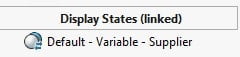
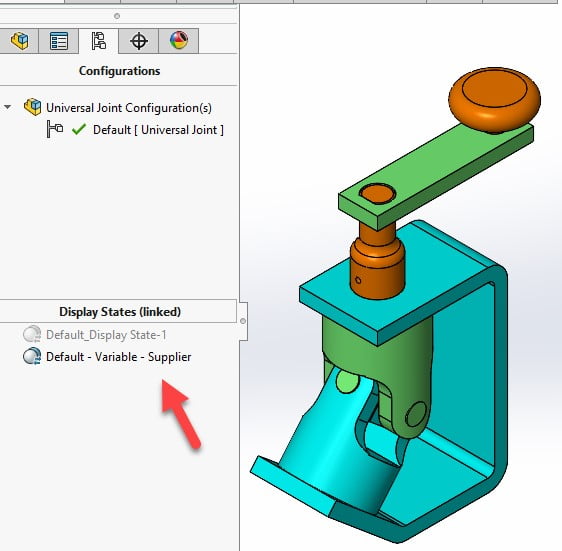
Dans le fichier SOLIDWORKS, un état d’affichage sera créé pour chaque catégorie, flux de travail et variables pour lequel au moins une valeur et une couleur ont été pré-assignées dans la fenêtre Administration.
La couleur apparaîtra dans les pièces de l’assemblage sélectionné.
Example: Les couleurs ont été assignées dans l’image plus bas basées sur des valeurs et couleurs assignées par nom de fournisseur.
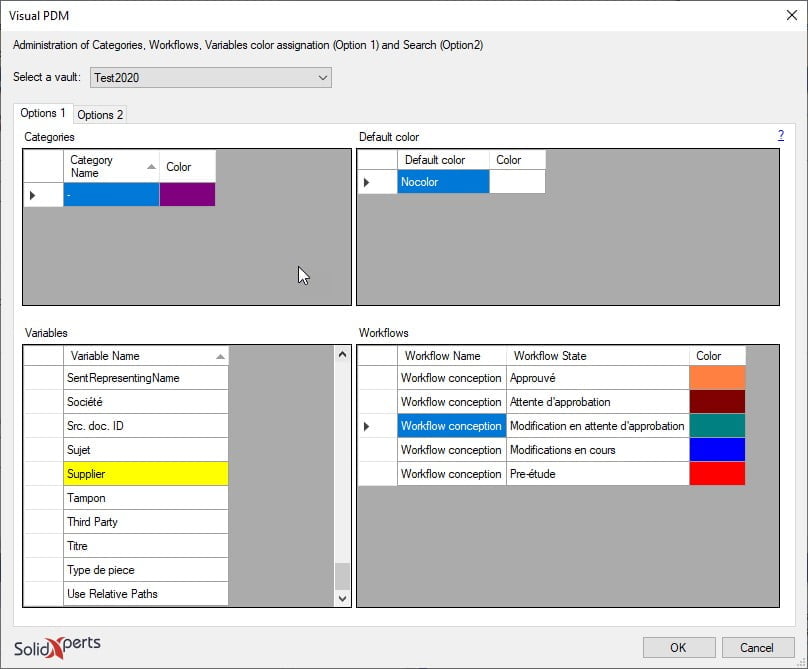
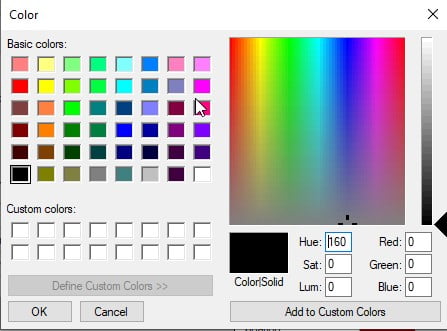
L’administrateur assigne une couleur à différents items selon les besoins dans la fenêtre d’administration en cliquant sur le nom de la variable ou dans le champ « Couleur » pour « Catégories », « Flux de travail » ou « Couleur par Défaut ». Lorsque l’outil est utilisé, cet outil crée différents états d’affichage tout dépendant lequel ou lesquels des items tel que « Catégorie », « Flux de travail » ou « Variables » ont eu une modification d’effectuée. L’association entre la valeur associée au composant assignera différentes couleurs aux pièces tel que prédéfini dans la fenêtre d’Administration. La couleur jaune apparaît dans la fenêtre « Variable » lorsque qu’une ligne a eu une valeur et couleur d’assignée.
Note : Si un assemblage est sélectionné la couleur associée à l’assemblage a priorité sur les composants de cet assemblage.
Voici la fenêtre qui s’ouvre pour vous permettre d’entrer la valeur et de sélectionner la cellule « Couleur ».
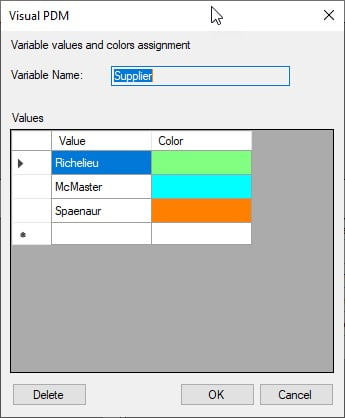 En cliquant dans le champs « Couleur » vous obtenez la fenêtre suivante pour pouvoir sélectionner la couleur désirée. Cliquer sur « Définir les couleurs personnalisées » pour voir la partie droite de l’écran plus bas.
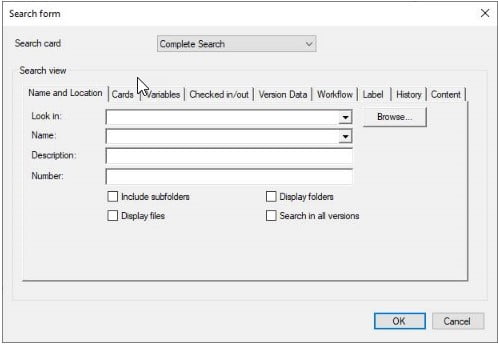
Vous entrez l’information dans un ou plusieurs champs de la fenêtre de recherche de PDM pour créer les critères de sélection des pièces. Ces pièces seront ainsi sélectionnées et visibles dans l’environnement SOLIDWORKS. En cliquant sur le bouton OK la sélection s’effectue.
NOTE : LES CHAMPS DE RECHERCHE DISPONIBLES POUR DÉFINIR UN CRITÈRE DE RECHERCHE SONT LES ONGLETS « NOM ET EMPLACEMENT », « ARCHIVÉ/EXTRAIT », « DONNÉES DE VERSION » ET « FLUX DE TRAVAIL ».
SolidXperts peuvent vous aider à devenir de véritables experts 3D ! Une question supplémentaire ? Besoin d’informations ?
L’équipe SolidXperts est toujours là pour vous !
Vous avez des questions ? Besoin d’aide ? Demandez à l’un de nos experts.
Que vous soyez prêt à commencer ou que vous ayez quelques questions supplémentaires, vous pouvez nous contacter sans frais :
Par Représentant technique sénior – Chung Ping Lu
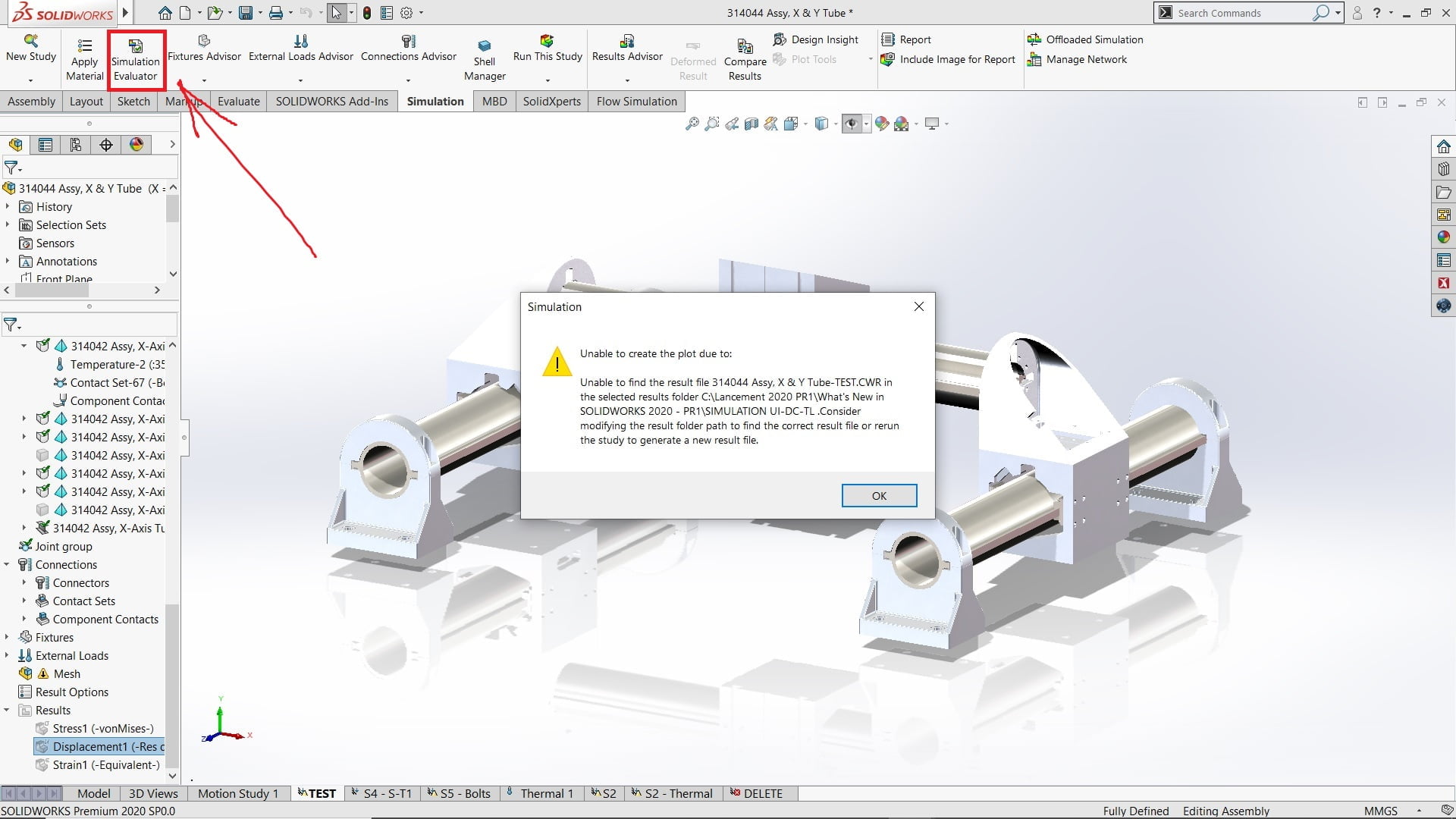
Faites place à la nouvelle fonction Évaluateur de simulation. Les prédateurs qui vous ont fait perdre vos résultats de simulation seront chassés!
Avez-vous perdu vos résultats de simulation en effectuant une manœuvre accidentelle comme un déplacement de fichier ou de dossier? Afin de remédier à cette situation, utilisez l’Évaluateur de simulation qui vous permettra de réassocier de façon sécuritaire un fichier de résultats (.CWR) à votre analyse sachant que le lien a été brisé.
Cette nouvelle fonction introduite dans SOLIDWORKS 2020 pour SOLIDWORKS Simulation vous permettra aussi de vérifier si votre analyse est configurée de façon optimale. Vous pouvez y accéder à partir du CommandManager Simulation ou à l’aide d’un clic de droit sur l’étude à partir de son arbre.
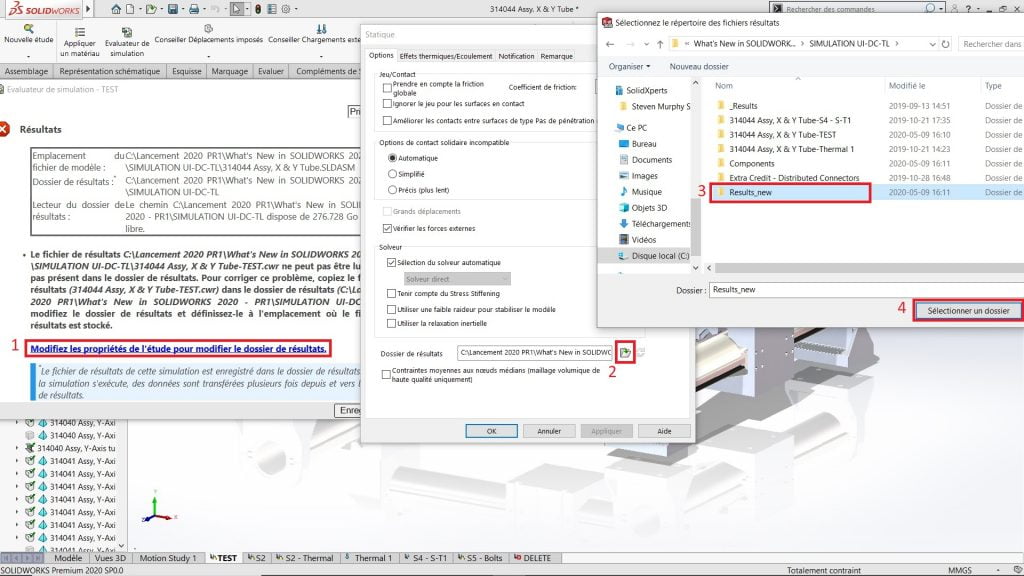
Ensuite, cliquer sur le lien « Modifier les propriétés de l’étude pour modifier le dossier de résultats », puis dans la prochaine fenêtre, cliquer sur l’icône du dossier à la ligne Dossier de résultats en bas, et finir par une sélection du dossier dans lequel contient le fichier de résultats (.CWR) puis un clic sur « Sélectionner un dossier » afin de le choisir.
Une fois la correction effectuée, il vous sera possible d’afficher les résultats voulus sans problème.
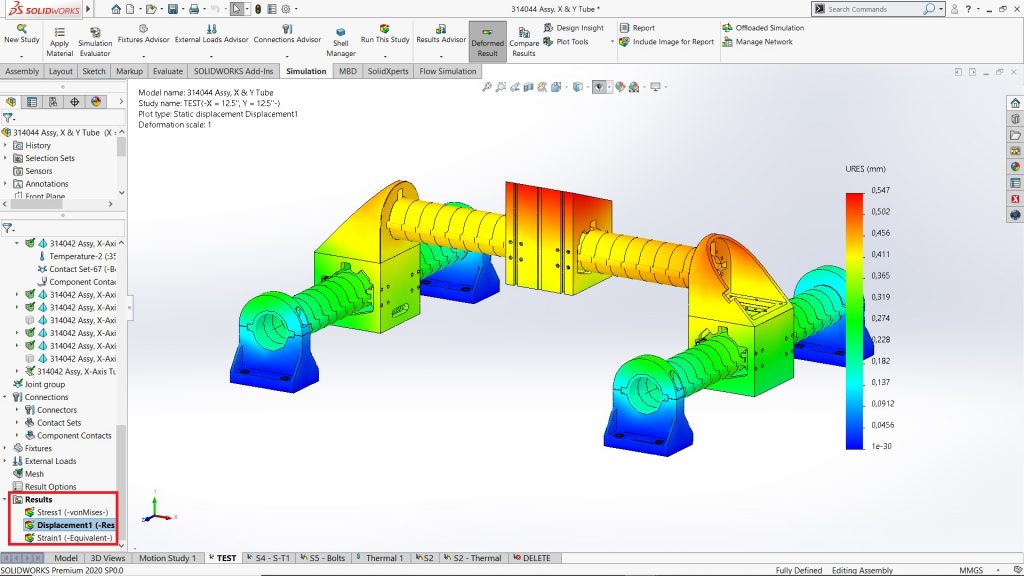
L’Évaluateur de simulation permet aussi de vous indiquer l’espace disponible afin de vous prévenir si vous risquez de manquer d’espace si vous travaillez dans cet emplacement.
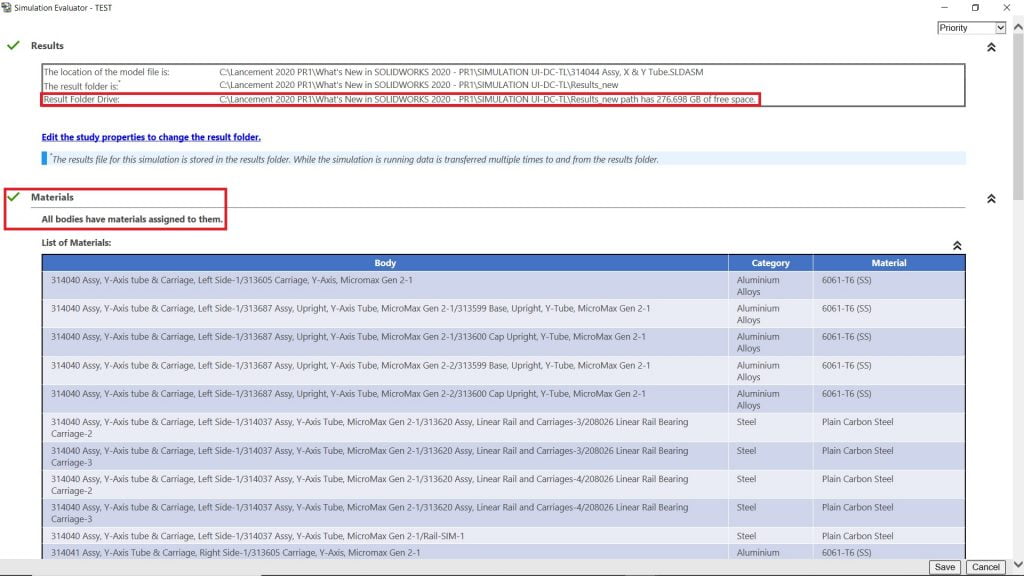
De plus, vous pouvez savoir s’il reste encore des pièces ou corps qui nécessitent une application d’un matériau. Aussi, une comparaison entre le volume du maillage pour chaque pièce ou corps ainsi que le volume obtenu par les propriétés de masse est disponible afin d’évaluer s’il faudra possiblement obtenir un meilleur maillage pour mieux représenter le modèle 3D.
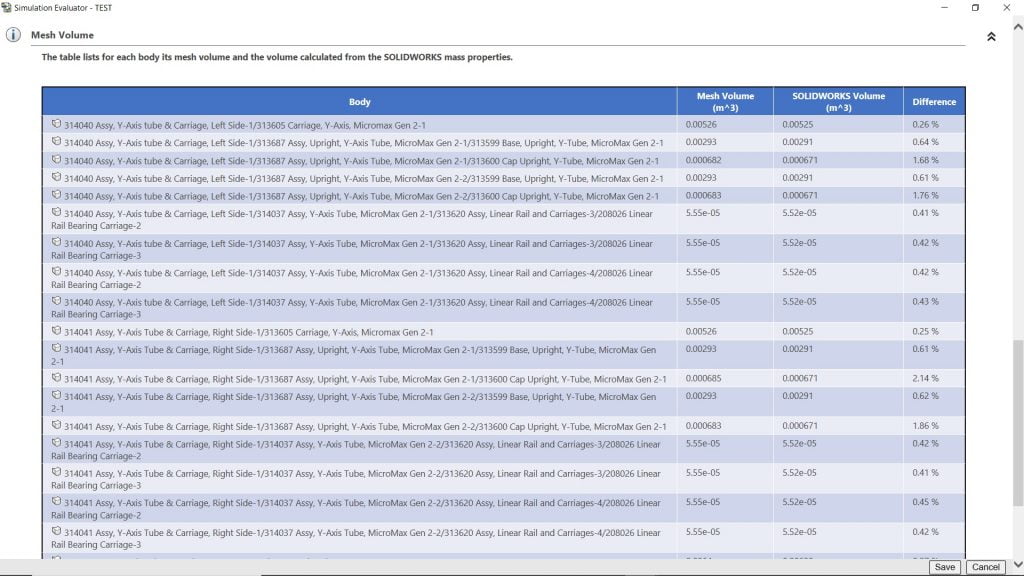
L’évaluateur de simulation vous aura permis de vous assurer que certaines fonctions essentielles soient définies correctement avant de lancer un calcul pour éviter des surprises. Reconnectez vos fichiers de résultats séparés de vos analyses n’aura jamais été aussi facile.
SolidXperts, équipe certifiée à tous les niveaux des solutions de SOLIDWORKS, est un fournisseur de solutions à valeur ajoutée qui saura vous prendre par la main pour vous offrir le meilleur service afin d’optimiser votre rendement de travail.
Vous avez des questions ? Besoin d’aide ? Demandez à l’un de nos experts.
Que vous soyez prêt à commencer ou que vous ayez quelques questions supplémentaires, vous pouvez nous contacter sans frais :
Par Senior Technical Representative – SolidXperts USA, John Nolin
Les imprimantes 3D de qualité industrielle ont de nombreuses nouvelles utilisations. La résistance et la qualité des pièces des imprimantes en plastique ou en composite et le prix des imprimantes 3D en métal se sont considérablement améliorés au cours des cinq dernières années.
La plus grande du monde
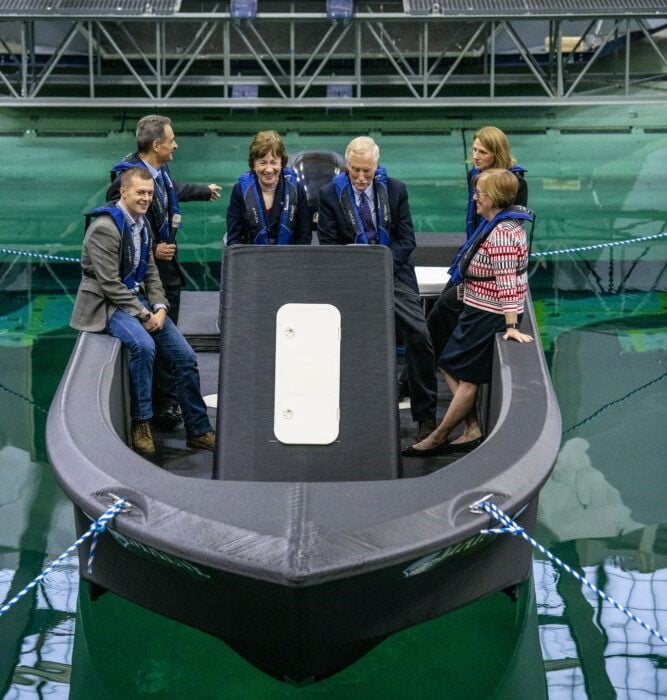
Récemment, le Centre des structures et composites avancés de l’UMaine a battu trois records du monde Guinness différents en produisant un bateau entier à l’échelle réelle avec la plus grande imprimante polymère 3D du monde.
Le bateau est un modèle 3Dirigo de 25 pieds de long, qui pèse 5000 livres et a déjà subi les premiers tests dans le laboratoire d’ingénierie océanique Alfond W2.
Atteindre un nouveau terrain
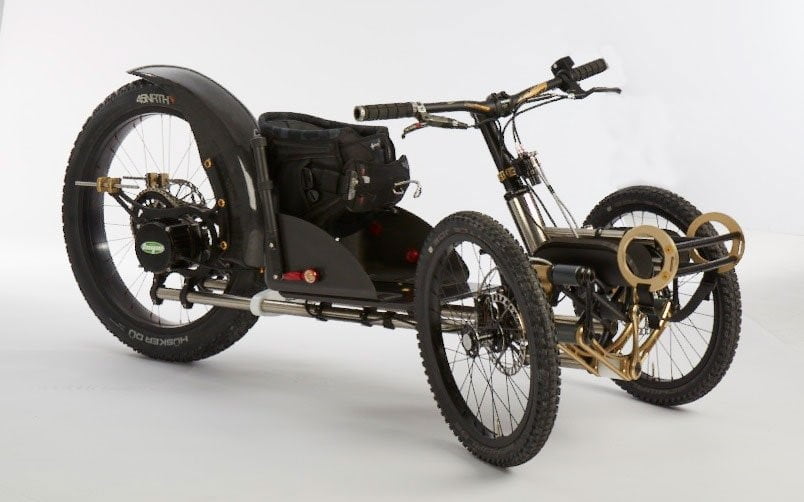
De même, BowHead Corp produit le cycle d’aventure Reach qui permet aux personnes handicapées de profiter du vélo de montagne ou de systèmes de pistes similaires. Les composants de la direction et de la suspension sont imprimés en 3D composite et certains composants du groupe motopropulseur sont imprimés en 3D métallique.
Christian Bagg est lui-même en fauteuil roulant et a mis au point le premier vélo d’exploration pour son propre usage afin de mieux profiter de la région des montagnes Rocheuses près de la rivière Bow où il vit.
De meilleurs robots
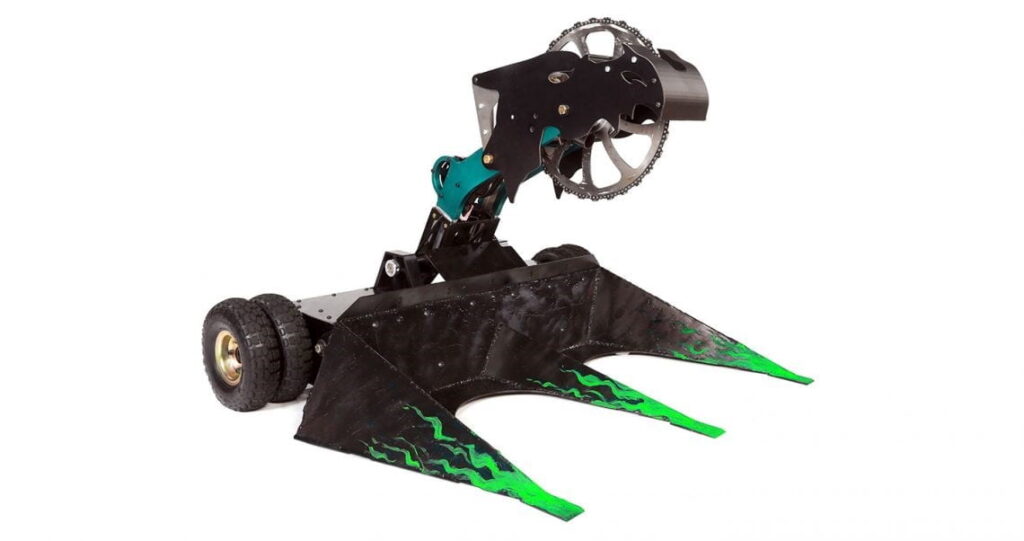
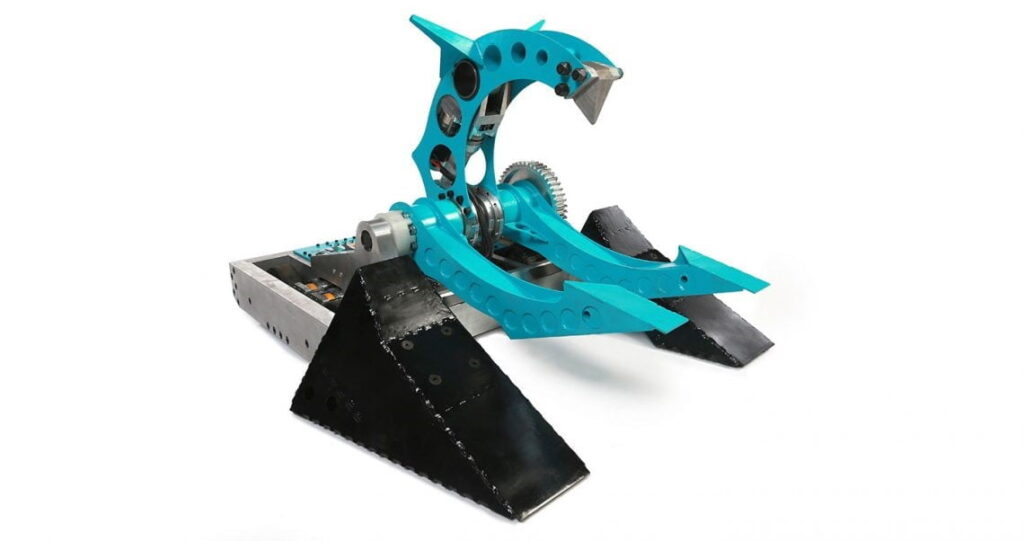
Plusieurs équipes de BattleBots utilisent des composants imprimés en 3D comme armes, systèmes d’entraînement et pièces de châssis. Des robots tels que Overhaul et Sawblaze sont en compétition et gagnent avec des pièces imprimées en 3D depuis la saison 2016.

Les effecteurs finaux imprimés en 3D sont une mise à niveau ou une personnalisation populaire pour les robots pick & place de fabrication traditionnelle. En outre, plusieurs fabricants de robots et de systèmes de stockage intègrent des composants imprimés en 3D dans leurs produits finaux.
Un Mannequin plus Intelligent
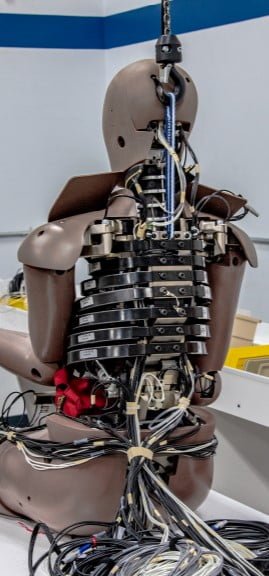
Le mannequin de crash test qui certifie que votre prochaine voiture ou votre prochain camion neuf a le design de sécurité adéquat pour vous protéger, a des côtes et d’autres parties qui sont imprimées en 3D. La conception des pièces imprimées offre une résistance similaire à celle des os et permet d’incorporer facilement des fils et des capteurs électroniques sans interférer avec le comportement en cas de collision.
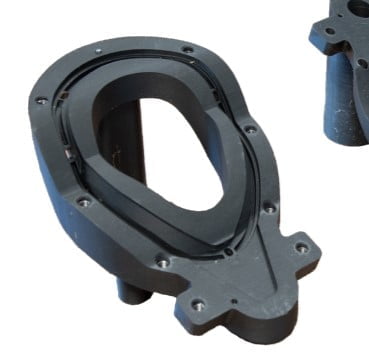
Des moules imprimés en 3D sont également utilisés dans la production d’anneaux de cou de mannequins d’essai de choc flexibles. Les moules imprimés sont beaucoup plus durables que les autres options de moules souples et beaucoup moins chers que les moules métalliques usinés.
Former une nouvelle musique
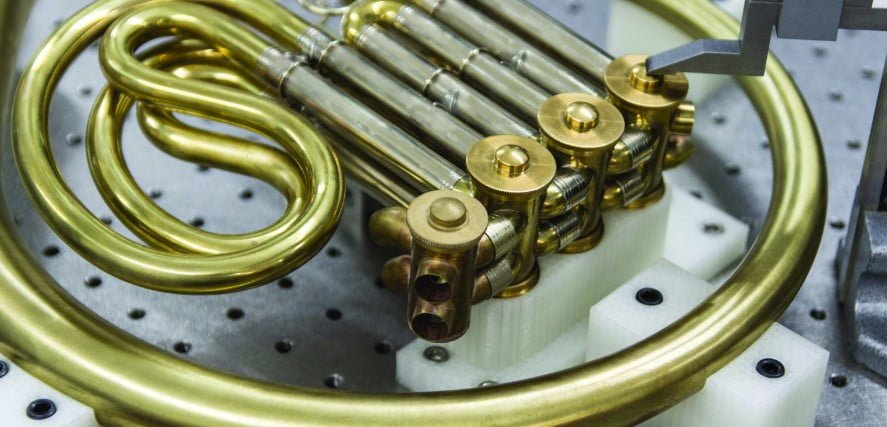
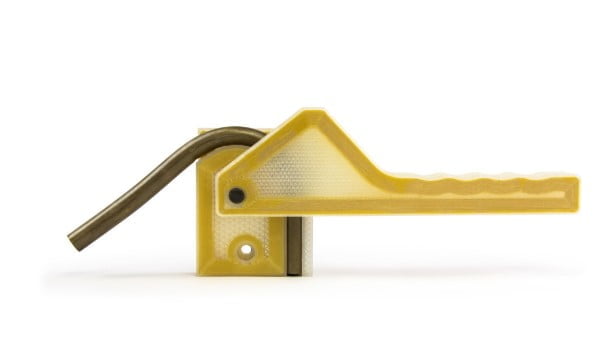
Les instruments à vent sont généralement formés à la main en courbant des cuivres durs et des tubes similaires pour leur donner une forme appropriée. Les outils de cintrage doivent avoir une résistance appropriée mais ne doivent pas introduire de rayures qui pourraient ruiner le son du produit fini. Les outils de cintrage imprimés en 3D avec renforcement interne font le travail et sont beaucoup plus rapides et moins coûteux que la production traditionnelle de formes en bois. Pour le cor français présenté, même certains leviers et coussinets de doigts ont été imprimés en 3D.
Cette technique peut être appliquée à des applications plus industrielles telles que des pièces de tubes rigides ou des sections de guides d’ondes hyperfréquences.
Il existe également plusieurs modèles d’instruments à cordes électriques. La gamme s’étend des violons électriques de qualité professionnelle aux ukulélés ou guitares de fabrication artisanale.
Ces produits étonnants ne sont qu’un échantillon de ce qui est accompli récemment avec des imprimantes 3D de meilleure qualité et des matériaux améliorés et moins chers. Le site web de SolidXperts propose plusieurs imprimantes 3D pouvant être utilisées par l’inventeur chez lui, jusqu’à la grande entreprise qui produit des composants métalliques pour les tests et l’utilisation finale.
Vous avez des questions ? Besoin d’aide ? Demandez à l’un de nos experts.
Que vous soyez prêt à commencer ou que vous ayez quelques questions supplémentaires, vous pouvez nous contacter sans frais :
 Option 1 : Pour les licences expirées depuis moins d’un an ( Payez 2 ans d’avance )
Reprenez votre élan avec SOLIDWORKS CAD avec Cloud Services. En payant d’avance pour les deux prochaines années, vous retrouvez non seulement l’accès aux fonctionnalités puissantes de SOLIDWORKS, mais vous bénéficiez également de services en cloud pour renforcer la collaboration et l’efficacité.
Avantages de la promotion :
Option 2 : Pour les licences expirées depuis plus d’un an ( Payez 3 ans d’avance )
Si votre licence est expirée depuis plus d’un an, nous comprenons l’urgence de revenir dans la course. Avec cette option, vous pouvez sécuriser SOLIDWORKS CAD ALC avec Cloud Services.
Avantages de la promotion :
Option 1: Passez à 3DEXPERIENCE SOLIDWORKS
Effectuez une transition sans faille de SOLIDWORKS Desktop vers 3DEXPERIENCE SOLIDWORKS et découvrez une nouvelle dimension de conception et de collaboration. Avec une gestion sécurisée des données en cloud, des capacités de collaboration accrues et une administration informatique réduite, 3DEXPERIENCE SOLIDWORKS donne à votre équipe les moyens de travailler plus intelligemment et plus rapidement.
Option 2 : Passez à SOLIDWORKS TERM avec Cloud Services
Optez pour SOLIDWORKS TERM avec Cloud Services, une option flexible et pratique qui combine la puissance de SOLIDWORKS avec les avantages des solutions basées sur le cloud. Dites adieu aux tracas des licences traditionnelles et profitez d’un déploiement facile et de mises à jour automatiques pour une expérience de conception sans accroc.
Avantages de la promotion :