Maîtriser DraftSight pour les débutants : conseils d’experts pour réussir

BLOG

Maîtriser DraftSight pour les débutants : conseils d’experts pour réussir

Comprendre DraftSight pour la conception de produits avancée

Bienvenue dans l’univers de DraftSight, un logiciel de CAO qui vous permet de créer, éditer, visualiser et partager des fichiers DWG 2D et 3D avec facilité. Que vous soyez architecte, ingénieur, designer ou amateur, DraftSight vous offre les outils nécessaires pour donner vie à vos idées avec précision.


Points clés

  • CAO 2D de qualité professionnelle qui permet aux utilisateurs de créer, modifier, visualiser et annoter des dessins 2D et des fichiers DWG largement utilisés dans divers secteurs tels que l’architecture, l’ingénierie, la construction, la fabrication et la conception.
  • Facilement intégrable avec CAO 3D SOLIDWORKS, permettant une collaboration et une gestion transparentes des fichiers DWG.
  • Fournit une interface familière et facile à apprendre, la rendant accessible aussi bien aux débutants qu’aux utilisateurs de CAO expérimentés.

2D draftsman designs
on a drafting board with a laptop

Introduction

Avec DraftSight, vous disposez d’un ensemble complet d’outils professionnels pour la création, l’édition et la visualisation de dessins 2D et 3D. Son intégration avec SOLIDWORKS 3D CAD facilite la collaboration et la gestion des fichiers DWG, vous permettant de travailler de manière transparente. Que vous soyez débutant ou utilisateur expérimenté, DraftSight propose une interface conviviale et facile à apprendre. Vous pouvez vous lancer rapidement dans vos projets sans perdre de temps à vous familiariser avec le logiciel. Découvrez les bases du logiciel et apprenez comment il peut être utilisé pour rationaliser la transition entre le dessin 2D et la conception 3D. Que vous soyez novice ou professionnel, DraftSight vous offre la possibilité d’explorer de nouvelles possibilités de conception et de fabrication. Prêt à passer à l’action ?


Qu’est-ce que DraftSight et qui en a besoin ?

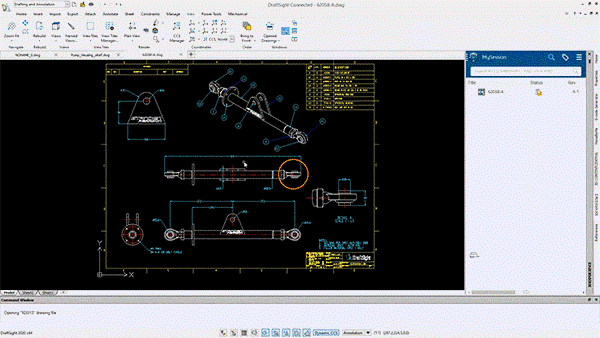
DraftSight est un logiciel de CAO 2D de qualité professionnelle offrant une large gamme de fonctions pour créer, modifier et visualiser des dessins 2D et des fichiers DWG. C’est un outil essentiel pour les architectes, ingénieurs, concepteurs et toute personne impliquée dans le dessin ou la conception de produits.

Il offre une interface familière et facile à apprendre, accessible aux utilisateurs de CAO, qu’ils soient novices ou expérimentés. Son interface intuitive et ses puissantes fonctionnalités en font un choix incontournable pour tous ceux qui ont besoin d’un logiciel de dessin précis et efficace.

 

A woman sitting at a computer working on a 3DEXPERIENCE DraftSight project


Du dessin 2D à la conception 3D

DraftSight évolue avec l’industrie de la 3D, passant d’un outil de dessin 2D à un logiciel de conception 3D complet. Comment ? Grâce à sa polyvalence, sa compatibilité avec les formats de fichiers standard et ses outils d’automatisation, vous pouvez créer des modèles 3D complexes et collaborer facilement avec votre équipe ou vos clients.


Conseils pour une transition en douceur

 

Product designers collaborate on 3DEXPERIENCE DraftSight


Passer du dessin traditionnel au numérique peut être intimidant, mais avec les bons conseils, vous pouvez rendre cette transition fluide et efficace :


Intégration de DraftSight dans votre flux de travail CAO actuel
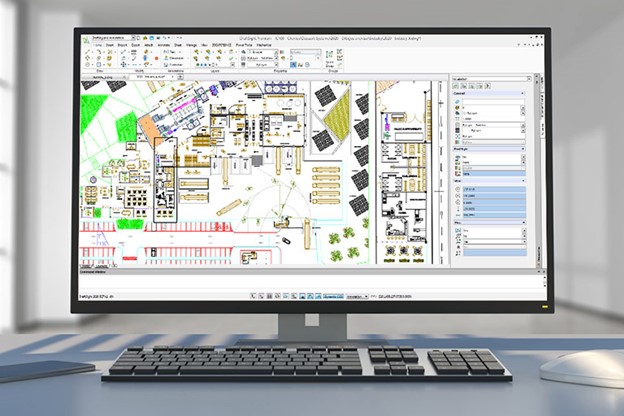
 

DraftSight interface displayed on computer monitor


Vous souhaitez intégrer DraftSight dans votre flux de travail déjà existant? Découvrez comment il faut s’y prendre :


  • Évaluez Votre Flux de Travail Actuel : Prenez un moment pour évaluer votre flux de travail actuel. Identifiez où DraftSight peut s’insérer pour optimiser vos processus de conception.
  • Importation et Conversion de Fichiers : DraftSight prend en charge divers formats de fichiers. Importez et convertissez facilement vos fichiers de conception existants dans cette nouvelle plateforme.
  • Collaborez Facilement : Travailler sur des projets avec votre équipe est simple avec DraftSight. Utilisez les fonctionnalités de partage et de balisage pour une collaboration fluide et efficace.
  • Personnalisez Votre Espace de Travail : Rendez votre expérience utilisateur unique. Personnalisez les menus, les barres d’outils et les raccourcis selon vos préférences pour un accès rapide.
  • Profitez de l’Automatisation : L’automatisation peut être votre meilleur allié. Découvrez et utilisez les outils d’automatisation pour économiser temps et énergie.


Surmonter les défis pour les débutants

Démarrer avec un nouveau logiciel de CAO peut sembler un défi de taille, surtout pour les débutants. Mais vous savez quoi ? DraftSight rend cette expérience non seulement accessible, mais aussi agréable ! Imaginez une interface conçue pour ressembler à vos outils de dessin traditionnels préférés. C’est exactement ce que vous offre DraftSight, une convivialité qui vous met à l’aise dès le premier clic. De plus, des info-bulles et des guides à l’écran sont là pour vous orienter doucement à travers les méandres des fonctionnalités, comme un ami bienveillant vous montrant le chemin.
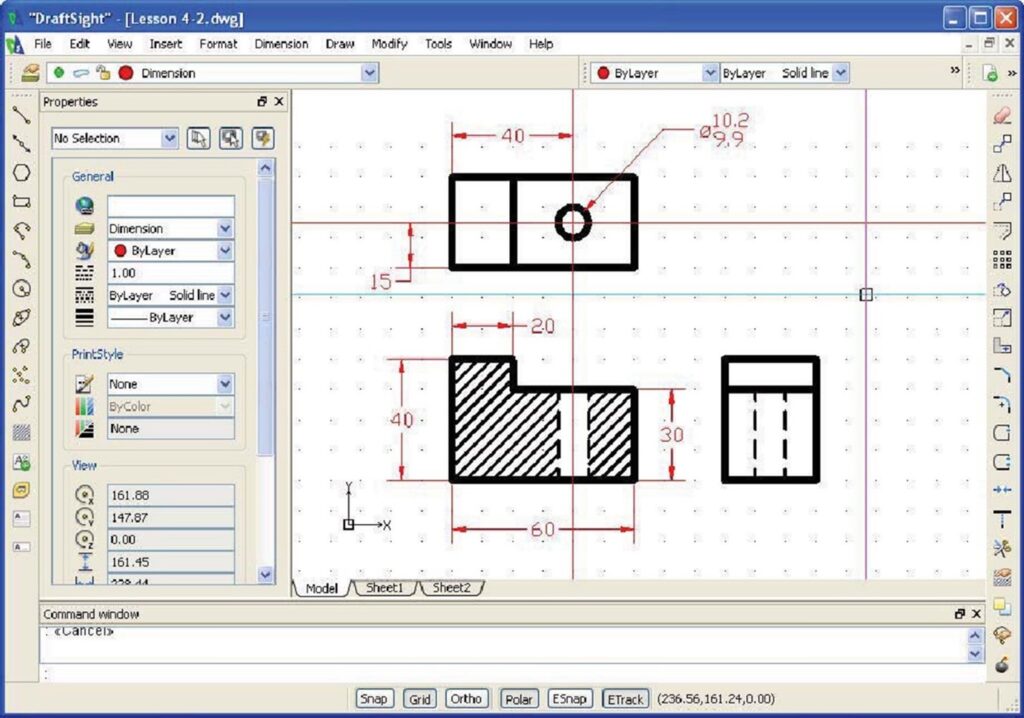
 

DraftSight user interface displaying drafting applications


Parlons des outils de dessin et d’édition. Avec DraftSight, vous bénéficiez d’une bibliothèque de didacticiels complète, véritable trésor pour les nouveaux explorateurs de la CAO. Des formes de base à la modélisation 3D, chaque étape est expliquée avec clarté et accompagnée d’exemples pratiques. C’est comme avoir un mentor à portée de clic !

Et devinez quoi ? Votre aventure avec DraftSight ne s’arrête pas là. Vous entrez dans une communauté bienveillante, où poser des questions est encouragé et où le partage d’expériences est valorisé. Imaginez un forum où l’entraide règne en maître, où les novices sont accueillis à bras ouverts par des experts bienveillants.


Se préparer au succès : préparer votre espace de travail dans DraftSight

Aménager votre espace de travail est essentiel pour réussir vos tâches de conception et de dessin. En personnalisant l’interface en fonction de vos préférences et de vos besoins, vous pouvez améliorer votre flux de travail et votre efficacité. Maintenant, parlons de personnalisation. Avec DraftSight, vous pouvez transformer votre espace de travail en un cocon sur mesure, adapté à vos besoins et à votre style.
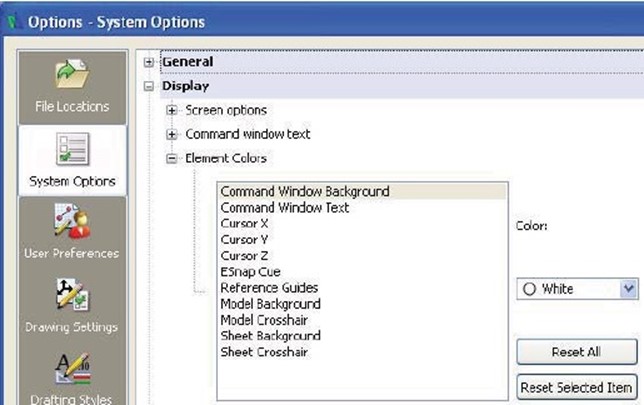
 

DraftSight user preferences and drawing settings menu


Imaginez des raccourcis clavier et des commandes personnalisées, comme des petits assistants prêts à anticiper vos moindres désirs. En prenant le temps d’aménager votre espace de travail, vous pouvez créer un environnement confortable et efficace qui vous permet de vous concentrer sur vos conceptions et d’obtenir les meilleurs résultats.


Utilisation de DraftSight pour la conception de produits collaborative
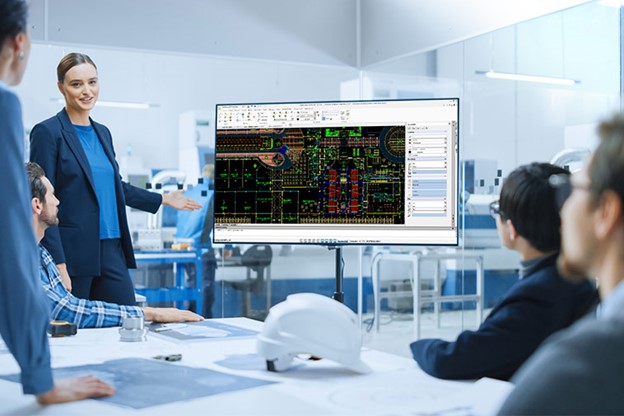
A design team collaborates with Engineering on a DraftSight project


Et que dire de la collaboration ? Avec DraftSight, partager et gérer des fichiers devient un jeu d’enfant. Enfin, la cerise sur le gâteau : l’exportation de vos créations dans différents formats, assurant une compatibilité sans faille et une diffusion à grande échelle. De plus, DraftSight permet à plusieurs utilisateurs de travailler simultanément sur le même projet. Cela permet une collaboration en temps réel, où les utilisateurs peuvent visualiser et modifier la conception en temps réel, améliorant ainsi la communication et l’efficacité.


Partage et gestion des fichiers de conception

DraftSight vous permet d’exporter vos conceptions dans différents formats de fichiers, tels que DWG, DXF et PDF. Cela garantit la compatibilité avec d’autres logiciels de CAO et permet aux utilisateurs non-CAO de visualiser et de réviser vos conceptions. De plus, les options permettant de personnaliser les paramètres d’exportation garantissent que vos fichiers de conception sont toujours optimisés.

Les fonctionnalités de contrôle de version et d’historique des révisions vous permettent de suivre les modifications et de gérer différentes versions de vos fichiers de conception. Cela garantit que toutes les personnes impliquées dans le projet travaillent avec la dernière version et réduit le risque d’erreurs ou de conflits.


DraftSight pour les débutants : projets d’équipe

L’utilisation de DraftSight dans des projets d’équipe peut considérablement améliorer la collaboration et la productivité. DraftSight offre des fonctionnalités qui permettent à plusieurs utilisateurs de travailler simultanément sur le même projet, ce qui en fait un outil idéal pour les tâches de conception et de rédaction en équipe.


  1. Utilisation simultanée : permet à plusieurs utilisateurs d’accéder et de travailler simultanément sur le même fichier de conception, permettant une collaboration en temps réel et éliminant le besoin de partage et de fusion manuels de fichiers.
  2. Autorisations utilisateur : les options de contrôle des autorisations utilisateur vous permettent de définir qui a accès à des fichiers de conception spécifiques et quelles actions ils peuvent effectuer.
  3. Annotation et commentaires : permet aux utilisateurs d’ajouter des annotations et des commentaires aux fichiers de conception, facilitant ainsi la communication et les commentaires au sein de l’équipe.
  4. Contrôle des révisions : les fonctionnalités de contrôle de version et d’historique des révisions permettent aux membres de l’équipe de suivre les modifications et de gérer les différentes versions du fichier de conception.


En utilisant ces fonctionnalités, les équipes peuvent collaborer de manière transparente, améliorer la communication et obtenir de meilleurs résultats de conception dans leurs projets.


Utilisation simultanée Autorisations utilisateur Balisage et commentaires Gestion des couches Contrôle des révisions
Permettez à plusieurs utilisateurs de travailler simultanément sur le même fichier de conception Contrôler l’accès des utilisateurs et les actions sur des fichiers de conception spécifiques Ajoutez des annotations et des commentaires pour faciliter la communication et les commentaires Organiser et séparer les différents composants de la conception Suivez les modifications et gérez les différentes versions du fichier de conception

Au-delà des bases : fonctionnalités avancées à explorer

Alors que DraftSight vous offre une base solide pour démarrer, saviez-vous qu’il cache également tout un trésor de fonctionnalités avancées ? C’est comme découvrir un coffre au trésor rempli d’outils qui peuvent transformer vos dessins en véritables œuvres d’art !

Avec DraftSight, vous pouvez sculpter, modifier et donner vie à des modèles 3D avec une facilité déconcertante. Vous pouvez créer des rendus si réalistes qu’ils semblent tout droit sortis de vos rêves les plus fous !

Ces fonctionnalités vous permettent d’explorer des techniques plus complexes et d’améliorer votre productivité.


  • Capacités 3D : de puissants outils de modélisation 3D vous permettent de créer et de visualiser des conceptions 3D complexes. Vous pouvez créer et modifier des modèles 3D, appliquer des matériaux et des textures et générer des rendus réalistes.
  • Outils d’automatisation : les outils d’automatisation, tels que les scripts et les macros, peuvent automatiser les tâches répétitives et améliorer l’efficacité. En créant des scripts personnalisés, vous pouvez rationaliser vos processus et gagner du temps.
  • Options de personnalisation : des options de personnalisation étendues vous permettent d’adapter le logiciel à vos besoins et préférences spécifiques. Vous pouvez personnaliser l’interface, créer des commandes personnalisées et définir vos propres raccourcis clavier.
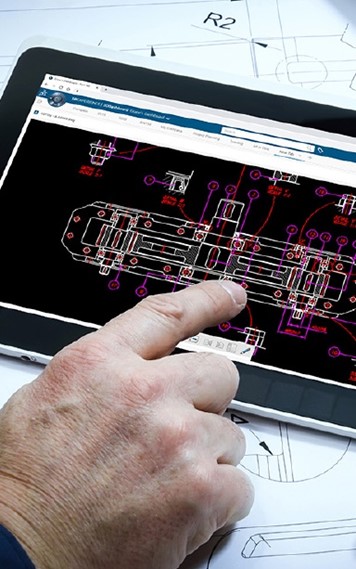
3DEXPERIENCE
DraftSight displayed on a tablet

Outils d’automatisation pour accélérer les choses

Dans votre boîte à outils de conception, DraftSight a un atout de taille : des fonctionnalités d’automatisation qui peuvent vraiment changer la donne !

Avec ces outils d’automatisation, vous pouvez libérer votre créativité en laissant DraftSight prendre en charge les tâches répétitives. Grâce à la possibilité de créer des scripts et des macros sur mesure, vous êtes aux commandes de votre productivité. Automatisez des actions telles que le traitement par lots, les conversions de fichiers et même l’extraction de données, libérant ainsi votre temps pour vous concentrer sur l’essentiel : votre créativité.

Et n’oublions pas AutoLISP, le super-héros des langages de script dans l’univers de DraftSight. Avec AutoLISP, vous pouvez aller encore plus loin en créant des commandes sur mesure pour répondre à vos besoins spécifiques. En mettant à profit ces outils d’automatisation intelligents, vous pouvez vraiment accélérer votre processus de conception, réduire les erreurs et vous concentrer sur la création de designs de haute volée.


Conclusion

DraftSight est votre compagnon ultime pour passer en toute transparence des créations 2D aux créations 3D avancées. Maîtrisez l’art de la conception collaborative, rationalisez votre flux de travail et libérez votre créativité grâce à sa gamme de fonctionnalités. De la personnalisation des interfaces pour plus d’efficacité à l’exploration des outils d’automatisation, il vous permet d’élever votre jeu de conception. Prêt à combler le fossé entre le pixel et le produit ? Plongez dans le monde du design numérique et donnez vie à vos projets imaginatifs en toute simplicité.


Pour plus d’informations et des conseils personnalisés, n’hésitez pas à nous contacter dès aujourd’hui.


Questions fréquemment posées

DraftSight peut-il aider à combler le fossé entre le dessin traditionnel et la conception 3D ?

Oui, DraftSight peut aider à combler le fossé entre le dessin traditionnel et la conception 3D. Avec son interface intuitive et son ensemble complet d’outils, DraftSight permet aux utilisateurs de passer facilement des techniques de dessin traditionnelles à la 3D, permettant une transition en douceur et des capacités de conception améliorées.


DraftSight peut-il être utilisé à la fois pour le dessin 2D et 3D, et quelles sont les différences dans son utilisation pour chacun ?

Oui, DraftSight peut être utilisé pour le dessin 2D et 3D. La principale différence réside dans les outils et techniques utilisés pour chacun. Dans le dessin 2D, vous vous concentrez sur la création de dessins 2D précis, tandis que dans le dessin 3D, vous créez et manipulez des modèles 3D. DraftSight fournit les outils et fonctionnalités nécessaires pour les deux types de rédaction.

X_green_halo

Vous avez des questions ? Besoin d’aide ? Demandez à l’un de nos experts.

Que vous soyez prêt à commencer ou que vous ayez quelques questions supplémentaires, vous pouvez nous contacter sans frais :
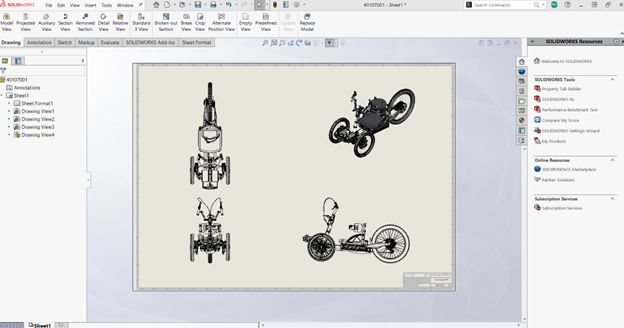

    Faire une transition de la 2D à la 3D réussie avec SOLIDWORKS Pro

    BLOG

    Faire une transition de la 2D à la 3D réussie avec SOLIDWORKS Pro

    Quels sont les avantages de transitionner vers la 3D ?

    Le passage à des flux de travail 3D avec SOLIDWORKS Pro améliore la précision de la conception des produits, facilite une collaboration efficace grâce à des modèles partagés et offre une visualisation réaliste sous tous les angles. Il simplifie vos processus grâce à des outils avancés pour la CAO, mais aussi pour la modélisation de la tôle, l’intégration de la FAO, la rétroconception et bien plus encore, ce qui vous permet de gagner du temps et d’augmenter votre productivité. Il est temps de dire au revoir à vos anciennes habitudes en 2D et d’ouvrir les portes de la3D !


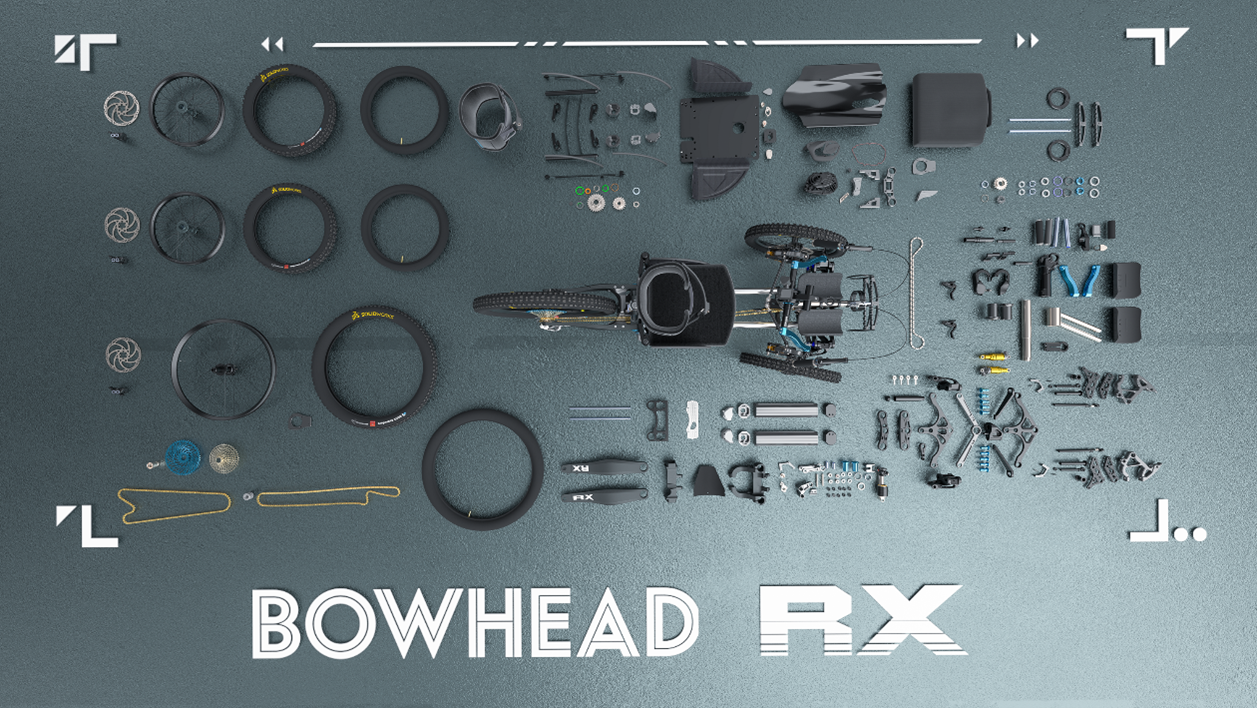
    Esquisse 2D du vélo Bowhead dans SOLIDWORKS


    A savoir

    • SOLIDWORKS Pro offre une transition fluide de la 2D à la 3D, tout en y apportant une performance au processus de développement de produits.
    • La transition à la 3D offre des avantages tels que l’amélioration de la conception des produits, l’efficacité de la collaboration et le perfectionnement de la visualisation.
    • Des fonctionnalités clés telles que des outils de modélisation avancés, des capacités de tôlerie et l’incorporation de la FAO.
    • L’intégration de SOLIDWORKS Pro dans votre flux de travail offre des avantages supplémentaires tels qu’une simulation puissante, une visualisation réaliste et une documentation simplifiée.


    Débuter en 3D avec SOLIDWORKS Pro

    Félicitations pour avoir franchi ces premières étapes vers la conception 3D ! Vous venez d’ouvrir la porte à un monde de possibilités : des produits mieux conçus, une collaboration plus fluide et une visualisation avancée. En explorant ces nouveautés, vous découvrirez tout un éventail de fonctionnalités conçues pour améliorer votre flux de travail, vous faire gagner un temps précieux et booster votre productivité.

    Avec l’intégration de SOLIDWORKS Pro dans votre processus, vous êtes sur le point de révolutionner votre approche du développement de produits. En exploitant la puissance des modèles 3D partagés et des rendus réalistes, ce logiciel vous permettra d’affiner vos conceptions sous tous les angles. Grâce à des outils avancés pour la CAO, la modélisation de la tôle, l’intégration de la FAO, et même les capacités de gestion de fichiers de SOLIDWORKS PDM Standard, vous pourrez dire adieu à la 2D et plonger dans une ère nouvelle, alliant efficacité et créativité.


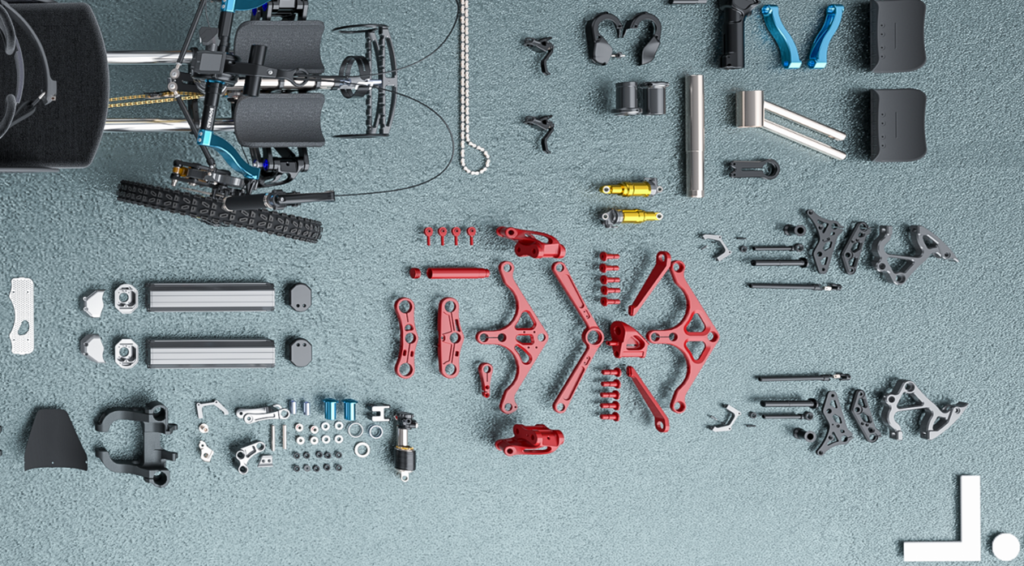
    Modèle 3D de la vélo Bowhead dans SOLIDWORKS


    Découvrez les fonctionnalités phares de la modélisation 3D :

    SOLIDWORKS est votre allié incontournable pour une modélisation 3D robuste, pensée pour simplifier la création de conceptions complexes. Grâce à ses outils avancés, vous pourrez façonner et peaufiner vos modèles en toute fluidité, avec des fonctionnalités incontournables telles que la conception de tôlerie, l’intégration de la FAO et l’analyse des contraintes. Les fonctionnalités de tôlerie simplifient la création de pièces en tôle, qu’elles soient plates ou courbes. Avec l’intégration de la FAO, l’usinage devient un jeu d’enfant, tandis que les outils d’analyse des contraintes intégrés veillent à l’intégrité structurelle de vos créations.

    Et ce n’est pas tout ! En plus de toutes les fonctionnalités de SOLIDWORKS Standard, la version Professional offre des outils supplémentaires tels que des assistants pour automatiser vos conceptions, des capacités d’analyse des contraintes et même la possibilité de mesurer l’impact environnemental de vos composants. Avec SOLIDWORKS, la transition de la 2D à la 3D se fait en douceur, avec en prime les fonctionnalités avancées de SOLIDWORKS Simulation Standard.


    Comment mettre en place votre premier projet 3D dans SOLIDWORKS Professional ?

    Suivez-moi étape par étape pour configurer votre tout premier projet :


    1. Créez un nouveau fichier de pièce ou d’assemblage :
      • Ouvrez simplement SOLIDWORKS Pro.
      • Dirigez-vous vers « Nouveau » dans le menu Fichier.
      • Choisissez le type de fichier adapté à votre projet, qu’il s’agisse d’une pièce ou d’un assemblage.
      • Optez de préférence pour des modèles standards pour faciliter vos débuts.
    2. Définissez votre projet :
      • Donnez-lui un nom descriptif qui reflète son essence.
      • Déterminez les unités de mesure (millimètres, pouces, etc.) pour votre conception.
    3. Esquissez votre projet :
      • Utilisez les outils d’esquisse pour dessiner la forme de base de votre modèle 3D.
      • Ajoutez des dimensions et des contraintes pour préciser la géométrie.
    4. Extrudez ou tournez :
      • Transformez votre esquisse 2D en solide 3D en l’extrudant ou en la tournant.
      • N’hésitez pas à ajuster les dimensions selon vos besoins.
    5. Appliquez des fonctions :
      • Exploitez les fonctions comme les congés, les chanfreins et les trous pour peaufiner votre conception.
      • Avec SOLIDWORKS Pro, les possibilités sont infinies pour créer des formes complexes.
    6. Sauvegardez votre projet :
      • Pensez à sauvegarder régulièrement votre travail pour éviter toute perte de progression.
    7. Commencez à concevoir !
      • Une fois que tout est en place et que vous avez les outils entre vos mains, laissez votre créativité s’exprimer et lancez-vous dans la conception en toute confiance.

    Vous êtes maintenant prêt à donner vie à vos idées en 3D avec SOLIDWORKS Professional ! Suivez ces étapes pour donner à vos conceptions une refonte 3D complète !


    Techniques avancées de SOLIDWORKS CAD pour une conception efficace

    Après avoir maîtrisé les bases de SOLIDWORKS Pro, explorez des techniques avancées pour perfectionner votre processus de conception.

    SOLIDWORKS Pro regorge de fonctionnalités avancées conçues pour rendre votre travail plus efficace. Imaginez pouvoir exploiter les assemblages pour des conceptions complexes, utiliser des listes de coupe et des estimations de coûts, et même intégrer des matériaux composites en toute simplicité. De plus, SOLIDWORKS Pro est là pour vous guider avec des conseils pratiques pour des esquisses et des modélisations 3D efficaces. Et n’oublions pas l’incroyable potentiel de SOLIDWORKS Premium et ses fonctionnalités d’intégration CAO. En maîtrisant ces techniques, vous donnez un sérieux coup de boost à vos conceptions et vous optimisez tout le processus de développement de produits.


    Exploitation des assemblages SOLIDWORKS pour les conceptions complexes

    Dans SOLIDWORKS Pro, les assemblages sont de véritables alliés ! Grâce à leurs fonctionnalités intelligentes, ils facilitent la vie en fournissant des listes de coupe précises, des estimations de coûts et la gestion fluide de matériaux comme les composites. Imaginez : la fonction de liste de coupe vous indique exactement la quantité de matériau nécessaire, tandis que les outils de calcul des coûts prévoient les dépenses de fabrication. Et ce n’est pas tout, ces outils sont parfaits pour manipuler des matériaux innovants tels que la fibre de carbone ou la fibre de verre. Vous pouvez même déterminer facilement les formes et les tailles lorsque celles-ci sont aplaties.

    En résumé, SOLIDWORKS Pro et ses assemblages sont comme un assistant malin, simplifiant les conceptions complexes et la fabrication.


    3 astuces pour Conseils pour une esquisse et une modélisation efficace en 3D

    Pour des esquisses et une modélisation 3D efficaces dans SOLIDWORKS Pro, voici quelques astuces à garder en tête :


    • Utilisez les outils d’esquisse avancés pour des esquisses précises et efficaces.
    • N’hésitez pas à itérer et à modifier vos conceptions pour trouver la meilleure solution.
    • Explorez la bibliothèque complète de modèles CAO 3D préconstruits et autres données disponibles dans la boîte à outils pour gagner du temps et de l’inspiration.


    Comment intégrer la 3D dans vos processus de travail ?

    En intégrant SOLIDWORKS Pro dans votre flux de travail, vous donnez un sérieux coup de boost à votre créativité et à votre productivité ! Imaginez avoir à portée de main toutes les fonctionnalités nécessaires pour faciliter chaque étape de votre processus de conception, de la simulation à la documentation.

    Avec des outils d’analyse des contraintes à la pointe, des visualisations époustouflantes grâce à Visualize, et une documentation de première classe, vous disposez de tout ce qu’il vous faut pour mener à bien vos projets. Et ce n’est pas tout ! Avec le PDM pour la gestion de fichiers, l’automatisation pour accélérer les tâches, et une boîte à outils pour un accès rapide aux modèles de CAO, vous avez littéralement tout ce qu’il vous faut sous la main.

    En bref, avec SOLIDWORKS Pro, votre flux de travail devient un véritable terrain de jeu où la créativité et la productivité se rencontrent pour donner vie à vos idées les plus audacieuses !


    Collaborez sur des projets

    Dans tout projet de conception, la collaboration est la clé du succès, et SOLIDWORKS Pro le sait bien ! Avec une gamme complète de fonctionnalités dédiées à la collaboration, travailler avec des ingénieurs, des concepteurs électriques et d’autres parties prenantes devient un jeu d’enfant.

    Pour la conception électrique, CircuitWorks permet de partager facilement des données ECAD/MCAD. De plus, eDrawings Professional simplifie le partage de modèles 3D et de dessins 2D par e-mail. Grâce aux fonctionnalités de collaboration de Pro, comme la conception et le routage de câbles électriques, de harnais et de câblages en 3D, ainsi que la connexion à la plateforme 3DEXPERIENCE alimentée par le cloud, la communication est optimisée, les flux de travail sont simplifiés, et le processus de conception est amélioré grâce à des capacités de collaboration supplémentaires sur les projets.


    Dépasser les obstacles de la transition 2D a la 3D

    Le passage à la conception 3D peut parfois être un défi, que ce soit l’adaptation à un nouveau logiciel, le transfert de données existantes ou la compatibilité avec d’autres outils et processus de conception, nous avons tout vous expliquer.

    SOLIDWORKS Pro propose une panoplie d’outils de dépannage pour résoudre les problèmes courants, des stratégies astucieuses pour une transition en douceur, et un soutien complet pour les ingénieurs concepteurs. Le passage à la conception 3D devient une aventure passionnante plutôt qu’une montagne infranchissable !


    Transitionnez en toute simplicité de la 2D a la 3D

    Voici quelques astuces pour une transition fluide de la 2D à la 3D :

    1. Fixez des objectifs clairs : identifiez précisément ce que vous souhaitez accomplir en passant à la conception 3D et communiquez ces objectifs à votre équipe.
    2. Planifiez avec soin : établissez un plan détaillé pour la transition, en incluant un calendrier et des étapes clés. Priorisez les projets en fonction de leur complexité et de leur impact.
    3. Investissez dans la formation : assurez-vous que votre équipe est bien formée aux outils et fonctionnalités disponibles. Offrez un soutien continu pour répondre aux défis et aux questions qui peuvent survenir.
    4. Utilisez les outils intégrés : profitez des outils de migration de données, de vérification de la compatibilité et d’optimisation des performances pour faciliter la transition en douceur.

    Avec ces stratégies en place, votre transition vers la conception 3D sera un succès réussi !


    Découvrez le monde de la simulation

    La simulation est essentielle à la conception et SOLIDWORKS Pro, avec sa gamme complète, la met en valeur grâce à un ensemble d’outils et de fonctionnalités performants. Simulation Standard propose des analyses de contraintes et de mouvements. Imaginez pouvoir tester vos idées dans divers scénarios avant même de créer un prototype physique ! Cela vous permet de repérer rapidement les éventuels problèmes, vous faisant gagner un temps précieux et des ressources. Grâce à ces fonctionnalités de simulation, vous prenez des décisions plus éclairées, peaufinez vos conceptions pour une sécurité et des performances optimales, et vous assurez des résultats à la fois exceptionnels et réalistes.


    Simulez pour valider les conceptions !

    Maintenant que vous avez recueilli vos données de simulation, voyons comment les utiliser au mieux. La validation des conceptions est un aspect crucial du processus de création, et avec SOLIDWORKS Pro, vous êtes entre de bonnes mains ! Ces outils garantissent que vos conceptions répondent aux normes de performance et de sécurité les plus pointus.

    Grâce aux simulations réalisées avec Simulation Standard, plongez dans l’analyse de la distribution des contraintes, évaluez le comportement des mouvements, et explorez d’autres facteurs clés qui impactent la performance de vos conceptions. En utilisant la simulation, vous réduisez les défauts de conception et optimisez la performance et l’efficacité de vos créations.


    Utiliser Visualize pour des rendus réalistes


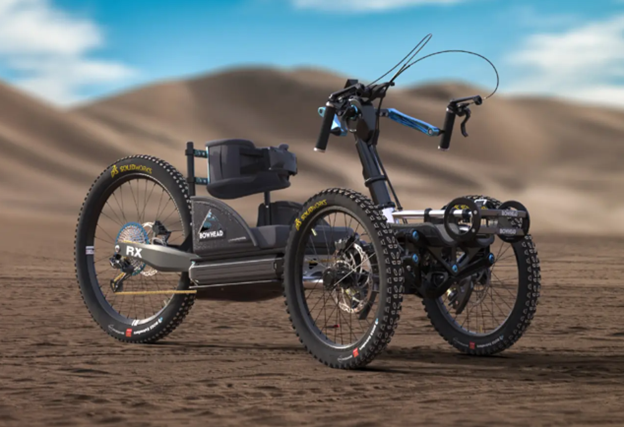
    Rendu HD d'un vélo Bowhead sur un pont en bois


    Faire passer vos idées grâce à des images réalistes est essentiel pour une communication efficace. Avec Visualize, la création de rendus réalistes devient aussi simple que bonjour. Vous pourrez produire facilement du contenu visuel de qualité supérieure, en embellissant vos présentations et vos supports marketing avec des images photoréalistes. Les fonctionnalités avancées de Visualize, telles que l’éclairage dynamique et les textures réalistes, donnent une véritable touche d’originalité à vos conceptions. En exploitant Visualize, vous pourrez créer des visuels percutants qui donnent vie à vos idées et transmettent efficacement votre vision à vos clients. C’est un outil précieux pour enrichir vos présentations, vos documents marketing et vos revues de conception, garantissant ainsi une compréhension précise de vos créations par vos interlocuteurs.


    Conclusion

    Passer de la conception 2D à la conception 3D avec SOLIDWORKS Pro ouvre de nouvelles perspectives dans le développement de produits. Cela signifie une visualisation améliorée, des simulations avancées, des flux de travail simplifiés et une collaboration fluide. En maîtrisant SOLIDWORKS Pro, vous pouvez créer des conceptions efficaces et résoudre les problèmes avec brio, tout en mettant en place des stratégies de transition en douceur pour assurer le succès de vos projets.


    Questions fréquemment posées

    Quels sont les prérequis pour passer à SOLIDWORKS ?

    Pour passer à la conception 3D, une bonne compréhension des principes de base de la conception mécanique est nécessaire, tout comme une familiarité avec la gestion des données CAO et le processus de conception. De plus, l’accès aux outils et aux ressources SOLIDWORKS est indispensable pour une transition réussie vers la 3D.


    Si vous souhaitez en savoir plus sur l’adoption efficace de la 3D ou obtenir des conseils Xpert personnalisés de la part de nos spécialistes, n’hésitez pas à contacter nos équipes dédiées dès aujourd’hui. Nous sommes là pour vous aider à mettre en place les solutions idéales pour vos innovations en matière de conception !

    X_green_halo

    Vous avez des questions ? Besoin d’aide ? Demandez à l’un de nos experts.

    Que vous soyez prêt à commencer ou que vous ayez quelques questions supplémentaires, vous pouvez nous contacter sans frais :
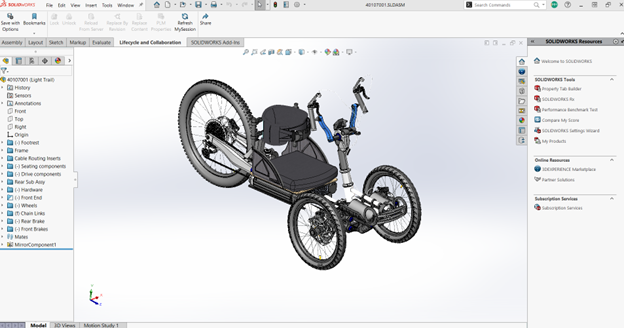
      Tutoriel d’un Xpert : Comment installer DraftSight Enterprise

      BLOGUE

      Comment installer DraftSight Enterprise

      Bienvenue dans le guide SolidXperts sur l’installation de DraftSight Enterprise, un puissant logiciel de CAO 2D conçu pour les grandes entreprises. Conçu pour améliorer l’efficacité, ce logiciel offre une gamme de fonctionnalités, y compris des licences réseau, un support technique complet et une interface intuitive. Notre tutoriel Xpert vous guidera tout au long du processus d’installation, afin que vous puissiez exploiter tout le potentiel de DraftSight Enterprise pour votre équipe.

      DraftSight Enterprise s’appuie sur le serveur de licences SolidNetWork pour distribuer efficacement les licences aux utilisateurs. Pour garantir un accès fluide à tous les membres de votre réseau, ce logiciel serveur doit être installé stratégiquement sur un serveur centralisé ou sur une machine qui reste constamment connectée.

      Si vous êtes prêt à vous lancer dans l’installation, ce tutoriel d’expert vous guidera pas à pas. Sans plus attendre, voici comment installer Draftsight Enterprise. Sur la machine qui sera utilisée comme serveur, suivez les étapes suivantes :


      1 Tout d’abord, téléchargez le paquet d’installation SOLIDWORKS et exécutez setup.exe.


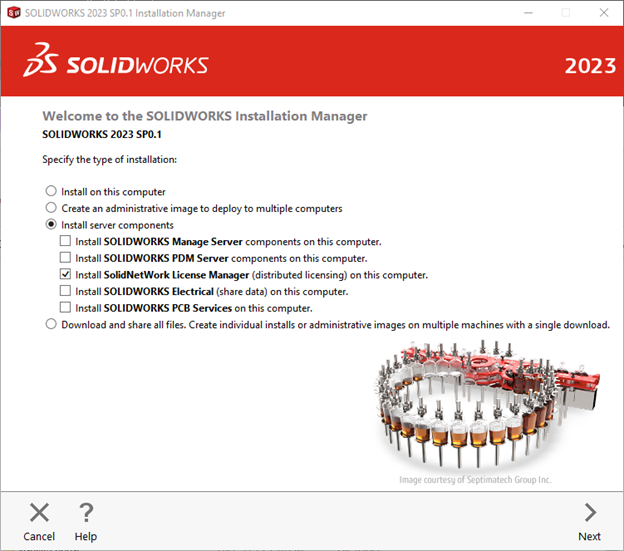
      2Sélectionnez « Installer les composants du serveur » et « Installer le gestionnaire de licence SOLIDNETWORK ». Cliquez sur « Suivant ».


      Install DraftSight


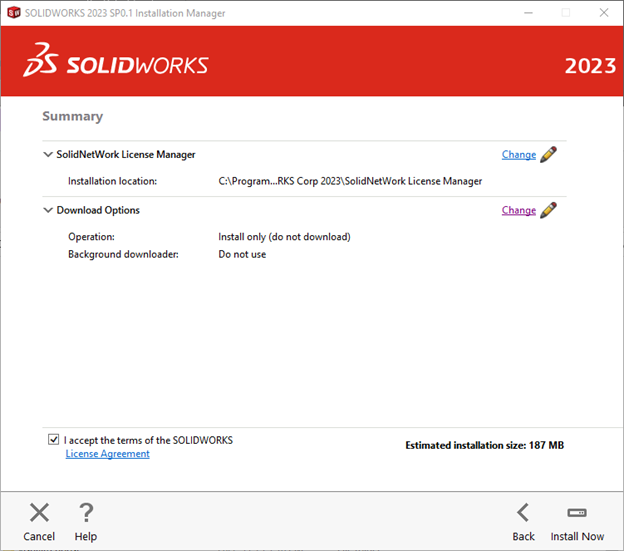
      3Sur l’écran suivant, après avoir pris connaissance du contrat de licence, sélectionnez « J’accepte les termes du contrat de licence SOLIDWORKS » et cliquez sur « Installer maintenant ».


      Install DraftSight


      4Une fois l’installation terminée, ouvrez le menu Démarrer :

      SOLIDWORKS Tools 20xx  SolidNetWork License Manager server 20xx

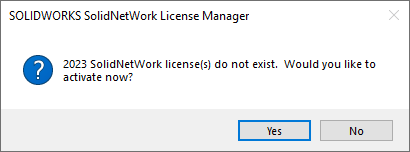
      Dans la boîte de message suivante, cliquez sur « Oui ».


      Install DraftSight


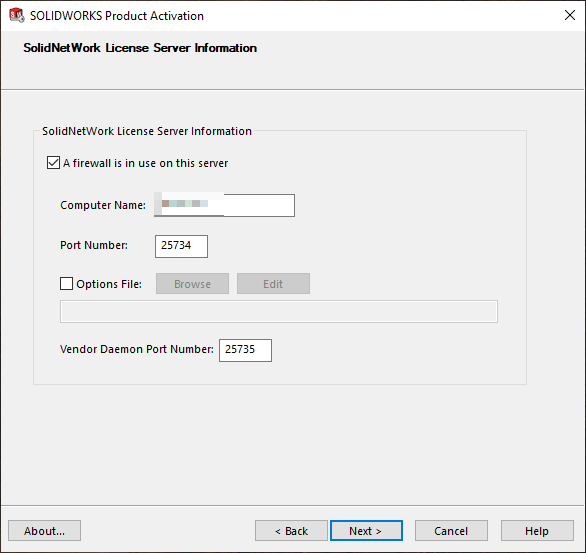
      5Vérifiez les informations relatives au serveur de licences SolidNetWork et cliquez sur « Suivant ».
      REMARQUE : Assurez-vous que les pares-feux ne bloquent pas les ports 25734 et 25735 aux deux extrémités de la connexion.


      Install DraftSight


      NOTE: Make sure firewalls are not blocking ports 25734 and 25735 on both ends of the connection.


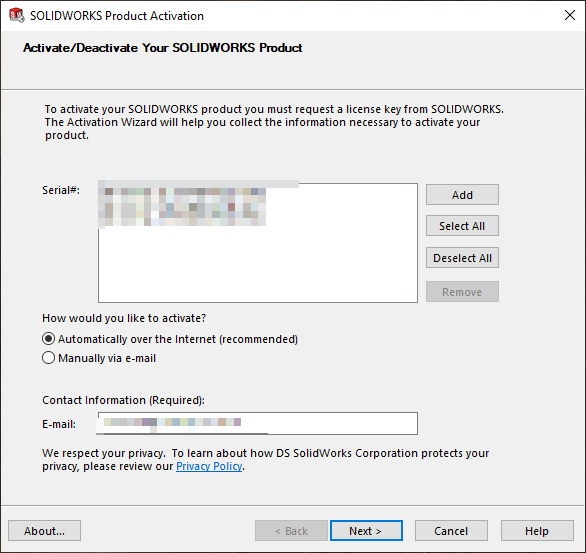
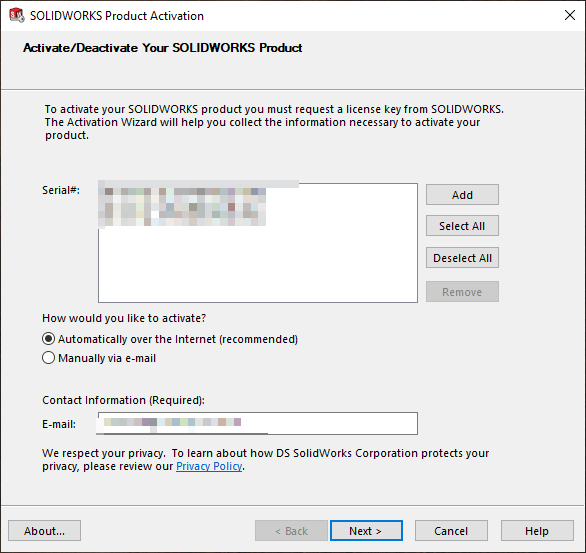
      6Dans la fenêtre d’activation de produit suivante, sur le côté droit de la boîte blanche, cliquez sur « Ajouter » pour ajouter un numéro de série.


      Install DraftSight


      7Copiez et collez le numéro de série dans la boîte. Cliquez sur « OK ».


      Install DraftSight


      8Ensuite, indiquez votre adresse e-mail dans la case et assurez-vous de cocher « Automatiquement par Internet ». Cliquez sur « Suivant ».


      Install DraftSight


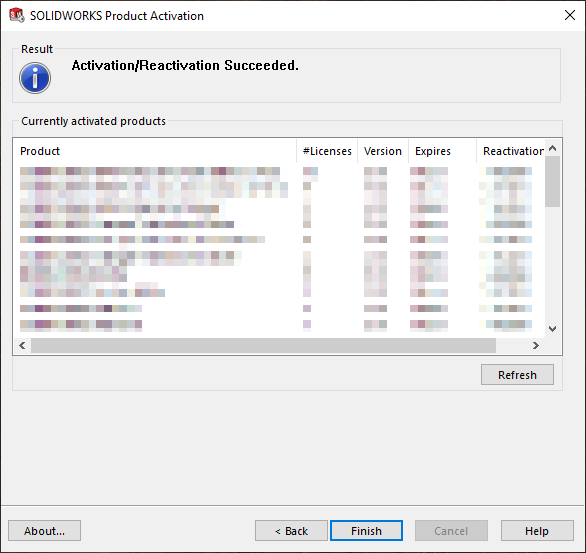
      9La fenêtre suivante confirme vos licences de SOLIDWORKS. Si tout semble correct, cliquez sur « Terminer ».


      Install DraftSight


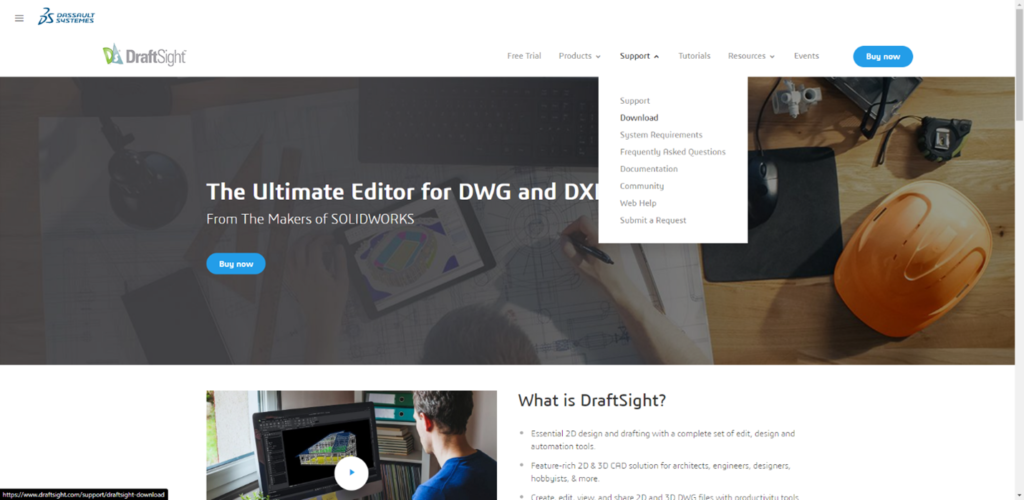
      10Il est maintenant temps d’installer Draftsight sur vos stations de travail. Allez sur :

      www.draftsight.com/fr Assistance Téléchargements


      Install DraftSight


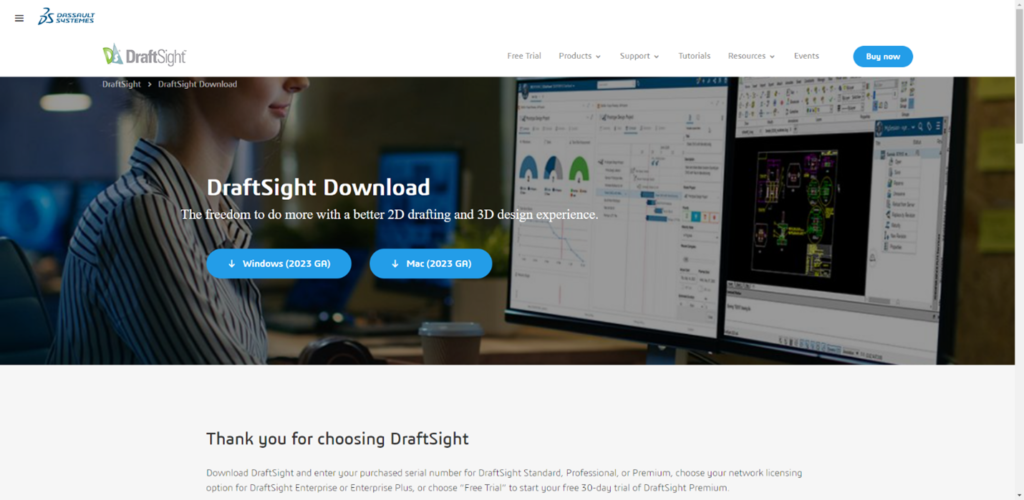
      11Cliquez sur Windows.


      Install DraftSight


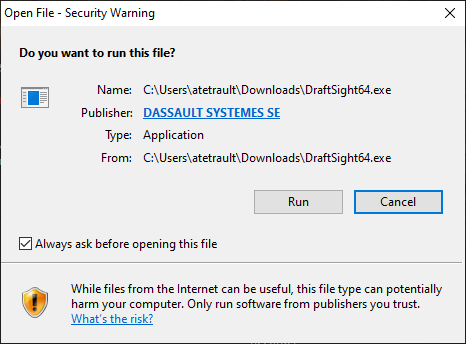
      12Téléchargez et exécutez Draftsight.exe. Cliquez sur « Exécuter ».


      Install DraftSight


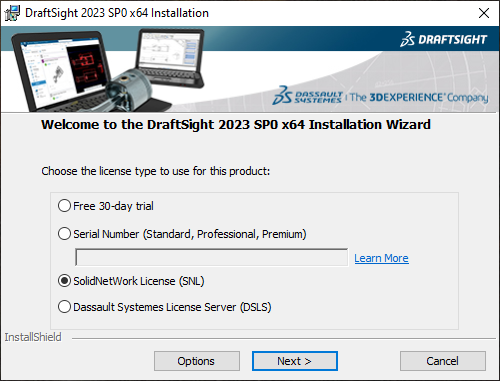
      13Choisissez SolidNetWorks License (SNL) et cliquez sur « Suivant ».


      Install DraftSight


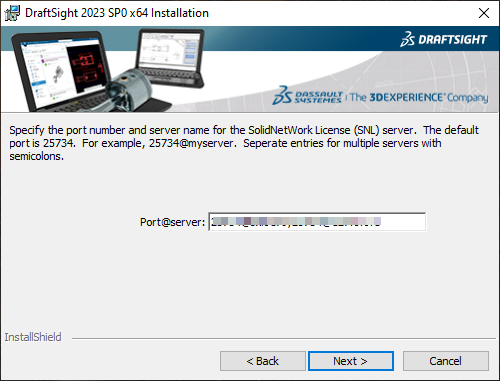
      14Dans la boîte, indiquez Port@Nom du serveur, en insérant le nom de votre serveur ou son adresse IP sur le serveur local. Cliquez sur « Suivant ».


      Install DraftSight


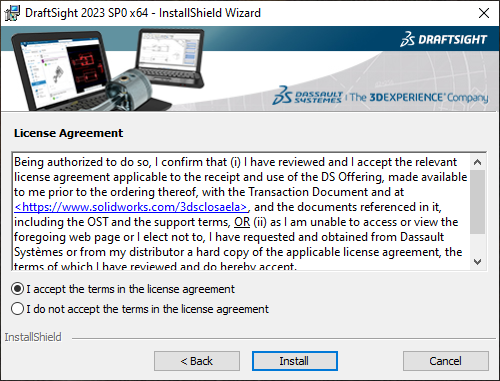
      15Lisez attentivement le contrat et cochez la case « J’accepte les termes du contrat de licence », puis cliquez sur « Installer ».


      Install DraftSight

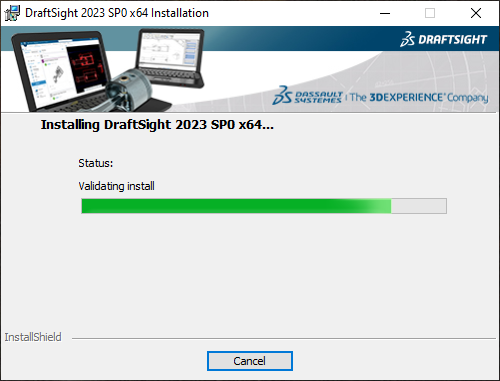
      Install DraftSight


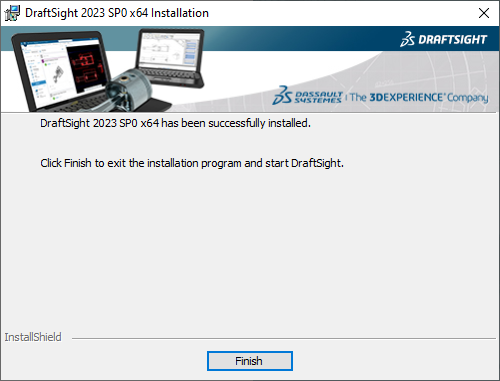
      16Félicitations, vous pouvez maintenant exécuter DraftSight !


      Install DraftSight


      Avec l’installation réussie de DraftSight Enterprise, votre organisation est parfaitement positionnée pour tirer parti d’une productivité et d’une collaboration 2D améliorées. N’oubliez pas que SolidXperts est là pour vous accompagner dans votre démarche 3D à chaque étape.

      Pour maximiser les avantages de votre solution de CAO 2D nouvellement installée, pour plus d’informations, vous pouvez toujours contacter nos Xperts dédiés pour obtenir de l’aide.

      Bonne conception !

      X_green_halo

      Vous avez des questions ? Besoin d’aide ? Demandez à l’un de nos experts.

      Que vous soyez prêt à commencer ou que vous ayez quelques questions supplémentaires, vous pouvez nous contacter sans frais :

        Stratégies pour une modélisation efficace des assemblages dans SOLIDWORKS

        BLOGUE

        Stratégies pour une modélisation efficace des assemblages dans SOLIDWORKS

        Joyeuse année 2024 aux passionnés de SOLIDWORKS 🥳 ! Préparez-vous à une année débordante de créativité infinie, d’innovation implacable et juste une pincée d’inventions non conventionnelles. Pour entamer ce voyage passionnant, plongeons dans le domaine de la modélisation d’assemblage SOLIDWORKS. À mesure que la complexité de la conception augmente, la maîtrise des techniques d’assemblage efficaces devient primordiale.


        Pour commencer, partageons des stratégies pratiques pour rendre votre processus de conception plus fluide et plus efficace.


        Organisation des composants


        solidwork


        Commencez par établir une approche structurée pour organiser vos composants. Utilisez des dossiers et des sous-assemblages pour catégoriser logiquement les pièces. Cela rend non seulement votre arbre d’assemblage plus gérable, mais améliore également la collaboration lors du travail en équipe.


        Conception top-down

        Explorez les avantages de la conception top-down pour créer des relations entre les pièces directement au sein de l’assemblage. En définissant des caractéristiques clés et des dimensions au niveau de l’assemblage, vous pouvez vous assurer que les modifications se propagent de manière transparente dans l’ensemble de la conception, économisant du temps et réduisant les erreurs.


        Utilisation efficace des contraintes


        solidworks


        Les contraintes sont des outils puissants pour établir des relations entre les composants. Cependant, une utilisation excessive des contraintes peut entraîner des problèmes de performance. Optez pour l’utilisation intelligente de contraintes standard et explorez des options de contraintes avancées telles que la largeur et la symétrie pour réduire le nombre de contraintes et améliorer les performances.


        Configurations simplifiées

        Profitez des configurations pour gérer différentes versions de votre assemblage. Créez des configurations simplifiées pour des fins spécifiques telles que l’analyse, le rendu ou la visualisation légère. Cela contribue à améliorer les performances lors de tâches spécifiques sans affecter la conception globale.


        SpeedPak

        Intégrez SpeedPak dans votre flux de travail pour simplifier encore davantage les assemblages. En créant une représentation légère de votre assemblage, vous pouvez naviguer et travailler avec des conceptions volumineuses de manière plus efficace. Cela est particulièrement utile lors de la manipulation de composants complexes et d’assemblages importants.


        Conception de sous-assemblages


        solidworks


        Décomposez votre assemblage en sous-assemblages en fonction des relations fonctionnelles ou structurelles. Cette approche modulaire facilite la concentration sur des sections spécifiques de votre conception, simplifie la collaboration et facilite les modifications sans affecter l’ensemble de l’assemblage.


        Motifs de composants


        solidworks


        Exploitez les motifs de composants pour reproduire efficacement des pièces. Que vous utilisiez des motifs linéaires, circulaires ou basés sur des esquisses, cette fonction peut vous faire gagner du temps et des efforts lors de la manipulation de plusieurs instances du même composant.


        Visualisation d’assemblage pour une compréhension accrue de l’assemblage


        solidworks


        Profitez de SOLIDWORKS Visualize pour obtenir une compréhension plus approfondie de vos assemblages. Cet outil puissant vous permet de créer des représentations visuelles impressionnantes de vos conceptions, fournissant des informations inestimables. Utilisez Visualize pour analyser et optimiser votre assemblage en fonction de divers paramètres tels que la taille des composants, la masse ou les propriétés personnalisées. En exploitant les capacités de SOLIDWORKS Visualize, vous pouvez identifier et résoudre les goulots d’étranglement potentiels de performance tout en créant des représentations visuellement captivantes de vos conceptions. Cet outil améliore non seulement l’efficacité de votre assemblage, mais élève également votre capacité à communiquer et à présenter efficacement votre travail.


        En mettant en œuvre ces stratégies, vous pouvez améliorer votre compétence dans la modélisation d’assemblage SOLIDWORKS, conduisant à des conceptions plus efficaces et une collaboration améliorée au sein de votre équipe. Bonne conception !

        X_green_halo

        Vous avez des questions ? Besoin d’aide ? Demandez à l’un de nos experts.

        Que vous soyez prêt à commencer ou que vous ayez quelques questions supplémentaires, vous pouvez nous contacter sans frais :
          Explorer la puissance de SOLIDWORKS Simulation pour une créativité d’ingénierie illimitée

          BLOG

          Explorer la puissance de SOLIDWORKS Simulation pour une créativité d’ingénierie illimitée

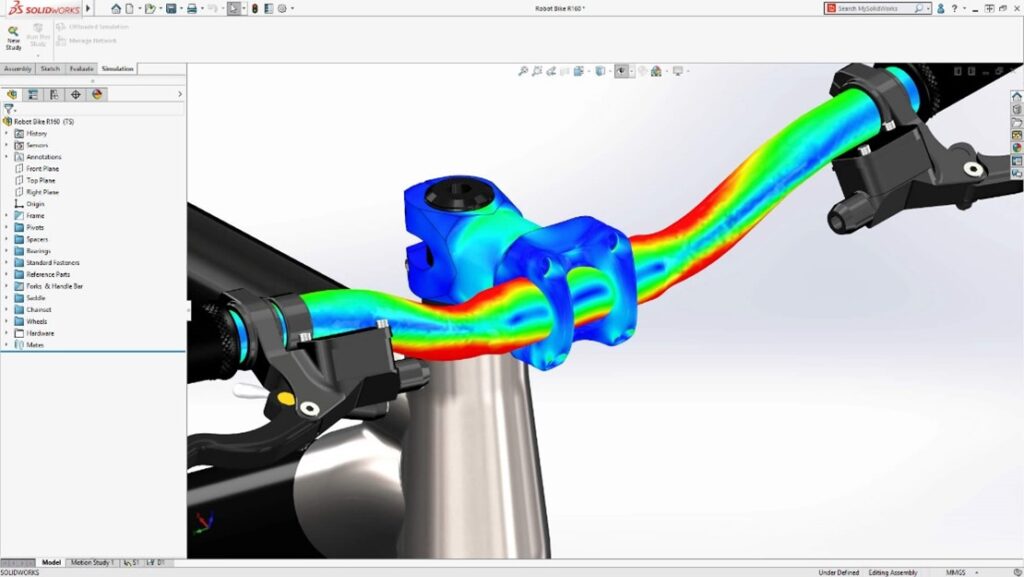
          SOLIDWORKS est un outil indispensable pour les ingénieurs et les concepteurs dans diverses industries. Une caractéristique remarquable qui élève SOLIDWORKS à de nouveaux sommets est son module de simulation. Cet outil puissant permet aux utilisateurs d’analyser et de valider leurs conceptions avant la création de prototypes physiques, permettant ainsi d’économiser du temps et des ressources tout en garantissant des performances optimales du produit. Dans ce blog, nous explorerons les capacités et les avantages de SOLIDWORKS Simulation, mettant en lumière comment elle permet aux ingénieurs de concrétiser leurs idées innovantes.


          Compréhension de SOLIDWORKS Simulation

          SOLIDWORKS Simulation est un outil robuste d’analyse par éléments finis (FEA) intégré de manière transparente dans l’environnement CAO SOLIDWORKS. Il permet aux ingénieurs de soumettre leurs conceptions à des tests virtuels, simulant des conditions et des scénarios du monde réel. Cette approche de conception axée sur la simulation permet aux utilisateurs de prendre des décisions éclairées tôt dans le processus de conception, conduisant à de meilleures performances du produit, à une réduction des coûts de développement et à une mise sur le marché plus rapide.


          solidworks simulation


          Principales fonctionnalités de SOLIDWORKS Simulation :


          Analyse structurelle

          SOLIDWORKS Simulation offre une suite complète d’outils pour l’analyse structurelle, permettant aux ingénieurs d’évaluer les effets des charges, des forces et des vibrations sur leurs conceptions. Que ce soit une analyse statique simple ou une simulation dynamique complexe, cette fonctionnalité garantit que les composants peuvent résister aux conditions du monde réel.


          Analyse thermique

          La gestion thermique est cruciale dans de nombreuses applications d’ingénierie. SOLIDWORKS Simulation permet aux utilisateurs de simuler le transfert de chaleur et le comportement thermique dans leurs conceptions. Cette capacité est particulièrement bénéfique pour optimiser les composants électroniques, garantissant qu’ils fonctionnent dans des plages de température acceptables.


          Simulation de l’écoulement des fluides

          Pour les produits impliquant la dynamique des fluides, tels que les pompes, les vannes ou les systèmes de CVC, SOLIDWORKS Simulation propose un outil d’analyse de l’écoulement des fluides. Les ingénieurs peuvent visualiser et analyser comment les liquides ou les gaz se déplacent à travers leurs conceptions, leur permettant d’optimiser les performances et l’efficacité.


          Analyse des mouvements

          Comprendre le mouvement des composants mécaniques est essentiel dans la conception de machines et de mécanismes. SOLIDWORKS Simulation offre des outils d’analyse des mouvements qui aident les ingénieurs à simuler et à valider le mouvement des assemblages, garantissant une fonctionnalité et des performances correctes.


          solidworks simulation


          Avantages de l’utilisation de SOLIDWORKS Simulation :


          Réduction des coûts de prototypage

          En testant virtuellement les conceptions, les ingénieurs peuvent identifier et corriger les problèmes potentiels avant la création de prototypes physiques. Cela réduit considérablement la nécessité d’itérations coûteuses et de prototypage, économisant ainsi du temps et des ressources.


          Amélioration des performances du produit

          La simulation permet une compréhension approfondie du comportement d’une conception dans diverses conditions. Cette perspicacité permet aux ingénieurs d’optimiser les conceptions pour des performances et une fiabilité maximale.


          Mise sur le marché plus rapide

          La capacité à effectuer des tests virtuels approfondis accélère le processus de validation de la conception. Les ingénieurs peuvent prendre des décisions éclairées tôt dans le cycle de développement, accélérant la chronologie globale de développement du produit.


          Innovation améliorée

          SOLIDWORKS Simulation encourage un processus de conception plus itératif et innovant. Les ingénieurs peuvent expérimenter avec différentes idées, sachant qu’ils peuvent rapidement évaluer leur viabilité grâce à la simulation avant de s’engager dans une direction de conception spécifique.


          SOLIDWORKS Simulation est un changeur de jeu pour les ingénieurs, offrant un terrain d’essai virtuel qui les habilite à créer des produits meilleurs et plus fiables. En intégrant la simulation de manière transparente dans le processus de conception, SOLIDWORKS permet aux ingénieurs de repousser les limites de l’innovation tout en garantissant la praticabilité et les performances de leurs conceptions. Que ce soit pour l’analyse structurelle, la simulation thermique, l’analyse de l’écoulement des fluides ou l’analyse des mouvements, SOLIDWORKS Simulation est un outil polyvalent qui ouvre un monde de possibilités pour les ingénieurs cherchant à donner vie à leurs visions créatives.


          Pour en savoir plus sur SOLIDWORKS Simulation, visitez notre page Web, cliquez ici.

          Pour contacter un Xpert pour plus d’informations ou pour commencer à profiter de nos solutions de simulation, cliquez ici.

          X_green_halo

          Vous avez des questions ? Besoin d’aide ? Demandez à l’un de nos experts.

          Que vous soyez prêt à commencer ou que vous ayez quelques questions supplémentaires, vous pouvez nous contacter sans frais :
            Améliorer l’excellence de l’ingénierie : Les 10 principales fonctionnalités de SOLIDWORKS 2024 CAO

            BLOG

            Améliorer l’excellence de l’ingénierie : Les 10 principales fonctionnalités de SOLIDWORKS 2024 CAO

            SOLIDWORKS 2024 est une version historique qui redéfinit le paysage de la CAO 3D. S’appuyant sur les commentaires des utilisateurs, elle introduit des fonctionnalités révolutionnaires qui promettent de bouleverser la conception, l’ingénierie et la collaboration. La version de cette année est guidée par 3 principes majeurs qui cherchent à définir l’avenir de la conception assistée par ordinateur :


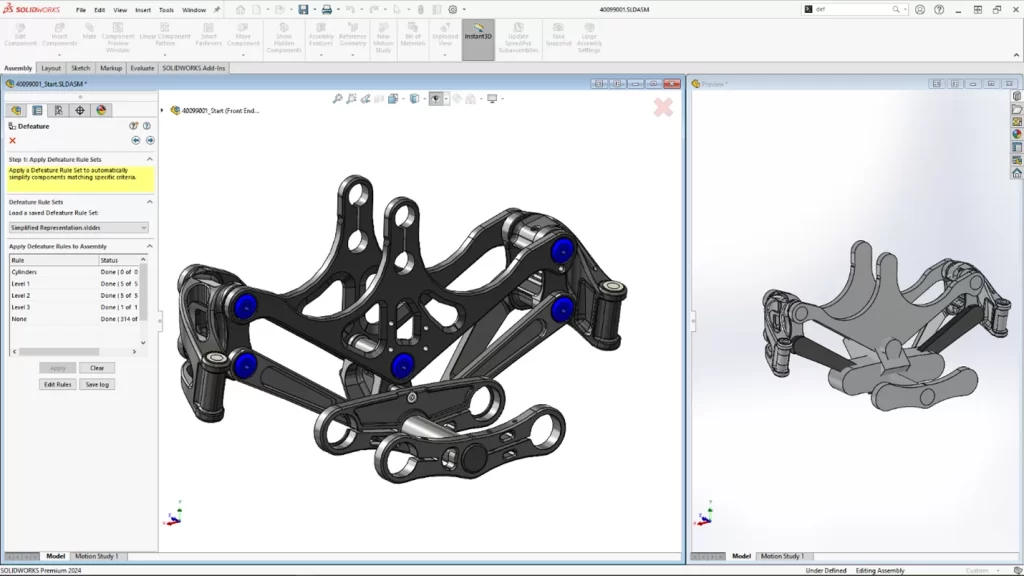
            1. L’efficacité est un objectif constant. Les flux de travail rationalisés dans les assemblages, les pièces, les caractéristiques et les dessins simplifient les tâches complexes. Des fonctionnalités telles que l’option « Defeature Silhouette » facilitent la gestion des assemblages de grande taille, tandis que la prévisualisation et l’édition des dimensions lors de la sélection de l’entité permettent de gagner un temps précieux.


            1. Une communication claire est essentielle. La cotation en chaîne améliorée et la possibilité d’exclure les esquisses cachées garantissent une communication précise de l’intention de la conception.


            1. Des flux de travail intelligents et flexibles sont essentiels. Que vous travailliez sur des conceptions de tôles, des structures complexes, des routages électriques ou une documentation complète, SOLIDWORKS vous fournit des outils pour travailler plus intelligemment.


            Avec la sortie de SOLIDWORKS CAD 2024, les utilisateurs peuvent s’attendre à une multitude d’améliorations innovantes conçues pour améliorer la productivité, la communication et la collaboration. Dans cet article, nous allons nous plonger dans les dix principales améliorations que SOLIDWORKS réserve à ses utilisateurs dans la version 2024.


            • #1 Compatibilité avec les versions antérieures : Collaborer en toute transparence


            SOLIDWORKS 2024 CAD Features


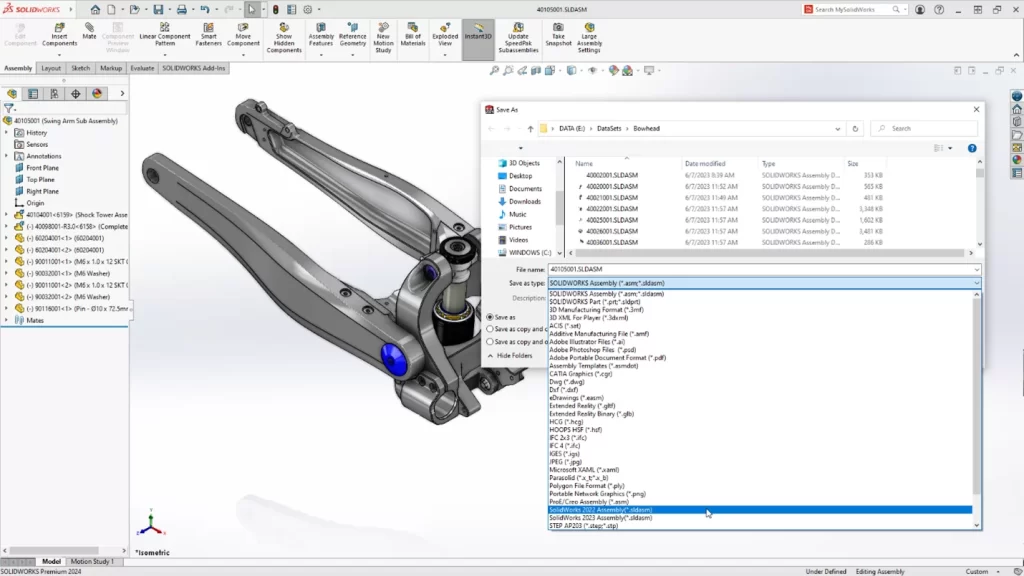
            SOLIDWORKS CAO 2024 introduit une fonctionnalité qui change la donne : la compatibilité avec les versions précédentes. Elle permet aux utilisateurs d’enregistrer leurs fichiers dans des formats compatibles avec les versions de SOLIDWORKS antérieures de deux ans à la dernière version. Cela signifie que vous pouvez collaborer sans effort avec des collègues ou des clients qui utilisent des versions plus anciennes du logiciel, en éliminant les problèmes de compatibilité et en rationalisant votre flux de travail.


            • #2 Assemblage : Conception et collaboration rationalisées


            SOLIDWORKS 2024 CAD Features


            Dans les grands projets d’assemblage, l’efficacité est cruciale. SOLIDWORKS 2024 simplifie la conception, la documentation et la collaboration des grands assemblages grâce à plusieurs nouvelles fonctionnalités. L’option « Defeature Silhouette » vous permet de créer des versions simplifiées de vos modèles en fonction de critères tels que la propriété personnalisée, la propriété de masse et le nom de fichier. Vous pouvez également représenter les opérations d’usinage post-assemblage à l’aide de la fonction « Insérer l’assemblage dans la pièce ».


            • #3 Pièces et caractéristiques : Esquisse et dimensionnement simplifiés


            SOLIDWORKS 2024 CAD Features


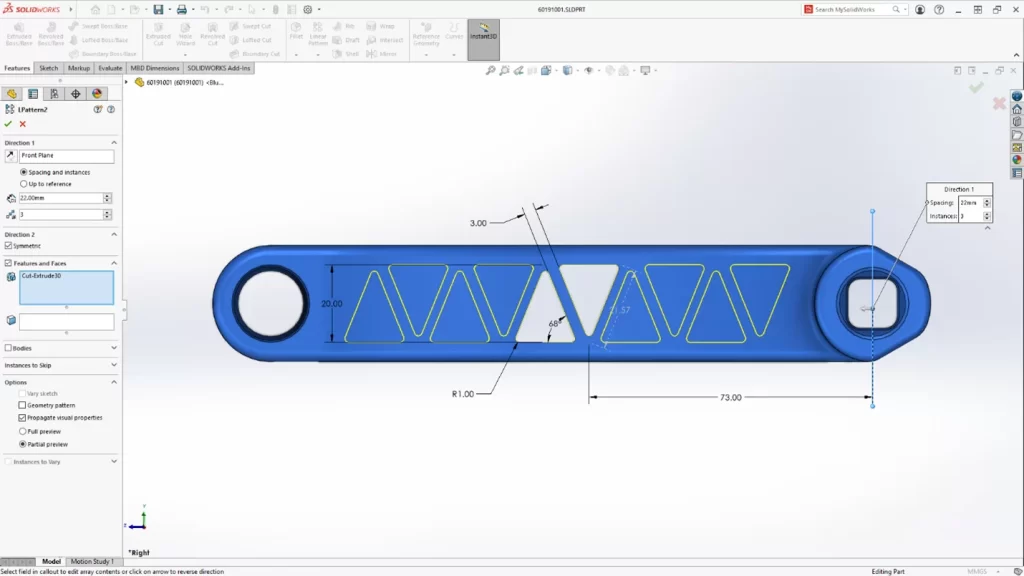
            Cette version se concentre sur l’amélioration de l’efficacité de l’esquisse et de la cotation. Vous pouvez désormais prévisualiser et modifier les dimensions dès que vous sélectionnez une ou plusieurs entités. La nouvelle option Symétrique pour le motif linéaire simplifie les motifs bidirectionnels et symétriques. En outre, l’affichage de l’unité de mesure en tant que propriété personnalisée dans les notes et les tableaux garantit la clarté de votre intention de conception.


            • #4 Dessins et détails : Une communication claire


            SOLIDWORKS 2024 CAD Features


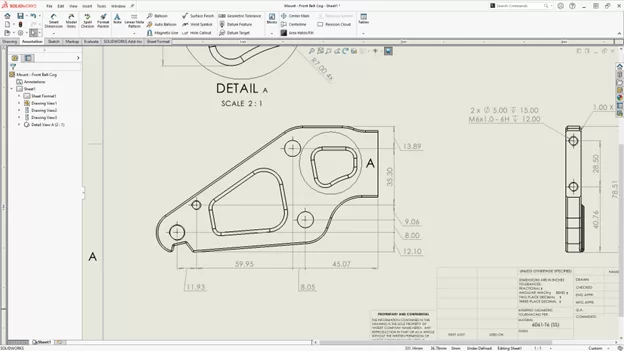
            Une communication claire et efficace est essentielle dans le domaine de l’ingénierie. SOLIDWORKS 2024 améliore vos capacités de dessin et de détail. L’alignement amélioré de la cotation des chaînes et le respect des normes de dessin garantissent une communication claire de votre intention de conception. Les cotes erronées peuvent être nettoyées plus efficacement en les rattachant aux points de référence appropriés. Vous pouvez également exclure les esquisses cachées de DXF™ Flat-Pattern, ce qui réduit le travail de post-traitement.


            • #5 Tôlerie : Respecter les normes de fabrication


            SOLIDWORKS 2024 CAD Features


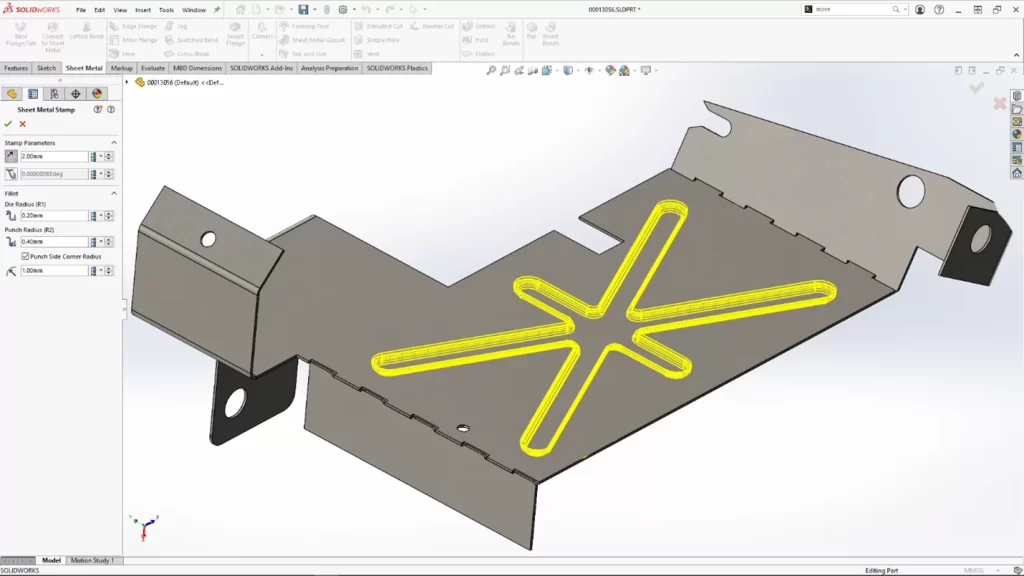
            La conception de tôles est facilitée dans la version 2024. Le nouvel outil Rip vous permet de créer des rips dans des corps cylindriques et coniques creux ou à parois minces, simplifiant ainsi le processus d’aplatissement. Parmi les autres améliorations, citons l’option Coupe normale pour les rainures lorsque les languettes sont créées à un angle et la propagation automatique des rainures à toutes les instances d’une languette qui croise une pièce spécifique. Vous pouvez même créer à la volée une fonction d’estampage/de forme à l’aide d’une simple esquisse, ce qui élimine la nécessité de créer un outil de forme.


            • #6 Système de structure : Des soudures plus rapides et plus faciles


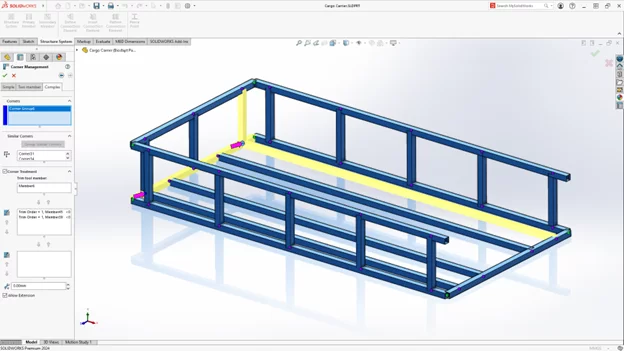
            SOLIDWORKS 2024 CAD Features


            La création de soudures devient plus rapide et nécessite moins de modifications dans SOLIDWORKS CAO 2024. Grâce à la fonctionnalité améliorée de traitement des angles, vous pouvez accélérer l’édition et la gestion des traitements des angles. Le logiciel crée désormais automatiquement un angle ouvert pour l’ajout d’un bloc de connexion avec une nouvelle option de traitement d’angle, ce qui permet de gagner un temps précieux dans votre processus de conception.


            • #7 Routage : Le routage électrique complexe simplifié

            La gestion de scénarios de routage électrique complexes est plus simple grâce aux nouvelles options d’aplatissement, de réorientation et d’affichage des fils et des connecteurs. Vous pouvez mettre à jour uniquement l’itinéraire électrique 3D actuel et ajouter des itinéraires électriques sous forme de segments individuels ou de groupes de fils distincts dans des faisceaux électriques. Ces améliorations renforcent la clarté et l’efficacité de la conception du routage.


            • #8 SOLIDWORKS Electrical: Documentation plus rapide


            SOLIDWORKS 2024 CAD Features


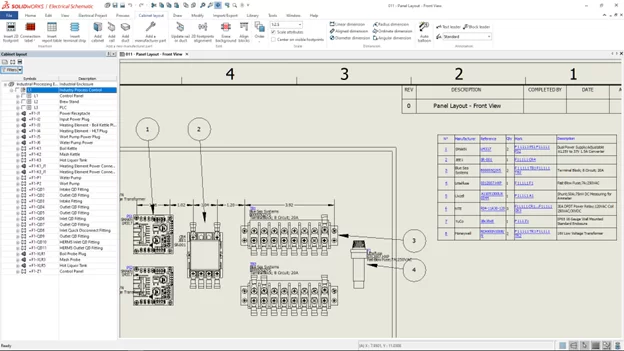
            L’amélioration des performances est une priorité constante, et c’est précisément ce que propose SOLIDWORKS Electrical. Parmi les principales améliorations, citons la possibilité d’insérer des bulles automatiques dans les dessins d’agencement d’armoires 2D de SOLIDWORKS Electrical et la possibilité de raccourcir les listes à l’aide de plages. L’automatisation d’Excel réinitialise désormais automatiquement les variables macros non définies, ce qui rend la documentation plus informative et plus rapide.


            • #9 SOLIDWORKS MBD: une communication claire en aval


            SOLIDWORKS 2024 CAD Features


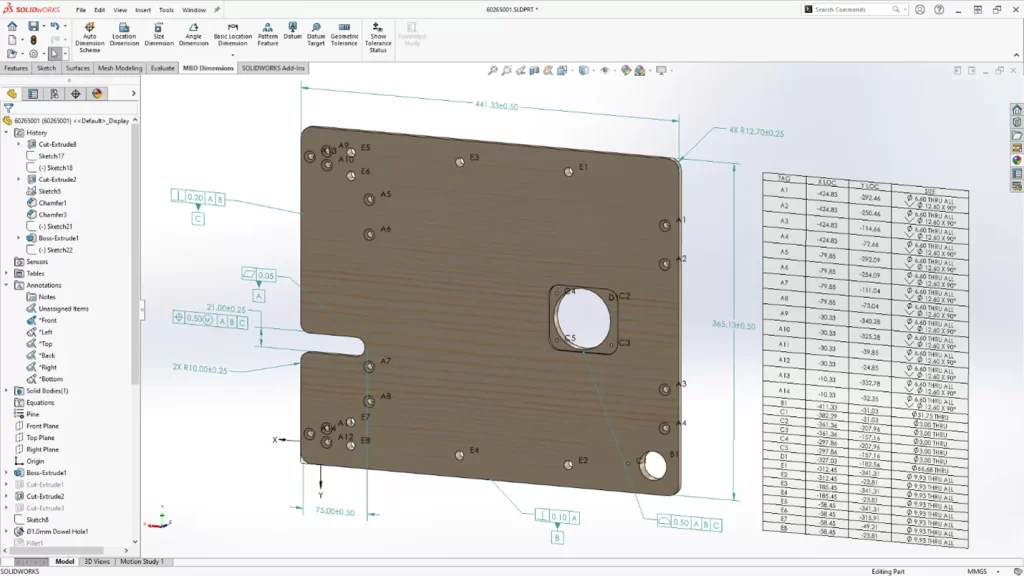
            Dans SOLIDWORKS MBD, plusieurs mises à jour améliorent la communication en aval de la fabrication. Elles permettent notamment d’exporter une table des trous lors de la publication d’une pièce au format PDF 3D, de modifier les cotes suspendues et de les rattacher à une fonction dans le modèle, et d’exporter les propriétés personnalisées d’une pièce ou d’un assemblage au format STEP 242. Ces mises à jour garantissent que votre intention de conception est clairement communiquée en 3D.


            • #10 SOLIDWORKS Visualize : Rendu réaliste


            SOLIDWORKS 2024 CAD Features

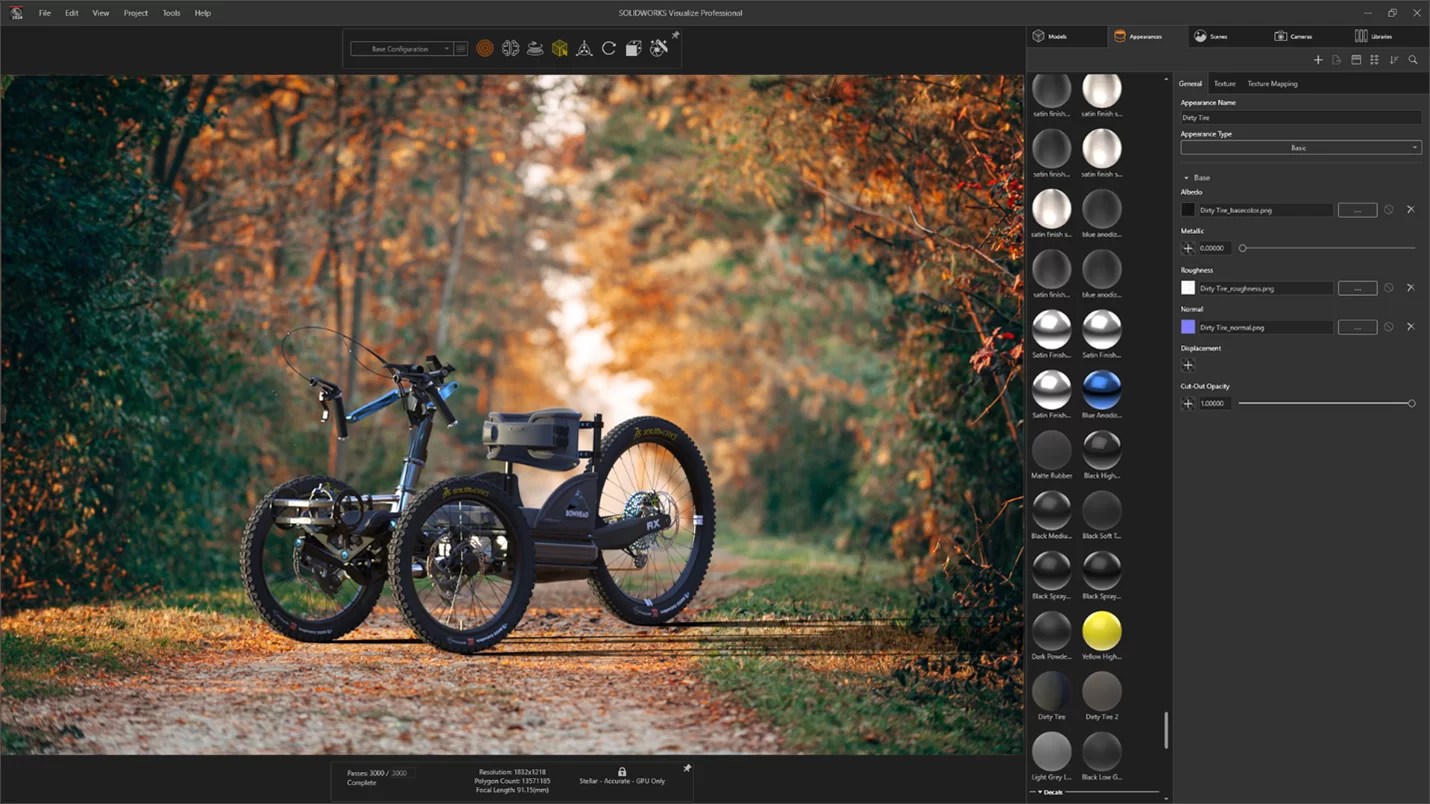
            SOLIDWORKS Visualize permet aux utilisateurs de créer des apparences convaincantes grâce à des fonctionnalités avancées de rendu réaliste. Vous pouvez désormais sélectionner des types d’apparence et optimiser leurs paramètres plus facilement grâce à une interface simplifiée. L’ajustement des textures et des cartes de texture offre un meilleur contrôle et une plus grande fidélité. La combinaison de cartes de normalité et de déplacement et l’application d’un déplacement vectoriel vous permettent de reproduire l’aspect réaliste de diverses surfaces, du métal au verre en passant par le plastique.


            SOLIDWORKS 2024 est une version puissante et centrée sur l’utilisateur qui souligne sa position de leader dans le domaine des logiciels de CAO 3D. Avec un engagement inébranlable en faveur de l’innovation axée sur l’utilisateur, un accent mis sur l’interopérabilité et la collaboration, des flux de travail rationalisés, une clarté et une communication améliorées, ainsi qu’une efficacité et une productivité accrues, SOLIDWORKS permet aux ingénieurs et aux concepteurs de s’attaquer à leurs projets les plus difficiles en toute confiance. Alors que la technologie continue d’évoluer, SOLIDWORKS reste un partenaire fiable pour les professionnels qui cherchent à donner vie à leurs conceptions avec plus de facilité et d’efficacité.


            Téléchargez le top 10 ici !

            X_green_halo

            Vous avez des questions ? Besoin d’aide ? Demandez à l’un de nos experts.

            Que vous soyez prêt à commencer ou que vous ayez quelques questions supplémentaires, vous pouvez nous contacter sans frais :
              3DEXPERIENCE SOLIDWORKS Mode hors ligne

              BLOGUE

              3DEXPERIENCE SOLIDWORKS Mode hors ligne

              Travailler hors ligne dans 3DEXPERIENCE SOLIDWORKS vous permet de continuer à travailler sur vos modèles CAO même lorsque vous n’avez pas de connexion Internet. Voici les étapes pour travailler hors ligne dans 3DEXPERIENCE SOLIDWORKS : 


              Étape 1 : Enregistrez vos fichiers localement 


              1 – Ouvrez l’application 3DEXPERIENCE SOLIDWORKS sur votre ordinateur.


              2 – Connectez-vous à la plateforme 3DEXPERIENCE.


              3 – Ouvrez le modèle ou le fichier que vous prévoyez de travailler hors ligne. Vous pouvez le faire en le faisant glisser et en le déposant dans SOLIDWORKS ou en choisissant « Ouvrir depuis 3DEXPERIENCE ».


              4 – Assurez-vous de verrouiller le fichier et ses composants sur la plateforme pour empêcher les autres de faire des modifications pendant que vous travaillez hors ligne.


              5 – Le fichier est désormais mis en cache localement sur votre ordinateur.


              Étape 2 : Basculez en mode hors ligne 


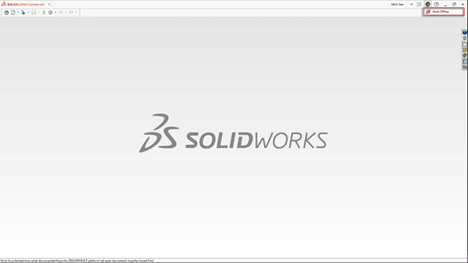
              1 – Dans le coin supérieur droit de l’interface SOLIDWORKS, cliquez sur votre icône utilisateur.


              2 – Cliquez sur l’icône en forme de globe à côté de « Travailler hors ligne ».


              solidworks 3dexperience


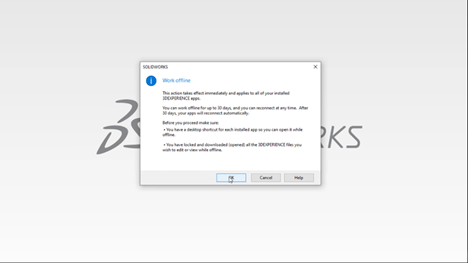
              3 – Une boîte de dialogue apparaîtra, fournissant des informations sur le travail hors ligne et vous permettant de définir la période hors ligne (jusqu’à 30 jours).


              4 – Cliquez sur « OK » pour passer en mode hors ligne.


              solidworks 3dexperience


              Étape 3 : Travaillez hors ligne


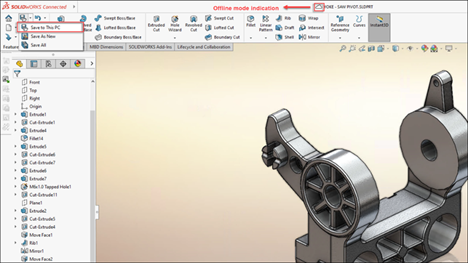
              1 – Pendant que vous travaillez hors ligne, vous pouvez apporter des modifications à vos fichiers en cache localement.


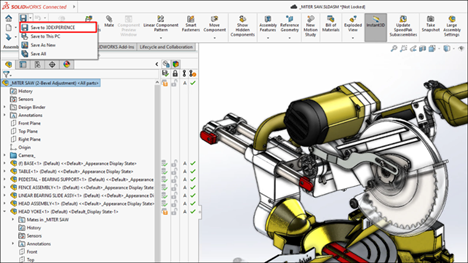
              2 – Enregistrez vos modifications en utilisant des options d’enregistrement locales telles que « Enregistrer sur cet ordinateur » ou « Enregistrer sous un nouveau nom ».


              solidworks 3dexperience


              3 – Vous pouvez continuer à travailler sur vos fichiers sans connexion Internet.


              Étape 4 : Enregistrez vos fichiers de nouveau en ligne 


              1 -Pour revenir en mode en ligne, cliquez à nouveau sur votre icône utilisateur, puis cliquez sur l’icône en forme de globe à côté de « Travailler hors ligne ».


              2 – Ouvrez les fichiers que vous avez enregistrés localement pendant que vous étiez hors ligne.


              3 – Utilisez les options d’enregistrement SOLIDWORKS, y compris « Enregistrer dans 3DEXPERIENCE », pour enregistrer à nouveau vos fichiers sur la plateforme 3DEXPERIENCE.


              4 – Vos fichiers sont maintenant synchronisés avec la plateforme en ligne, et vous pouvez continuer à travailler en ligne.


              solidworks 3dexperience


              N’oubliez pas que vous pouvez travailler hors ligne pendant un maximum de 30 jour consécutif. Assurez-vous de planifier votre travail hors ligne à l’avance et d’enregistrer les fichiers nécessaires localement avant de passer en mode hors ligne. De plus, créez des raccourcis sur le bureau pour les applications installées localement afin de les utiliser hors ligne. 


              Travailler hors ligne dans 3DEXPERIENCE SOLIDWORKS vous permet d’être productif même lorsque vous n’avez pas de connexion Internet. Cette fonctionnalité peut être particulièrement utile pour le travail à distance ou dans des situations où une connexion Internet stable n’est pas disponible. 

              X_green_halo

              Vous avez des questions ? Besoin d’aide ? Demandez à l’un de nos experts.

              Que vous soyez prêt à commencer ou que vous ayez quelques questions supplémentaires, vous pouvez nous contacter sans frais :
                Défier les Limites : Bowhead Corporation, SOLIDWORKS et la Plateforme 3DEXPERIENCE

                BLOGUE

                Défier les Limites : Bowhead Corporation, SOLIDWORKS et la Plateforme 3DEXPERIENCE

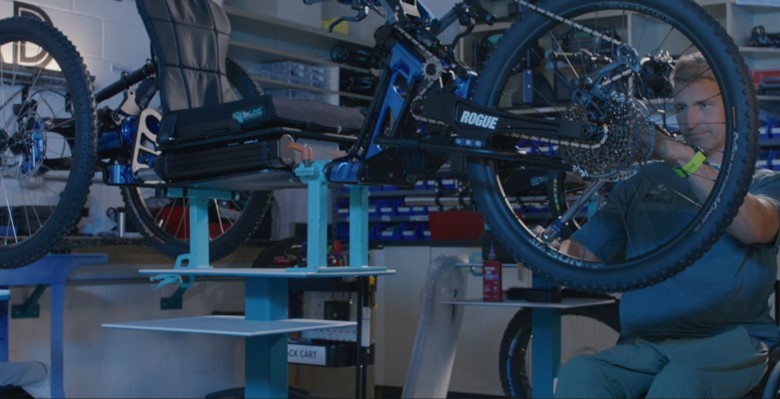
                Christian Bagg, co-fondateur de la Bowhead Corporation, est un amateur avoué d’adrénaline et un passionné de plein air. Après un accident de snowboard qui l’a laissé paralysé de la taille vers le bas, Bagg ne pouvait penser qu’à revenir à ses activités « normales ». Sa passion l’a poussé à inventer un VTT adapté à l’incapacité d’utiliser ses jambes. Bien qu’il soit enthousiaste à l’idée de remonter en selle, un autre événement bouleversant se profilait à l’horizon.


                Bagg a prêté l’un de ses vélos à un camp pour enfants handicapés. Là, il a été témoin du retour enthousiaste et énergique d’une fille de 14 ans atteinte de paralysie cérébrale, qui parlait rarement, après avoir vécu pour la première fois une totale liberté à vélo. « La meilleure journée de ma vie ! » s’est-elle exclamée. Sa joie incroyable a galvanisé la mission de Bagg : sa société, Bowhead Corporation, rendrait l’accès aux sentiers de montagne, aux randonnées en forêt et à la beauté de la nature possible pour les personnes du monde entier en situation de handicap.


                https://www.youtube.com/watch?v=88KPf6_Tq2A


                Évolution des Conceptions avec la Croissance de l’Entreprise


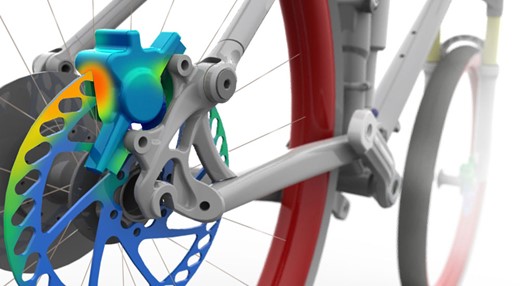
                Avec SOLIDWORKS 3D CAD, Bowhead Corp. a introduit son innovant VTT tout-terrain un an avant le planning prévu. En plus d’améliorer l’efficacité de la conception, SOLIDWORKS Simulation a permis à l’équipe de Bowhead de réduire sa nécessité de prototypes, ce qui a contribué à produire le vélo à des coûts nettement inférieurs.


                Le premier vélo Bowhead Reach a été livré en novembre 2018. La société a rapidement découvert que certains cyclistes sautaient par-dessus des obstacles en faisant voler le vélo jusqu’à huit pieds dans les airs.


                Bowhead Corporation, SOLIDWORKS, and the 3DEXPERIENCE Platform


                Cela a poussé Bowhead à modifier la conception de base en renforçant l’amortisseur. Il a également remplacé les commandes d’accélération et de freinage par des palettes d’avant-bras et a construit des accélérations à mordre montées sur le casque pour les personnes quadriplégiques.


                « Maintenant, nous avons trois vélos. Nous avons également un service client, des opérations, de l’ingénierie et une gestion des stocks », déclare Bagg. « SOLIDWORKS joue un rôle dans chaque aspect de notre entreprise. »


                L’entreprise en croissance avait besoin d’une solution de gestion des données et de collaboration pour continuer à travailler de manière efficace et unifiée.


                Tout le Monde sur la Même Longueur d’Onde


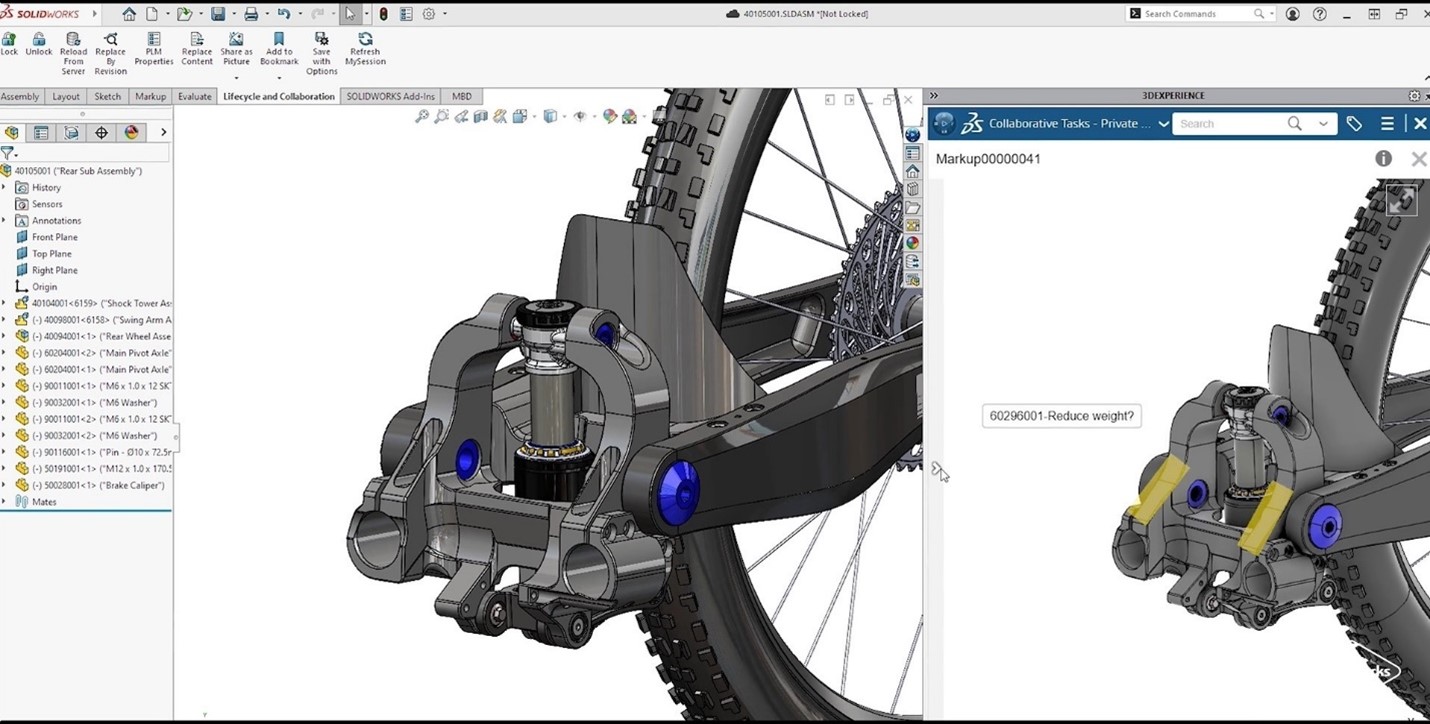
                Avec 800 à 900 pièces, les vélos Bowhead sont complexes. « La plateforme 3DEXPERIENCE basée sur le cloud est devenue un moyen de gérer une entreprise d’ingénierie, pas seulement d’ingénier les pièces », note Bagg. « C’était un moment amusant de réaliser… que SOLIDWORKS et la plateforme 3DEXPERIENCE étaient plus que de simples outils d’ingénierie », se souvient-il. « Ils sont devenus une sorte de conseiller matrimonial entre les opérations, le service client et l’ingénierie. C’était un moyen pour tout le monde de regarder un problème de manière concentrée, puis de le résoudre en équipe. »


                Bowhead Corporation, SOLIDWORKS, and the 3DEXPERIENCE Platform


                Les modifications pendant le développement du produit peuvent provenir de l’atelier, des concepteurs, des responsables et même des clients. « Lorsque vous travaillez avec un produit complexe comme le nôtre, il est très important de rester au top des changements », explique l’ingénieur mécanique Sanket Patil. « Un simple changement affecte tout, que ce soit dans votre assemblage ou dans vos processus. »


                L’aspect basé sur le navigateur de la plateforme 3DEXPERIENCE rend l’accès familier à tout utilisateur qui se connecte à Internet. « Une des choses que j’ai vraiment appréciées, c’est de donner accès à la plateforme à des utilisateurs non-CAO qui en avaient besoin parce qu’ils font tellement avec les données », note Patil. « Je n’ai pas eu à les guider ni à leur enseigner quoi que ce soit. Je leur ai envoyé un lien où ils ont créé leurs identifiants d’utilisateur, et ils ont commencé à utiliser le système comme des pros dès le premier jour. »


                « Vous trouvez différentes façons d’utiliser l’outil qui ne seraient pas évidentes pour un ingénieur. En utilisant 3DEXPERIENCE, les choses deviennent moins obscures, et tout le monde commence à parler la même langue. En tant qu’outil de communication, nous avons enfin un moyen de rassembler tout le monde. »

                -Christian Bagg, co-fondateur de Bowhead Corporation


                Le Contrôle comme une Force Positive


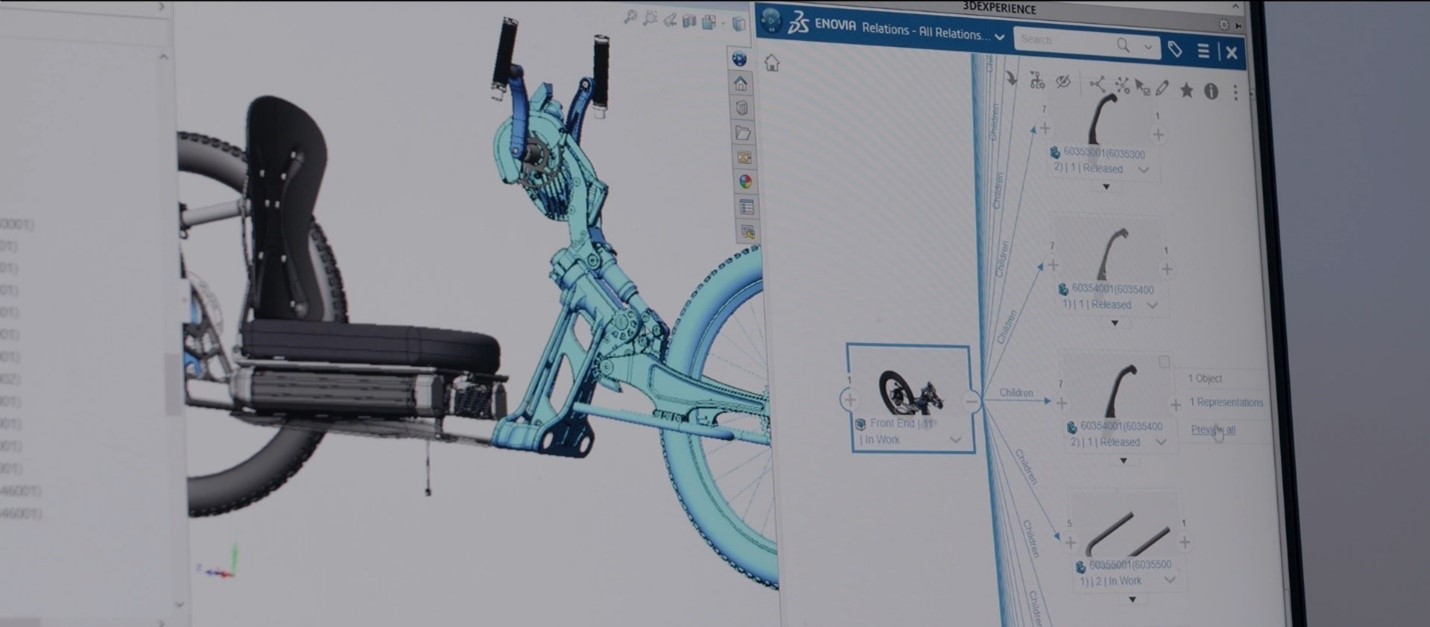
                La gestion de toutes les données produit, des pièces, de l’inventaire et des nomenclatures est essentielle pour l’efficacité opérationnelle, la collaboration et le succès de Bowhead.


                Le vice-président de l’ingénierie, Roger McPherson, note que « … pour maintenir la qualité de notre produit, le contrôle est vraiment important. La plateforme 3DEXPERIENCE nous a été utile à cet égard. Nous devons nous assurer que nos modifications – qui viennent de partout – sont gérées, que ce soit par les constructeurs, les clients, la qualité ou les fournisseurs. Nous devons gérer ces données de manière automatisée. »


                « Toutes nos données sont sur la plateforme », ajoute Patil. « Nous utilisons les états de maturité pour contrôler si un document particulier ou un fichier de pièce ou un dessin est en cours de travail ou s’il est publié. Cela nous aide à comprendre quelle est la dernière révision ou quel est le dernier état d’un dessin ou d’un fichier. » Avant d’utiliser la plateforme 3DEXPERIENCE, le contrôle des révisions de Bowhead se résumait essentiellement à renommer un fichier de pièce en quelque chose comme ‘révision 1.11.2’ ou ‘révision finale finale’.


                Une Grande Communication Évite les Retards


                Une communication claire élimine la confusion et évite les travaux en double ou manqués, ce qui améliore la productivité et accélère le processus de développement. Lorsque l’information est partagée de manière ouverte et efficace, tous les membres de l’équipe peuvent prendre des décisions éclairées plus rapidement et de manière plus efficace.


                « En développant votre entreprise, vous devez vraiment développer votre manière de communiquer. Avoir un guichet unique cohérent pour la communication a été, du côté de la gestion, le plus grand ajout de la plateforme 3DEXPERIENCE à la plateforme d’ingénierie SOLIDWORKS », déclare Bagg.


                Par exemple, l’équipe d’assemblage de l’entreprise peut maintenant voir à l’intérieur des portes vitrées d’une salle d’ingénierie, de sorte qu’ils se sentent partie intégrante de l’équipe d’ingénierie. La plateforme 3DEXPERIENCE permet à tous les départements clés de donner leur avis sur la conception plus tôt dans le processus, ce qui peut aider à éviter les malentendus et les retards associés en aval.


                Partage de Fichiers Sécurisé et Facile


                « Nous partageons assez fréquemment des informations (données 3D et dessins 2D) avec des parties prenantes externes [via la plateforme 3DEXPERIENCE] », explique Tatiana Place, spécialiste des opérations. Certains fournisseurs utilisent les fichiers pour produire des pièces Bowhead. D’autres utilisent des dessins 2D pour compléter le modèle 3D. Et Bowhead envoie également des fichiers à une entreprise qui soutient les processus de modification d’ingénierie de l’entreprise lorsque l’équipe interne de Bowhead a besoin d’aide supplémentaire.


                Place adore comment la plateforme 3DEXPERIENCE a remplacé les communications par e-mail fastidieuses et confuses et soutient sa collaboration avec les fournisseurs. « [La plateforme] nous a permis d’amplifier notre main-d’œuvre et d’innover en permanence au rythme de nos idées », conclut Place. « Je ne peux pas imaginer un monde sans 3DEXPERIENCE en ce moment. »


                Si vous souhaitez obtenir plus d’informations sur la manière dont la plateforme 3DEXPERIENCE peut améliorer votre gestion des données, votre collaboration et votre communication, contactez notre équipe dédiée d’Xperts pour découvrir comment intégrer la plateforme à votre flux de travail SOLIDWORKS.

                X_green_halo

                Vous avez des questions ? Besoin d’aide ? Demandez à l’un de nos experts.

                Que vous soyez prêt à commencer ou que vous ayez quelques questions supplémentaires, vous pouvez nous contacter sans frais :
                  Conseils avancés pour exploiter les tables de conception de SOLIDWORKS

                  BLOGUE

                  Conseils avancés pour exploiter les tables de conception de SOLIDWORKS

                  Êtes-vous un utilisateur expérimenté de SOLIDWORKS cherchant à perfectionner vos compétences en conception ? Si c’est le cas, vous êtes au bon endroit. Dans ce blog, nous plongeons en profondeur dans l’une des fonctionnalités puissantes de SOLIDWORKS, mais souvent négligées : les tables de conception. Ces outils polyvalents peuvent considérablement rationaliser votre flux de travail de conception et vous aider à gérer des configurations complexes en toute simplicité.


                  Comprendre la puissance des tables de conception


                  Les tables de conception dans SOLIDWORKS vous permettent de créer de multiples configurations d’une pièce ou d’un assemblage dans un seul fichier. Cela signifie que vous pouvez rapidement générer des variations de votre conception sans dupliquer les fichiers ou créer de confusion de version. Imaginez le temps gagné en ajustant les paramètres dans une seule table plutôt qu’en modifiant plusieurs fichiers, assemblages ou pièces individuelles.


                  Les tables de conception excellent dans la gestion de configurations où plusieurs dimensions et paramètres changent ensemble. Par exemple, si vous concevez une équerre disponible en différentes tailles, matériaux et emplacements de trous, une table de conception peut gérer efficacement ces variations.


                  Mise en route : Création d’une table de conception


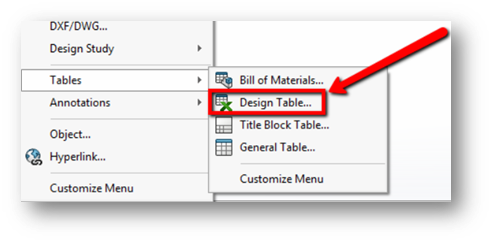
                  Pour commencer, cliquez sur Insérer dans votre barre d’outils supérieure, descendez jusqu’à Tables en bas du menu et sélectionnez Design Table. SOLIDWORKS vous guidera tout au long du processus de configuration de la table.


                  Picture2


                  1. Création à partir de zéro : Si vous partez de zéro, vous définirez les colonnes et les lignes de la table en fonction des paramètres que vous souhaitez contrôler. Chaque cellule dans la table correspond à un paramètre, et chaque ligne représente une configuration différente.


                  1. Importation depuis Excel : Si vous disposez d’une feuille de calcul Excel existante avec les paramètres et les configurations, vous pouvez l’importer dans SOLIDWORKS. C’est une excellente option si vous avez déjà configuré vos variations de conception en dehors du logiciel.


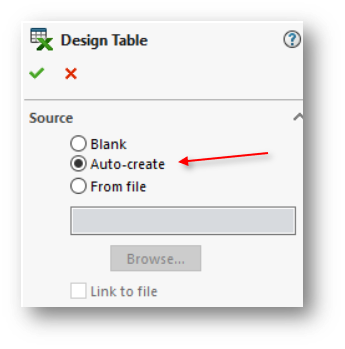
                  1. Génération automatique : SOLIDWORKS peut automatiquement créer une table de conception pour vous en fonction des configurations existantes. Cela peut vous faire gagner du temps lorsque vous avez déjà créé plusieurs configurations.


                  Picture3


                  Optimiser votre flux de travail avec des conseils avancés


                  1. L’expertise d’Excel est payante : Les tables de conception sont liées aux feuilles de calcul Excel. Une bonne compréhension des fonctions Excel peut vous aider à manipuler vos configurations de manière plus efficace. Vous pouvez utiliser des formules Excel pour contrôler les dimensions, les équations, et plus encore. Par exemple, vous pouvez mettre en place des équations qui déduisent une dimension d’une autre, garantissant ainsi la cohérence entre les configurations.


                  1. Créer des tables conviviales : Rendez votre table de conception facile à naviguer en utilisant des en-têtes clairs, des codes couleurs et en regroupant les paramètres connexes. Cela améliore non seulement votre expérience, mais rend également l’utilisation conviviale pour les collègues qui pourraient avoir besoin de travailler avec votre conception. Organisez les paramètres de manière logique pour améliorer la lisibilité de la table.


                  1. Exploiter les variables globales et les équations : Les tables de conception peuvent gérer non seulement les dimensions, mais aussi les variables globales et les équations. Cela signifie que vous pouvez créer des relations complexes entre les paramètres, permettant des variations de conception plus sophistiquées. Supposons que vous conceviez un mécanisme télescopique. Vous pouvez utiliser des équations pour contrôler la longueur de différents composants en fonction d’un seul paramètre.


                  1. Utilisation des déclarations IF pour des configurations intelligentes : Les déclarations IF dans Excel peuvent être utilisées pour contrôler des configurations spécifiques en fonction de certaines conditions. C’est un moyen puissant d’automatiser les modifications de conception en fonction de règles logiques. Par exemple, vous pouvez utiliser une déclaration IF pour sélectionner automatiquement un matériau spécifique en fonction de la capacité de charge souhaitée d’une pièce.


                  1. Liaison de données externes : Saviez-vous que vous pouvez lier des sources de données externes, comme des feuilles de calcul ou des bases de données, à votre table de conception ? Cela peut être incroyablement utile pour maintenir à jour vos paramètres de conception sans saisie manuelle. Si vous gérez les spécifications des matériaux dans une base de données externe, en la liant à votre table de conception, vous garantissez précision et cohérence.


                  1. Surveillez les performances : Bien que les tables de conception puissent être extrêmement puissantes, elles peuvent également affecter les performances dans de grands assemblages. Utilisez les configurations avec discernement et envisagez de supprimer les composants inutiles pour maintenir les performances. De plus, si vous travaillez sur un projet collaboratif, assurez-vous que tout le monde comprend la structure de la table de conception pour éviter les conflits de modifications.


                  Conclusion


                  Les tables de conception dans SOLIDWORKS sont un atout puissant pour optimiser votre flux de travail de conception, gérer les variations et garantir la précision. En maîtrisant les astuces avancées mentionnées dans ce blog, vous serez mieux préparé pour gérer efficacement et efficacement des configurations complexes.


                  N’oubliez pas, c’est en pratiquant que l’on devient parfait. Expérimentez avec différentes situations, testez soigneusement vos configurations et adoptez la flexibilité et l’efficacité offertes par les tables de conception de SOLIDWORKS. Vos conceptions vous en seront reconnaissantes, et vous vous retrouverez à naviguer avec aisance même dans les projets les plus complexes !


                  Pour plus d’informations sur la manière d’optimiser votre utilisation de SOLIDWORKS, ou pour vous assurer d’être à jour avec toutes les dernières mises à jour, améliorations et nouveaux outils, les experts recommandent une formation dédiée. Explorez notre programme complet de cours et de certifications disponibles ici, ou contactez directement les Xperts pour une formation personnalisée adaptée à vos habitudes de conception.

                  X_green_halo

                  Vous avez des questions ? Besoin d’aide ? Demandez à l’un de nos experts.

                  Que vous soyez prêt à commencer ou que vous ayez quelques questions supplémentaires, vous pouvez nous contacter sans frais :
                    Maîtriser SOLIDWORKS : Un guide complet pour la formation et la certification

                    BLOG

                    Maîtriser SOLIDWORKS : Un guide complet pour la formation et la certification

                    Première suite logicielle de modélisation et de conception 3D, SOLIDWORKS révolutionne la façon dont les ingénieurs et les concepteurs donnent vie à leurs idées. Que vous soyez un débutant cherchant à démarrer sa carrière dans SOLIDWORKS ou un professionnel expérimenté cherchant à améliorer ses compétences, la formation et la certification jouent un rôle crucial dans la maîtrise de ce puissant outil. Dans ce blog, nous allons explorer les avantages de la formation et de la certification SOLIDWORKS, ainsi que fournir des informations précieuses et des conseils Xpert pour vous aider à naviguer dans le réseau des bases de connaissances et des parcours d’apprentissage et à tirer le meilleur parti de votre logiciel SOLIDWORKS de confiance.


                    La puissance de la formation SOLIDWORKS


                    Les programmes de formation SOLIDWORKS offrent une approche structurée de l’apprentissage des fonctionnalités, des outils et des flux de travail du logiciel. Ces programmes s’adressent à des personnes de tous niveaux, des débutants aux utilisateurs avancés. En vous inscrivant à une formation SOLIDWORKS, vous avez accès à des instructeurs experts qui vous guident à travers des exercices pratiques, des projets réels et les meilleures pratiques. Cette expérience d’apprentissage immersive vous permet d’appréhender rapidement les vastes capacités de SOLIDWORKS et de construire une base solide pour une croissance continue.


                    Avantages de la certification SOLIDWORKS


                    L’obtention d’une certification SOLIDWORKS valide votre expertise et vos compétences dans l’utilisation du logiciel. Elle démontre votre engagement en faveur du développement professionnel et vous distingue sur un marché du travail concurrentiel.


                    • Reconnaissance par l’industrie : Les employeurs reconnaissent les certifications SOLIDWORKS comme une marque d’excellence et d’expertise, ce qui vous donne un avantage concurrentiel lorsque vous cherchez des opportunités d’emploi ou d’avancement dans votre carrière.


                    • Amélioration des compétences et de l’efficacité : Le processus de certification vous incite à maîtriser divers aspects de SOLIDWORKS, ce qui vous permet d’élargir vos connaissances et vos compétences. Cette nouvelle expertise vous permet de travailler plus rapidement et plus efficacement, de gagner du temps, d’augmenter votre productivité et de rationaliser vos routines de conception.


                    • Réseau et communauté : En obtenant la certification, vous entrez dans une communauté dynamique de professionnels SOLIDWORKS, ce qui vous offre des opportunités de réseautage, de partage des connaissances et de collaboration.


                    Naviguer dans le parcours de certification


                    Les certifications SOLIDWORKS sont proposées à différents niveaux, permettant aux individus de progresser du niveau d’entrée aux désignations avancées. Il est essentiel de comprendre le parcours de certification pour définir des objectifs clairs et planifier votre parcours d’apprentissage.


                    En tant que centre de formation certifié SOLIDWORKS, SolidXperts propose des formations sur tous les sujets couverts par les certifications SOLIDWORKS, de la formation générale SOLIDWORKS à l’optimisation des performances, en passant par les leçons spécifiques aux outils. De plus, nos cours ne se limitent pas à la formation en CAO dont vous aurez besoin, mais comprennent également des informations sur les conditions préalables à l’examen, les formats et des conseils pour réussir à chaque niveau. Contactez nos formateurs certifiés dès aujourd’hui et nous vous aiderons à créer le parcours d’apprentissage qui correspond le mieux à votre façon de concevoir.


                    solidworks


                    • Certified SOLIDWORKS Associate (CSWA):


                    La certification Certified SOLIDWORKS Associate (CSWA) est le niveau d’entrée pour les utilisateurs de SOLIDWORKS. Elle valide votre compréhension fondamentale des outils et des fonctionnalités de SOLIDWORKS. Cette option d’examen constitue un excellent point de départ pour les étudiants en fin d’études dans leur parcours de certification 3D. Pour vous préparer à l’examen CSWA, vous pouvez suivre les étapes suivantes :


                    1 – Se familiariser avec SOLIDWORKS : Commencez par vous familiariser avec l’interface utilisateur de SOLIDWORKS, les outils d’esquisse de base, les techniques de modélisation des pièces, les assemblages et les mises en plan. Ces connaissances de base constituent l’essentiel de l’examen CSWA.


                    2 – Inscrivez-vous à des cours de formation SOLIDWORKS : Consultez notre catalogue complet de formations pour trouver les cours qui vous permettront de maîtriser SOLIDWORKS.


                    3 – S’entraîner à l’aide d’exemples d’examens : SOLIDWORKS fournit des exemples d’examens qui reproduisent fidèlement le format et le niveau de difficulté de la certification CSWA. Entraînez-vous à ces examens pour vous familiariser avec les types de questions et identifier les domaines dans lesquels vous devez vous améliorer.


                    • Certified SOLIDWORKS Professional (CSWP):


                    La certification Certified SOLIDWORKS Professional (CSWP) est le niveau suivant le CSWA, qui se concentre sur des techniques de modélisation, des assemblages et des fonctionnalités de mise en plan plus avancés.


                    1 – Acquérir une expérience pratique : Développez vos compétences en travaillant sur des projets réels qui nécessitent la modélisation de pièces complexes, la conception d’assemblages et la création de mises en plan. L’expérience pratique améliore votre compréhension de SOLIDWORKS et vous prépare aux défis de l’examen CSWP. Cela vous donnera également l’occasion de mettre en pratique votre CSWA !


                    2 – Cours de formation avancée : Les cours de formation avancée sur SOLIDWORKS couvrent les sujets testés lors de l’examen CSWP. Ces cours abordent les techniques d’esquisse avancées, le surfaçage, la conception de tôles et les assemblages complexes.


                    3 – C’est en forgeant qu’on devient forgeron : SOLIDWORKS propose des exemples d’examens et des tutoriels spécialement conçus pour la préparation au CSWP. Utilisez ces ressources pour vous entraîner et renforcer vos connaissances des techniques de modélisation et des assemblages avancés.


                    Il convient de noter que, bien que nous recommandions de passer la certification CSWA avant la certification CSWP, il ne s’agit pas d’un prérequis. Cependant, vous devez passer l’examen CSWP avant de passer le CSWE.


                    • Certified SOLIDWORKS Advanced Professional (CSWPA)


                    Outre les certifications de base, SOLIDWORKS propose une gamme de certifications spécialisées qui vous permettent de mettre en valeur votre expertise dans des domaines spécifiques. Ces certifications spécialisées sont conçues pour valider votre maîtrise de compétences spécialisées, élargir vos connaissances et faire de vous un professionnel recherché dans votre domaine de prédilection. En voici quelques exemples :


                    Tôlerie (CSWPA-SM)


                    L’examen CSWPA-SM évalue votre capacité à créer des conceptions complexes de tôlerie à l’aide de SOLIDWORKS. Cet examen teste votre capacité à créer et à modifier des pièces de tôlerie, à appliquer des surépaisseurs de pliage et des reliefs, à générer des modèles plats et à créer des mises en plan détaillés pour la fabrication.


                    Fabrication de moules (CSWPA-MM)


                    L’examen CSWPA-MM évalue vos compétences en matière de conception de moules à l’aide de SOLIDWORKS. Cet examen teste vos connaissances et vos compétences en matière de création de composants de noyau et de cavité, d’application d’angles de dépouille, de conception de plans de joint et de génération de bases de moule et d’inserts.


                    Surfaçage (CSWPA-SU)


                    L’examen CSWPA-SU évalue vos compétences en matière de techniques avancées de surfaçage à l’aide de SOLIDWORKS. Cet examen teste vos compétences en matière de création de géométries de surface complexes, d’utilisation d’outils de surfaçage et d’application de fonctions de surfaçage avancées.


                    Outils de mise en plan (CSWPA-DT)


                    L’examen CSWPA-DT évalue votre capacité à utiliser les outils de mise en plan de SOLIDWORKS pour créer des mises en plan détaillées. Cet examen évalue vos compétences en matière de création et de modification de vues de mise en plan, d’application d’annotations, de génération de nomenclatures et d’utilisation d’outils de mise en plan avancés.


                    Soudures (CSWPA-WD)


                    L’examen CSWPA-WD évalue vos compétences dans l’utilisation de SOLIDWORKS Weldments pour concevoir et documenter des structures soudées. Cet examen teste vos compétences en matière de création et de modification d’éléments de structure, de génération de listes de coupe et de création de mises en plan détaillées d’éléments soudés.


                    …et plus encore !


                    • Certified SOLIDWORKS Expert (CSWE):


                    La certification Certified SOLIDWORKS Expert (CSWE) est le plus haut niveau de réussite dans SOLIDWORKS. Elle valide vos connaissances approfondies et votre capacité à résoudre des problèmes de conception complexes. Pour pouvoir passer le CSWE, vous devez réussir le CSWP ainsi que quatre autres certifications CSWPA. L’examen du CSWE couvre un large éventail de sujets avancés, vous devrez donc être préparé :


                    1 – Expérience pratique approfondie : Accumuler une vaste expérience pratique en travaillant sur des projets complexes et en repoussant les limites de SOLIDWORKS. Participez à des scénarios de conception stimulants qui nécessitent des techniques avancées de modélisation, de surfaçage et d’assemblage.


                    2 – Cours et ateliers de formation avancée : Recherchez des cours de formation avancée et des ateliers qui se concentrent sur les sujets couverts par l’examen du CSWE. Ces cours portent souvent sur le surfaçage avancé, les techniques d’assemblage avancées et la simulation.


                    3 – Études et recherches indépendantes : Mener des études et des recherches indépendantes pour explorer les fonctionnalités avancées de SOLIDWORKS au-delà de ce qui est couvert par les cours de formation. Expérimentez le surfaçage avancé, les configurations d’assemblage avancées et les techniques d’optimisation.


                    Conclusion

                    Les examens de certification SOLIDWORKS peuvent être difficiles, mais avec une bonne préparation, vous pouvez augmenter vos chances de réussite. Les formations et les certifications SOLIDWORKS sont des outils essentiels pour exploiter pleinement votre potentiel en tant que concepteur ou ingénieur. Les connaissances et l’expertise acquises grâce à ces programmes peuvent propulser votre carrière vers de nouveaux sommets, en vous ouvrant les portes d’opportunités passionnantes et en favorisant une innovation sans limite. Que vous soyez un jeune diplômé, un concepteur en herbe ou un professionnel expérimenté, la maîtrise de SOLIDWORKS commence par la formation et les certifications.


                    Pour découvrir l’ensemble du programme de certification SOLIDWORKS, cliquez ici.


                    Pour plus d’informations sur nos programmes de formation, sur les options de formation personnalisée ou sur la manière dont vous pouvez commencer votre parcours vers les certifications SOLIDWORKS, contactez les Xperts.

                    X_green_halo

                    Vous avez des questions ? Besoin d’aide ? Demandez à l’un de nos experts.

                    Que vous soyez prêt à commencer ou que vous ayez quelques questions supplémentaires, vous pouvez nous contacter sans frais :
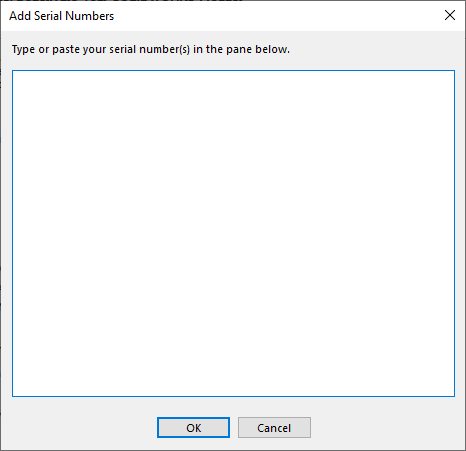
                        Télécharger

                          Télécharger

                            Télécharger

                            Tous les résultats de recherche